
Al momento, girare video è diventata una routine fondamentale per molte persone in tutto il mondo. È il mezzo preferito per preservare un momento speciale o registrare un evento saliente. Spesso, questo processo può essere eseguito facilmente poiché la maggior parte dei dispositivi fotografici al giorno d'oggi sono ben capaci. Chiunque può girare comodamente un video semplicemente tenendo la fotocamera e premendo il pulsante di scatto. Ma non è sempre così. A volte potrebbe essere necessario riconfigurare alcune impostazioni per ottenere il miglior risultato. Una delle calibrazioni più comuni da tenere in considerazione è il frame rate della videocamera. È l'impostazione specifica responsabile della fluidità e della coesione dei tuoi contenuti. Non preoccuparti. Impostare la frequenza dei fotogrammi della fotocamera è un gioco da ragazzi.
In questo articolo, approfondiremo i punti salienti del frame rate della videocamera. Forniremo anche una breve guida su come calibrarlo e altre impostazioni simili della fotocamera. Continua a leggere qui sotto per saperne di più.
In questo articolo
-
- Caratteristiche principali
- Guida passo passo
-
- Qual è il miglior FPS per i dispositivi con fotocamera?
Come riconfigurare le impostazioni del frame rate della fotocamera durante la post-produzione?
I moderni dispositivi con fotocamera offrono tantissime impostazioni di personalizzazione agli utenti. Al giorno d'oggi, puoi apportare alcune modifiche subito prima di girare il video. Tutto ciò che serve è solo un clic o due, per la maggior parte. Tuttavia, non possiamo prevedere cosa ci aspetta esattamente. A volte potrebbe essere necessario riconfigurare le impostazioni predefinite e applicare modifiche particolari. Ma non preoccuparti. Se hai bisogno di modificare il frame rate predefinito della videocamera, puoi farlo facilmente in un attimo. Wondershare Filmora è lì per assisterti in ogni fase del processo. È un potente strumento di creazione di contenuti dotato di funzionalità altamente avanzate e ampie opzioni di personalizzazione. Vuoi provarci da parte tua? Se è così, leggi i dettagli forniti di seguito per saperne di più.

Caratteristiche principali
Wondershare Filmora ha molto da offrire agli editor video come te. Devi solo familiarizzare con la piattaforma e la funzione di ciascuno strumento. Per aiutarti a iniziare, leggi l'elenco scritto di seguito.
- Riconfigurazione del frame rate:ti consente di modificare il frame rate predefinito della videocamera dei tuoi contenuti in un attimo. Ti vengono fornite diverse opzioni a questo proposito. Tra le scelte disponibili che potresti prendere in considerazione ci sono 24 FPS, 30 FPS, 60 FPS, 25 FPS e altro ancora.
- Editing video semplice e avanzato:è dotato di numerosi strumenti che possono aiutarti a facilitare una varietà di editing video in un attimo.
- Risorse creative utili:offre un'enorme libreria di risorse creative a cui puoi accedere e utilizzare all'interno della piattaforma. Tra questi ci sono immagini stock, clip video, bit audio, effetti, filtri e molti altri.
- Modelli video di alta qualità:ospita una serie di modelli video già pronti che puoi facilmente personalizzare ulteriormente in base alle tue esigenze e preferenze personali.
- Intelligenza artificiale:è ricca di vari strumenti basati sull'intelligenza artificiale che puoi facilmente integrare nel tuo processo di creazione. Tra questi ci sono AI Voice Enhancer, AI Smart Cut Out, AI Copywriting, AI Text-To-Video, AI Text-Based Editing e altro ancora.
- Opzioni di esportazione flessibili:ti consente di eseguire il rendering ed esportare i tuoi video in diversi formati. Tra i tipi di file supportati ci sono MP4, WMV, AVI, MOV, F4V, MKV, TS, 3GP, MPEG-2, WEBM, GIF e MP3.
Guida passo passo
Wondershare Filmora ha un'interfaccia intuitiva e reattiva. Se hai bisogno di modificare il frame rate della videocamera dei tuoi video esistenti, puoi farlo facilmente. Vuoi provarlo dalla tua parte? Se è così, dai un'occhiata al breve tutorial fornito di seguito. Leggi molto bene le istruzioni e segui di conseguenza i passaggi indicati.
Passaggio 1:scarica l'applicazione Wondershare Filmora dal suo sito Web ufficiale. Subito dopo, installalo sul tuo computer.
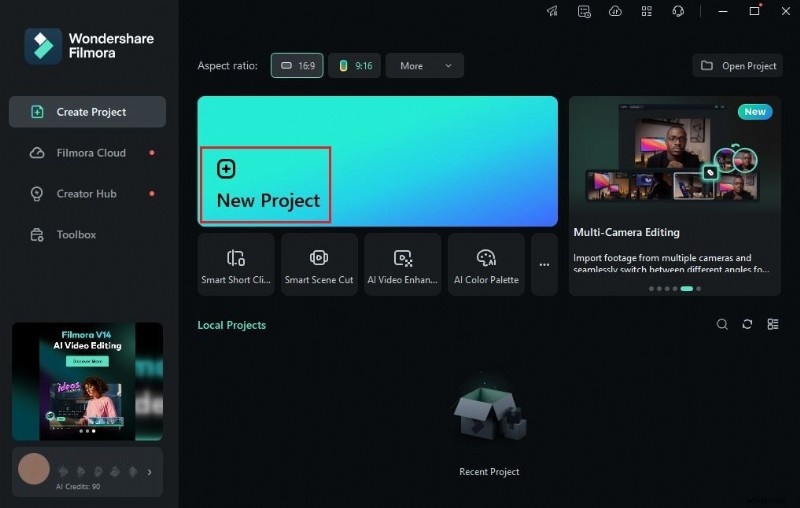
Passaggio 2:successivamente avvia il software di editing video appena installato sul desktop. Una volta caricato completamente, vai alla dashboard principale e tocca Nuovo progetto per iniziare a modificare. In alternativa, scorri leggermente verso il basso fino alla sezione Progetti locali e apri una sessione esistente, se presente.
Passaggio 3:Successivamente, vai al pannello Elementi e fai clic su Importa nella scheda Media. Scegli tutti i file che utilizzerai e poi caricali sulla piattaforma. Una volta terminato, prendi i file uno per uno e trascinali dal pannello Elementi alla timeline dell'editor.

Passaggio 4:A questo punto puoi procedere con l'editing video vero e proprio. Inizia finalizzando la disposizione delle tue risorse e apportando tutte le modifiche necessarie. Ad esempio, puoi eseguire la gradazione del colore, correggere problemi video e audio e aggiungere effetti visivi.
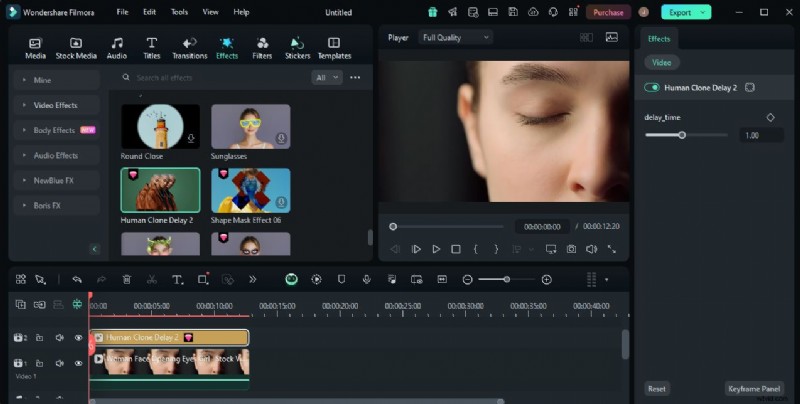
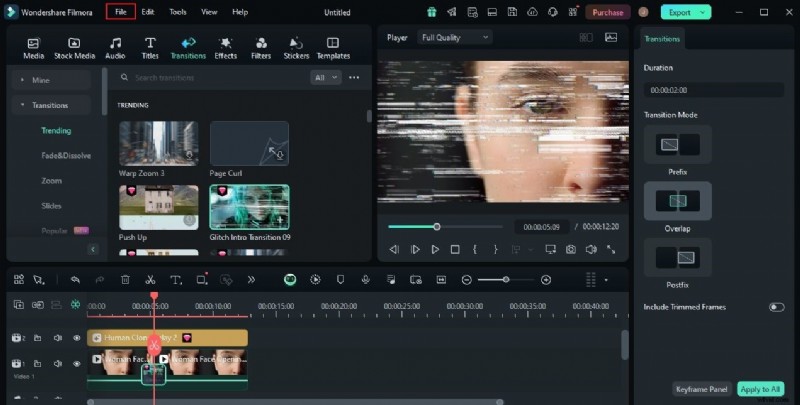
Passaggio 5:una volta completato, è giunto il momento di modificare la frequenza fotogrammi predefinita della videocamera per i tuoi contenuti. Non preoccuparti. Questo processo è davvero una passeggiata nel parco. In un clic o due, le modifiche verranno applicate immediatamente al tuo progetto. Per iniziare, vai semplicemente alla barra dei menu in alto e fai clic su File.
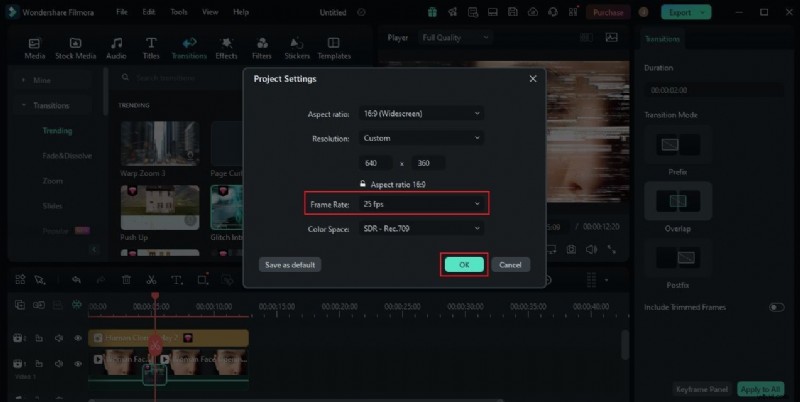
Passaggio 6:scegli Impostazioni progetto dall'elenco delle opzioni. Immediatamente, una nuova finestra verrà visualizzata sullo schermo del tuo computer. Da lì, trova Frame Rate e fai clic sul menu a discesa accanto ad esso. Sfoglia le opzioni fornite e scegli la nuova frequenza fotogrammi della videocamera che desideri assegnare al tuo contenuto. Successivamente, fai clic sul pulsante OK per applicare le modifiche.
Passaggio 7:infine, riproduci e rivedi l'output. Controlla se il frame rate della videocamera selezionato si adatta al tuo stile e concetto preferito. Diciamo che sei soddisfatto della versione attuale del progetto. In tal caso, fai clic sul pulsante Esporta proprio sopra il pannello di anteprima per eseguire il rendering del video e salvarne una copia sul tuo computer. Altrimenti, continua ad apportare alcune modifiche fino a ottenere il risultato desiderato.
Comprendere la frequenza dei fotogrammi della videocamera
È vero che configurare il frame rate della videocamera direttamente dal dispositivo o tramite app di terze parti è molto semplice. Non è necessario eseguire procedure complicate solo per apportare le modifiche desiderate a questo riguardo. Tieni però presente che il frame rate della fotocamera è una componente delicata. SÌ. Esatto. Se sbagli, la qualità dei tuoi contenuti video potrebbe risentirne. Ecco perché dovresti familiarizzare con la funzionalità del frame rate della videocamera.
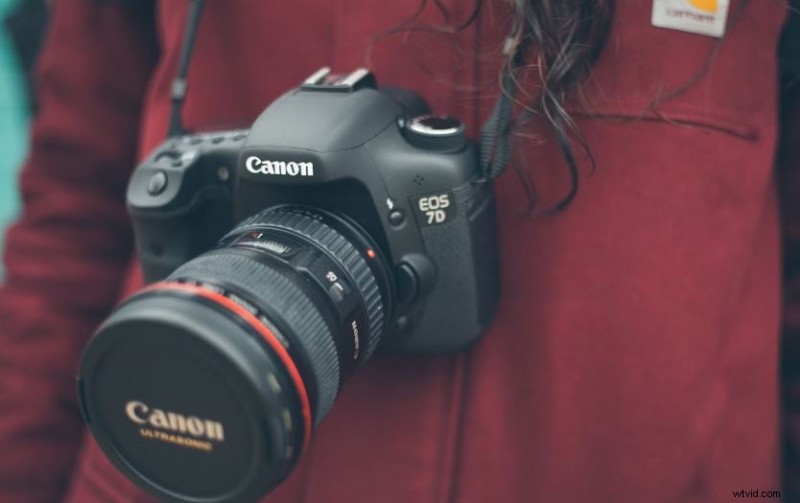
In poche parole, il frame rate si riferisce alla velocità dei fotogrammi video durante la riproduzione sul display. Il video appare spesso più nitido, chiaro e fluido se la frequenza dei fotogrammi della videocamera è configurata di conseguenza. Gli FPS nei dispositivi con fotocamera significano la stessa cosa. Pertanto, si consiglia vivamente di scegliere sempre il miglior FPS per la propria fotocamera. Non preoccuparti. Ci sono molte opzioni tra cui scegliere. A seconda delle tue esigenze specifiche, puoi prenderne in considerazione una qualsiasi.
Qual è il miglior FPS per i dispositivi con fotocamera?
In realtà, puoi utilizzare qualsiasi frame rate della videocamera purché sia disponibile sul tuo dispositivo. Tutti possono sicuramente aiutarti in modo specifico. Tuttavia, tieni presente che la frequenza dei fotogrammi di ciascuna fotocamera ha una funzione unica da soddisfare. Ecco perché dovresti fare una scelta in base al contenuto del tuo output e al tuo stile preferito. Ora sei pronto a dargli un'occhiata? Se è così, leggi gli articoli elencati di seguito. Queste sono le opzioni di frame rate della fotocamera più comuni disponibili al giorno d'oggi. Valuta ciascuno di essi e scegli il meglio per te.
- 24 FPS:per i contenuti video destinati a essere mostrati in televisione o al cinema, 24 FPS è l'opzione migliore. Perché così? Semplicemente perché è il frame rate standard che può conferire al tuo video le migliori caratteristiche cinematografiche e realistiche.
- 30 FPS:i moderni dispositivi con fotocamera come iPhone e Android utilizzano 30 FPS per impostazione predefinita. Pertanto, molte applicazioni mobili che trasmettono contenuti video sono ottimizzate per riprodurli e visualizzarli a 30 FPS. Tienilo in considerazione se hai intenzione di pubblicare i tuoi video online. In un modo o nell'altro, 30 FPS sono un'ottima scelta.
- 60 FPS:supponiamo che i tuoi contenuti video siano pieni di azioni estreme e transizioni frenetiche. In questo caso, hai bisogno di più fotogrammi al secondo per garantire la fluidità, la nitidezza e la chiarezza dei tuoi contenuti. 60 FPS è l'opzione ideale per questo tipo di contenuti. Ha abbastanza fotogrammi per eseguire il rendering del video senza interruzioni.
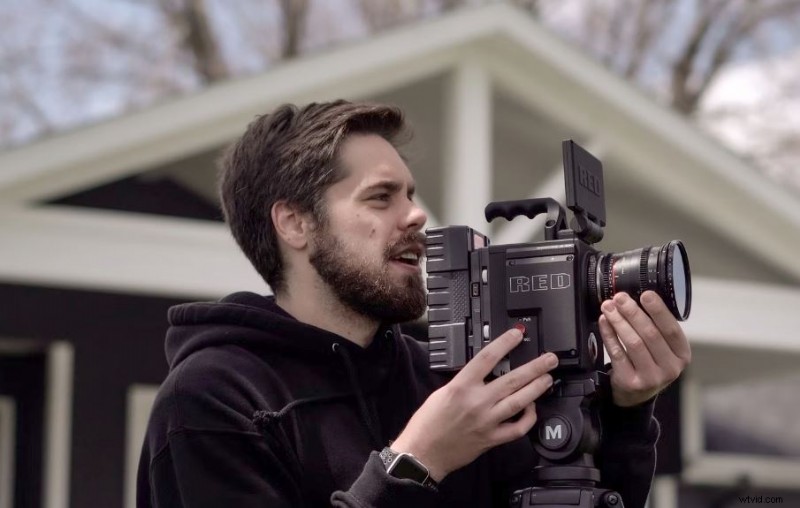

Nota:oltre a queste, esistono altre opzioni di frame rate della videocamera. Potresti considerare anche alcune di queste alternative. Tuttavia, assicurati di esaminare molto bene le scelte. Scegli l'FPS che si adatta perfettamente alle tue esigenze specifiche a questo proposito.
Suggerimenti su come impostare correttamente il frame rate della videocamera
La scelta del frame rate della videocamera è sempre il primo passo del processo. Come ribadito molte volte in precedenza, dovresti sceglierne uno che meglio si adatta alle tue preferenze. Tuttavia, tieni presente che non finisce qui. Un'altra cosa importante di cui dovresti prendere nota è la configurazione delle altre impostazioni della fotocamera relative al frame rate. SÌ. Devi anche impostarli correttamente per ottenere il miglior risultato dai tuoi progetti video. A questo proposito, il frame rate della fotocamera e la velocità dell’otturatore vanno sempre di pari passo. Perché così? Bene, diciamo solo che la velocità dell'otturatore deve essere calibrata per catturare correttamente il movimento. Come sappiamo, anche il frame rate è un altro elemento responsabile di questo aspetto. Stando così le cose, queste due configurazioni dovrebbero corrispondere reciprocamente agli input.
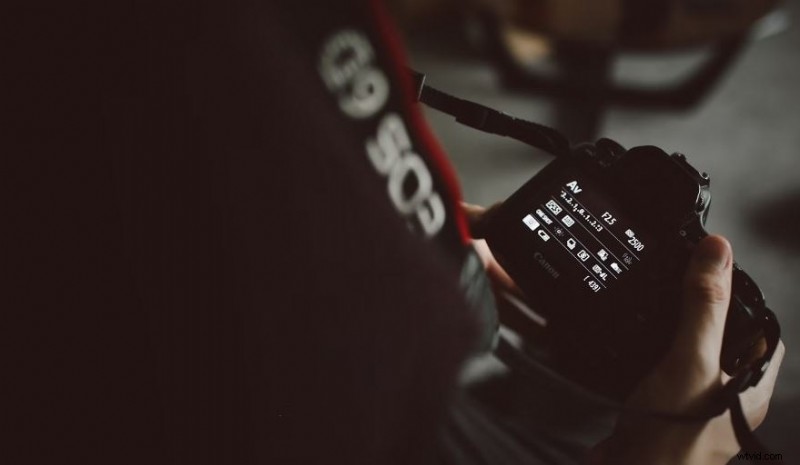
La regola definitiva a questo riguardo è molto facile da capire e da applicare. Basta raddoppiare la frequenza dei fotogrammi quando si imposta la velocità dell'otturatore. SÌ. È proprio semplice. Ad esempio, il frame rate della videocamera è impostato su 24 FPS. In questo caso, dovresti utilizzare 1/48 come velocità dell'otturatore. Puoi andare più in alto se il tuo contenuto video prevede più movimenti. Ad esempio, imposti 30 FPS sulla tua fotocamera. Ciò significa che devi raddoppiarlo e configurare la velocità dell'otturatore su 1/60. Vedere? È un gioco da ragazzi. Naturalmente tieni presente che questa è solo una raccomandazione. Se scopri altre tecniche che funzionano bene, non esitare a implementarle come desideri.
Conclusione
Al giorno d'oggi i moderni dispositivi fotografici offrono agli utenti la libertà di effettuare una varietà di personalizzazioni e configurazioni. Ad esempio, ora puoi modificare la frequenza dei fotogrammi della videocamera subito prima di girare un video. Questo è davvero un livello di comodità completamente nuovo. Ecco perché dovresti provarlo tu stesso e vedere come questa funzionalità specifica può esserti di grande aiuto. È possibile modificare la frequenza dei fotogrammi della fotocamera di un video esistente? Volentieri, puoi. Wondershare Filmora può assisterti in ogni fase del processo. Scarica questo software sul tuo computer ed esplora le straordinarie funzionalità che ha da offrire. Di sicuro, può aiutarti ad abilitare il miglior FPS per il tuo dispositivo fotocamera durante l'acquisizione di contenuti video.