
Se vuoi modificare la velocità di un video su un iPhone, ci sono diversi modi per farlo. Puoi rallentarlo per ottenere un effetto al rallentatore, accelerarlo per creare un time-lapse o persino convertire un video time-lapse o al rallentatore alla velocità normale.
Usare gli strumenti integrati su iPhone per farlo può essere semplice ma limitato nelle funzioni. Pertanto, tratteremo anche il miglior editor video che ti consente di modificare facilmente la velocità di riproduzione dei video dell'iPhone.
In questo articolo
- Modifica la velocità dei video sulle foto di iPhone
- Modifica la velocità del video su iPhone utilizzando Easy Video Editor
- Modifica la velocità di riproduzione video su iMovie
Parte 1. Come modificare la velocità dei video sulle foto di iPhone
Puoi modificare la velocità del video sul tuo iPhone? Ovviamente. In questo modo, puoi trasformare il modo in cui condividi e goditi i tuoi contenuti. Ad esempio, rallentare il video può creare drammatici effetti al rallentatore; mentre velocizzare il video può portare a time-lapse che mostrano cambiamenti o movimenti in modo rapido.
Uno dei modi più accessibili per modificare la velocità del video su un iPhone è tramite l'app Foto integrata. Tuttavia, tieni presente che le opzioni di riproduzione a tua disposizione possono variare a seconda del formato video utilizzato durante l'acquisizione del video. Maggiore è la qualità, maggiore è la flessibilità che avrai.
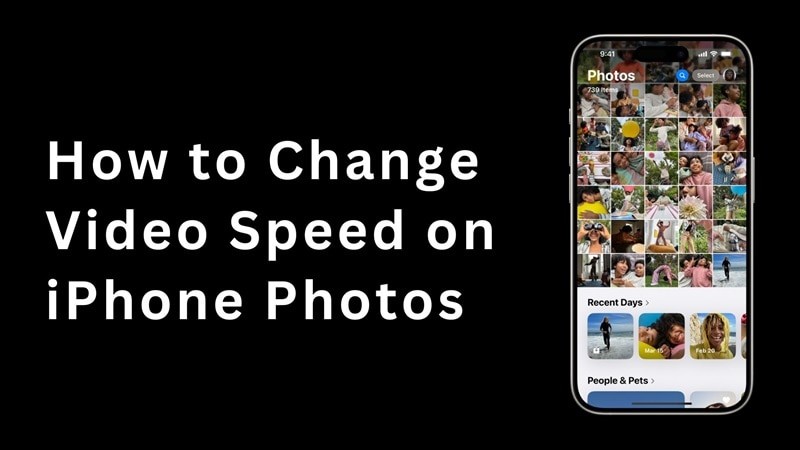
Di solito, un video registrato a 60 fotogrammi al secondo (FPS) può essere rallentato a metà velocità. Ecco come farlo.
Come modificare la velocità del video sul tuo iPhone tramite Foto
- Apri la modalità Modifica :apri il video sulle tue foto e tocca Modifica pulsante.
- Regola la velocità :tocca la Velocità (icona del tachimetro) per aprire le impostazioni di regolazione della velocità di riproduzione. Seleziona 50% per rallentare il video a metà velocità. Se non è disponibile, significa che il tuo video non è stato registrato con una frequenza fotogrammi sufficientemente elevata da supportare la riproduzione al rallentatore.
- Imposta l'intervallo del rallentatore :per regolare il punto in cui inizia e finisce il rallentatore, puoi trascinare le maniglie del cursore visualizzate in basso. Successivamente, tocca Fine per salvarlo.
Parte 2. Come modificare la velocità del video su iPhone utilizzando Easy Video Editor
Puoi rallentare i video registrati a metà velocità utilizzando Foto di iPhone, ma l'app non offre la possibilità di velocizzare i tuoi video. Le uniche opzioni disponibili sono la creazione di effetti al rallentatore o la creazione di time-lapse direttamente dalla fotocamera.
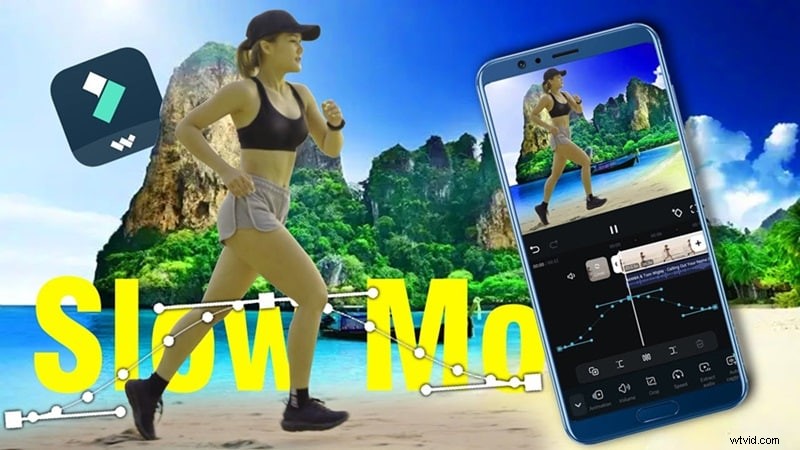
Pertanto, se desideri modificare la velocità di riproduzione dei video dell'iPhone con maggiore flessibilità, potresti dover esplorare app di terze parti che offrono funzionalità di editing video avanzate. Un'opzione altamente consigliata è Wondershare Filmora per dispositivi mobili, molto apprezzata per le sue funzionalità complete, inclusa la regolazione della velocità video.
Utilizzando Filmora, puoi:
- Rallenta i video per creare un effetto al rallentatore
- Velocizza il video per un timelapse
- Modifica la velocità di un timelapse o di un rallentatore su un iPhone
- Crea una rampa di velocità
Nonostante le sue potenti capacità, Filmora è ancora facile da navigare. Con la sua interfaccia intuitiva e una serie di altri strumenti di editing, puoi applicare modifiche alla velocità di riproduzione del tuo video con precisione e migliorare i tuoi video senza la ripida curva di apprendimento solitamente associata alle app di editing video avanzate.
Come modificare la velocità di un video su un iPhone
01 di 04Apri Filmora per dispositivi mobili
Inizia avviando l'app e toccando Nuovo progetto per iniziarne uno nuovo. Oppure seleziona un progetto dal pannello Gestione progetti nella schermata di avvio.

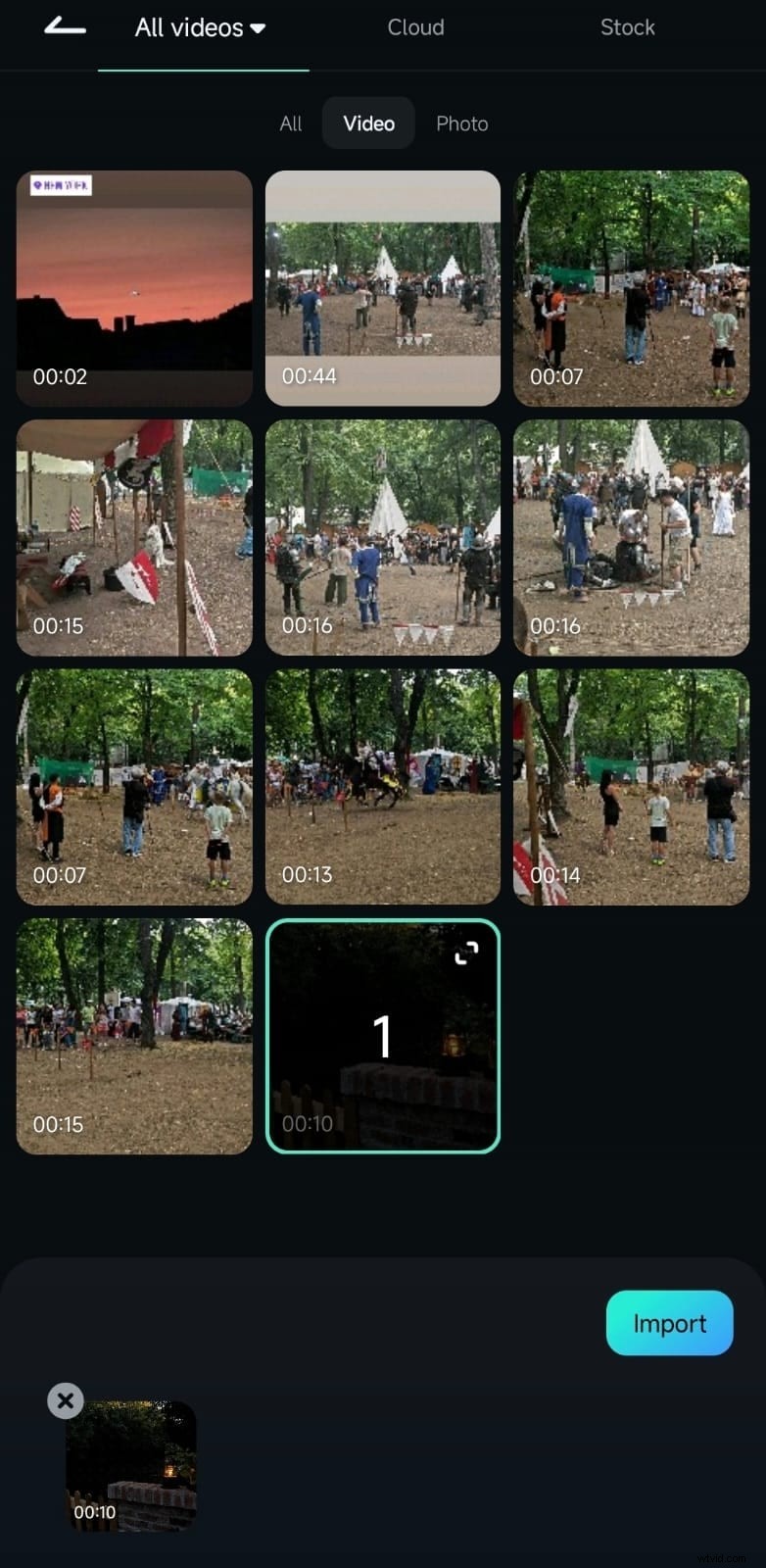
02 di 04Importa il tuo video
Naviga nella galleria del tuo dispositivo mobile per trovare il video che desideri modificare e tocca 'Importa' per aggiungerlo al tuo progetto. Se desideri modificare la velocità di un video time-lapse sul tuo iPhone, selezionalo.
03 di 04Ritaglia e regola la velocità della clip
Nell'area di lavoro di Filmora, tocca il video clip nella timeline per selezionarlo, quindi tocca 'Taglia' nella barra degli strumenti per modificare la lunghezza della clip.
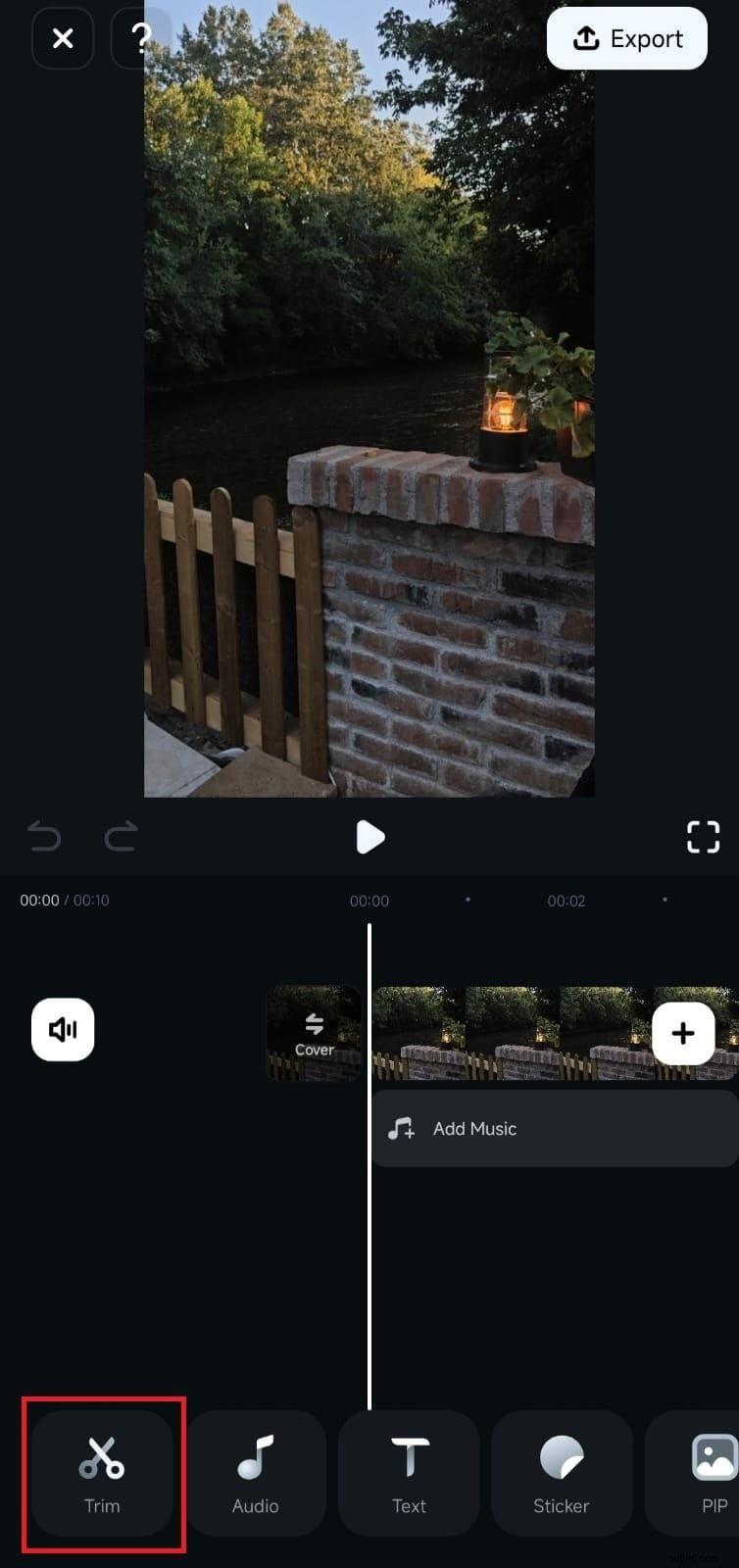
Successivamente, seleziona la Velocità strumento.

04 di 04Imposta la tua velocità
Una volta entrato nel pannello di regolazione della velocità, seleziona Normale scheda. Utilizza il dispositivo di scorrimento per aumentare la velocità fino a 10x o diminuirla fino a 0,1x per rallentarla. L'interfaccia mostrerà la nuova durata del tuo video mentre regoli la velocità.
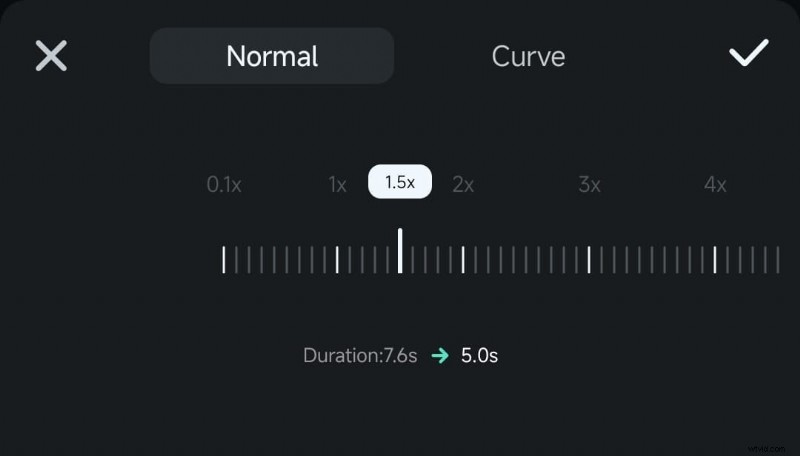
Se sei soddisfatto della regolazione della velocità, tocca il segno di spunta pulsante per finalizzare le modifiche.
Come realizzare rampe di velocità nei tuoi video
Oltre a modificare la velocità del video su un iPhone in modo uniforme, puoi anche aumentare la velocità dei tuoi video. La rampa di velocità è una tecnica che consente cambiamenti graduali di velocità in punti designati all'interno di una clip, anziché mantenere una velocità costante per tutta la durata. Di conseguenza, il tuo video avrà un aspetto più cinematografico.
Ad esempio, puoi avviare una sequenza al rallentatore per concentrarti su un momento critico, quindi aumentare gradualmente la velocità per condurre a una scena ricca di azione. Segui la procedura dettagliata riportata di seguito su come modificare la velocità di un video su un iPhone utilizzando la velocità crescente (curve):
01 di 03Accedi alla scheda Curva
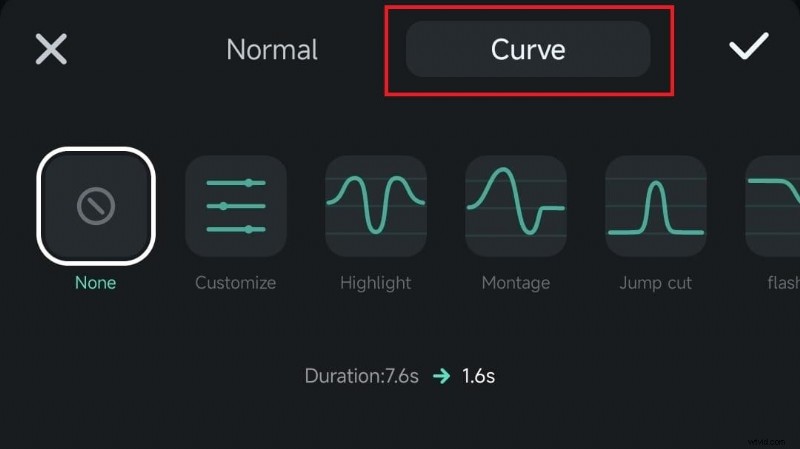
Dopo aver selezionato la Velocità dallo strumento Trim menu, seleziona Curva scheda. Qui troverai diverse opzioni di accelerazione della velocità preimpostate come Evidenziazione, Montaggio o Salta taglio.
02 di 03Perfeziona la curva di velocità
Puoi applicare direttamente una di queste preimpostazioni o personalizzarla ulteriormente toccando nuovamente la preimpostazione. Modifica l'effetto spostando le battute lungo il grafico per accelerare o decelerare segmenti specifici della clip.
03 di 03Crea una rampa di velocità personalizzata
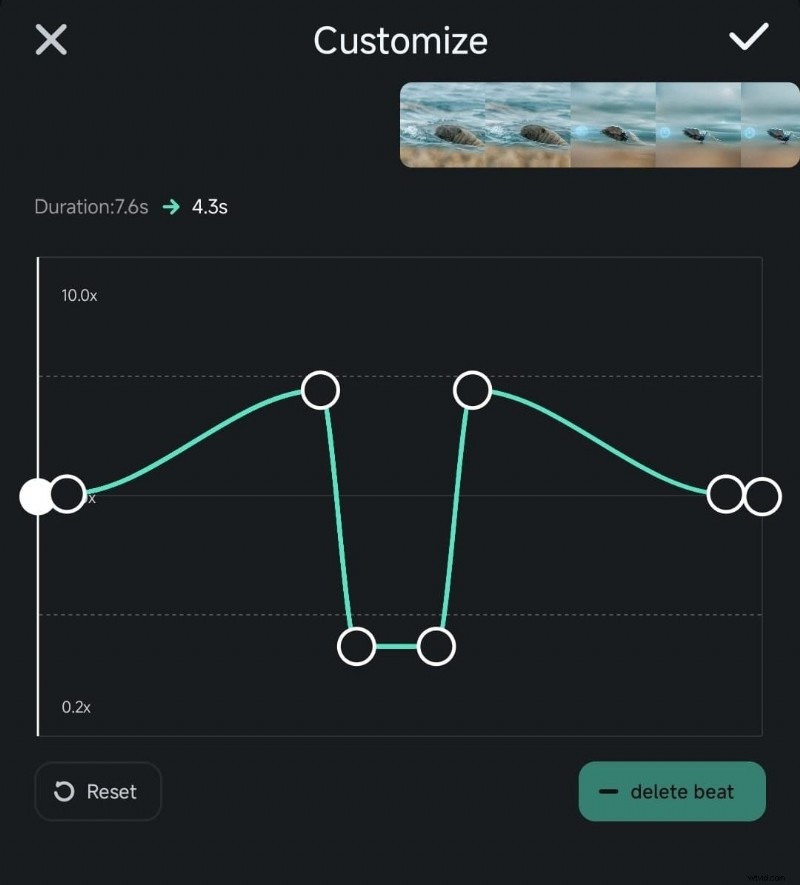
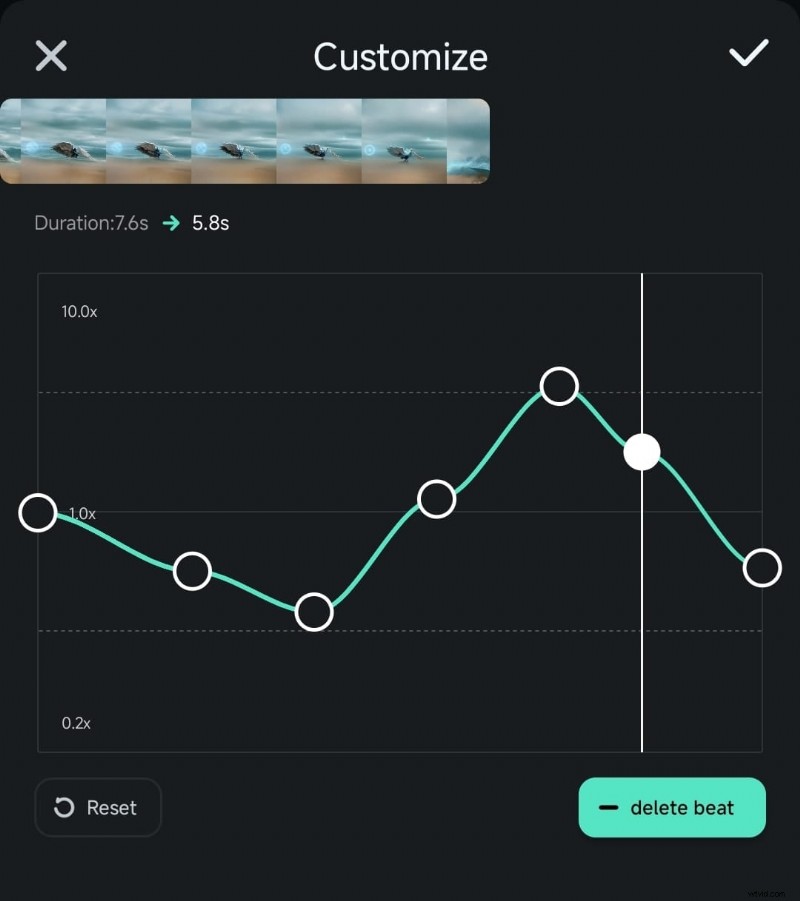
Se preferisci progettare la tua curva di velocità da zero, opta per Personalizza opzione.
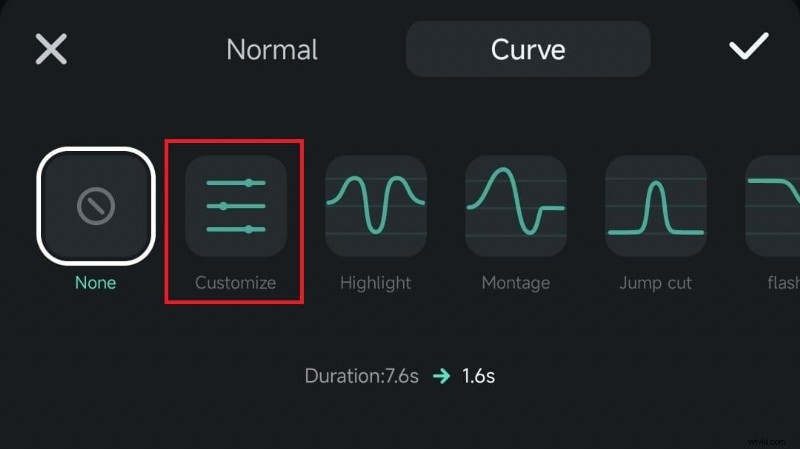
Perfeziona la tua curva di velocità premendo "aggiungi ritmo". ' nell'angolo in basso a destra e trascinando le nuove battute per regolare la velocità in parti particolari del video. Se necessario, puoi rimuovere eventuali ritmi indesiderati selezionando 'elimina ritmo ."
Parte 3. Come modificare la velocità di riproduzione video su iMovie
Oltre a strumenti di terze parti come Filmora, puoi anche modificare la velocità di riproduzione video su iMovie per iPhone. iMovie è un'app di editing video di Apple, quindi di solito è preinstallata sul tuo iPhone.
Anche se potrebbe non offrire molta flessibilità, iMovie è perfettamente in grado di eseguire attività di modifica di base. Ecco alcuni rapidi confronti tra i metodi trattati finora.
| Caratteristiche | Foto integrate | Filmora | iMovie |
| Massimo. Accelera | - | 10 volte | 2x |
| Massimo. Rallentamento della velocità | 0,5x | 0,1x | 0,125x |
| Rampa di velocità | No | Disponibile | No |
Come modificare la velocità del video sul tuo iPhone utilizzando iMovie
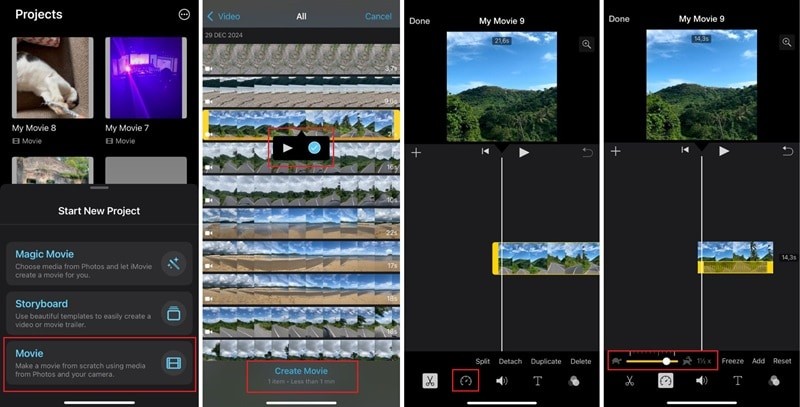
01 di 04Apri iMovie sul tuo iPhone e avvia un nuovo progetto
Avvia iMovie sul tuo iPhone e avvia un nuovo progetto toccando Film .
02 di 04Importa il tuo video
Seleziona il video per il quale desideri regolare la velocità. Quindi tocca Crea film .
03 di 04Regola la velocità
Tocca il video clip nella timeline, quindi seleziona la Velocità pulsante dalla barra degli strumenti. Trascina il cursore verso sinistra per rallentare il video o verso destra per accelerarlo.
04 di 04Salva il tuo video modificato
Una volta che sei soddisfatto delle modifiche, tocca Fine e salva o condividi il tuo video.
Conclusione
Esistono diversi modi per modificare la velocità di riproduzione dei video iPhone. Se preferisci una soluzione semplice, puoi modificarla tramite l'app Foto. Tuttavia, se desideri un maggiore controllo sui cambiamenti di velocità e desideri applicare effetti avanzati come l'aumento della velocità, app di terze parti come Filmora potrebbero essere ciò di cui hai bisogno.
È necessario selezionare l'opzione Velocità e utilizzare il cursore per regolare la velocità di riproduzione. In alternativa, puoi anche utilizzare iMovie per modificare la velocità del video, anche se con funzionalità più limitate e meno opzioni di personalizzazione.

Filmora
⭐⭐⭐⭐⭐
Il miglior software e app di editing video basati sull'intelligenza artificiale