
La fotocamera al rallentatore dell'iPhone (Modalità slow motion) è un potente strumento per i creatori. Con le ultime funzionalità di registrazione video al rallentatore di iPad Pro 2024 , gli utenti possono ora acquisire filmati con FPS elevati in modo più semplice che mai. Ma cosa succede se hai bisogno di rallentare i video su iPhone è stato girato a velocità normale?
Non devi preoccuparti, il tuo iPhone offre strumenti di editing integrati per rallentare un video sul tuo iPhone dopo la registrazione. Inoltre, puoi anche utilizzare app di terze parti che forniscono controlli ancora più avanzati per creare effetti al rallentatore fluidi e professionali.
In questo articolo
- Come registrare video al rallentatore su iPhone
- Come rallentare un video sul tuo iPhone dopo la registrazione
- Come apportare modifiche dinamiche alla velocità di un video su iPhone
- Best practice per realizzare video al rallentatore su iPhone
Parte 1. Come registrare video al rallentatore su iPhone
Registrare un video al rallentatore sul tuo iPhone è semplice, grazie alla modalità Slo-Mo integrata nell'app Fotocamera. Segui questi passaggi per acquisire il tuo filmato al rallentatore:
- Apri la fotocamera del tuo iPhone. Scorri verso sinistra o destra sulle modalità della fotocamera finché non trovi Slo-Mo .
- Regola la frequenza fotogrammi (facoltativo). Quindi, per avviare la registrazione, tocca il pulsante rosso Registra , premi un pulsante del volume o fai clic su Controlli fotocamera.
- Tocca nuovamente il pulsante rosso di registrazione per interrompere. Il tuo video verrà automaticamente salvato nell'app Foto.
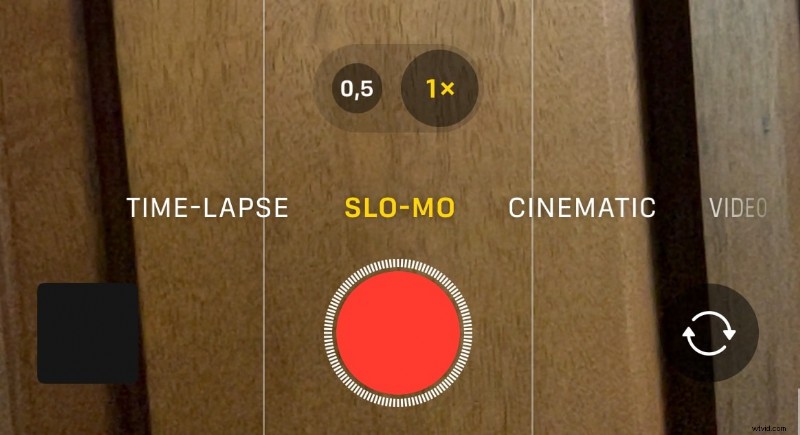
Ora che sai come registrare un video al rallentatore, passiamo a come puoi rallentare un video sul tuo iPhone dopo la registrazione se non hai utilizzato la modalità Slo-Mo durante le riprese.
Per rallentare un video su un iPhone dopo la registrazione, puoi utilizzare un'app Foto integrata o app di terze parti con un maggiore controllo della velocità di riproduzione e funzionalità di modifica aggiuntive. Una delle app consigliate per realizzare un video al rallentatore è Wondershare Filmora per dispositivi mobili, che offre strumenti robusti che consentono un controllo preciso sulla velocità di riproduzione del video.
Confronto tra l'app Foto per iPhone e Filmora
| Foto iPhone | Filmora | |
| Massimo. Velocità al rallentatore | Fino a 0,5x | Fino a 0,1x (o velocità personalizzata) |
| Funzionalità aggiuntive | Ritaglio di base | Effetti, filtri e transizioni avanzati |
| Regolazione del suono | Non disponibile | Disponibile (regola tono, dissolvenza in apertura/chiusura) |
| Rampa di velocità | Non disponibile | Disponibile |
| Qualità dell'output | Standard | Esportazione di alta qualità con impostazioni personalizzabili |
1. Come rallentare il video su iPhone dopo la registrazione
Scopri passo dopo passo come rallentare un video registrato su iPhone utilizzando l'app Foto integrata:
- Avvia l'app Foto sul tuo iPhone. Quindi, apri il video che desideri rallentare.
- Tocca Modifica per accedere agli strumenti di modifica.
- Regola la velocità. Se il video è stato registrato in slow motion, vedrai gli indicatori di velocità in basso. Trascina gli indicatori dell'intervallo di rallentatore per regolare quale parte del video viene riprodotta al rallentatore.
- Tocca Fine per salvare le modifiche. Il tuo video al rallentatore è ora pronto!
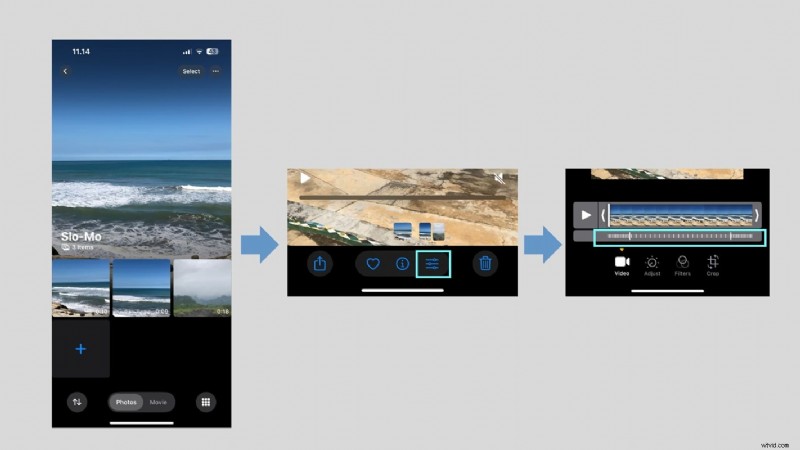
Sfortunatamente, ha i suoi limiti:
- Puoi regolare la velocità solo se il video è stato registrato in modalità Slo-Mo.
- Nessun effetto al rallentatore ottimizzato.
- Nessuna rampa di velocità avanzata.
2. Come rallentare un video registrato su iPhone utilizzando Filmora
Per risultati migliori, puoi utilizzare Filmora mobile, che fornisce velocità al rallentatore personalizzate, aumento della velocità (curva) e una facile regolazione del suono.
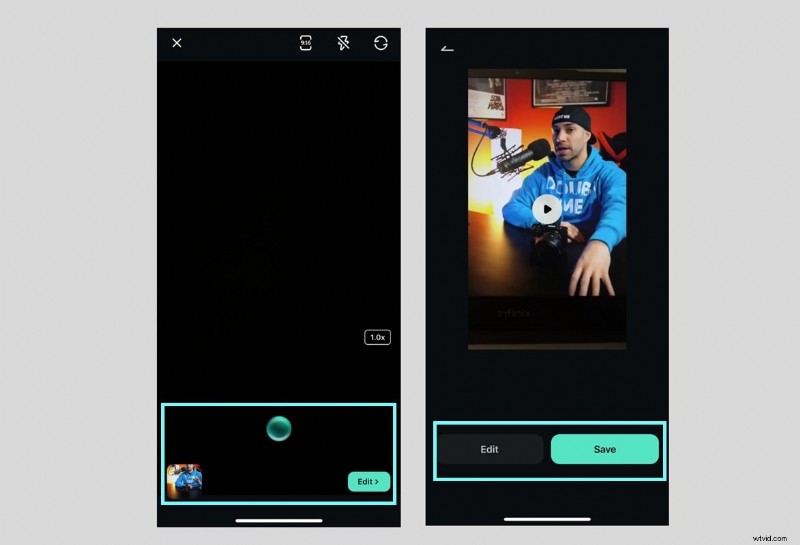
Registra un video utilizzando una fotocamera Filmora (per una migliore qualità)
Filmora Mobile include una fotocamera integrata che ti consente di registrare video di alta qualità con frame rate e risoluzione regolabili:
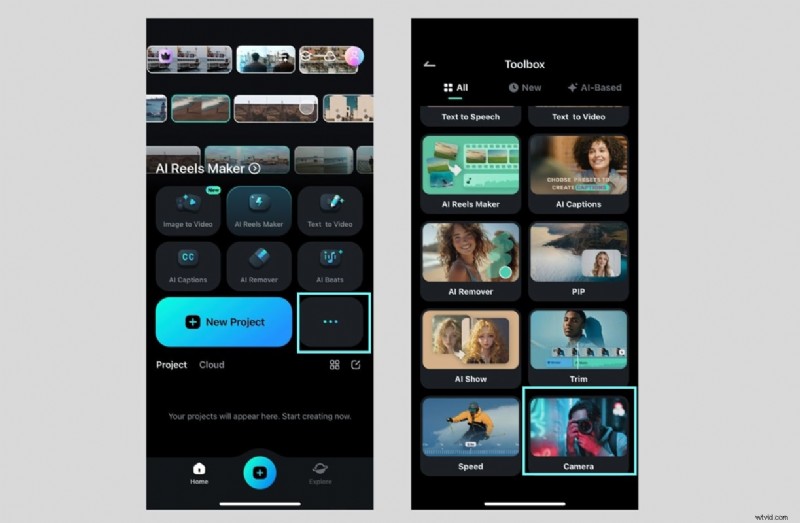
01 di 03Installa e avvia Filmora
Innanzitutto, avvia l'app mobile Filmora sul tuo iPhone. Tocca la Fotocamera icona nel menu Filmora.
02 di 03Scegli lo stile della cam
Scegli se registrare con SingleCam o MultiCam . Quindi scegli il rapporto che desideri (es. 9:16).
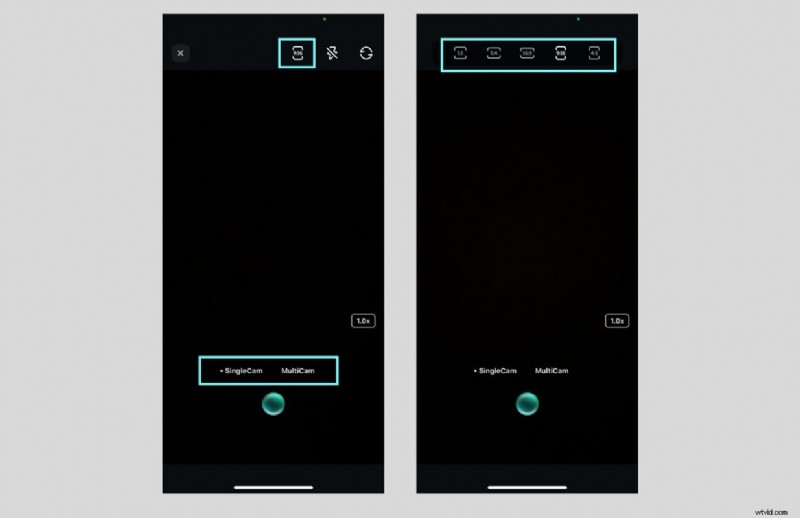
03 di 03Tocca il record pulsante per avviare e terminare la registrazione.
Il video verrà automaticamente salvato nella libreria del tuo progetto Filmora oppure potrai salvarlo nella galleria del tuo telefono.
Rallenta il video registrato utilizzando Filmora
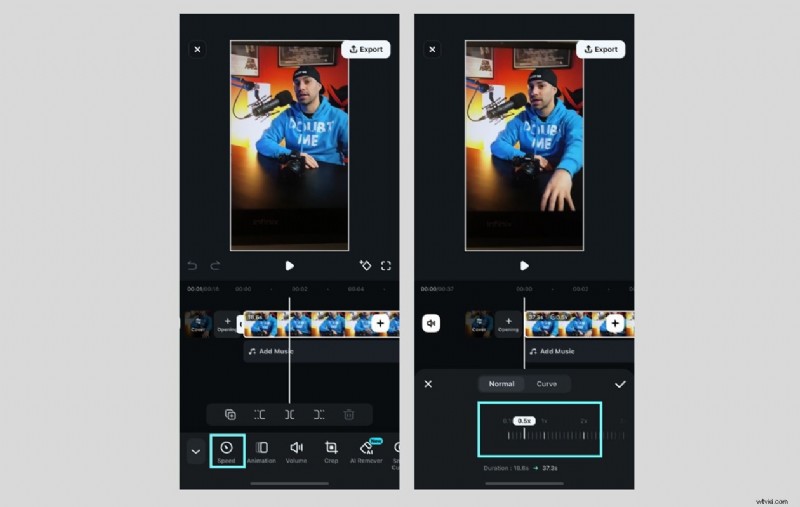
Ora, per rallentare il video registrato utilizzando FIlmora, puoi toccare il video clip nella timeline di modifica. Quindi seleziona Velocità> Normale dalla barra degli strumenti di modifica e utilizza il dispositivo di scorrimento per rallentare il video. Riproduci il video per visualizzare in anteprima l'effetto.
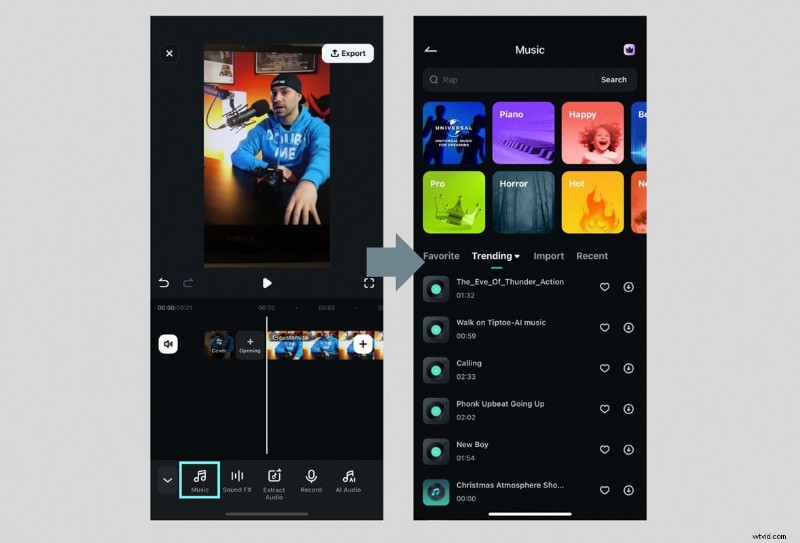
Se il video rallentato rende il suono distorto, puoi prima disattivare l'audio o estrarre l'audio. Quindi, se lo desideri, aggiungi musica di sottofondo al tuo video.
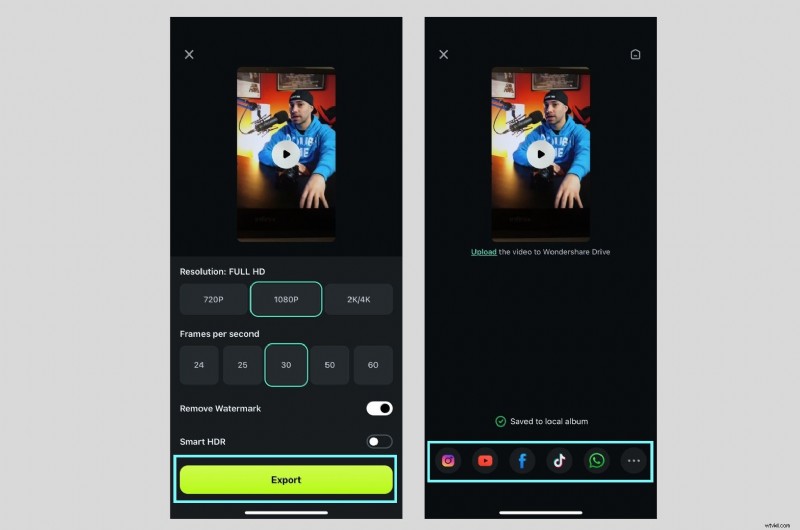
Se sei soddisfatto del risultato, salva il video toccando Esporta e seleziona la risoluzione e il frame rate preferiti. Successivamente, puoi salvare il video nella tua galleria o condividerlo direttamente sui social media.
Perché utilizzare Filmora Camera + Filmora Editor?
- Migliore qualità: Registra a risoluzione e FPS più elevati per un rallentatore più fluido.
- Controllo personalizzato della velocità: Regola con precisione il rallentatore (fino a 0,1x di velocità).
- Regolazione audio: Correggi la distorsione del suono o sostituiscila con musica di sottofondo.
- Effetti uniformi: Usa la rampa di velocità (curva) per creare filmati al rallentatore.

Nota speciale:rallentatore su iPad Pro 2024 Le funzionalità di registrazione video al rallentatore dell'iPad Pro 2024 sono leader del settore. Se ti stai chiedendo:"Il nuovo iPad può registrare il rallentatore?" la risposta è un sonoro sì. Supporta fino a 240 FPS a 1080p, rendendo l'esperienza dell'iPad con fotocamera slow motion identica ai modelli di iPhone di fascia alta.
Parte 3. Come apportare modifiche dinamiche alla velocità di un video su iPhone
Oltre a rallentare un video sul tuo iPhone dopo la registrazione, puoi apportare modifiche dinamiche alla velocità, una tecnica chiamata Speed Ramping (Curva). Ciò ti consente di modificare gradualmente la velocità della clip nel tempo, passando senza interruzioni dal rallentatore alla velocità normale.
Sebbene l'app Foto integrata nell'iPhone non supporti l'aumento della velocità, Filmora offre un modo semplice per creare questo effetto. Ecco come applicare la rampa di velocità (curva) in Filmora:
- Apri lo strumento Regolazione velocità: Innanzitutto, tocca il tuo video clip nella timeline. Seleziona Velocità dalla barra degli strumenti di modifica e scegli Curva per accedere alle opzioni di velocità dinamica.
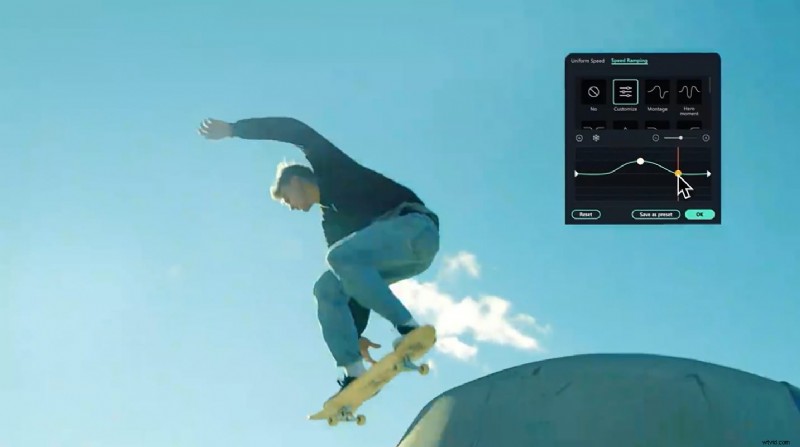
- Scegli una preimpostazione di rampa di velocità o Personalizza: Filmora mostrerà diverse preimpostazioni di curve di velocità con fotogrammi chiave regolabili. Puoi selezionare una delle preimpostazioni o optare per "Personalizza " per personalizzare il tuo.
- Perfeziona il modo in cui il tuo video accelera e decelera: Successivamente, regola la curva di velocità. Trascina i punti di velocità verso l'alto o verso il basso per controllare l'accelerazione e la decelerazione. Sposta i fotogrammi chiave più vicini o più lontani per ottimizzare la velocità di transizione.
- Anteprima e regolazione: Riproduci il tuo video per vedere come scorrono le transizioni di velocità. Se necessario, modifica la curva per un effetto rampa più fluido e naturale.
- Regola l'audio (facoltativo): Se la variazione di velocità influisce sulla qualità audio, puoi disattivare l'audio originale e aggiungere musica di sottofondo, proprio come nella sezione precedente.
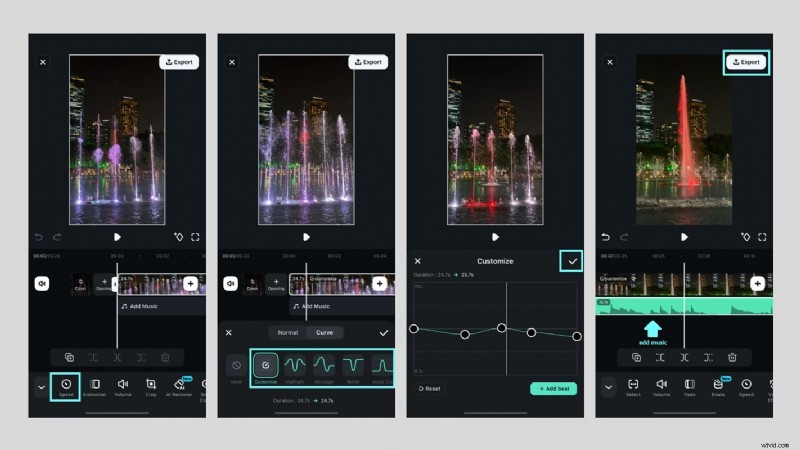
Suggerimenti per un effetto rampa di velocità uniforme
- Utilizza video FPS elevati: La registrazione a 60 FPS o superiore garantisce transizioni al rallentatore più fluide.
- Evita improvvisi sbalzi di velocità: Entra e esci gradualmente invece di apportare modifiche brusche.
- Combina con effetti: L'aggiunta di motion blur o filtri cinematografici migliora l'atmosfera drammatica.
- Abbina il tempo alla musica: Regola le variazioni di velocità per sincronizzarle con i ritmi della musica di sottofondo per un video più coinvolgente.
Parte 4. Best practice per realizzare video al rallentatore su iPhone
Non è raro che i tuoi video al rallentatore sembrino traballanti dopo la registrazione, indipendentemente dal fatto che appaiano discontinui o meno fluidi come ti aspettavi. Ciò può verificarsi a causa di fattori quali scarsa illuminazione, frame rate errati o qualità video.
Per ottenere video al rallentatore dall'aspetto professionale quando registri al rallentatore su un iPhone, segui queste best practice:
1. Registra con un frame rate elevato (FPS)
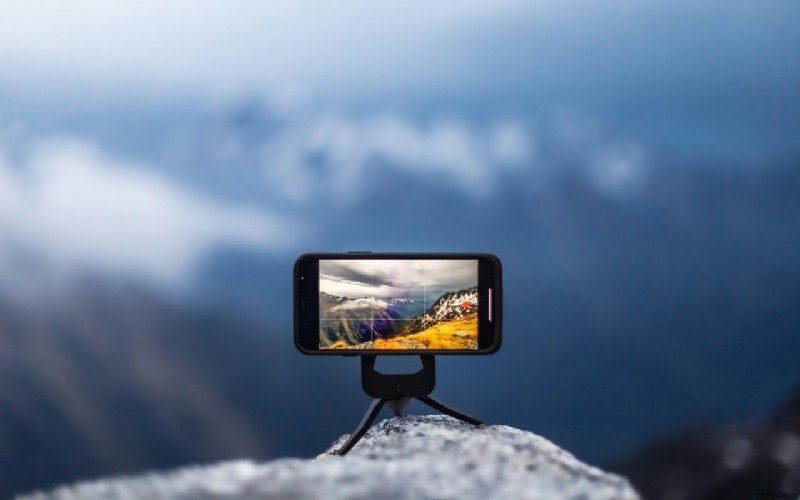
Per un rallentatore fluido, puoi impostare la fotocamera del tuo iPhone su 120 FPS o 240 FPS. Per farlo, vai su Impostazioni > Fotocamera > Registra al rallentatore e scegli l'FPS più alto disponibile. Un FPS più elevato cattura più fotogrammi al secondo, garantendo movimenti più fluidi quando rallentato.
2. Utilizza una buona illuminazione per riprese più chiare
I video al rallentatore richiedono luce perché la fotocamera cattura più fotogrammi al secondo. Quindi, questo è ciò che puoi fare:
- Scatta in condizioni di luce intensa e naturale per evitare il motion blur.
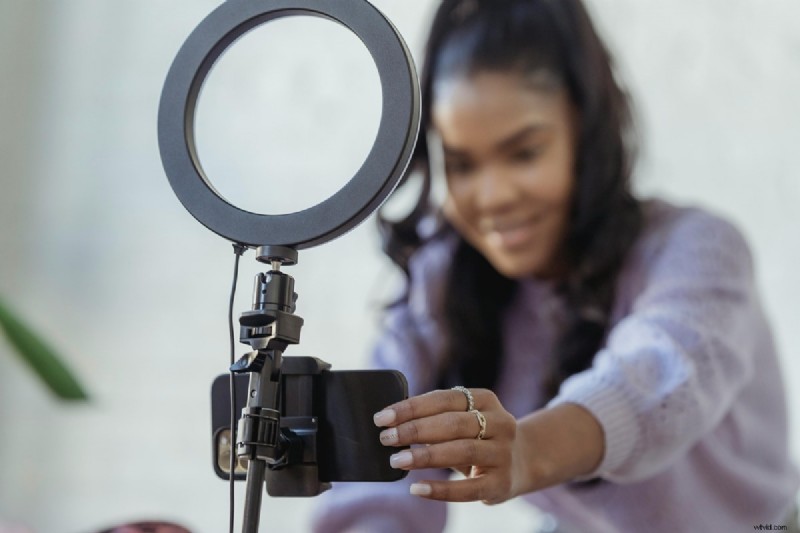
- Se sei in ambienti chiusi, utilizza luci softbox o luci ad anello per una luminosità uniforme.
- Evita la retroilluminazione, poiché può causare filmati scuri e poco chiari.
3. Mantieni ferma la fotocamera
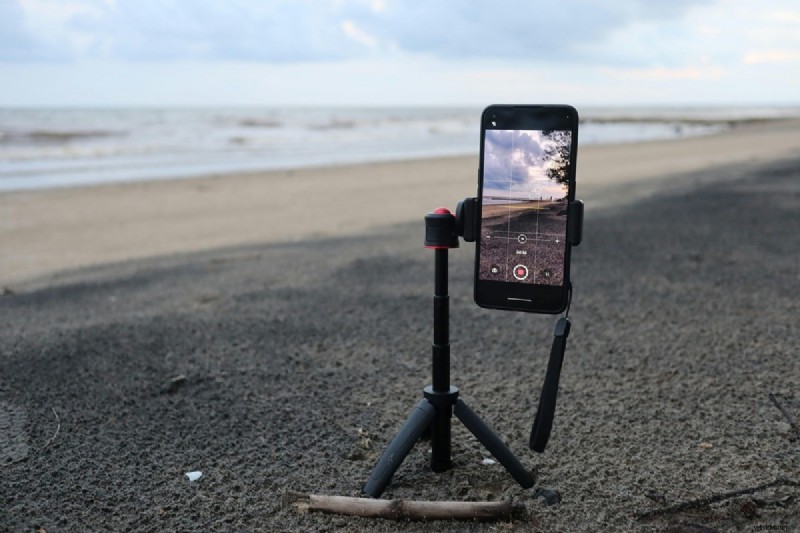
Il rallentatore migliora i movimenti della fotocamera, rendendo più evidenti le piccole vibrazioni. Per evitare riprese mosse, utilizzare un treppiede. Se stai filmando a mano libera, attiva la stabilizzazione cinematografica nelle impostazioni della fotocamera.
4. Scegli il soggetto e il movimento giusti
Le azioni ad alta velocità creano i migliori effetti drammatici al rallentatore. Registra soggetti con movimenti rapidi (ad esempio, salti, schizzi d'acqua o riprese in azione). Evita le scene lente, poiché potrebbero sembrare innaturali se rallentate.

5. Modifica con un'app professionale come Filmora
Per maggiori controlli, è meglio utilizzare il controllo della velocità di Filmora per effetti al rallentatore personalizzati. Filmora offre un controllo preciso su velocità, suono ed effetti, rendendo i tuoi video al rallentatore un aspetto cinematografico. Applicare la rampa di velocità per transizioni fluide tra velocità lenta e normale. Regola la tonalità del suono per mantenere la chiarezza dell'audio dopo aver rallentato il video.
6. Mantieni un'elevata qualità video durante l'esportazione
Esporta sempre con risoluzione 1080p o 4K per una qualità professionale. Scegli bitrate più alti per evitare artefatti di compressione. Risoluzioni inferiori potrebbero rendere sfocato il tuo video al rallentatore.

Seguendo queste best practice, puoi garantire video al rallentatore fluidi e di alta qualità sul tuo iPhone.
Conclusione
La creazione di video al rallentatore su iPhone può aggiungere un tocco cinematografico ai tuoi contenuti, sia che tu stia registrando scene d'azione, momenti drammatici o effetti creativi. Sebbene la fotocamera dell'iPhone ti consenta di registrare video al rallentatore, puoi anche rallentare i tuoi video su iPhone dopo la registrazione utilizzando strumenti di editing integrati o app di terze parti come Filmora Mobile per un maggiore controllo.
Per ottenere i migliori risultati, puoi utilizzare diversi suggerimenti che abbiamo raccolto in questo articolo. Dalla registrazione a una frequenza fotogrammi elevata (120 FPS o 240 FPS), utilizza una buona illuminazione e mantieni la fotocamera ferma per evitare riprese mosse. Se vuoi fare un ulteriore passo avanti, la funzione Speed Ramping di Filmora ti consente di modificare dinamicamente la velocità per un effetto più fluido e professionale.