
Photoshop esiste da 35 anni e nel corso degli anni è diventato il software di riferimento per il fotoritocco professionale.
Ciò è in gran parte dovuto alla sua incredibile versatilità:ha una serie sempre crescente di strumenti che possono essere utilizzati in tutti i modi creativi. Spesso esistono diversi modi per svolgere un'attività e l'utente ha molta libertà, ma ha anche una curva di apprendimento ripida.
Ti mostreremo un modo abbastanza semplice per unire due immagini insieme in Photoshop , ma se il software ti sembra un po' troppo complicato, resta fino alla fine per un'alternativa più semplice.
In questo articolo:
-
- Unisci due immagini con la composizione
- Crea un video da due immagini di riferimento
-
- Utilizzo della funzione Immagine AI in video
- Utilizzo della funzione di fusione manuale
-
- Crea effetti artistici e surreali
- Combina elementi per migliorare l'impatto visivo
- Crea contenuti di marketing e promozionali
Parte 1:una guida passo passo:unisci due immagini in Photoshop
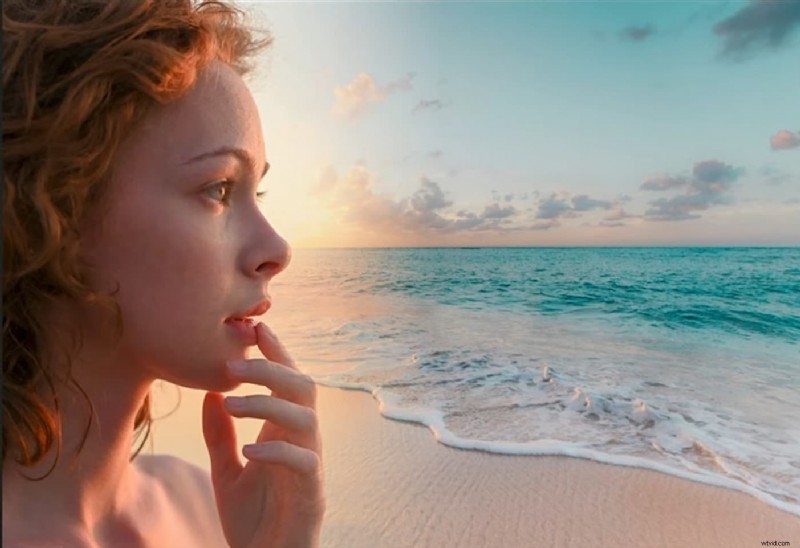
Una delle tecniche più popolari per copertine artistiche e post sui social media è usare Photoshop per unire due immagini . Può creare design davvero interessanti aggiungendo un significato simbolico o semplicemente offrendo un aspetto più unico.
Ecco cosa dovrai fare per ottenere questo effetto:
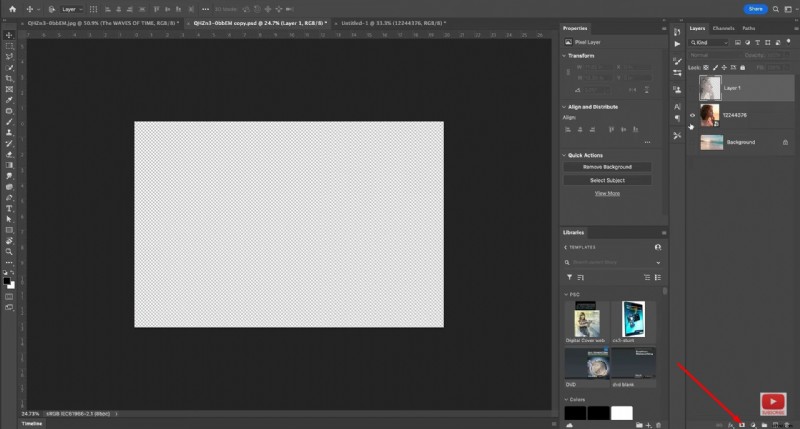
Passaggio 1:apri Photoshop e apri un'immagine che desideri avere come sfondo, quindi seleziona e trascina un'altra immagine sulla prima e tieni premuto il tasto Maiusc mentre rilasci il pulsante del mouse per centrare automaticamente l'immagine. Premi Control + C e modifica le dimensioni, quindi fai clic su Canali> Rosso e Seleziona> Inverso.
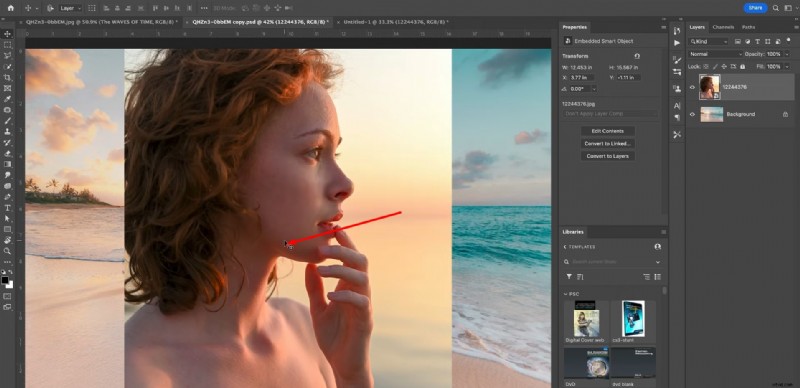
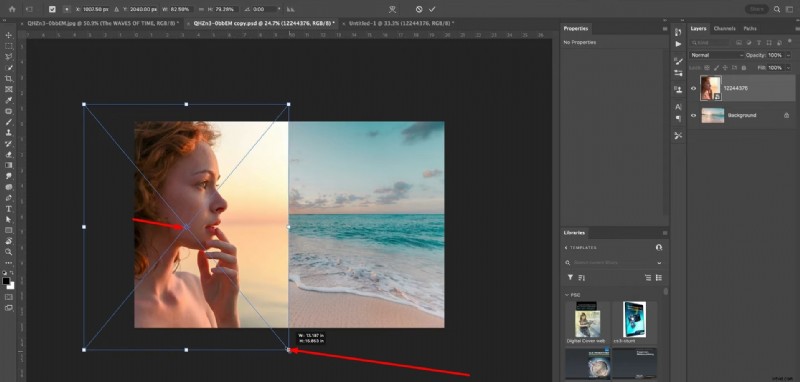
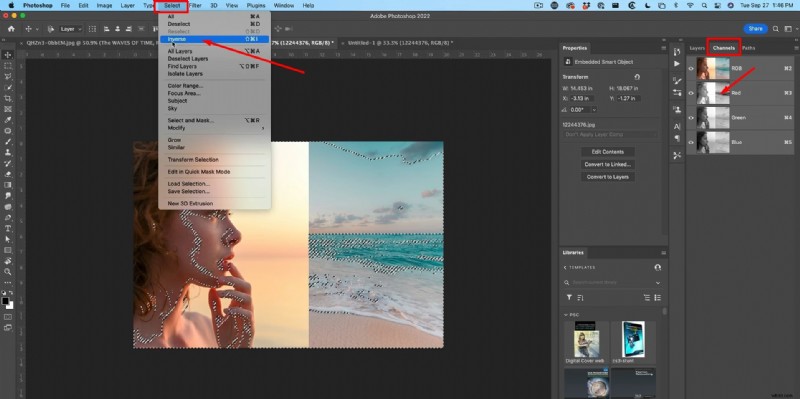
Passaggio 2:fai clic sull'icona della maschera in basso a destra dello schermo, quindi ripristina lo sfondo in bianco e nero, scegli Gradiente e, nella barra degli strumenti in alto, seleziona l'opzione Gradiente da primo piano a sfondo. Mantieni l'opacità al 100%.
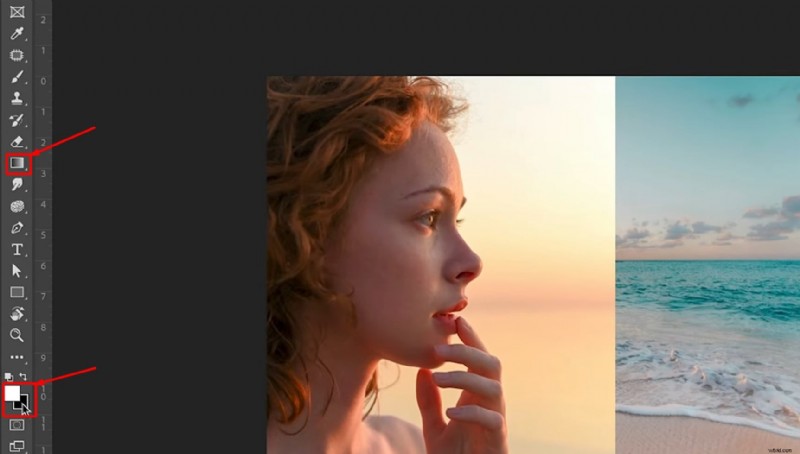
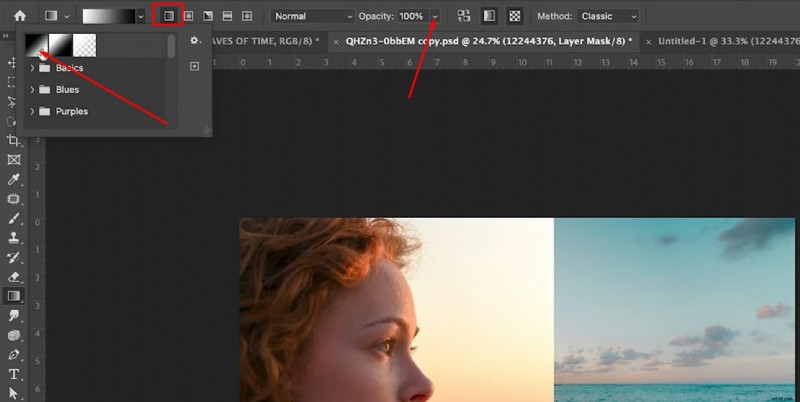
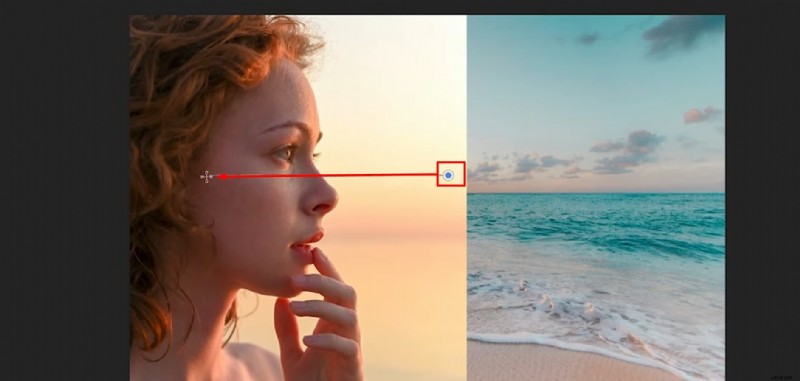
Passaggio 3:fai clic vicino al bordo in cui le due immagini si incontrano e trascina verso sinistra con il cursore, quindi rilascia per unire completamente 2 foto in Photoshop. Puoi anche attivare il livello che hai creato con il canale rosso per dargli quel tocco in più.
Parte 2:un'alternativa più semplice alla combinazione di due immagini su un PC
Se sei un principiante e non riesci ad abituarti all'interfaccia più complessa di strumenti professionali come Photoshop, dovresti provare Filmora. È un editor di video e foto capace con molte funzionalità utili, ma è molto più facile da usare. Tutto è a portata di clic o due, quindi bastano pochi minuti per ottenere ottimi risultati.
Oltre a fornire metodi manuali più semplici per combinare e fondere due immagini, puoi anche realizzare unire video da immagini con l'intelligenza artificiale in Filmora, cosa che ora non è disponibile in Photoshop.
Unisci due immagini con la composizione
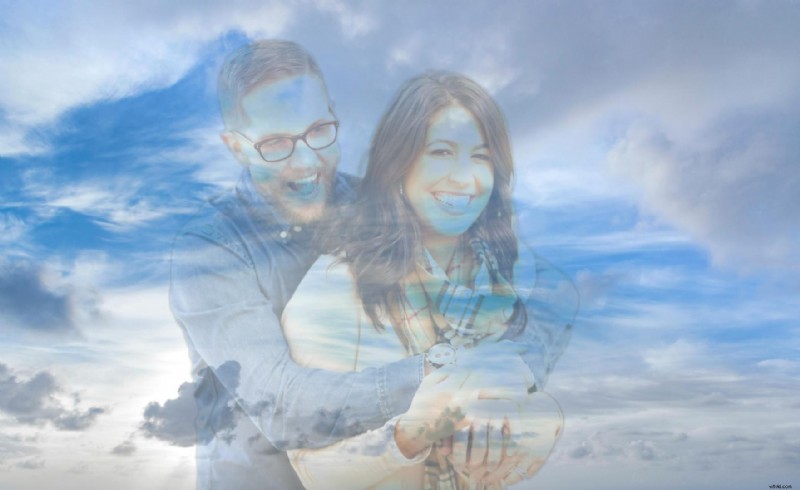
Vediamo prima i passaggi per unire due immagini insieme manualmente utilizzando Filmora.
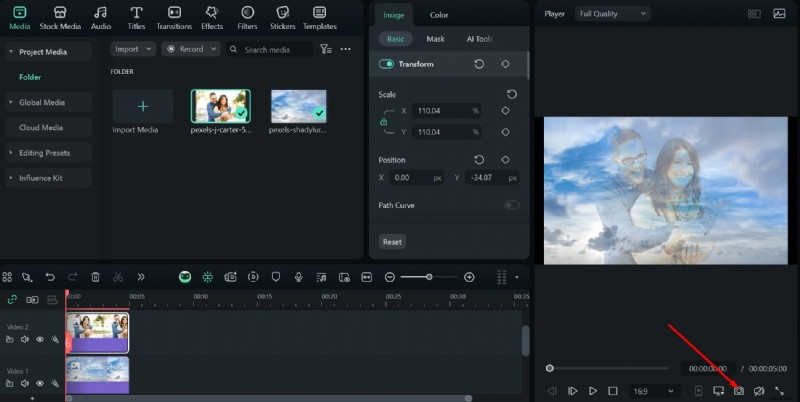
Passaggio 1:apri Filmora e avvia un nuovo progetto nel menu principale, quindi vai su Importa media, aggiungi le immagini che desideri modificare e trascinale sulla timeline. Assicurati che quello con il soggetto sia sopra quello con lo sfondo.
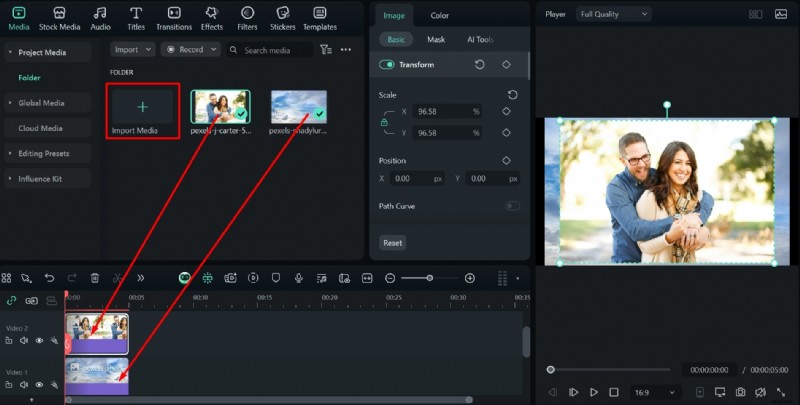
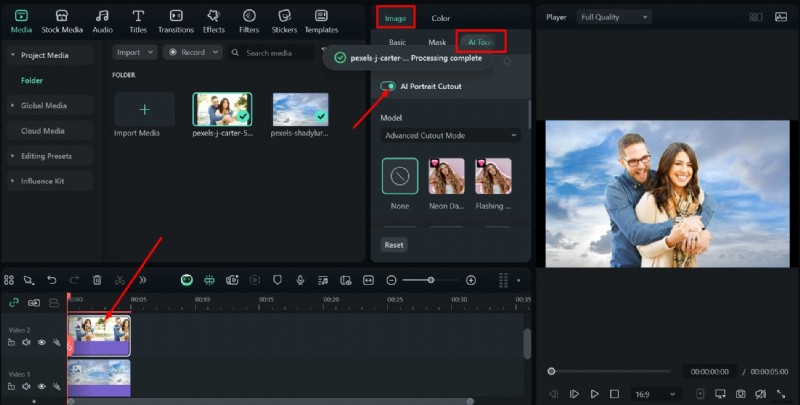
Passaggio 2:seleziona la foto in alto, quindi vai su Immagine> Strumenti AI e attiva Ritaglio ritratto AI per isolare solo le persone nell'immagine. Ora puoi andare su Immagine> Base, scorrere verso il basso e abilitare la composizione, quindi scegliere una delle opzioni in modalità fusione e impostare l'opacità utilizzando il cursore.
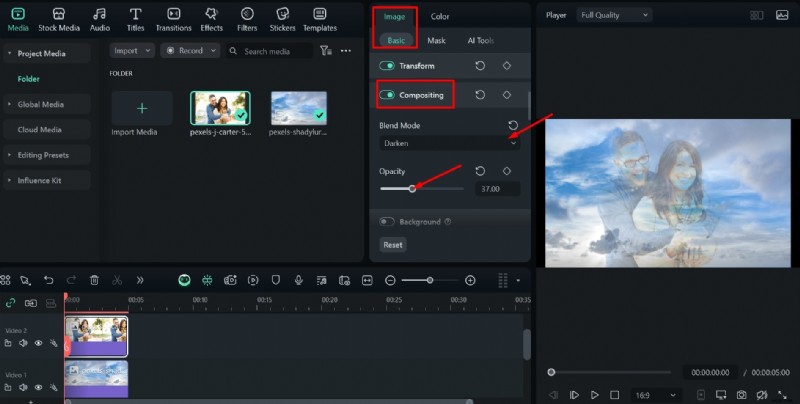
Passaggio 3:gioca con le impostazioni e la posizione finché non sei soddisfatto, quindi fai clic sull'icona della fotocamera in basso a destra sullo schermo per scattare un'istantanea e salvare l'immagine sul tuo computer.
Crea un video da due immagini di riferimento
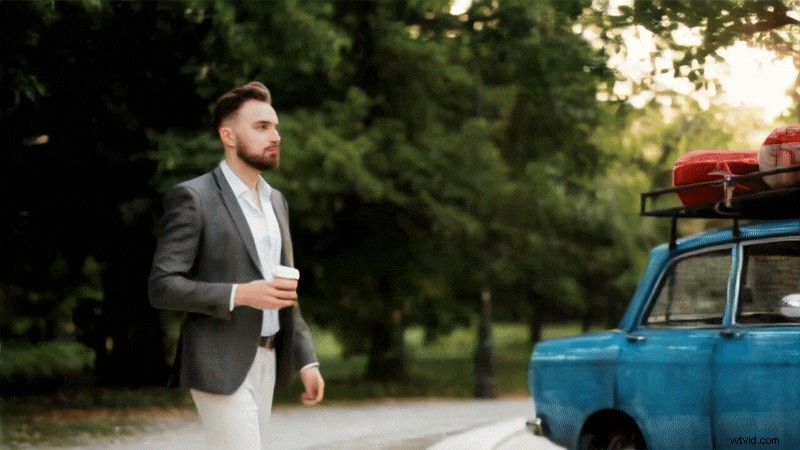
Se vuoi rendere le cose un po' più vivaci e creare un breve video che combini gli elementi di due o anche tre foto, Filmora dispone anche di uno strumento AI chiamato Reference to Video. Ecco come funziona:
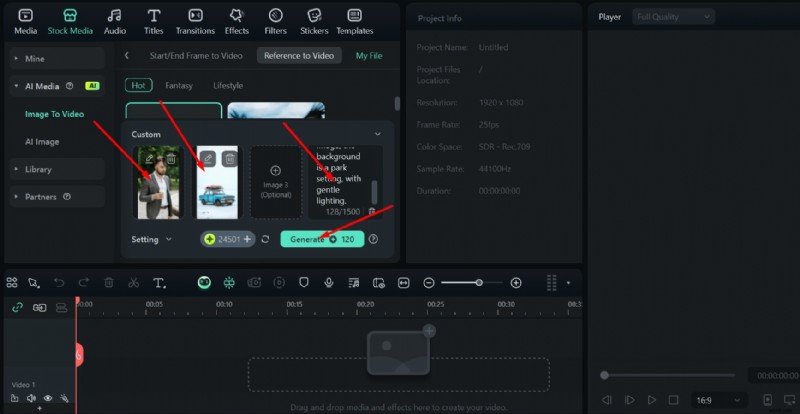
Passaggio 1:vai su Stock Media> Immagine in video> Riferimento al video e fai clic su Personalizzato.

Passaggio 2:aggiungi due immagini diverse e, se desideri includere elementi aggiuntivi, c'è spazio anche per una terza. Quindi, digita il tuo messaggio. Concentrati sugli elementi che desideri includere e su come dovrebbero interagire, quindi fai clic su Genera.
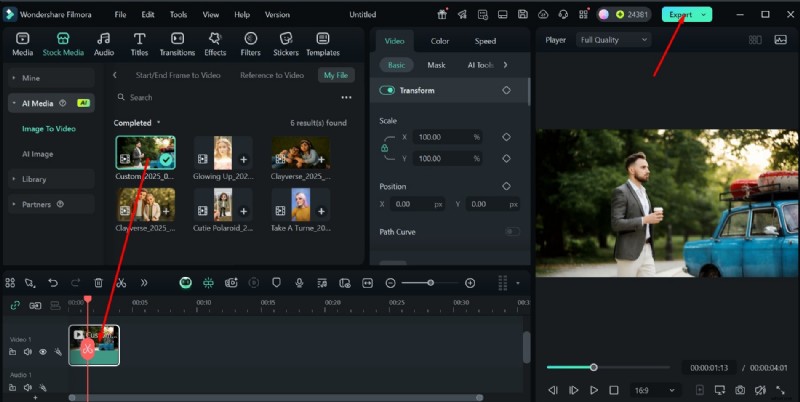
Passaggio 3:trascina il video risultante sulla timeline e riproducilo. Se necessario, puoi eseguire ulteriori modifiche e, quando sei soddisfatto, fai clic su Esporta per salvare il video.
Parte 3:unisci due immagini sul telefono
Se stai cercando un'app per unire due immagini in una e aiutarti a modificare le foto direttamente sul tuo telefono prima di pubblicarle sui profili dei social media o condividerle con gli amici, allora abbiamo quello che fa per te. Filmora Mobile è disponibile sia su iOS che su Android e offre una gamma di preziose funzionalità, incluse opzioni basate sull'intelligenza artificiale, ma in un pacchetto più piccolo.
Ecco un paio di modi per farlo.
Crea un video di fusione AI con due immagini
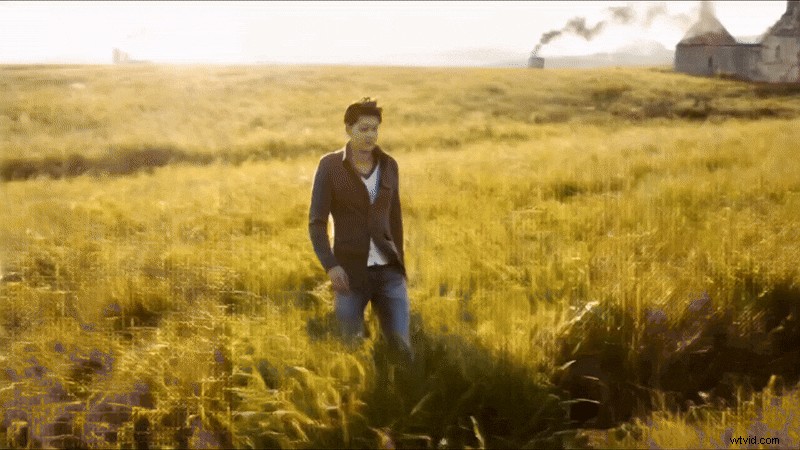
Il modo più rapido per unire due immagini è utilizzare la potente funzionalità di conversione immagine in video AI di Filmora. Bastano solo un paio di passaggi e il breve video risultante sarà fantastico:
Passaggio 1:esegui l'app e tocca Immagine in video.
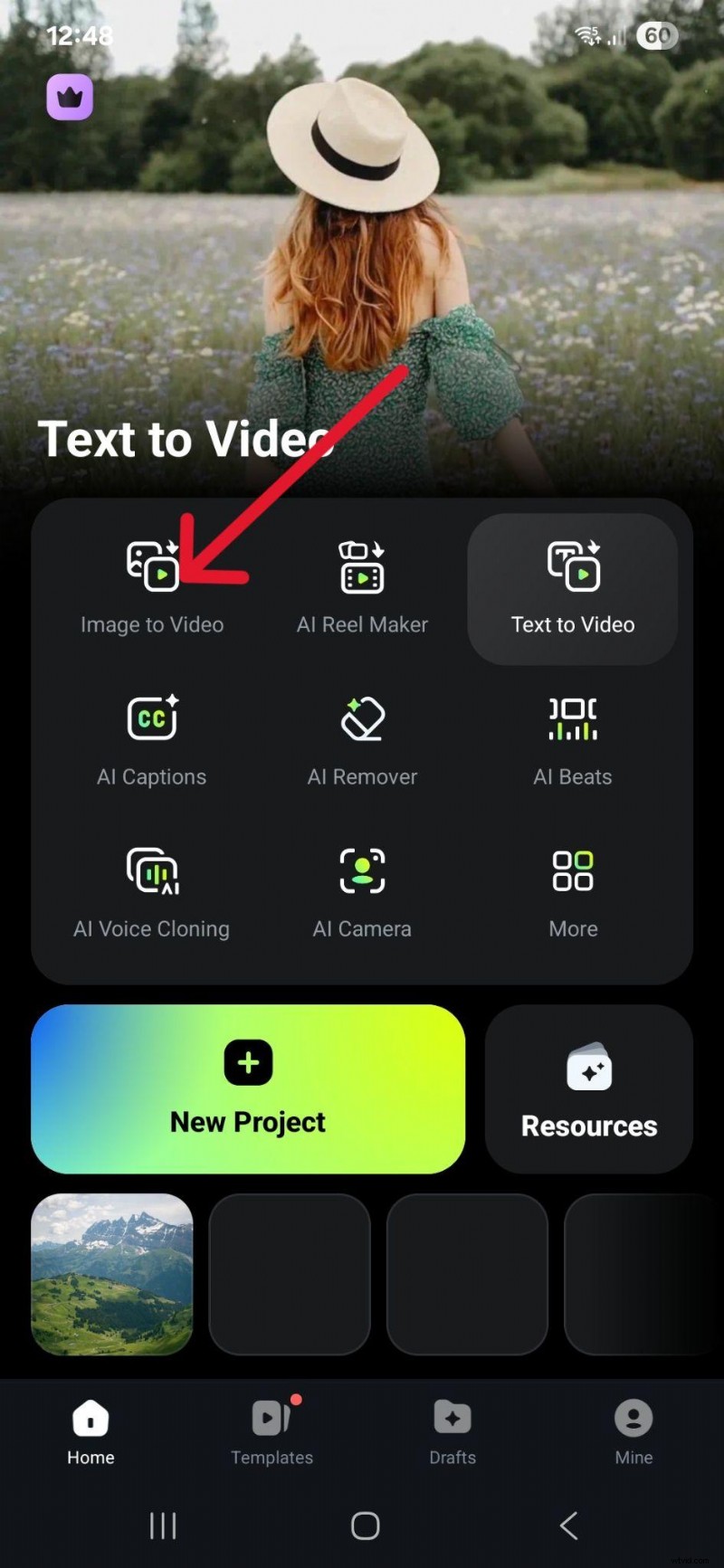
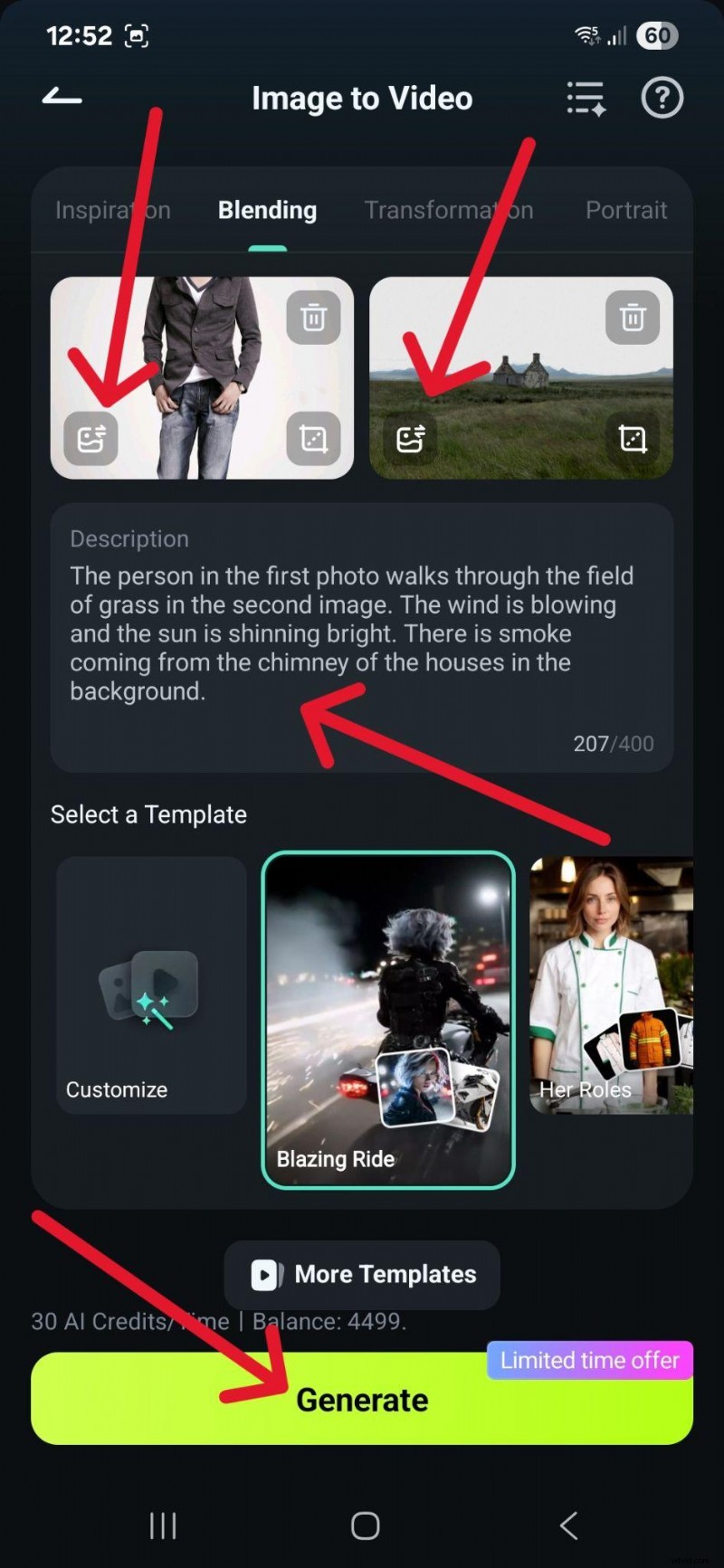
Passaggio 2:carica la prima e la seconda immagine, quindi inserisci il messaggio che descrive dettagliatamente cosa vuoi che accada nel video e come fondere le due cose insieme. Quando sei pronto, fai clic su Genera.
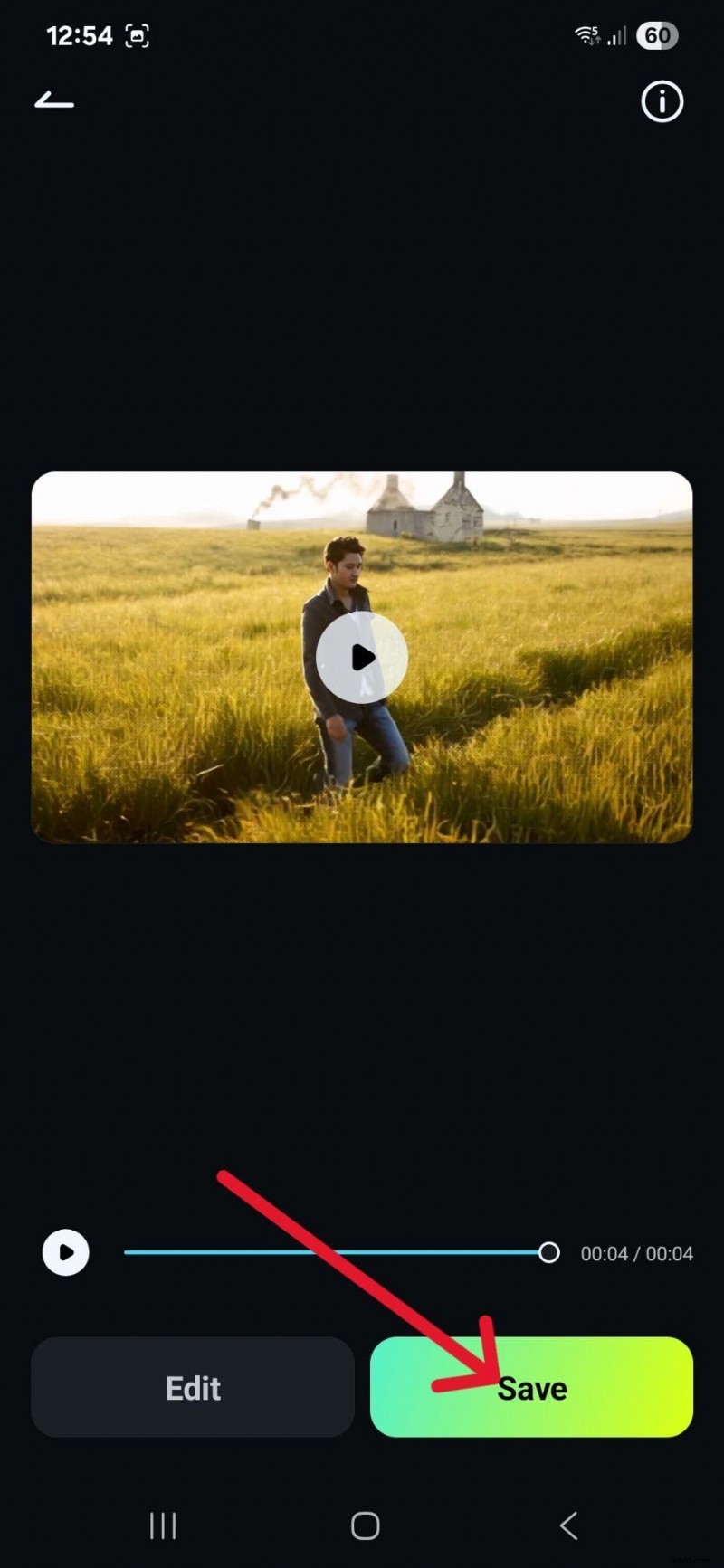
Passaggio 3:rivedi il video, poiché potresti aver bisogno di un altro tentativo per ottenere il messaggio giusto o modificare alcune cose. Se ti piace, tocca Salva.
Unisci manualmente due immagini
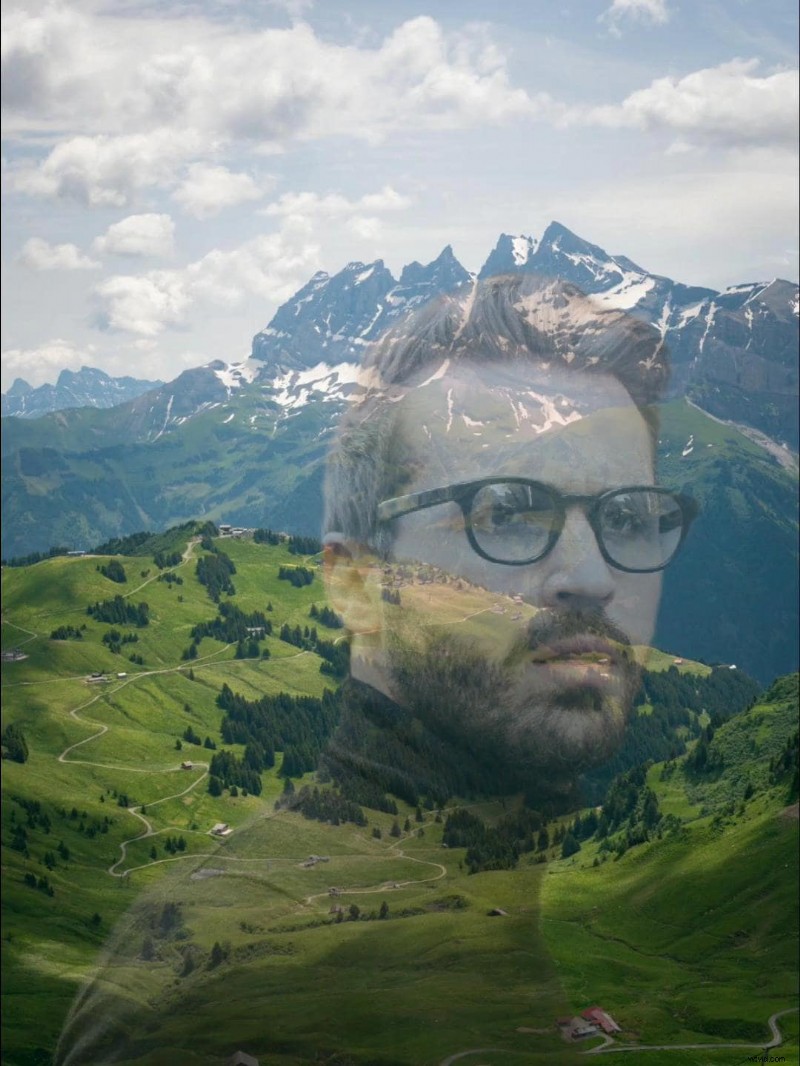
Puoi anche utilizzare la funzione di fusione di base per ottimizzare tutto manualmente:
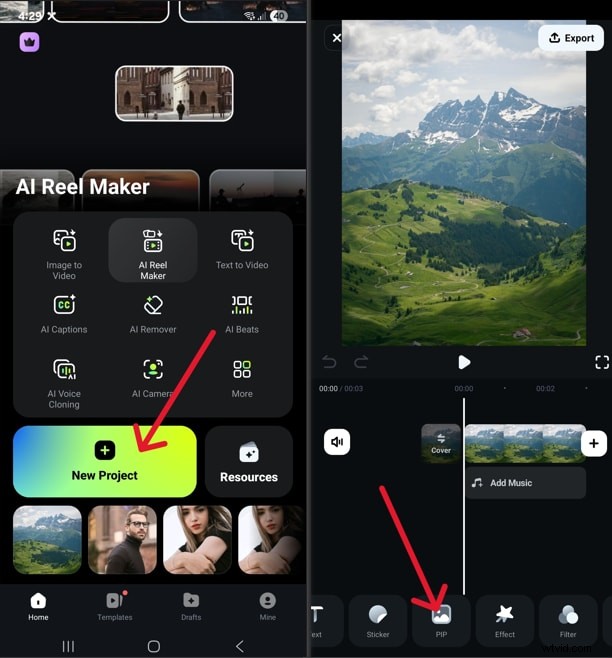
Passaggio 1:esegui l'app e avvia un nuovo progetto, quindi seleziona l'immagine che desideri utilizzare come sfondo. Ora tocca PIP (Picture In Picture) e aggiungi una foto con il soggetto che desideri in alto.
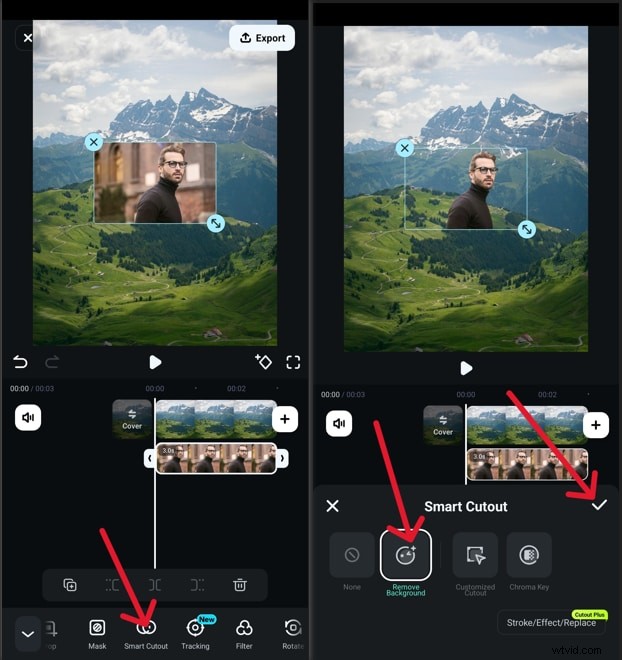
Passaggio 2:seleziona l'immagine in alto e, nella parte inferiore dello schermo, scorri verso destra per trovare Smart Cutout e toccarlo. Scegli Rimuovi sfondo e tocca l'icona del segno di spunta. In questo modo otterrai un ritaglio netto del soggetto.
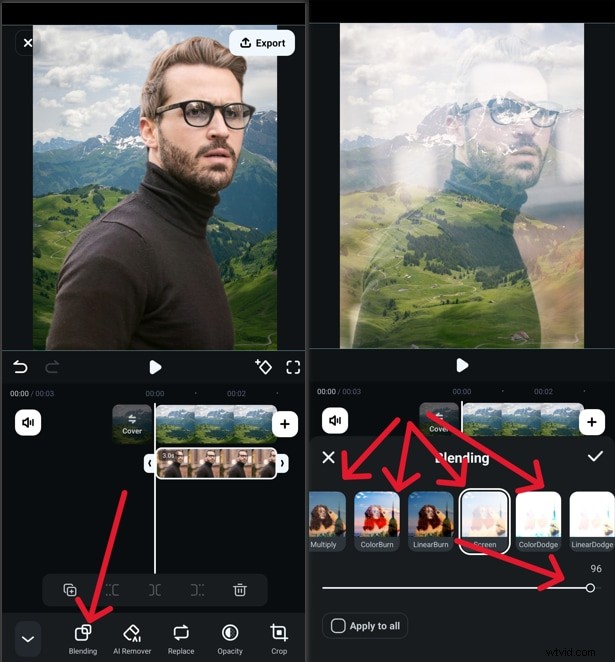
Passaggio 3:ridimensiona e riposiziona l'immagine in alto, quindi tocca Fusione, scegli una delle opzioni di effetto aggiuntive, se lo desideri, e regola l'opacità spostando il cursore a sinistra o a destra. Completa il processo toccando Esporta per salvare l'immagine.
Parte 4:Perché la funzione di fusione è così importante?
Ora che conosci diversi modi per unire due immagini insieme, diamo un'occhiata a come e quando viene utilizzata questa tecnica. Innanzitutto, è un ottimo modo per creare una composizione complessa da più immagini e affonda le sue radici nelle tecniche della camera oscura della vecchia scuola utilizzate dai fotografi d'arte e persino dai montatori cinematografici.
È ancora incredibilmente popolare e spesso puoi vedere persone che lo usano per:
Crea effetti artistici e surreali:gli artisti visivi utilizzano da decenni la fusione per evocare un'atmosfera ultraterrena, come nei generi fantasy e fantascientifico, ma anche un profondo significato simbolico.
Combina elementi per migliorare l'impatto visivo:troverai spesso questa tecnica sulla copertina di riviste e locandine di film, poiché è un ottimo modo per combinare perfettamente diversi elementi per raccontare una storia o attirare l'attenzione dello spettatore e indurlo a fermarsi a pensare.
Creare contenuti di marketing e promozionali:gli inserzionisti spesso tracciano paralleli tra un marchio o un prodotto e una caratteristica desiderabile o un valore aspirazionale, e la fusione è un modo incredibilmente efficace per raggiungere questo obiettivo in un mezzo visivo. Invia un messaggio chiaro a colpo d'occhio.
Parte 5:Conclusione
Probabilmente hai già visto la tecnica di fusione delle immagini in molti posti diversi, dai poster dei film alle pubblicità di moda sui cartelloni pubblicitari. Per la maggior parte delle persone sembra una tecnica complessa che è meglio lasciare ai designer professionisti, ma come puoi vedere non è così difficile iniziare.
In questo articolo, abbiamo discusso la guida passo passo per fondere due immagini in Photoshop; spero che tu possa diventare presto un editor di immagini professionista.
Per coloro che cercano opzioni più semplici e vogliono anche combinare foto in video, prova Filmora.