
Creare presentazioni accattivanti significa catturare l'attenzione e aggiungere video può rendere immediatamente le tue diapositive più emozionanti e di impatto. Dato che YouTube è ricco di ottimi contenuti video, non sorprende che molte persone si chiedano:"Come faccio a incorporare un video di YouTube in PowerPoint?"
Per fortuna, il processo in sé non è così difficile come pensavi! Se scorri verso il basso, ti guideremo attraverso metodi dettagliati su come inserire un video di YouTube in un PowerPoint e ti mostreremo quanto sia semplice inserire i contenuti di YouTube direttamente nelle tue diapositive per ottenere il massimo impatto.
In questo articolo
-
- Metodo 1:inserisci video di YouTube tramite gli strumenti PowerPoint integrati
- Metodo 2:incorpora video di YouTube utilizzando il codice di incorporamento
- Metodo 3:inserisci video di YouTube come collegamento ipertestuale
- Alternative all'incorporamento di video di YouTube
Parte 1. Diversi metodi per aggiungere video di YouTube a PowerPoint
Prima di iniziare a rispondere alla domanda "Come faccio a incorporare un video di YouTube in un PowerPoint?", ci sono alcune cose che dovresti tenere a mente per rendere il processo fluido e senza problemi:
- Hai bisogno di Internet:se il video è online, deve esserlo anche la tua connessione.
- L'autorizzazione è importante:assicurati di utilizzare video che sei autorizzato a condividere:ciò mantiene le cose legali e rispettose.
- Non tutti i video funzionano:non tutti i video di YouTube possono essere incorporati a causa delle restrizioni, quindi ricontrolla prima di affezionarti troppo a uno di essi.
Detto questo, parliamo di come puoi effettivamente inserire video di YouTube in PowerPoint. Esistono tre diversi metodi che puoi utilizzare e li analizzeremo passo dopo passo di seguito.
Metodo 1:inserisci video di YouTube tramite gli strumenti PowerPoint integrati
Ecco il modo più semplice per aggiungere un video di YouTube alla tua diapositiva direttamente in PowerPoint:
1. Vai alla diapositiva in cui desideri che appaia il video.
2. Fai clic sulla scheda "Inserisci" nella parte superiore dello schermo, seleziona la categoria "Video", quindi scegli "Video online" dalle opzioni.
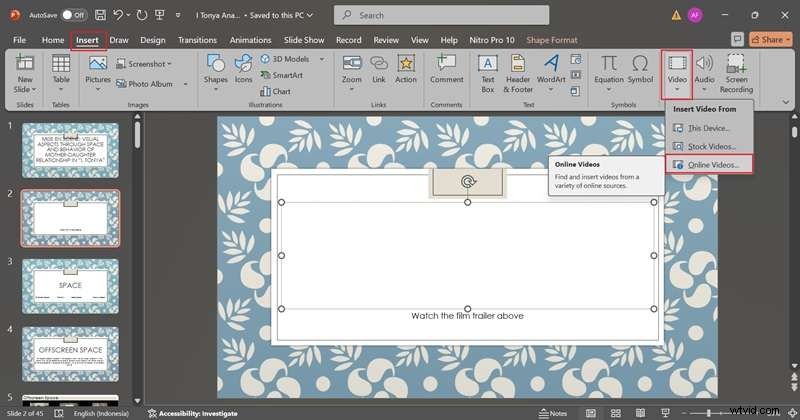
3. Incolla il collegamento del video di YouTube nella casella che si apre e premi "Inserisci".

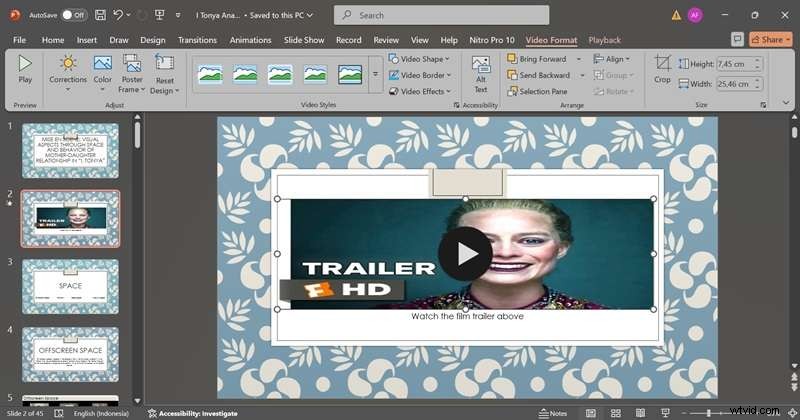
4. Attendi qualche secondo e il video apparirà sulla tua diapositiva! Puoi ridimensionarlo e spostarlo per adattarlo perfettamente dove desideri. Ora il video di YouTube è pronto per essere riprodotto direttamente nella tua presentazione.
Metodo 2:incorpora video di YouTube utilizzando il codice di incorporamento
Oltre a utilizzare un collegamento YouTube, puoi anche imparare come incorporare un video in PowerPoint da YouTube utilizzando il codice di incorporamento. Ecco come farlo:
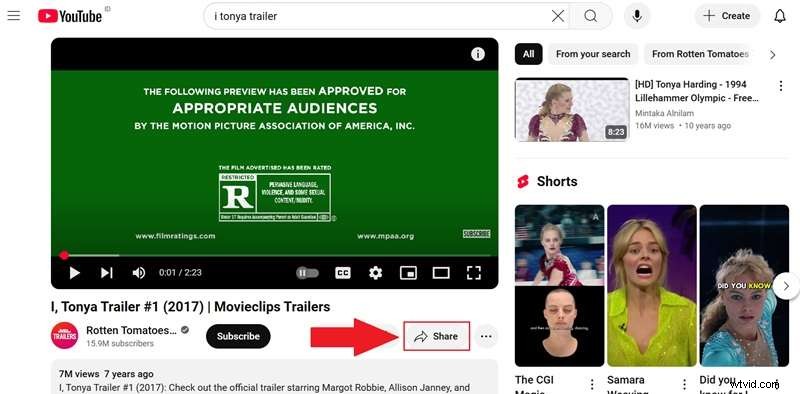
1. Trova il tuo video YouTube e fai clic sul pulsante "Condividi" sotto il video.
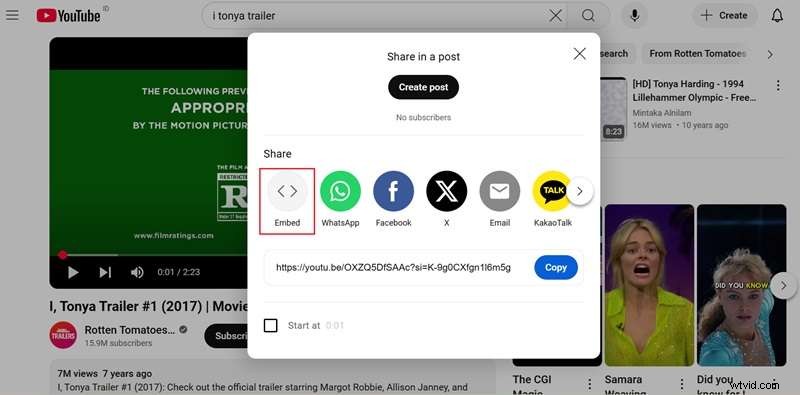
2. Seleziona "Incorpora" e copia il codice che appare.
3. Proprio come nel metodo precedente, apri PowerPoint e vai alla diapositiva in cui desideri che appaia il video. Fai clic sulla scheda "Inserisci", seleziona "Video online", incolla il codice di incorporamento nella casella e fai clic su "Inserisci".
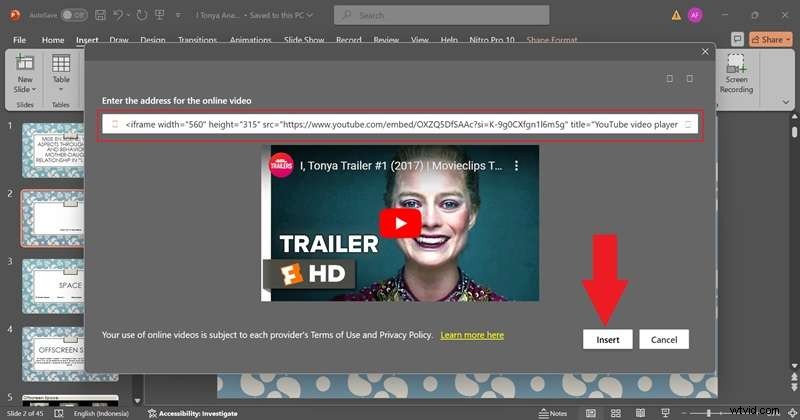
4. Quando il video viene visualizzato sulla diapositiva, ridimensionalo e spostalo finché non appare perfetto. E questo è tutto:il tuo video è ora incorporato e pronto per essere riprodotto.
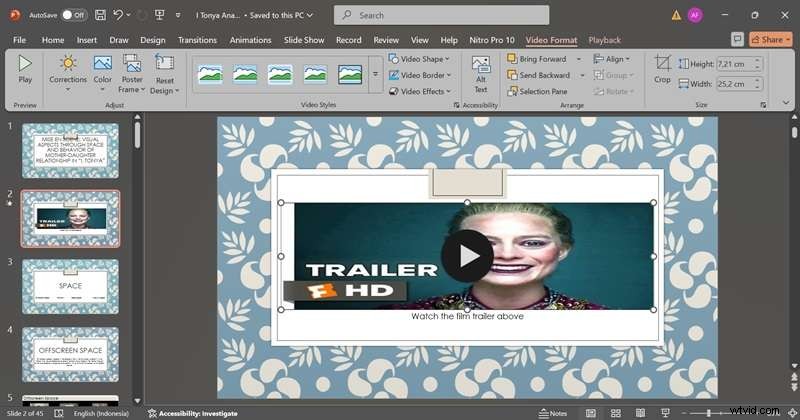
Metodo 3:inserisci video di YouTube come collegamento ipertestuale
Infine, puoi anche inserire video di YouTube nel tuo PowerPoint utilizzando i collegamenti ipertestuali. Questo metodo è semplicissimo e funziona benissimo se hai solo bisogno di collegarti a un video. Ecco come farlo:
1. Copia il collegamento del video YouTube che desideri utilizzare.
2. In PowerPoint, evidenzia del testo o fai clic su un oggetto (come una forma o un'immagine) nella diapositiva.
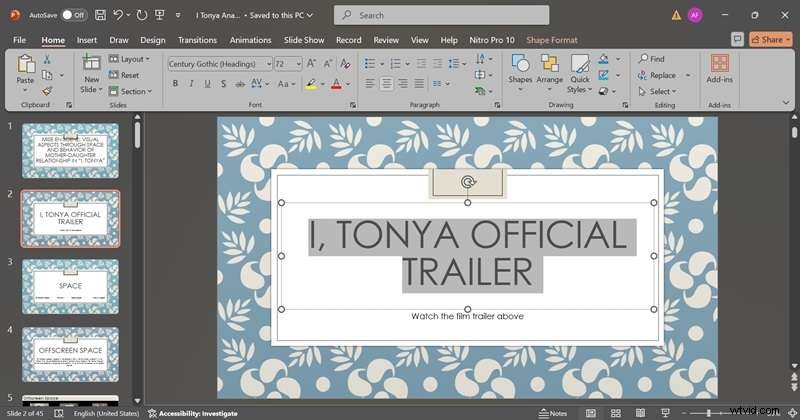
3. Fare clic con il tasto destro del mouse sul testo o sull'oggetto e selezionare "Collegamento ipertestuale".
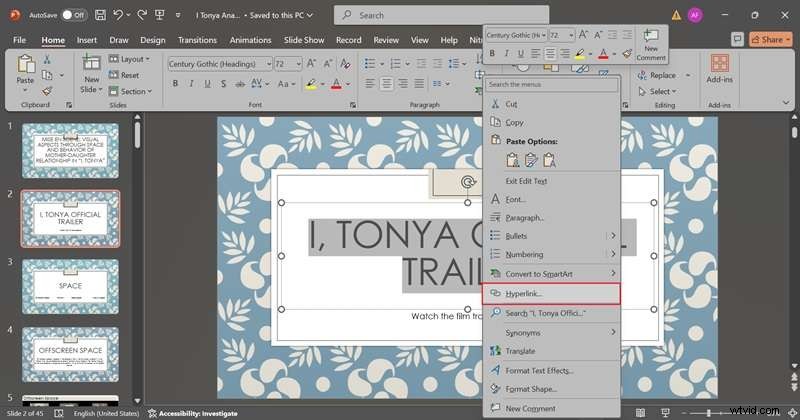
4. Incolla il collegamento YouTube nella casella dell'indirizzo e fai clic su "OK".
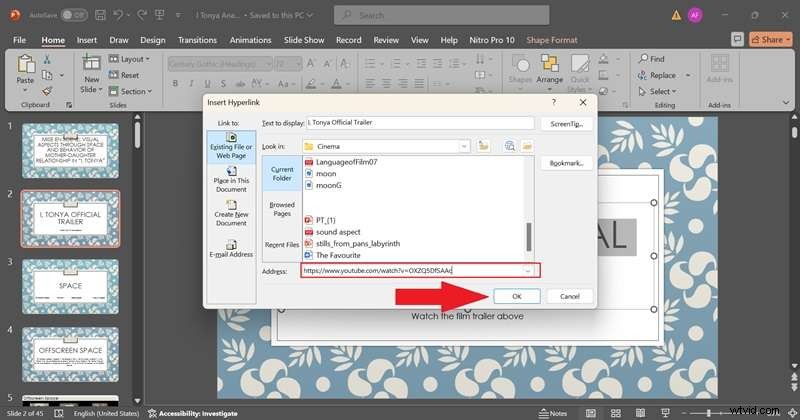
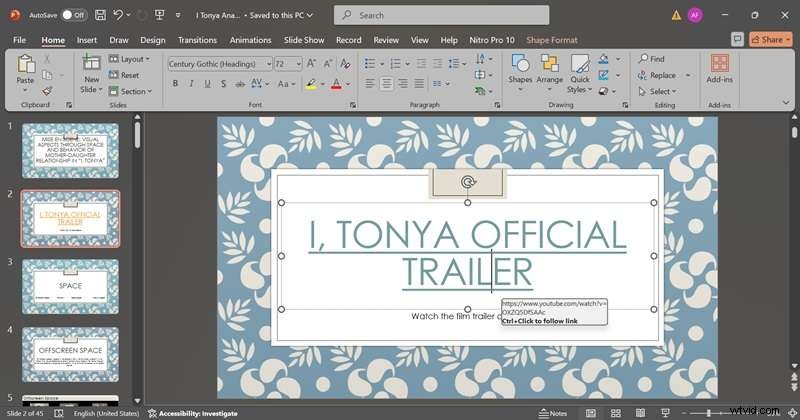
5. E questo è tutto! Ora, quando fai clic sul testo del collegamento ipertestuale, si aprirà il trailer di YouTube nel tuo browser.
Alternative all'incorporamento di video di YouTube
Se i metodi sopra indicati non funzionano, non preoccuparti:hai altre opzioni:
- Scarica e inserisci il video direttamente nella diapositiva (purché sia legale farlo).
- Registra lo schermo del video e aggiungi la clip alla tua presentazione.
- Oppure salta del tutto YouTube e utilizza i tuoi video per renderlo ancora più personale!
Parte 2. Realizza fantastici video di presentazione utilizzando il miglior editor video
Come accennato in precedenza, se non puoi incorporare un video di YouTube in PowerPoint, puoi invece aggiungere i tuoi video. In questo modo, non sarai limitato ai soli contenuti di YouTube:avrai il pieno controllo su ciò che appare nella tua presentazione creando qualcosa di unico che si adatti perfettamente al tuo messaggio.
Ma per farlo, avrai bisogno di un editor video solido e Wondershare Filmora è senza dubbio una delle migliori opzioni disponibili.

Ecco perché Filmora è perfetto per realizzare video di presentazione:
- Creazione di video istantanei:salta il fastidio di iniziare da zero utilizzando le funzionalità AI di Filmora come AI Copywriting e AI Text-to-Video.
- Voci fuori campo semplici:registra e gestisci la narrazione direttamente all'interno dell'editor, rendendo le tue presentazioni più coinvolgenti e professionali.
- Strumenti di editing tutto in uno:ritaglia, taglia, aggiungi effetti e personalizza il tuo video come preferisci.
- Enorme libreria di stock:accedi a musica, filmati, adesivi ed effetti esenti da royalty per migliorare i tuoi video.
- Funzionalità basate sull'intelligenza artificiale:utilizza strumenti come la tavolozza dei colori AI, il potenziamento vocale AI e i sottotitoli automatici per rendere il tuo video sorprendente e con il minimo sforzo.
Oltre a tutto ciò, Filmora è super conveniente, nonostante tutte queste fantastiche funzionalità! Offre piani tariffari flessibili e persino una prova gratuita, così puoi testarlo prima di decidere di acquistare o abbonarti. Inoltre, funziona sia su Windows che su macOS, rendendolo accessibile indipendentemente dal tuo dispositivo.
Quindi, davvero, non c’è motivo di non usare Filmora! Ora tuffiamoci e impariamo come creare un video per le tue presentazioni. Segui questa semplice guida per iniziare:
Passaggio 1. Apri Filmora e accedi alla funzione AI Copywriting
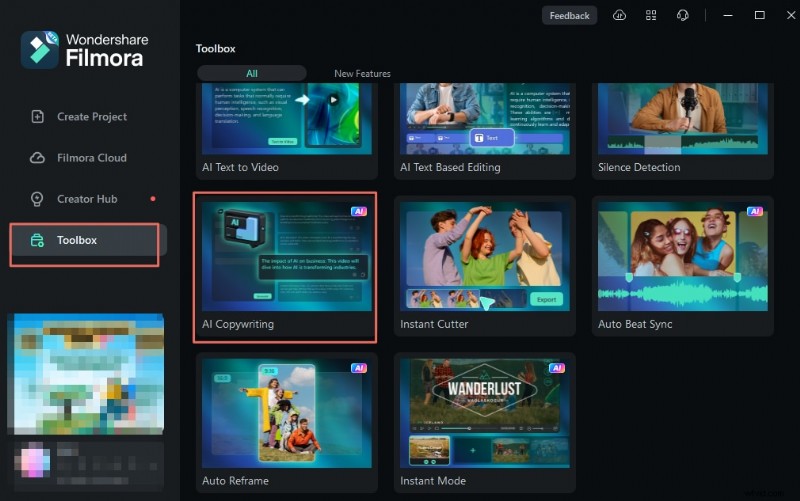
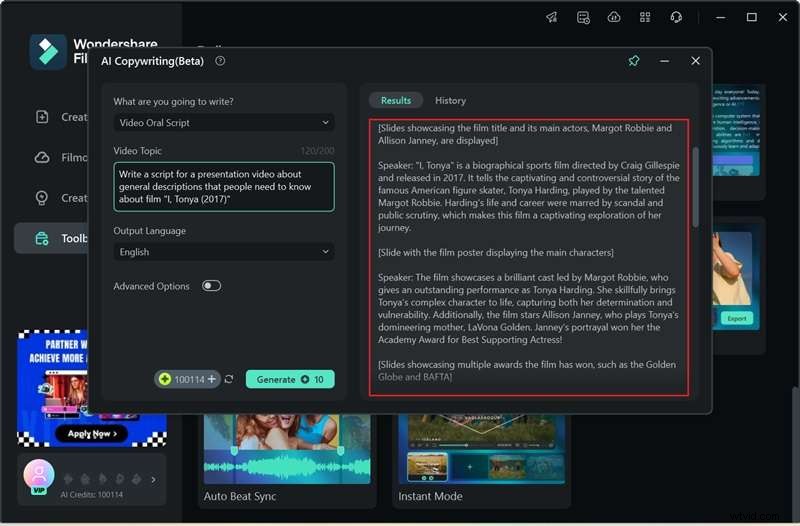
Prima di iniziare, assicurati di aver scaricato e installato l'ultima versione di Filmora sul tuo computer. Fatto ciò, apri il programma e vai alla sezione "Casella degli strumenti" sul pannello di sinistra. Quindi, fai clic su "AI Copywriting" e verrà visualizzata una nuova finestra.
Passaggio 2. Genera script video
Nella finestra successiva, seleziona "Video Oral Script" come tipo di contenuto e inserisci la tua descrizione nella sezione "Argomento video". Non dimenticare di scegliere la lingua di output. Una volta che tutto sembra a posto, fai clic su "Genera" e l'intelligenza artificiale creerà il tuo script per te!
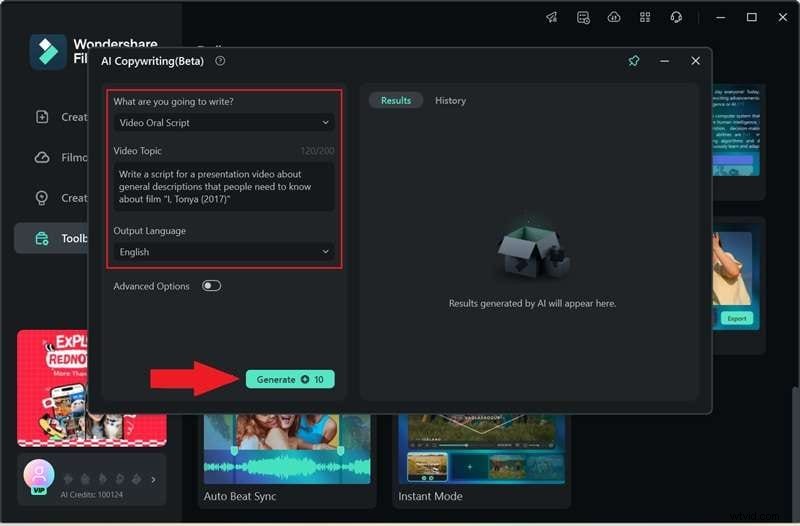
Una volta che l'IA termina la generazione, vedrai i risultati sul lato destro dello schermo. Copia semplicemente lo script e sei pronto per usarlo per creare il tuo video!
Passaggio 3. Crea un video basato sullo script utilizzando AI Text-to-Video
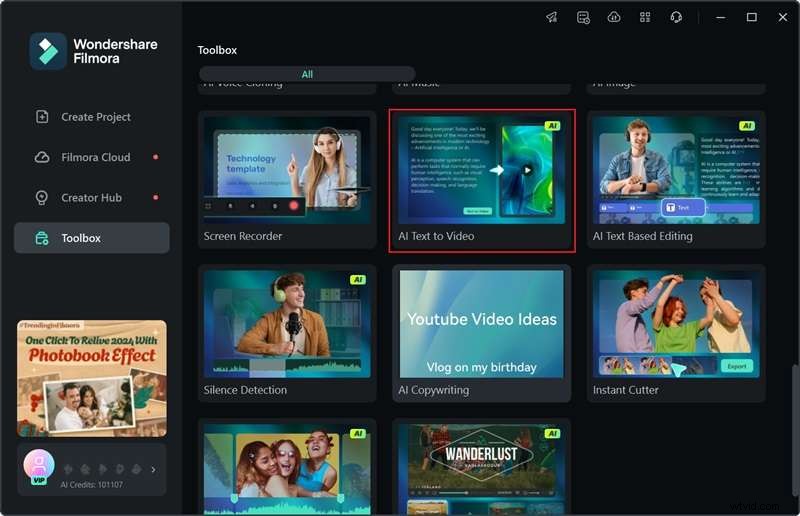
Ora che hai la tua sceneggiatura, è il momento di iniziare a creare il tuo video in Filmora! Puoi modificarlo manualmente oppure, se hai poco tempo e desideri una soluzione rapida, utilizza la funzione AI Text-to-Video. Basta andare alla "Casella degli strumenti", trovare la funzione e fare clic su di essa per iniziare.
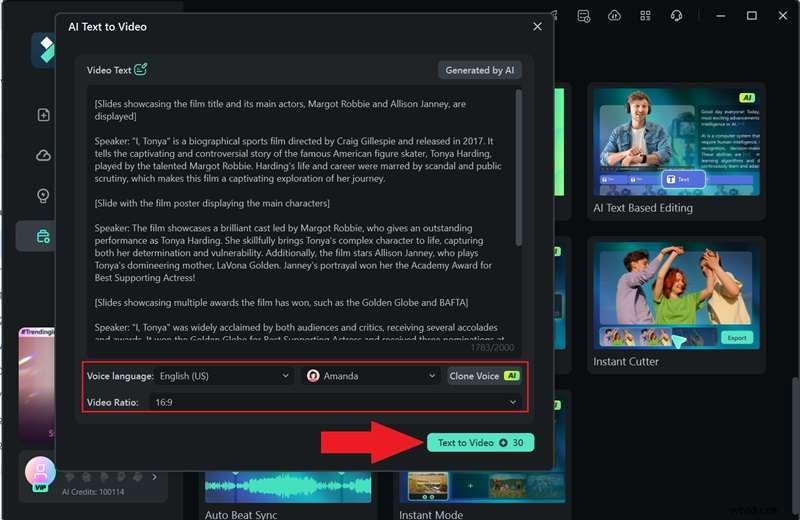
Nella finestra successiva, incolla lo script creato in precedenza utilizzando lo strumento AI Copywriting di Filmora. Personalizza le impostazioni selezionando "Lingua testo", "Rapporto video" e "Voce video" in base alle tue preferenze. Quando tutto è impostato, fai clic su "Testo in video" per generare il tuo video.
Passaggio 4. Modifica il tuo video
Una volta completato il processo, il tuo video si aprirà nella finestra di editing di Filmora e apparirà sulla timeline, pronto per l'anteprima. Premi Riproduci per verificare se tutto sembra corretto e utilizza la sequenza temporale per apportare eventuali modifiche, se necessario.
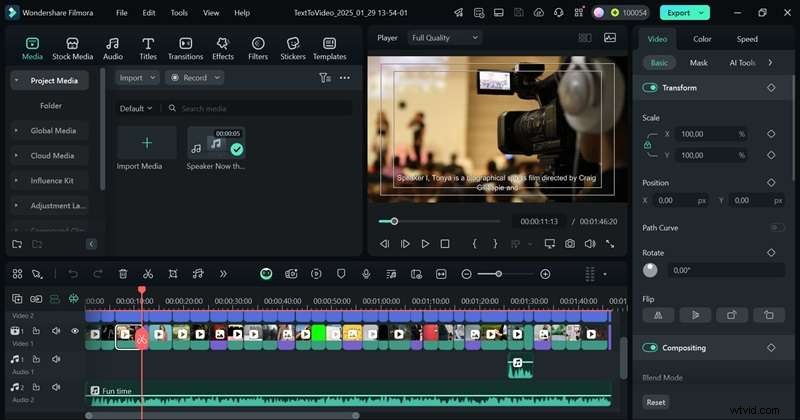
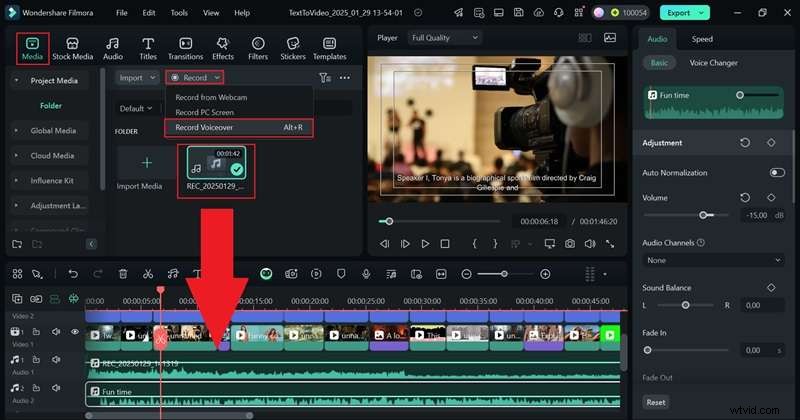
Ad esempio, in questo video non c'è ancora alcuna narrazione, solo filmati, sottotitoli e musica di sottofondo. In tal caso, puoi registrare la tua narrazione utilizzando il registratore integrato di Filmora. Basta andare alla scheda "Media", fare clic su "Registra" e selezionare "Registra voce fuori campo". Una volta terminato, trascina semplicemente la voce fuori campo sulla timeline.
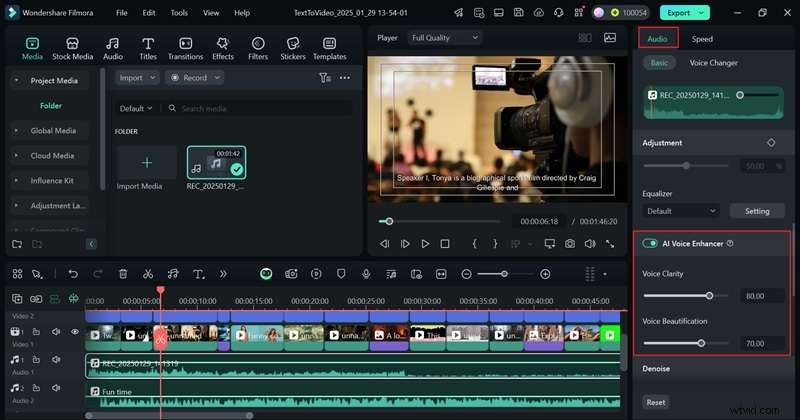
Ora che hai sia la musica che la narrazione, è importante assicurarti che le voci fuori campo siano chiare. Per fortuna, l'AI Voice Enhancer di Filmora rende tutto questo semplice! Basta fare clic sulla clip della narrazione nella timeline, aprire il pannello delle proprietà sulla destra e andare su "Audio". Attiva "AI Voice Enhancer", quindi regola i cursori finché il suono non è quello giusto.
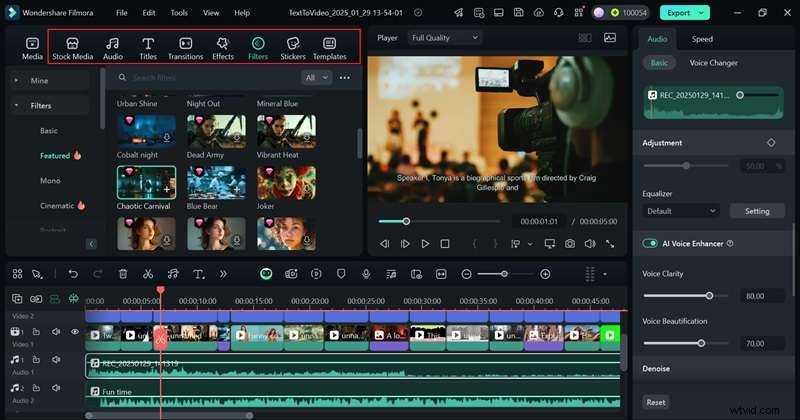
Puoi esplorare altri elementi creativi come filtri, transizioni, adesivi ed effetti per rendere il tuo video visivamente più coinvolgente. Sfoglia le opzioni, scegli quelle che corrispondono al tuo stile e applicale al tuo video. Divertiti a sperimentare:non aver paura di essere creativo e far risaltare i tuoi contenuti!
Passaggio 5. Salva il tuo video
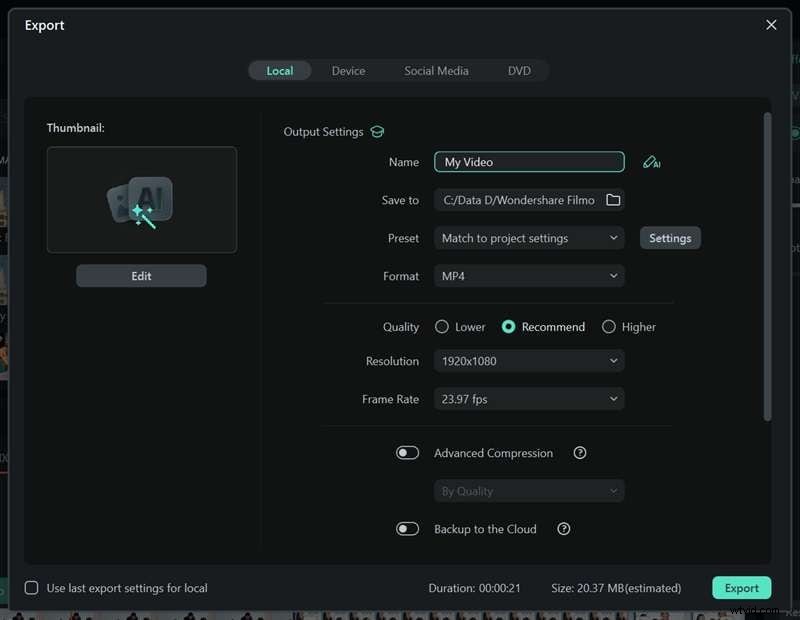
Quando il tuo video è pronto, fai clic su "Esporta" nell'angolo in alto a destra. Per salvarlo sul tuo dispositivo, scegli "Locale". Prima di finire, assicurati di aggiornare titolo, descrizione, formato e risoluzione in modo che tutto sembri perfetto!|
Parte 3. Come inserire il tuo video in PowerPoint
Come puoi vedere, realizzare un video per le tue presentazioni con Filmora è semplicissimo e persino divertente! Non è solo un ottimo backup quando un video di YouTube non viene incorporato, ma ti dà anche il pieno controllo sui tuoi contenuti, così la tua presentazione avrà esattamente l'aspetto che desideri.
Ora che il tuo video è pronto, aggiungiamolo al tuo PowerPoint! Basta seguire questi semplici passaggi:
- Apri la presentazione di PowerPoint e vai alla diapositiva in cui desideri che appaia il video.
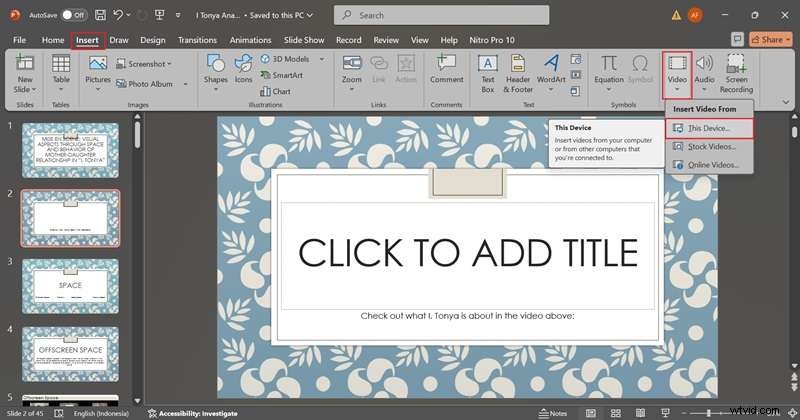
- Fai clic sulla scheda "Inserisci", quindi seleziona "Video"> "Questo dispositivo".
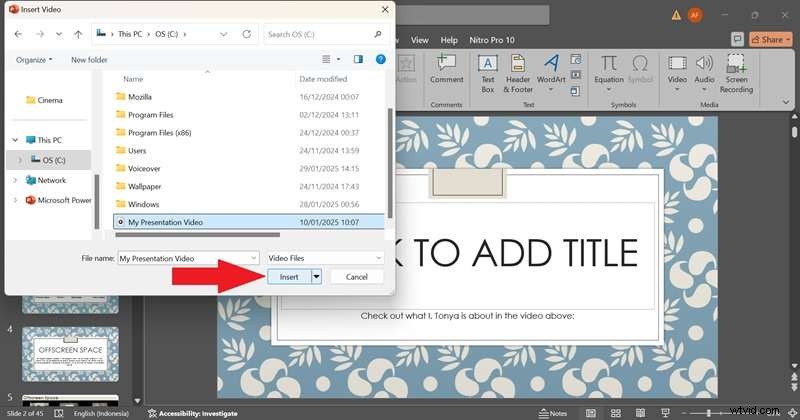
- Trova il file video che hai salvato e fai clic su "Inserisci".
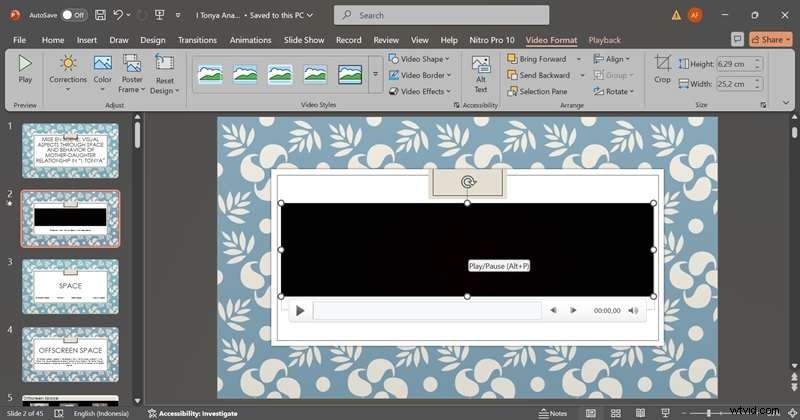
- Ridimensiona e posiziona il video sulla diapositiva, quindi premi Riproduci per assicurarti che tutto sia a posto.
Conclusione
L'aggiunta di video di YouTube al tuo PowerPoint può rendere la tua presentazione più coinvolgente e più facile da seguire. Quindi, questa guida è qui per aiutare chiunque si chieda:"Come faccio a incorporare un video di YouTube in PowerPoint?" o "Come faccio a inserire un video di YouTube in PowerPoint?". Dopo aver spiegato tre diversi metodi su come incorporare un video in PowerPoint da YouTube, ci sono ancora casi in cui il video non può essere incorporato.
Quando ciò accade, la soluzione migliore è creare il tuo video utilizzando Wondershare Filmora. Il processo è semplice e divertente, soprattutto con la funzione Text-to-Video per la creazione rapida di video di alta qualità. Inoltre, con un'enorme libreria di stock e strumenti di editing avanzati, puoi facilmente migliorare il tuo video e portare la tua presentazione a un livello superiore!