
Non si può negare che il mosaico sia una grande tecnica artistica utilizzata da molte persone in tutto il mondo. La sua innata complessità e il suo fascino irresistibile portano qualsiasi design creativo a un livello superiore. Detto questo, non sorprende che oggigiorno il mosaico venga integrato in una varietà di progetti moderni. Usiamo l'editing video come esempio. Sapevi che tantissimi progetti là fuori utilizzano la rivelazione del logo a mosaico? SÌ. In effetti, è una vera tendenza del design in questo momento. Pertanto, dai un'occhiata a questo stile visivo e prova a utilizzarlo nel tuo prossimo progetto.
In questo articolo forniremo una breve guida su come realizzare un bellissimo logo a mosaico. Suggeriremo anche alcune animazioni ed effetti che puoi utilizzare per ottenere questo stile. Infine, elencheremo alcuni strumenti che puoi utilizzare a questo proposito. Continua a leggere qui sotto per saperne di più.
In questo articolo
-
- Caratteristiche principali
- Generatore di effetti sonori AI
- Enorme libreria di animazioni e transizioni
- Guida passo passo
-
- Mosaico
- Pixel dentro
- Mosaico al neon 03
- Mosaico artistico 3
- Transizione del gioco Pixel
-
- After Effects
- BrandCrowd
- Turbologo
Puoi creare un logo a mosaico utilizzando Wondershare Filmora?
Al momento, le moderne app di editing video offrono tantissimi effetti e animazioni che utilizzano lo stile mosaico. Devi solo esaminare le opzioni fornite e scegliere l'elemento che si adatta al tuo design. A questo proposito Wondershare Filmora può davvero esserti di grande aiuto. È ricco di una varietà di risorse e strumenti che puoi utilizzare per creare la rivelazione di un logo a mosaico. Vuoi provarci da parte tua? Se è così, leggi i dettagli di seguito per saperne di più.
Caratteristiche principali
Oltre alle funzionalità relative al mosaico, Wondershare Filmora ha molto altro da offrirti. Se hai intenzione di provarlo per il tuo progetto di rivelazione del logo a mosaico, di seguito sono riportate le funzionalità che puoi utilizzare. Dai un'occhiata all'elenco seguente e acquisisci familiarità con ciascun elemento.
- Editing video di base e avanzato:è ricco di strumenti e risorse che possono aiutarti a facilitare una varietà di tecniche di editing video. Naturalmente, nell'elenco è inclusa la rivelazione del logo a mosaico.
- Numerose risorse creative:ospita un'ampia libreria di risorse creative a cui puoi accedere facilmente all'interno della piattaforma. Tra i file che puoi utilizzare ci sono immagini stock, clip video, bit audio, filtri, effetti e molto altro.
- Modelli video personalizzati:offre tantissimi modelli video predefiniti che puoi facilmente personalizzare in base alle tue preferenze.
- Intelligenza artificiale:fornisce l'accesso a una serie di strumenti basati sull'intelligenza artificiale che puoi facilmente integrare nel tuo processo di creazione. Per quanto riguarda la rivelazione del logo a mosaico, puoi provare il generatore di effetti sonori AI per produrre il file audio perfetto per il tuo output.
- Opzioni di esportazione video flessibili:ti consente di eseguire il rendering ed esportare video in diversi formati. Tra i tipi di file supportati ci sono MP4, WMV, AVI, MOV, F4V, MKV, 3GP, MPEG-2, WEBM, GIF e MP3.
Generatore di effetti sonori AI
Come indicato in precedenza, Wondershare Filmora ha tantissimi strumenti AI che puoi utilizzare per modificare vari tipi di video. Se hai bisogno di tale assistenza, devi solo accedere allo strumento all'interno della piattaforma e sfruttarlo al meglio. Uno di cui puoi fare buon uso a questo proposito è il generatore di effetti sonori AI. Questa funzionalità basata sull'intelligenza artificiale può aiutarti a produrre l'effetto sonoro perfetto per la rivelazione del logo del tuo mosaico. Non preoccuparti. Il processo di creazione è davvero un gioco da ragazzi. Fondamentalmente, tutto ciò che devi fare è descrivere il tuo effetto sonoro preferito e quindi eseguirlo come messaggio di testo. Desideri provarlo anche tu? Se è così, controlla i dettagli forniti di seguito per saperne di più.
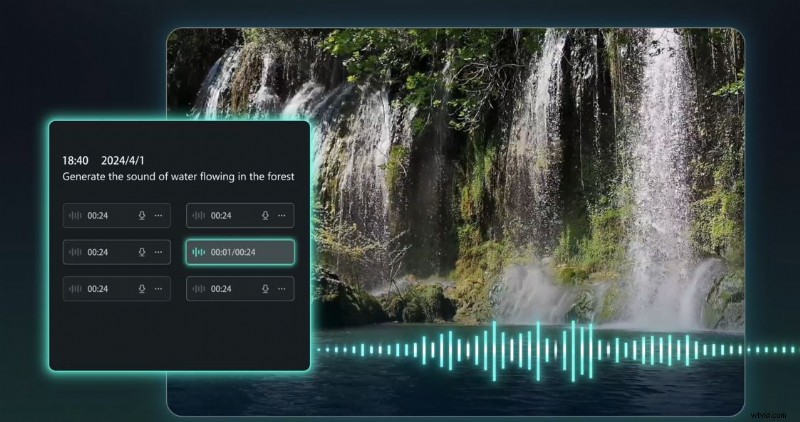
- È in grado di generare numerosi effetti sonori adatti a una varietà di stili e temi. Ad esempio, puoi creare effetti speciali, suoni ambientali, effetti sonori naturali e molti altri.
- È dotato della capacità di analizzare il contenuto, l'atmosfera e il ritmo del tuo progetto video. Detto questo, puoi essere certo che gli effetti sonori di questo strumento sono di qualità e accuratezza.
- Ti offre un paio di opzioni per personalizzare l'output in base alle tue preferenze. Ad esempio, puoi specificare la durata audio preferita e il numero di versioni generate.
Enorme libreria di animazioni e transizioni
In termini di risorse, Wondershare Filmora ha un'enorme libreria che offre un'ampia raccolta di risorse diverse. Naturalmente nella lista sono inclusi anche gli effetti mosaico. Ci sono tantissime transizioni ed effetti che puoi integrare nel tuo progetto di rivelazione del logo a mosaico. Basta esaminare le opzioni disponibili e scegliere la scelta ideale che si adatta alle tue esigenze. Non preoccuparti. Come accennato in precedenza, non rimarrai a corto di scelte in questo specifico riguardo.
Guida passo passo
Puoi creare uno straordinario logo a mosaico utilizzando Wondershare Filmora? Ebbene, la risposta breve è assolutamente sì. Come sottolineato in precedenza, questa app è ricca di risorse che puoi utilizzare nel video di rivelazione del logo a mosaico. Vuoi provarci? Se è così, dai un'occhiata al tutorial scritto di seguito. Leggi molto bene le istruzioni e segui di conseguenza i passaggi indicati.
Animazioni di visualizzazione del logo in mosaico
Passaggio 1:scarica l'applicazione Wondershare Filmora dal suo sito Web ufficiale. Subito dopo, installalo sul tuo computer.
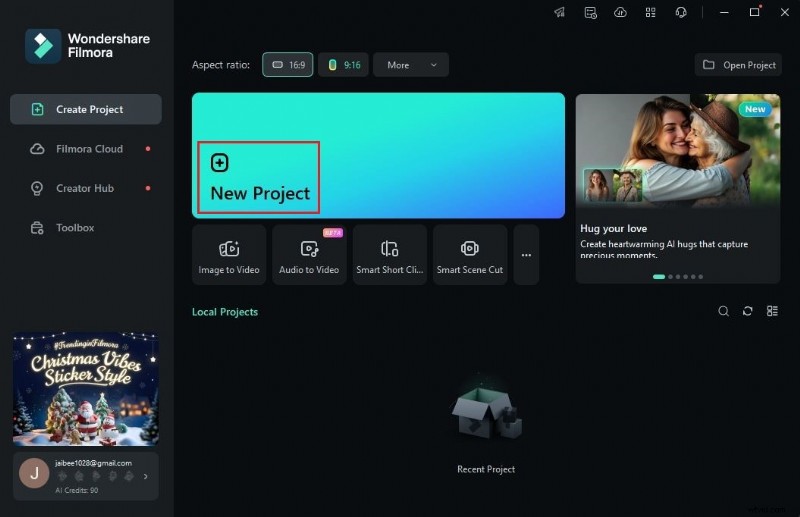
Passaggio 2:successivamente esegui il software di editing video appena installato sul desktop. Una volta caricato completamente, vai alla dashboard principale e fai clic su Nuovo progetto per iniziare a modificare. In alternativa, scorri verso il basso fino alla sezione Progetti locali e apri una sessione esistente se disponibile.
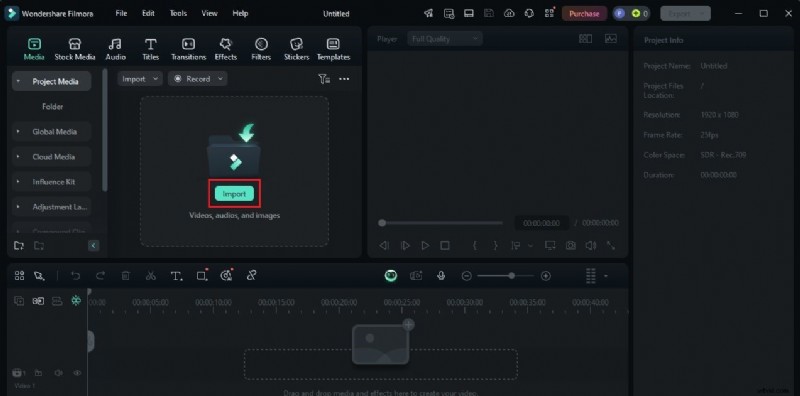
Passaggio 3:Successivamente, vai al pannello Elementi e fai clic su Importa nella scheda Media. Seleziona tutti i file che utilizzerai e poi caricali sulla piattaforma. Una volta completato, prendi le risorse una per una e trascinale dal pannello Elementi alla timeline dell'editor.
Passaggio 4:inizia a modificare il video di rivelazione del logo a mosaico. Finalizza la disposizione del patrimonio in base alle tue preferenze. Allo stesso tempo, apporta tutte le modifiche necessarie. Ad esempio, puoi tagliare determinate sezioni, correggere i tempi dell'audio, correggere i problemi di colore e altro ancora.
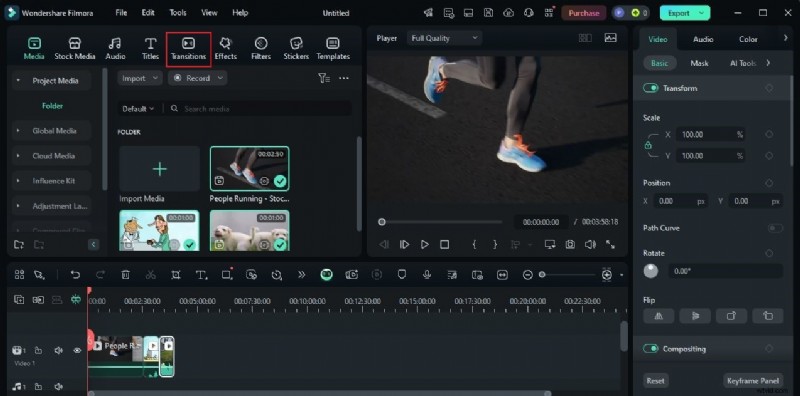
Passaggio 5:una volta terminato, è il momento di aggiungere l'animazione del mosaico al tuo progetto. Non preoccuparti. È davvero un gioco da ragazzi. Per iniziare, torna al pannello Elementi e fai clic su Transizioni.
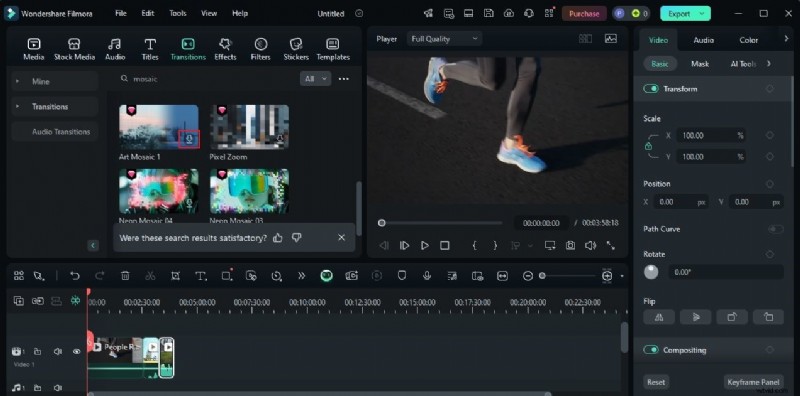
Passaggio 6:cerca "Mosaico" e quindi sfoglia le corrispondenze consigliate. Scegli la tua scelta preferita e tocca il pulsante Download corrispondente. Una volta terminato, prendi la risorsa e trascinala nella timeline dell'editor. A seconda delle tue preferenze, puoi rilasciarlo su una clip specifica o posizionarlo proprio sopra la traccia video per una copertura più ampia.
Passaggio 7:infine, riproduci e rivedi l'output. Se sei soddisfatto del risultato, fai clic sul pulsante Esporta proprio sopra il pannello di anteprima per eseguire il rendering del video e salvarne una copia sul tuo computer.
Generatore di effetti sonori AI
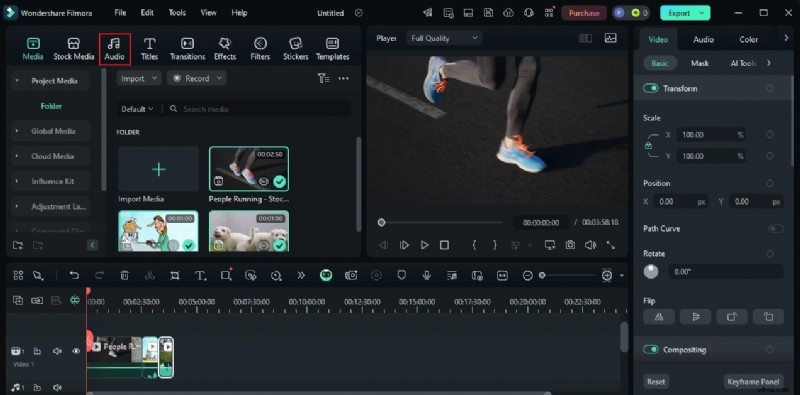
Passaggio 1:nell'area di lavoro principale di Wondershare Filmora, vai al pannello Elementi e fai clic sulla scheda Audio.
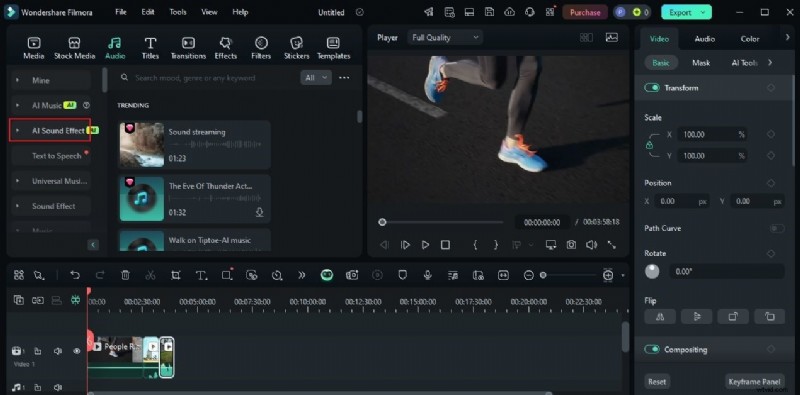
Passaggio 2:accedi al pannello di sinistra, quindi seleziona Effetto sonoro AI dall'elenco delle opzioni.
Passo 3:A questo punto puoi iniziare la generazione dell'effetto sonoro. Non preoccuparti. Il processo è semplice come sparare a un pesce in un barile. Per iniziare, crea un messaggio di testo unico che descriva al meglio l'effetto sonoro che desideri generare. Successivamente, inseriscilo nel campo di input fornito. Tieni presente che Wondershare Filmora limita il numero di caratteri a 100. Non andare oltre tale conteggio per evitare inconvenienti in seguito.

Passaggio 4:per quanto riguarda la personalizzazione, tocca il pulsante Impostazioni per apportare le modifiche che desideri implementare. Ad esempio, puoi specificare la durata dell'effetto sonoro e il numero di effetti sonori preferiti. Sposta semplicemente i rispettivi cursori al livello desiderato o inserisci un valore specifico.
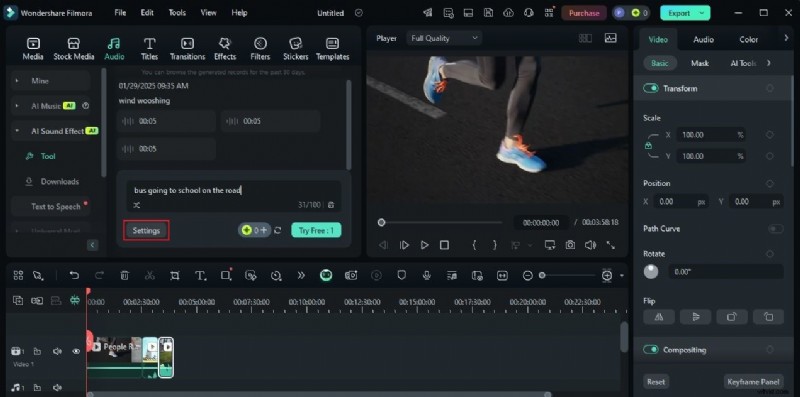
Passaggio 5:infine, fare clic su Genera per procedere. Immediatamente verranno generate diverse versioni degli effetti sonori. Ascolta ciascuna delle scelte e scegli la tua opzione preferita. Fai clic sull'icona di download corrispondente, quindi trascina la risorsa nella timeline dell'editor per l'effettiva modifica del video di rivelazione del logo a mosaico.
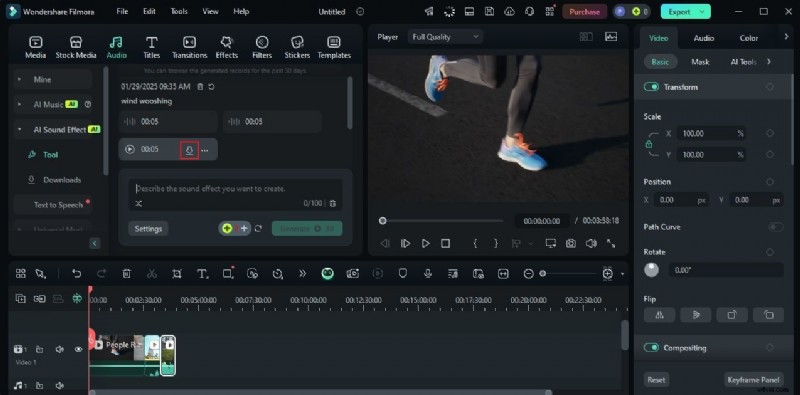
Passaggio 6:successivamente controlla l'output finale, quindi fai clic su Esporta per eseguire il rendering del video di rivelazione del logo a mosaico, insieme all'effetto sonoro generato.
5 migliori animazioni che puoi utilizzare per la presentazione del logo Mosaico
Davvero, le risorse creative offerte da Wondershare Filmora possono aiutarti a creare uno straordinario logo a mosaico. Fondamentalmente devi semplicemente familiarizzare con queste risorse e cercare di sfruttarle al meglio. Desideri integrare queste risorse nel tuo prossimo progetto di rivelazione del logo a mosaico? Se è così, controlla l'elenco qui sotto delle migliori animazioni che puoi prendere in considerazione.
Mosaico
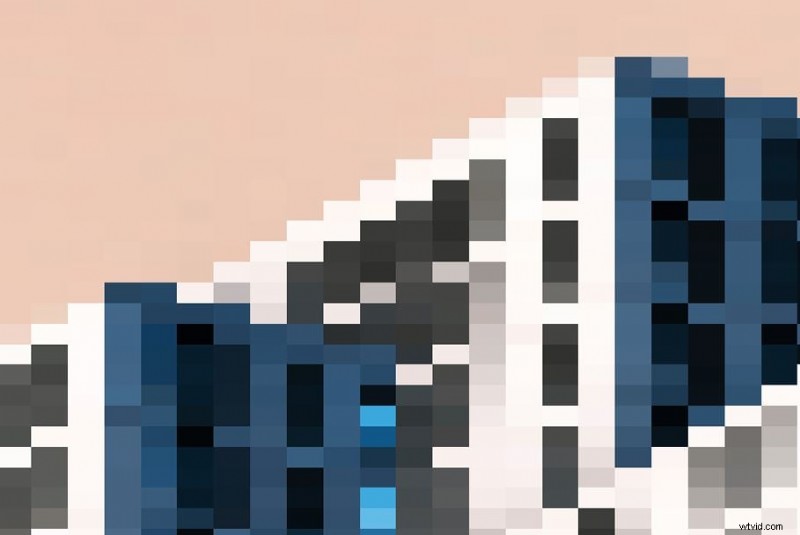
Il primo della lista è Mosaic. È un'animazione rapida che utilizza un motivo a mosaico per passare da una clip all'altra. È la scelta perfetta se desideri mantenere il logo a mosaico semplice e minimale.
Pixel dentro

Pixel In è la prossima animazione che puoi applicare alla rivelazione del logo del tuo mosaico. In un certo senso, è abbastanza simile a Mosaic. Tuttavia, Pixel In ha un ulteriore effetto di ingrandimento che diventa visibile quando il video passa da una clip all'altra. Se questa leggera variazione si adatta al tuo stile, allora Pixel In è davvero un'ottima opzione.
Mosaico al neon 03
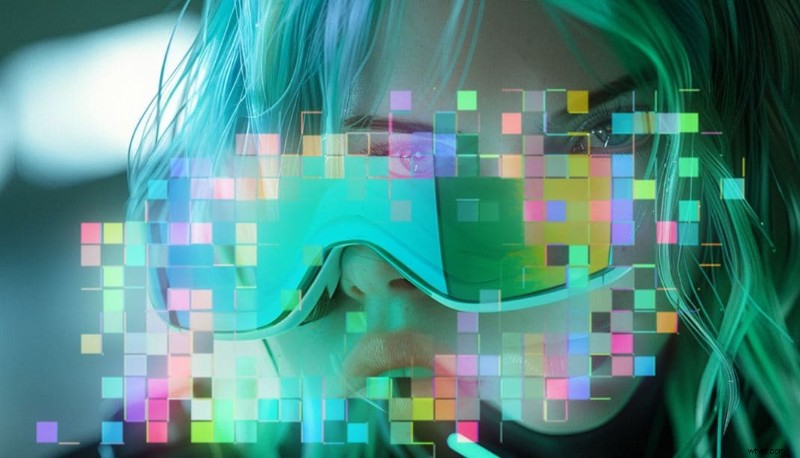
Un'altra animazione per rivelare il logo a mosaico che puoi provare è Neon Mosaic 03. Questa utilizza un'animazione progettata a mosaico per passare da un video clip all'altro. La transizione inizia nella sezione centrale del fotogramma e poi diventa più grande nella clip successiva. Tecnicamente è simile ad altre opzioni, tranne per il fatto che Neon Mosaic 03 utilizza un effetto glitch come elemento principale.
Mosaico artistico 3
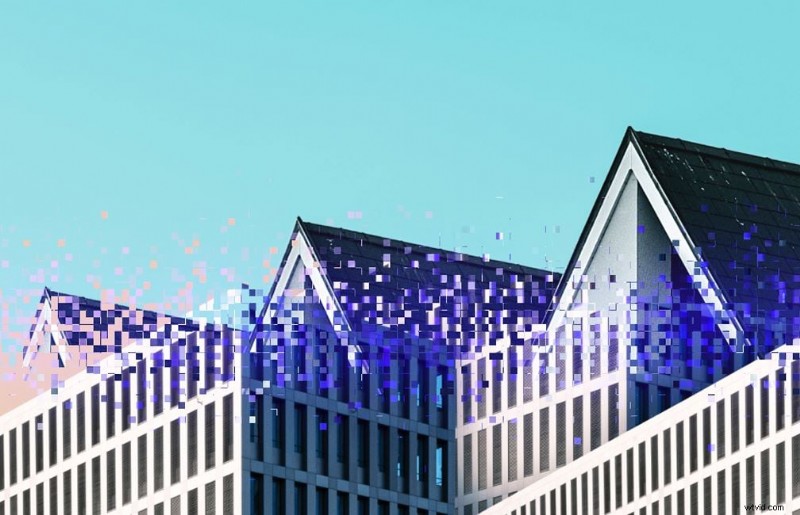
La quarta opzione per il video di presentazione del logo a mosaico è Art Mosaic 3. Sebbene questa transizione utilizzi un disegno a mosaico come elemento principale, è evidente anche il suo accento ispirato ai glitch. Utilizza questa particolare animazione se desideri aggiungere un tocco moderno alla rivelazione del tuo logo a mosaico.
Transizione del gioco Pixel
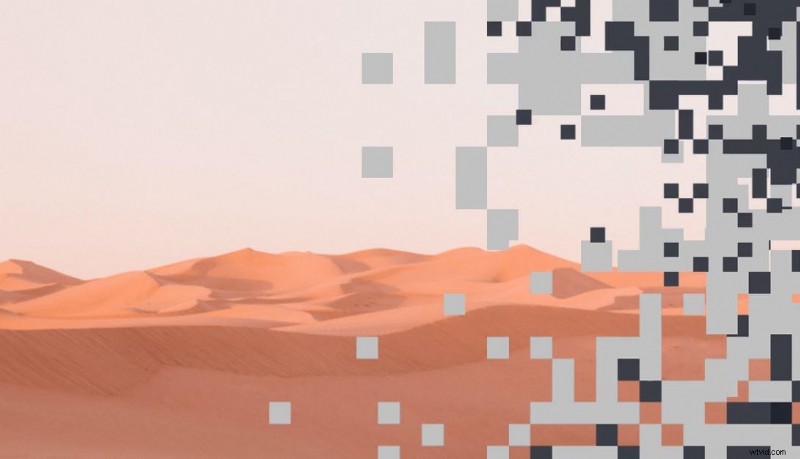
Ultimo ma non meno importante è Pixel Game Transition. È molto identico alle altre transizioni a mosaico menzionate sopra. L'animazione utilizza un disegno a mosaico per passare da una clip a quella successiva. Tuttavia, tieni presente che non ha un effetto zoom aggiuntivo o uno spostamento stravagante. L'effetto è simile ai giochi elettronici della vecchia scuola quando si passa da un fotogramma all'altro.
Modi alternativi per creare un logo a mosaico
In effetti, Wondershare Filmora ha tantissime risorse e funzionalità meravigliose che possono tornare utili in questo senso. Dalle animazioni agli strumenti basati sull'intelligenza artificiale, non rimarrai a corto di scelte. Fondamentalmente devi solo sapere come metterli a frutto. Tuttavia, tieni presente che ci sono anche altri programmi di progettazione che possono esserti utili. Vuoi esplorarne alcuni? Se è così, controlla l'elenco qui sotto.
After Effects
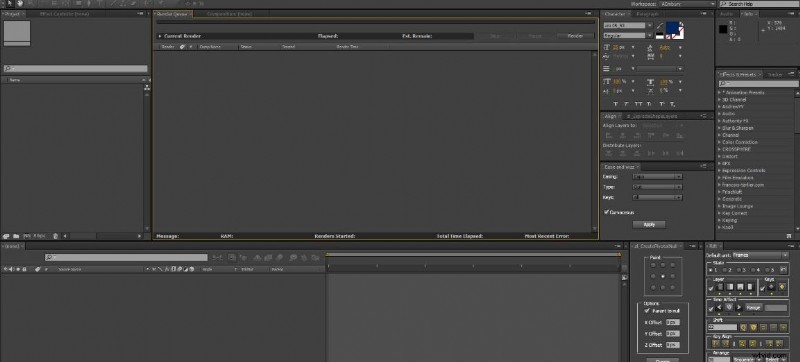
Il primo della lista è After Effects. Questo software di grafica animata offre tantissime funzionalità di progettazione che possono aiutarti a creare un fantastico logo a mosaico. Ad esempio, puoi utilizzare la risorsa effetto mosaico predefinita o provare alcuni plug-in predefiniti.
BrandCrowd
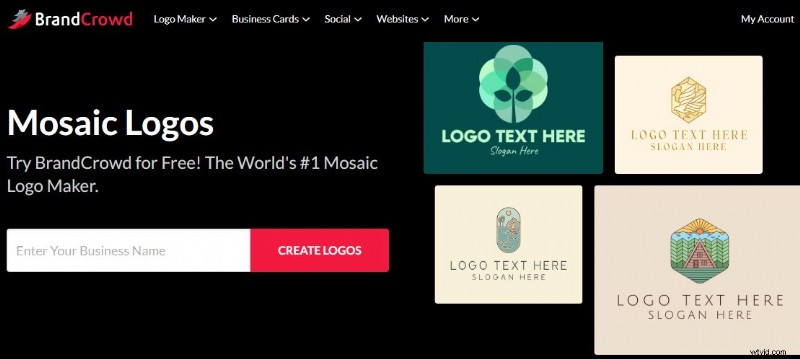
BrandCrowd è il prossimo strumento che puoi utilizzare per creare un logo a mosaico unico. Generalmente è un mercato per varie risorse creative, inclusi loghi e video. Puoi creare il tuo design all'interno della piattaforma e condividerlo con altri. Se questa configurazione collaborativa funziona alla grande per te, allora BrandCrowd è davvero un'opzione ideale.
Turbologo
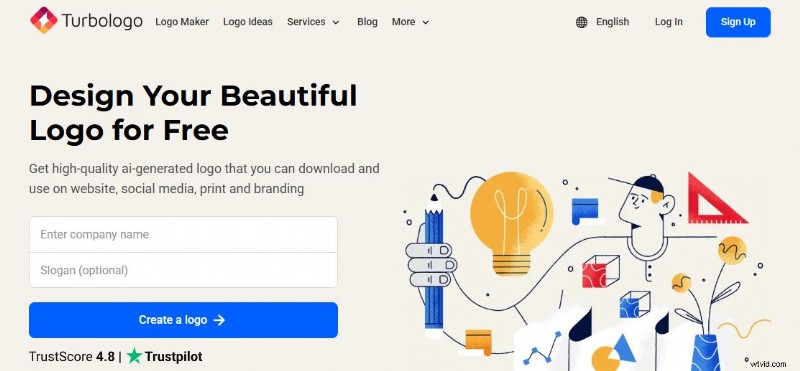
Ultimo ma non meno importante è Turbologo. È uno strumento online che può aiutarti a creare diversi tipi di loghi in un attimo. Fondamentalmente devi semplicemente specificare alcune delle tue preferenze di progettazione e poi lo strumento ne creerà una per te. SÌ. È proprio semplice. Se desideri adottare questo approccio conveniente, Turbologo ti aiuterà sicuramente molto.
Conclusione
Gli intricati dettagli del design del mosaico si adattano a tantissimi progetti creativi. Puoi usarlo per vari scopi, inclusi i video di rivelazione del logo. SÌ. Come indicato in precedenza, molte persone stanno ora prendendo in considerazione l'uso del logo a mosaico per tali imprese. Non preoccuparti. Anche se sembra un po' complesso, puoi star certo che il processo di creazione è una passeggiata nel parco. Per assistenza affidabile, scarica Wondershare Filmora. È uno strumento potente pieno di funzionalità e risorse che puoi sicuramente utilizzare nel tuo progetto di rivelazione del logo a mosaico. Esplora la sua vasta raccolta di animazioni di alta qualità e strumenti basati sull'intelligenza artificiale. Sicuramente ti potranno essere di grande aiuto in questo senso.