
Hai mai registrato un video per poi accorgerti che è di lato o capovolto? Forse hai filmato in modalità verticale, ma viene riprodotto in orizzontale o qualcuno ti ha inviato un video mal allineato. In ogni caso, hai bisogno di un modo semplice per risolverlo.
Fortunatamente, puoi ruotare i video in iMovie con la sua funzionalità integrata. Questo strumento semplifica la regolazione dell'orientamento. Ma è sempre la soluzione più rapida e conveniente? Potresti volere un metodo più veloce se stai lavorando su un progetto o modificando più clip.
In questa guida ti mostreremo passo dopo passo come ruotare un video in iMovie. Inoltre, introdurremo un altro modo semplice per ruotare i video che potrebbe farti risparmiare tempo e fatica. Continua a leggere per scoprirlo!
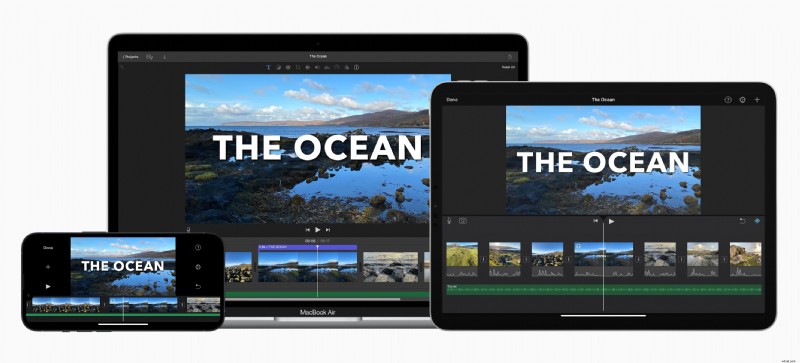
In questo articolo
- Come ruotare un video e una foto in iMovie
- L'alternativa più intelligente:ruotare i video in pochi tocchi
A volte, video e foto non risultano come ti aspettavi. Potresti aver registrato un momento fantastico, solo per trovare il video di lato o sottosopra. Ecco alcuni motivi comuni per cui potresti dover ruotare un video o una foto in iMovie:
- Orientamento errato:hai filmato in modalità verticale, ma viene riprodotto in orizzontale (o viceversa). Questo accade spesso quando si registra con uno smartphone non posizionato correttamente.
- Hai ricevuto una clip laterale:qualcuno ti ha inviato un video, ma è capovolto o inclinato con un'angolazione strana.
- Formattazione dei social media:piattaforme come Instagram, TikTok e YouTube Shorts richiedono orientamenti video specifici. La rotazione di un video garantisce che abbia un bell'aspetto una volta caricato.
- Regolazione delle immagini fisse:a volte, le foto non si adattano correttamente a un progetto iMovie. La regolazione della rotazione può aiutare con il posizionamento e l'estetica.
Nessuna preoccupazione. iMovie semplifica la rotazione di video e foto con pochi clic o tocchi.
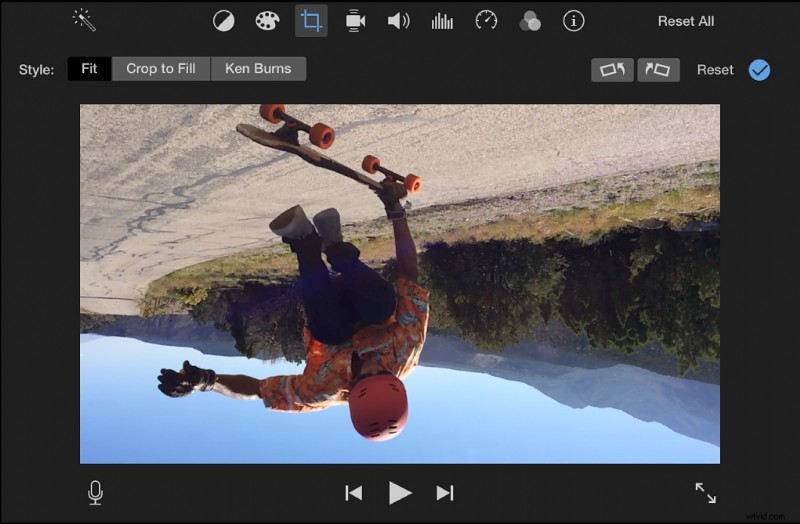
Come ruotare un video in iMovie su Mac
- Passaggio 1. Apri iMovie e crea un nuovo progetto o aprine uno esistente.
- Passaggio 2. Importa il tuo video su iMovie. Quindi, seleziona il video clip nella timeline.
- Passaggio 3. Fai clic su "Ritaglia " (l'icona quadrata con gli angoli sovrapposti sopra la finestra di anteprima).
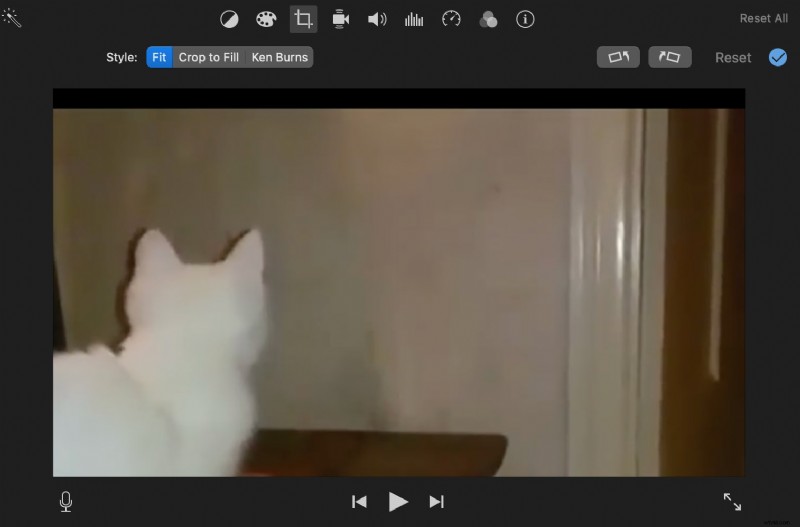
- Passaggio 4. Utilizza Ruota pulsanti per ruotare il video di 90 gradi a sinistra o a destra. Fai clic più volte se hai bisogno di una rotazione di 180° o 270°.
- Passaggio 5. Regola secondo necessità, quindi visualizza l'anteprima della clip per assicurarti che appaia corretta.
- Passaggio 6. Una volta terminato, esporta il tuo video nel formato preferito.
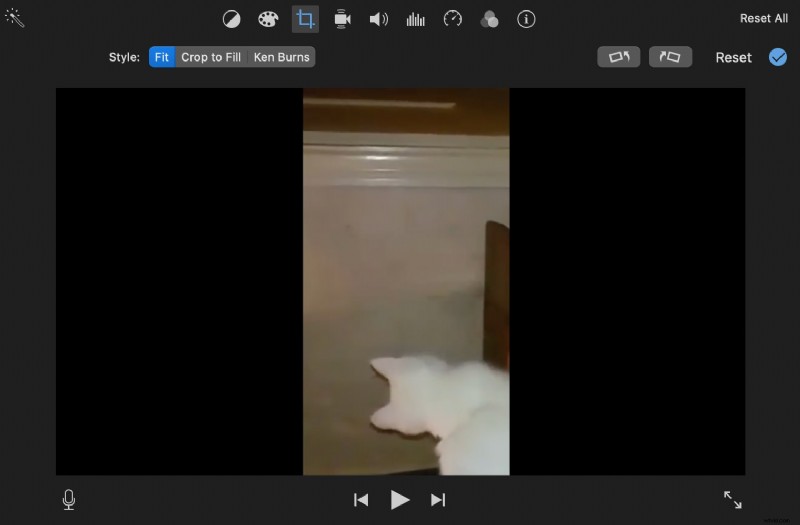
Come ruotare un video in iMovie su iPhone/iPad
- Avvia iMovie e crea un nuovo progetto cinematografico. Quindi seleziona e aggiungi il tuo video all'app.
- Una volta nell'area di lavoro, tocca il video clip per selezionarlo.
- Utilizza due dita per ruotare il video direttamente nella finestra di anteprima. Pizzica e ruota le dita nella direzione in cui desideri che la clip ruoti.
- Regola e visualizza in anteprima la rotazione. Tocca "Fine " e salva il tuo video.
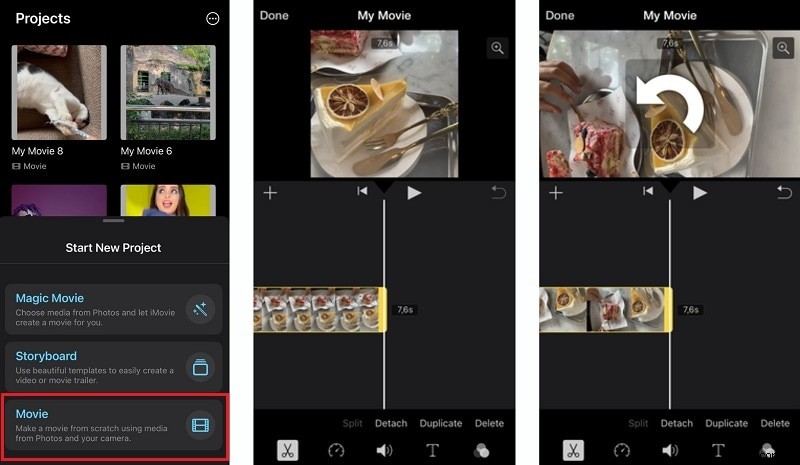
Come ruotare una foto in iMovie
Sfortunatamente, non puoi ruotare un'immagine in iMovie. Se hai bisogno di ruotare la tua foto, puoi invece utilizzare gli strumenti di modifica integrati nell'app Foto. Basta aprire la foto e toccare Modifica per aprire gli strumenti di modifica. Quindi tocca Ritaglia e seleziona Ruota opzione. Premi Fine per salvarlo.
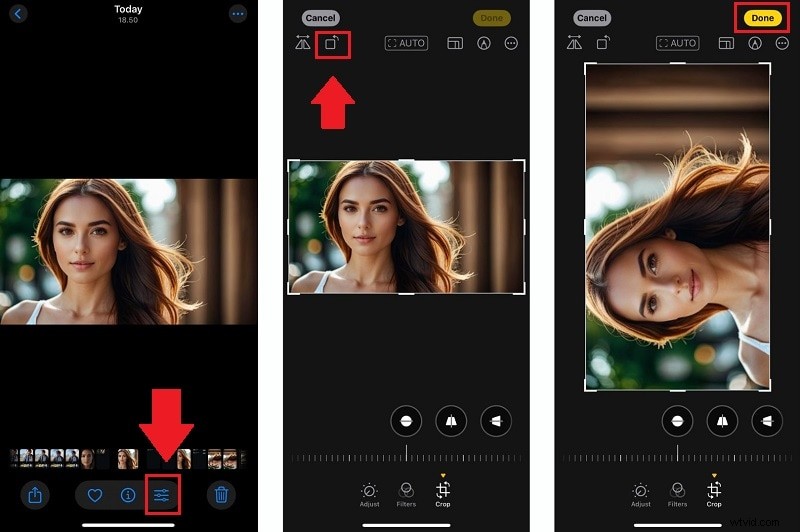
Parte 2. L'alternativa più intelligente:ruotare i video in pochi tocchi
iMovie è un solido strumento per modificare video, ma siamo onesti. A volte sono necessari troppi passaggi solo per ruotare un video o una foto in iMovie. Se stai cercando un modo più veloce, più semplice e più flessibile, potresti provare un'alternativa che svolga il lavoro con un solo tocco.
È qui che entra in gioco Filmora Mobile. A differenza di iMovie, che richiede la navigazione attraverso strumenti di ritaglio e più clic, Filmora ti consente di ruotare i video istantaneamente senza passaggi aggiuntivi.
Perché utilizzare Filmora per ruotare i video?
- Ruota istantanea: Non è necessario esplorare i menu o regolare le impostazioni di ritaglio. Basta toccare una volta per ruotare.
- Modifica flessibile: Regola rapidamente le proporzioni per adattarle a diverse piattaforme come Instagram Reels, TikTok o YouTube Shorts.
- Nessuna curva di apprendimento: Filmora ha un'interfaccia adatta ai principianti, quindi non devi perdere tempo a capire dove si trova l'opzione di rotazione.
Confronto tra iMovie e Filmora per la rotazione dei video
| Funzione | iMovie | Filmora |
| Ruota video | Sì | Sì |
| Scorciatoia per la rotazione rapida | No | Sì (un tocco e rotazione) |
| Proporzioni personalizzate | Limitato | Controllo completo per diverse piattaforme |
| Funziona su | Mac e iOS | Mac, Windows, iOS e Android |
Se usi solo un Mac e sei a tuo agio con i passaggi aggiuntivi, iMovie funziona perfettamente per ruotare un video clip.
Ma se desideri una soluzione più veloce e flessibile o hai bisogno di regolare facilmente le proporzioni, Filmora per Mac è un'ottima alternativa.
Come ruotare un video e una foto su Mac utilizzando Filmora
Se desideri ruotare un video, puoi seguire questi passaggi:
- Passaggio 1. Scarica Filmora per Mac e installalo. Quindi, apri il software e fai clic su "Nuovo progetto " per iniziare.

- Passaggio 2. Fai clic su Importa file multimediali e seleziona il video che desideri ruotare. Trascina il video nella timeline per iniziare la modifica.
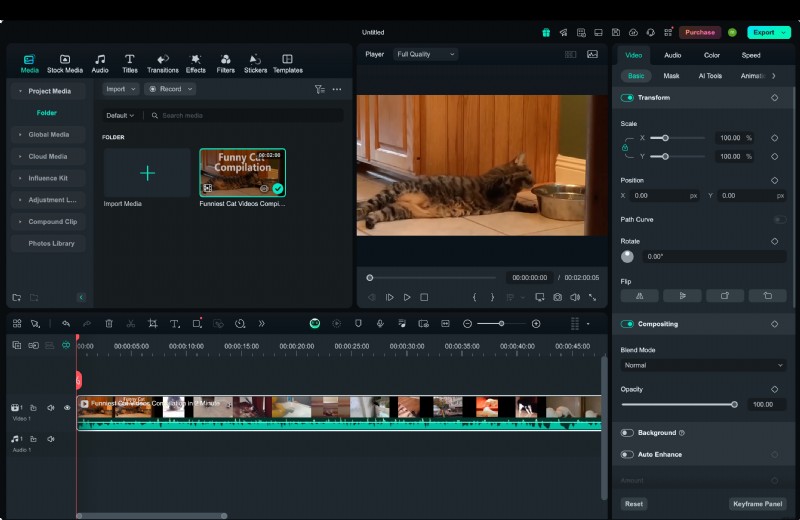
- Passaggio 3. Fare clic sul video clip nella timeline per attivare le opzioni di modifica. Seleziona Trasforma menu dal pannello Video a destra. Trova Ruota cursore e trascinalo per regolare la rotazione con incrementi di 90°, 180° o 270°.
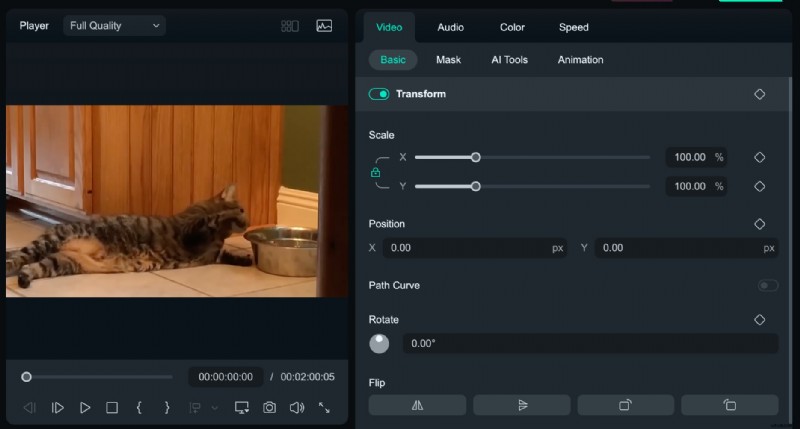
- Passaggio 4. Se la rotazione del video comporta un ritaglio indesiderato, vai a Impostazioni progetto e scegli le proporzioni migliori per il tuo video (ad esempio 16:9, 9:16, 1:1).
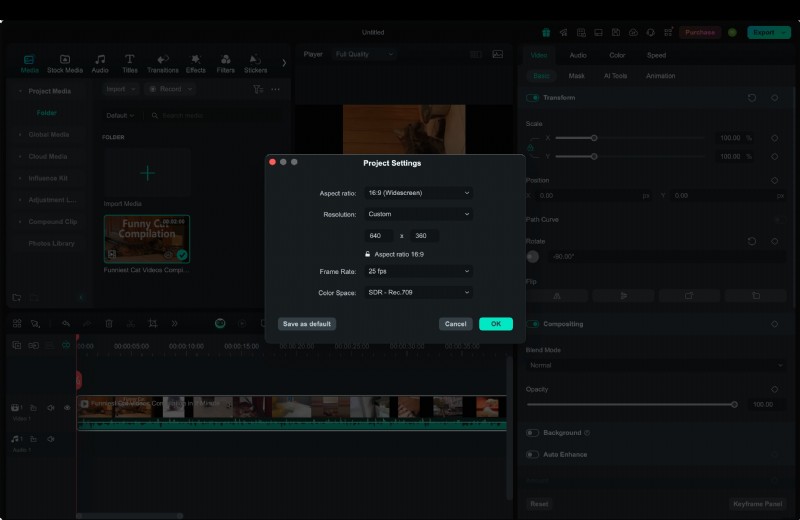
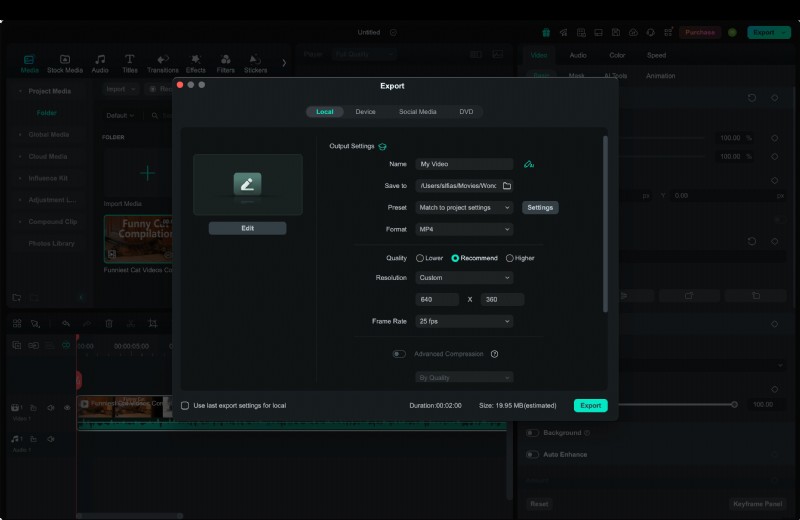
- Passaggio 5. Fai clic su Gioca per visualizzare l'anteprima del video ruotato. Una volta soddisfatto, fai clic su Esporta , scegli il formato (MP4, MOV, ecc.) e salva il tuo video.
Suggerimento professionale: Filmora consente anche la rotazione ad angolo libero, quindi non sei limitato a soli incrementi di 90 gradi. Puoi ottimizzare l'angolo utilizzando il cursore per regolazioni precise.
Come ruotare una foto in Filmora
Se devi ruotare una foto nel tuo progetto, i passaggi sono quasi identici alla rotazione del video:
- Importa la foto in Filmora e posizionala sulla timeline.
- Seleziona la foto, quindi vai al menu Trasforma nel pannello di destra.
- Utilizza il cursore Ruota per regolare l'angolazione dell'immagine secondo necessità.
- Ridimensiona e regola la posizione per adattarla alle proporzioni.
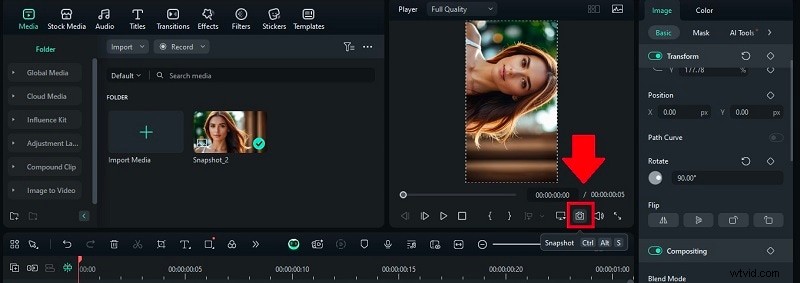
- Per salvarla come foto, puoi toccare Istantanea icona qui. Quindi, puoi scegliere se salvarlo in formato JPG o PNG.
Come ruotare un video su un iPhone utilizzando Filmora per dispositivi mobili
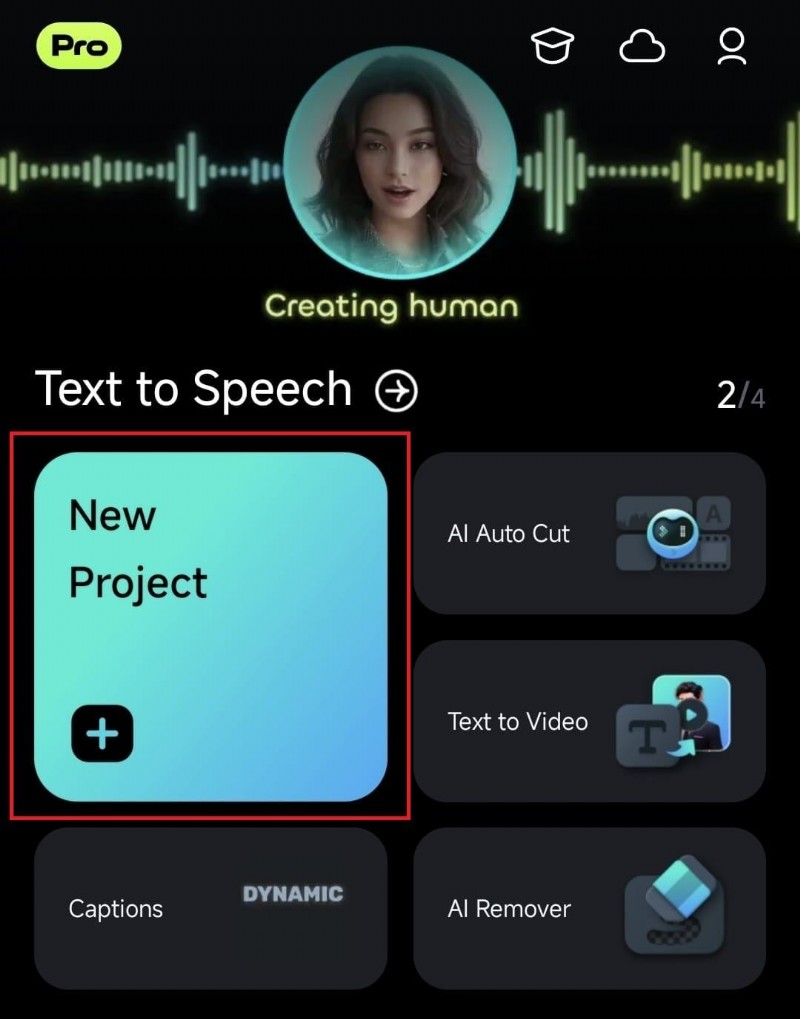
- Passaggio 1. Installa Filmora per iOS dall'App Store se non l'hai già fatto. Avvia l'app e tocca "Nuovo progetto ."
- Passaggio 2. Seleziona il video che desideri ruotare dalla tua galleria e tocca Importa .

In alternativa, puoi aprire progetti esistenti tramite Gestione progetti pannello.
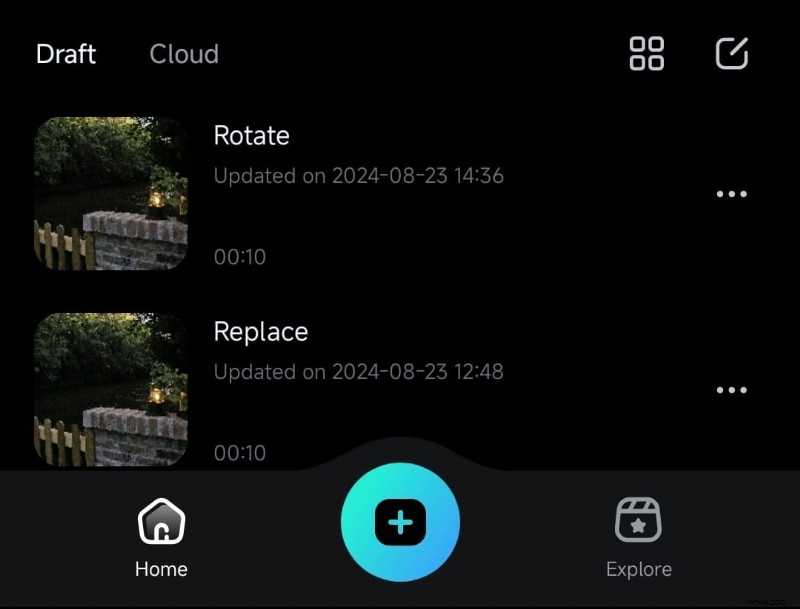
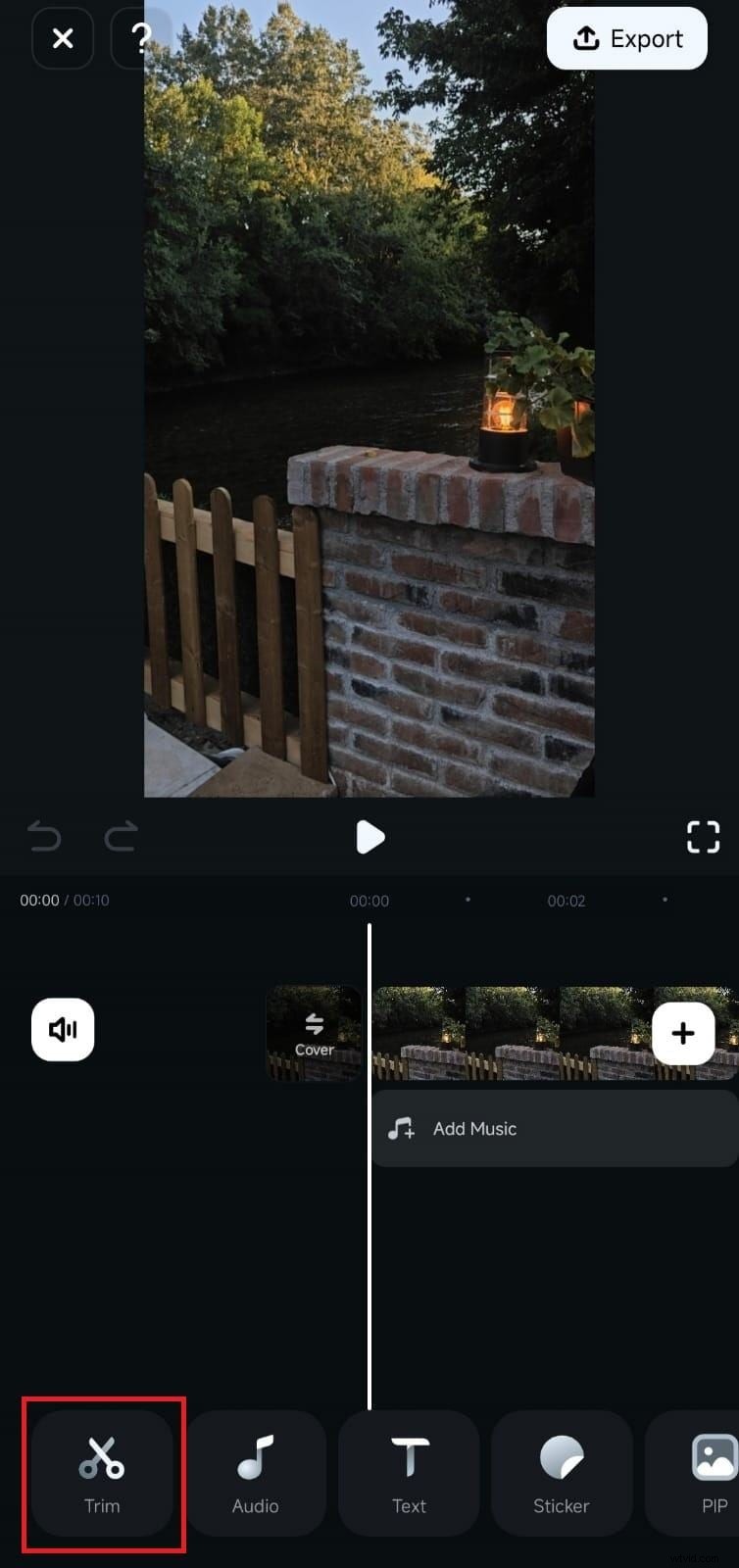
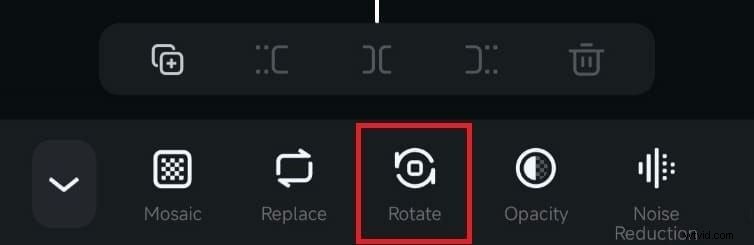
- Passaggio 3. Tocca il video clip nella timeline per visualizzare le opzioni di modifica. Puoi scegliere il Ritaglio menu sotto la sequenza temporale. Quindi, seleziona lo strumento Ruota.
- Passaggio 4. Seleziona tra le opzioni di rotazione in base alla necessità di ruotare il video di 90 gradi, capovolgerlo orizzontalmente o capovolgerlo per l'orientamento desiderato.
- Passaggio 5. Tocca il pulsante Riproduci per visualizzare in anteprima le modifiche. Quando sei soddisfatto, tocca Esporta, seleziona la risoluzione e salva il video sul rullino fotografico.
Conclusione
Ora sai esattamente come ruotare un video in iMovie, sia che tu stia lavorando su un Mac o su un iPhone. Puoi anche ruotare un'immagine in iMovie seguendo gli stessi semplici passaggi. iMovie fornisce un modo affidabile per portare a termine il lavoro, sia che si tratti di fissare una clip laterale o di regolare l'orientamento di una foto.
Tuttavia, se stai cercando una soluzione più veloce e flessibile, Filmora Mobile offre la rotazione con un solo tocco senza passaggi aggiuntivi. Quindi, la prossima volta che ti chiedi:"Come faccio a ruotare un video in iMovie?" o devi ruotare un video clip in iMovie, avrai gli strumenti migliori a portata di mano.

Filmora
⭐⭐⭐⭐⭐
Il miglior software e app di editing video basati sull'intelligenza artificiale