
Le presentazioni sono strumenti potenti per raccontare storie, insegnare e presentare idee. Aggiungere musica alle tue presentazioni PowerPoint può portarle al livello successivo, impostando il tono, evocando emozioni e coinvolgendo il pubblico. La musica ha il potere di trasformare la tua presentazione da ordinaria a straordinaria.
Tuttavia, nonostante il suo potenziale, molte presentazioni vengono utilizzate senza musica. Ciò potrebbe essere dovuto al fatto che alcune persone non sanno come integrare l'audio nelle loro presentazioni o trovano il processo troppo complicato. In realtà, imparare a creare uno slideshow con musica è semplice e accessibile a chiunque, nonostante le proprie competenze tecniche.
Questa guida fornirà istruzioni dettagliate su come aggiungere musica a una presentazione PowerPoint. Qui imparerai come farlo in modo completo e semplice.

In questo articolo
Parte 1. Come inserire musica in una presentazione PowerPoint
Aggiungere musica alla presentazione di PowerPoint è un modo semplice ma efficace per migliorare l'esperienza visiva. Potrebbe sorprenderti, ma sapere come aggiungere musica a una presentazione PowerPoint è più semplice di quanto pensi. Segui queste istruzioni passo passo per potenziare la tua presentazione con la colonna sonora perfetta:
Passaggio 1. Inserisci la musica nella diapositiva di PowerPoint
Vai alla diapositiva di PowerPoint da cui vuoi che inizi la musica. Fare clic sulla scheda Inserisci nel menu in alto. Seleziona Audio> Audio sul mio PC (o Audio online se desideri utilizzare una fonte online).

Sfoglia il tuo computer per individuare il file audio desiderato, selezionalo e fai clic su Inserisci. Assicurati che il tuo file audio sia in un formato supportato, come MP3 o WAV.
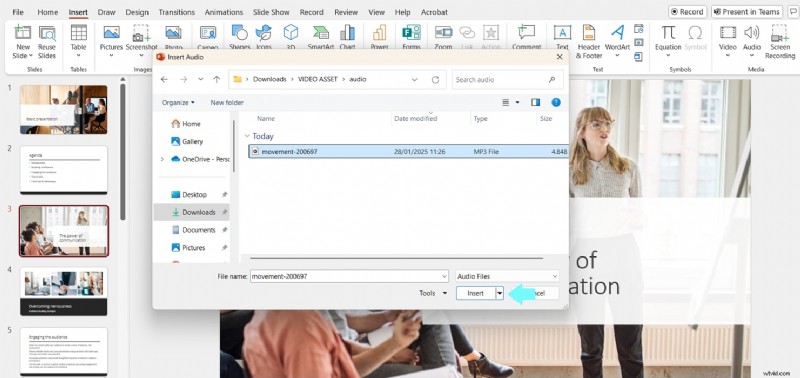
Passaggio 2. Imposta le opzioni di riproduzione audio
Una volta aggiunto l'audio, sulla diapositiva verrà visualizzata un'icona audio. Fare clic sull'icona per selezionarla.
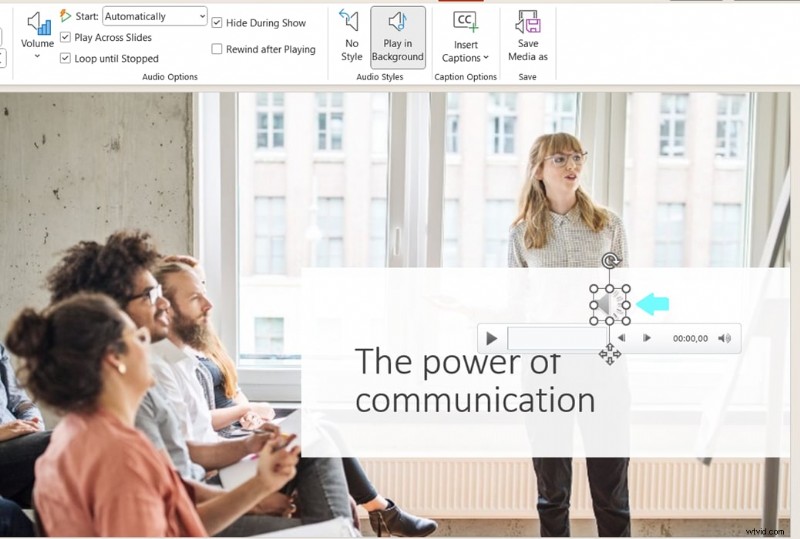
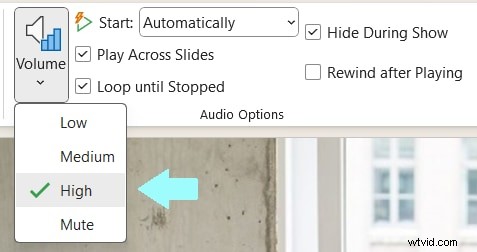
Vai alla scheda Riproduzione sulla barra degli strumenti. Regola le impostazioni
-
- Avvia:scegli "Automaticamente" per riprodurre la musica non appena viene visualizzata la diapositiva.
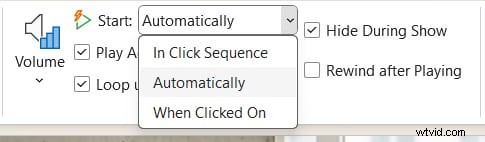
-
- Riproduci tra diapositive:seleziona questa opzione per continuare a riprodurre la musica durante la presentazione.
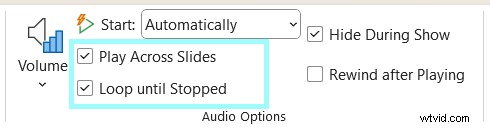
- Loop fino all'arresto:seleziona questa opzione se desideri che la musica si ripeta continuamente.
Passaggio 3. Regola il volume e i tempi
Utilizza il pulsante Volume nella scheda Riproduzione per impostare il livello audio.
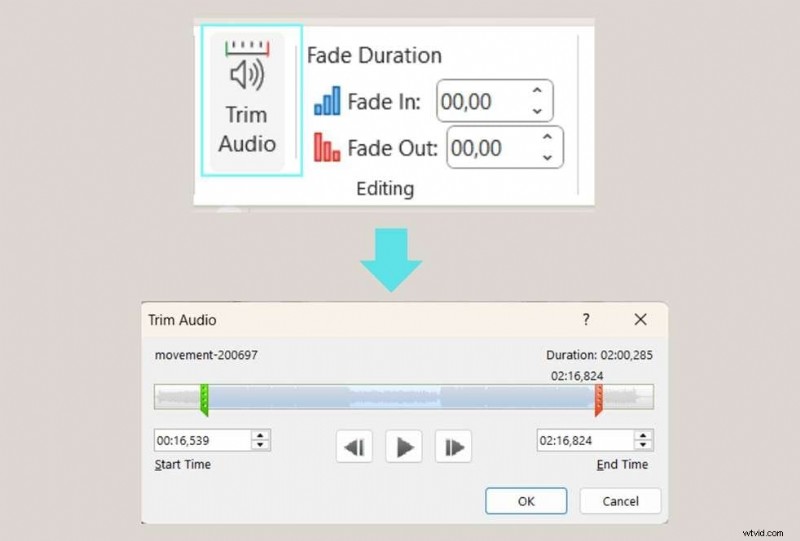
Puoi anche utilizzare la funzione Trim Audio per regolare i tempi di inizio e fine della musica.
Passaggio 4:visualizza l'anteprima della presentazione
Riproduci la presentazione per assicurarti che la musica funzioni come previsto. Apporta le modifiche necessarie al volume, alle impostazioni di riproduzione o alle transizioni delle diapositive.
Con questi passaggi, puoi integrare facilmente la musica nelle diapositive di PowerPoint e coinvolgere il tuo pubblico con un'esperienza multimediale accattivante. Dai un'occhiata alla parte successiva, dove discuteremo come aggiungere musica al video della presentazione per un tocco professionale.
Parte 2. Come aggiungere musica al video della presentazione per un tocco professionale
Sebbene aggiungere musica direttamente alla presentazione di PowerPoint sia efficace, esiste un altro modo per migliorare la presentazione trasformandola in un video. Un video di presentazione è più dinamico e coinvolgente di una presentazione PowerPoint statica e semplice, quindi è adatto per la condivisione online o la presentazione a un pubblico più vasto.
Innanzitutto, dovrai esportare la tua presentazione come video. Ecco come:
- Apri la presentazione di PowerPoint.
- Fai clic su File> Esporta> Crea un video.
- Scegli la risoluzione video e il formato file, quindi salva il video sul tuo computer.
Poiché la tua presentazione è un file video, puoi utilizzare un potente editor video come Wondershare Filmora per aggiungere musica e migliorarla ulteriormente. Filmora si distingue come una delle migliori opzioni per questo compito per diversi motivi:
- Una libreria di musica royalty-free: Filmora offre una vasta libreria di brani musicali esenti da royalty, così puoi scegliere e aggiungere la colonna sonora perfetta senza preoccuparti dei problemi di copyright.
- Genera musica personalizzata con l'intelligenza artificiale:puoi persino creare musica personalizzata a tuo piacimento in base alle tue richieste con il generatore musicale AI di Filmora, che ti offre un'esperienza audio unica e personalizzata.
- Libreria di elementi creativi:Filmora include un'ampia gamma di transizioni, filtri, adesivi ed effetti video per portare il tuo video di presentazione a un livello superiore.
- Strumenti di editing tutto in uno:modifica, ritaglia, taglia e organizza facilmente il tuo video per conferirgli un aspetto raffinato e professionale.
- Interfaccia intuitiva:l'interfaccia intuitiva di Filmora garantisce che anche i principianti possano creare video di presentazioni di qualità professionale senza sforzo.
Come aggiungere musica al video della presentazione utilizzando Filmora
Passaggio 1. Importa il tuo file video
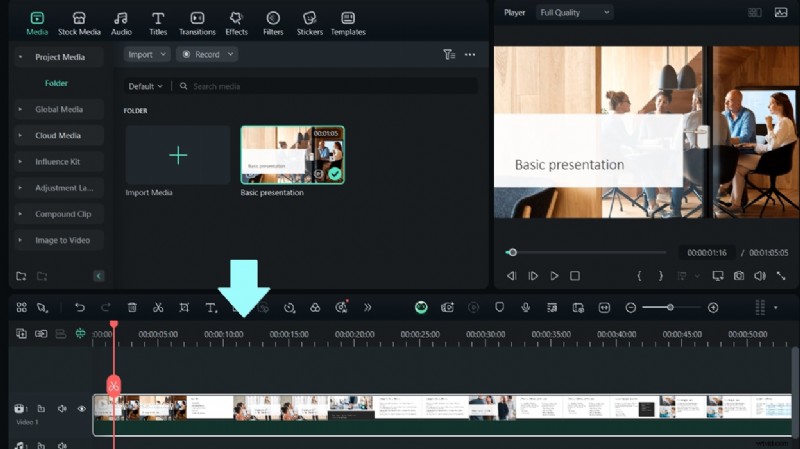
Avvia Filmora sul tuo computer. Fai clic su Nuovo progetto e importa il video della presentazione esportato trascinandolo nel catalogo multimediale o facendo clic sul pulsante Importa. Trascina i file video dal catalogo multimediale alla timeline.
Passaggio 2. Aggiungi musica al tuo video
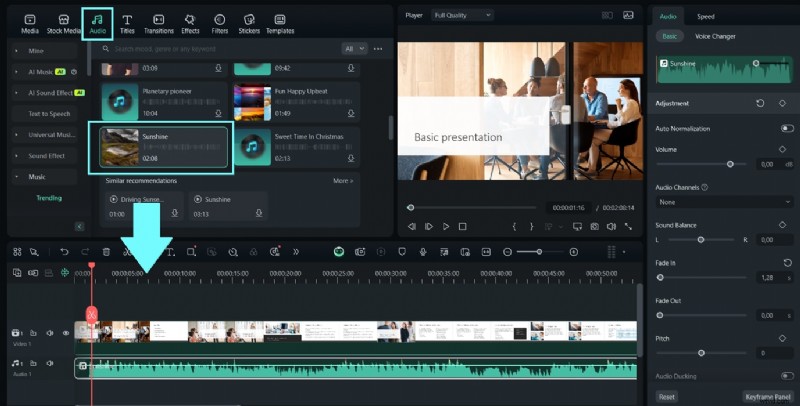
Vai alla scheda Audio nella parte superiore dell'interfaccia di Filmora. Sfoglia la libreria musicale o utilizza AI Music Generator per creare musica personalizzata. Seleziona la traccia desiderata e trascinala sulla timeline audio sotto il tuo video.
Regola la lunghezza della musica per adattarla alla presentazione tagliando o ripetendo l'audio.
Passaggio 3. Migliora il video della tua presentazione
Utilizza la scheda Transizioni per aggiungere transizioni fluide tra le diapositive.
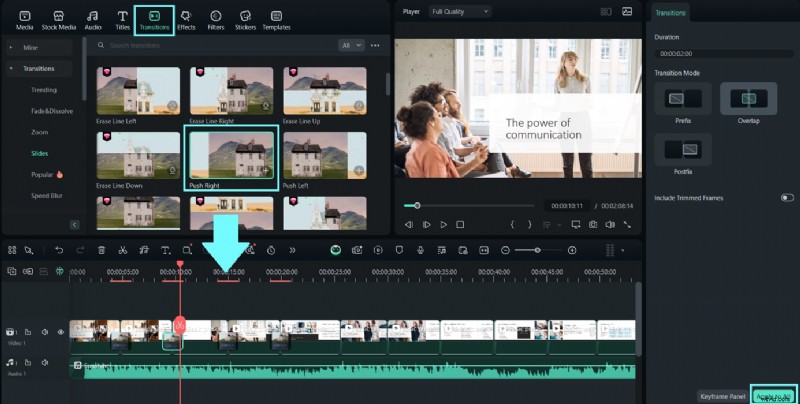
Esplora la scheda Effetti per applicare filtri ed effetti video. Aggiungi testo, adesivi o sovrapposizioni dalla scheda Elementi per rendere il tuo video più coinvolgente.
Passaggio 4. Anteprima ed esportazione
Fai clic sul pulsante Riproduci per visualizzare l'anteprima del video della presentazione con la musica aggiunta. Una volta che sei soddisfatto, fai clic su Esporta per salvare il tuo video. Quindi, seleziona la risoluzione e il formato desiderati prima dell'esportazione.
Puoi creare una presentazione video fluida e professionale con musica e ora la tua presentazione diventa dinamica e coinvolgente seguendo i passaggi precedenti.
Parte 3. Come realizzare una presentazione con musica su iPhone in pochi passaggi
L'aggiunta e la modifica di musica alle presentazioni non sono limitate agli utenti di computer. Puoi farlo anche senza problemi su dispositivi mobili come l'iPhone. Per fortuna, Filmora è disponibile anche sull'app mobile, quindi puoi imparare facilmente come realizzare presentazioni con musica sul tuo iPhone combinando la praticità con strumenti di editing di qualità professionale.
Passaggio 1. Avvia l'app mobile Wondershare Filmora sul tuo iPhone
Installa l'app mobile Filmora sul tuo iPhone (se non l'hai già) e aprila per iniziare a modificare. Tocca Nuovo progetto e seleziona le foto o i video clip che desideri includere nella presentazione. Disponi i contenuti multimediali nell'ordine che preferisci sulla timeline.
Passaggio 2. Aggiungi musica alla presentazione
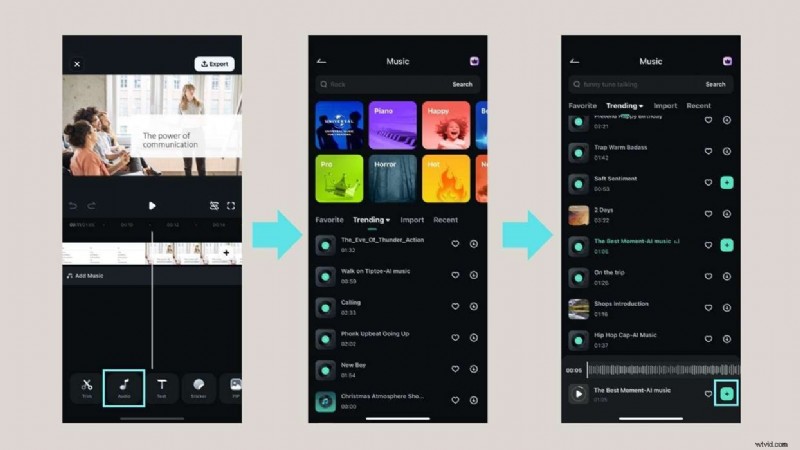
Tocca Audio e sfoglia i brani musicali oppure utilizza la barra di ricerca per trovare un brano specifico. Seleziona la traccia desiderata e tocca Aggiungi per includerla nella timeline. Regola la musica per adattarla alla presentazione trascinandone i bordi per ridurne la lunghezza o riposizionarla secondo necessità.
Passaggio 3. Personalizza la tua presentazione con effetti creativi
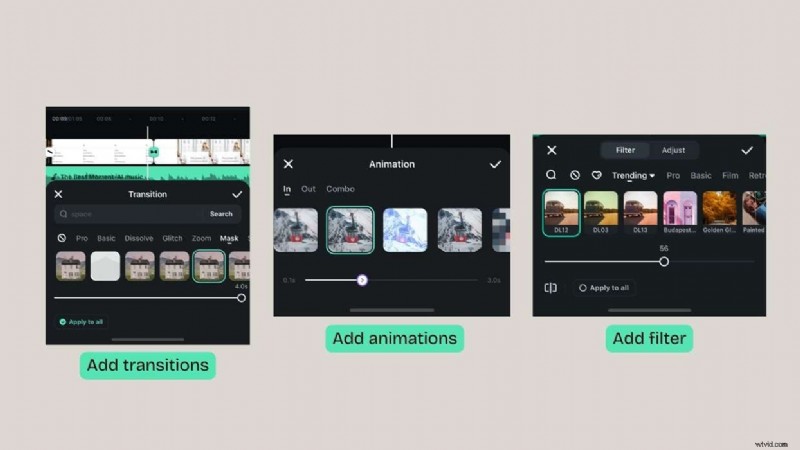
Sperimenta le opzioni Transizioni, Animazioni o Filtro nella parte inferiore dello schermo per aggiungere miglioramenti visivi e creare cambiamenti di scena fluidi e dinamici. Visualizza l'anteprima della presentazione per assicurarti che tutto scorra senza intoppi.
Passaggio 4. Aggiustamenti finali
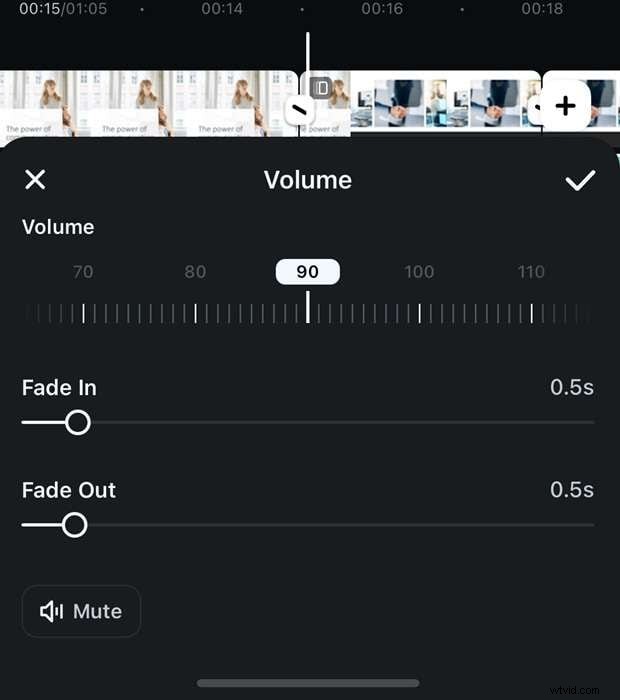
Regola il volume audio toccando la traccia musicale nella timeline e selezionando il controllo del volume. Aggiungi effetti di dissolvenza in apertura e in chiusura per garantire transizioni audio fluide.
Passaggio 5. Esporta e condividi la tua presentazione
Una volta soddisfatto, tocca il pulsante Esporta. Seleziona le impostazioni di risoluzione e formato per il video della presentazione. Salva il video sul tuo iPhone o condividilo direttamente su piattaforme di social media come Instagram, YouTube, ecc.
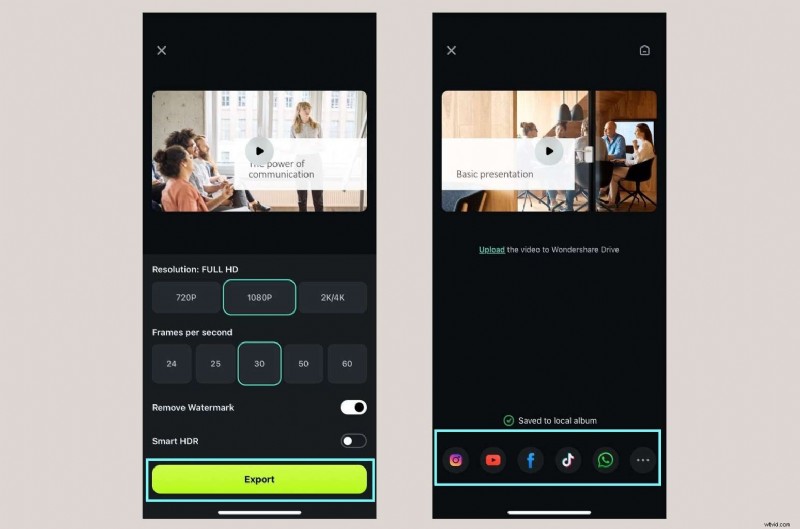
Usando Filmora Mobile, puoi creare facilmente presentazioni di qualità professionale con musica direttamente dal tuo iPhone. La sua interfaccia facile da usare e le funzionalità avanzate rendono facile e divertente imparare a realizzare una presentazione con musica sul tuo iPhone.
Suggerimento bonus:crea presentazioni straordinarie con l'intelligenza artificiale utilizzando l'intelligenza artificiale di Filmora
Mentre i tradizionali creatori di presentazioni ti consentono di organizzare le immagini e aggiungere musica manualmente, Wondershare Filmora ora porta tutto ciò al livello successivo con il suo ultimo strumento basato sull'intelligenza artificiale:AI Idea to Video.
Con questa funzionalità, non è necessario iniziare da zero:basta inserire la tua idea o un breve messaggio come:"Una presentazione nostalgica del compleanno con foto di viaggio, musica emozionante e transizioni morbide".
L'intelligenza artificiale di Filmora genererà automaticamente:
- 📝 Una sceneggiatura e una struttura complete basate sulla trama
- 🎬 Uno storyboard cinematografico, scena per scena
- 🎨 Immagini e stili che si adattano al tuo tema (ad es. romantico, divertente, vintage, cyberpunk, anime, stile Disney, ecc.)
- 🗣️ Voce fuori campo AI e sincronizzazione labiale (opzionale per la narrazione)
- 🎵 Suggerimenti musicali e sottotitoli automatici
A differenza dei creatori di presentazioni di base, Filmora trasforma il tuo concetto in un video completamente realizzato , offrendoti il pieno controllo creativo per modificare scene, ritmo, effetti visivi e altro ancora, il tutto con un lavoro manuale minimo.
Quindi, se stai cercando di andare oltre una semplice presentazione di foto e musica e raccontare una storia che risuoni davvero, AI Idea to Video di Filmora è la tua scorciatoia per risultati di qualità cinematografica.
Conclusione
Imparare a realizzare una presentazione con musica può trasformarla in un potente strumento di narrazione. In questo articolo abbiamo illustrato i passaggi per migliorare la tua presentazione integrando la colonna sonora perfetta per garantire che i tuoi contenuti entrino in contatto con il tuo pubblico a livello interattivo.
Per coloro che cercano uno strumento versatile e facile da usare, Filmora è una scelta solida. Dalla sua libreria musicale esente da royalty al generatore musicale AI e agli effetti creativi, Filmora offre tutto ciò di cui hai bisogno per creare facilmente presentazioni coinvolgenti e professionali. Che tu stia lavorando su un desktop o su un dispositivo mobile, l'interfaccia intuitiva di Filmora rende il processo di editing fluido per principianti ed esperti.