
I video possono rendere i tuoi progetti Canva più coinvolgenti. Aggiungono movimento e fanno risaltare presentazioni, post sui social media e materiali di marketing. Canva ti consente di inserire un video di YouTube nella presentazione, incorporare clip dalla sua libreria o caricare i tuoi file. Il processo è semplice, ma le opzioni di modifica sono limitate.
Questa guida ti guiderà attraverso ogni metodo così saprai come incorporare un video in Canva senza problemi. Imparerai anche come migliorare i tuoi video prima di aggiungerli. Pronto a far risaltare i tuoi progetti? Continua a leggere!
In questo articolo
-
- Sul desktop
- Sul cellulare
-
- Sul desktop
- Sul cellulare
-
- Sul desktop
- Sul cellulare
-
- Sul cellulare
- Sul desktop
Parte 1:come incorporare un video in Canva Design utilizzando il collegamento?
Puoi incorporare video direttamente in Canva da diverse fonti. Continua a leggere per scoprire come farlo sia su desktop che su dispositivi mobili.
Sulla scrivania
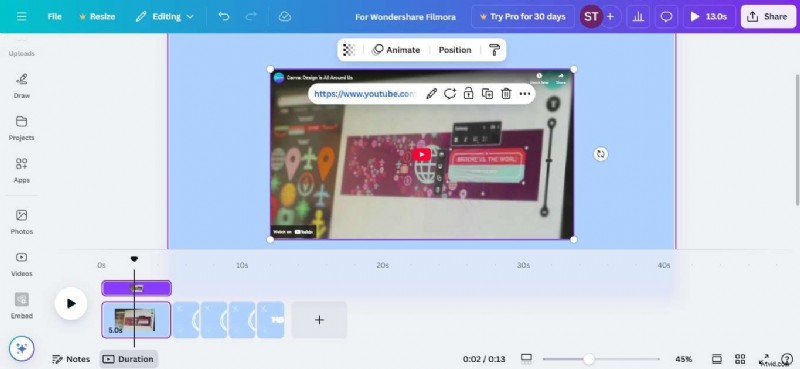
Ecco come puoi incorporare un video di YouTube nella tua presentazione in Canva su un desktop:
Passaggio 1:crea o apri il tuo progetto Canva.
Passaggio 2:seleziona App nel pannello di sinistra dell'editor.
Passaggio 3:puoi incorporare un video di YouTube su Canva in due modi:
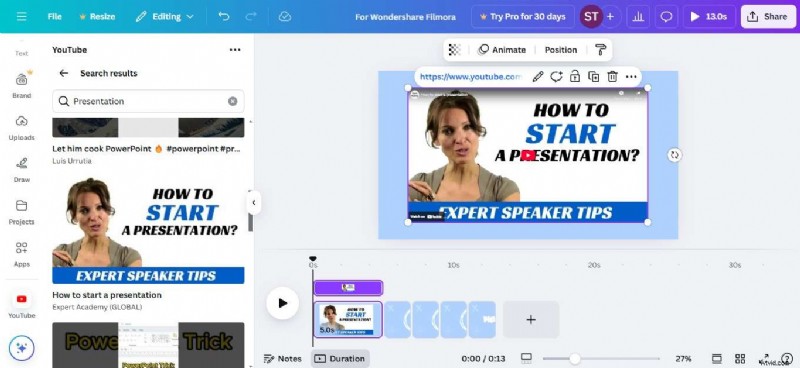
- La prima opzione è cercare YouTube e selezionarlo.
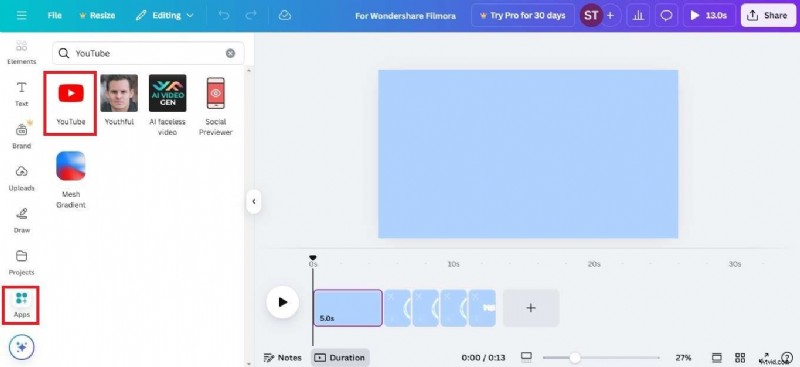
Quindi, inserisci una parola chiave nella barra di ricerca e sfoglia i risultati per un video.
- Un'altra opzione è cercare Incorpora e selezionarlo. Quindi, trascina e rilascia il video dal pannello di sinistra alle diapositive di Canva.
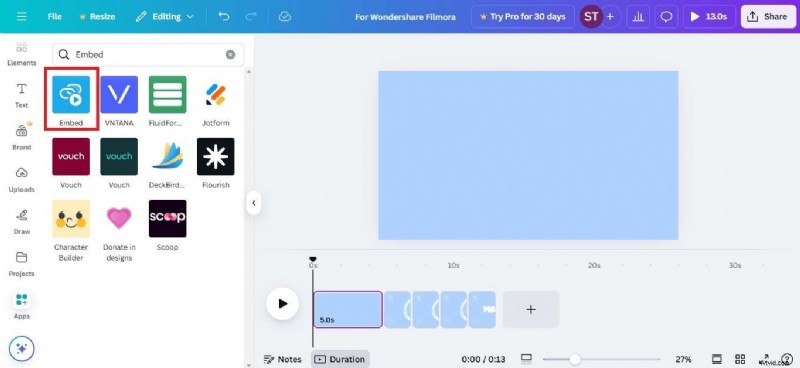
Incolla il collegamento del video (YouTube, Vimeo, Facebook, ecc.). Successivamente, fai clic su Aggiungi al progetto per inserire il video nella presentazione di Canva.

Sul cellulare
Ecco come incorporare un video in Canva per dispositivi mobili:
Passaggio 1:crea o apri il tuo progetto Canva nell'app mobile.
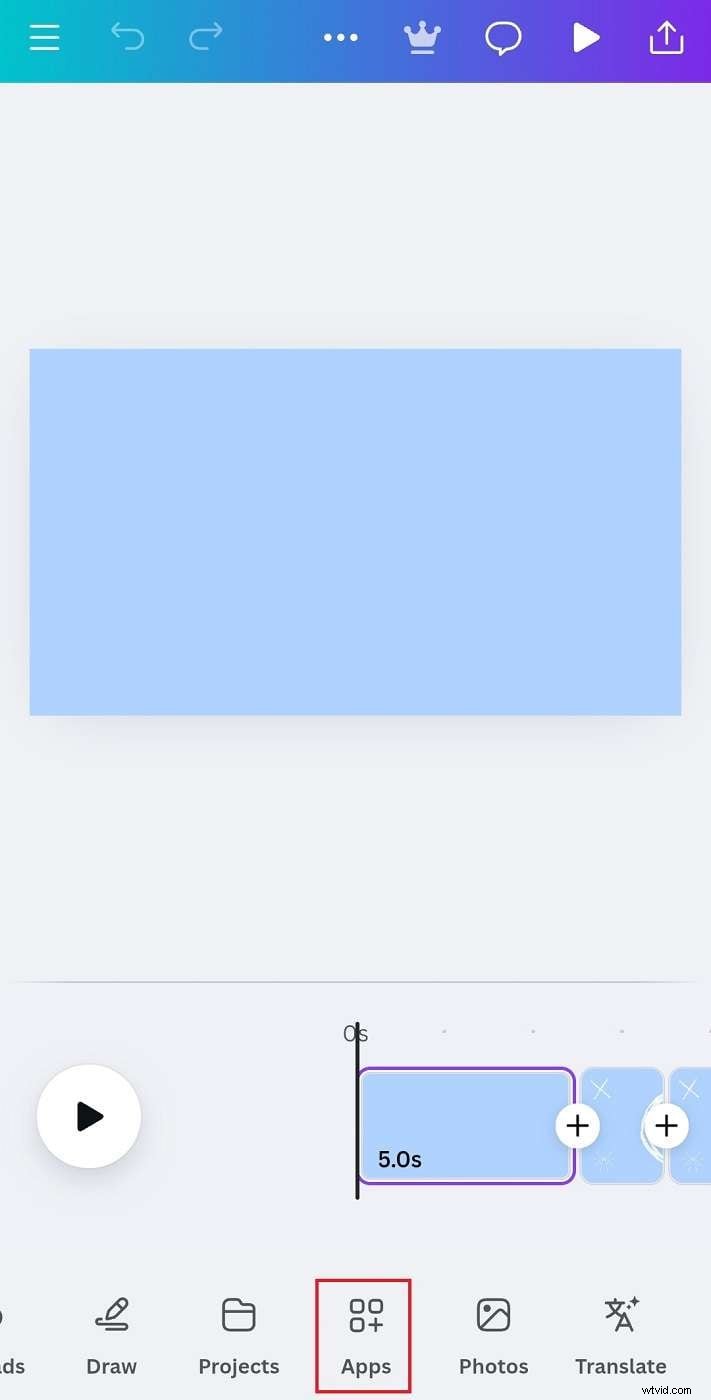
Passaggio 2:scorri le opzioni sulla barra degli strumenti in basso e tocca App.
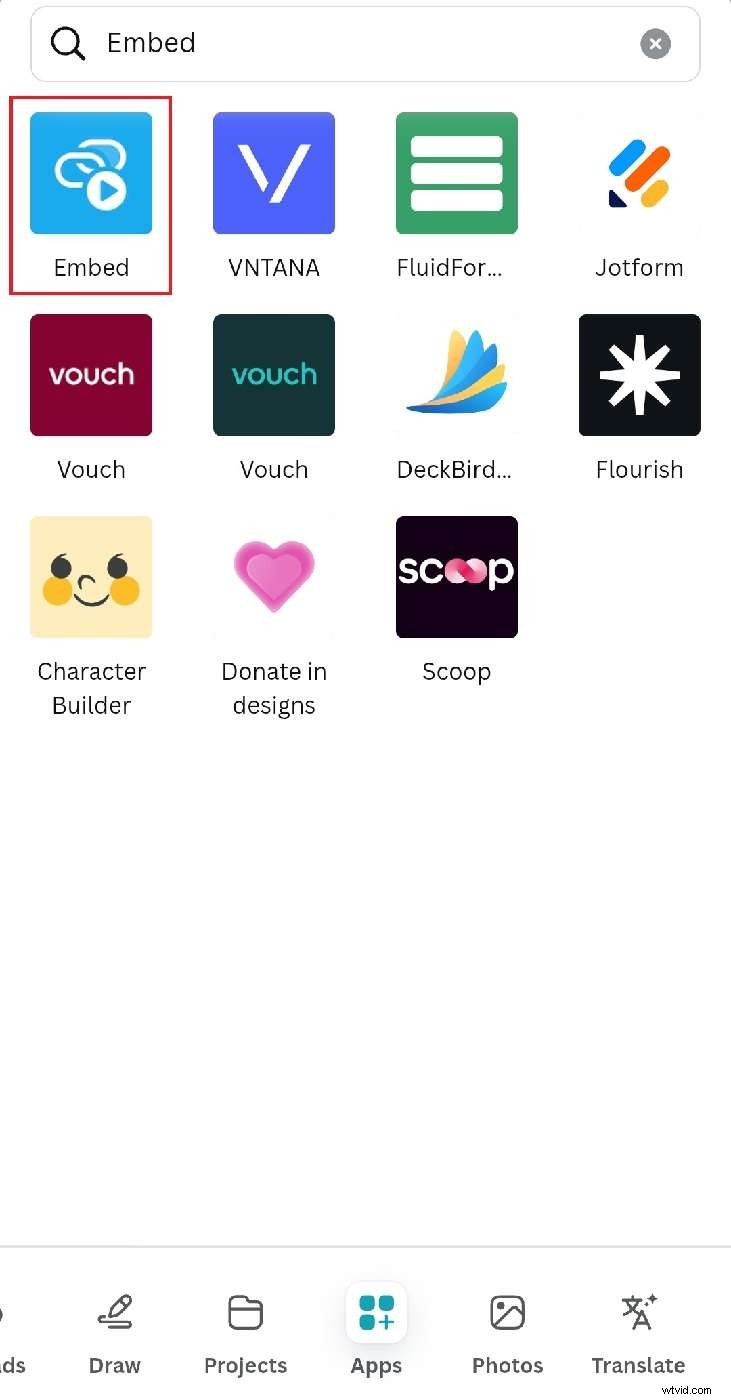
Passaggio 3:cerca Incorpora e toccalo.
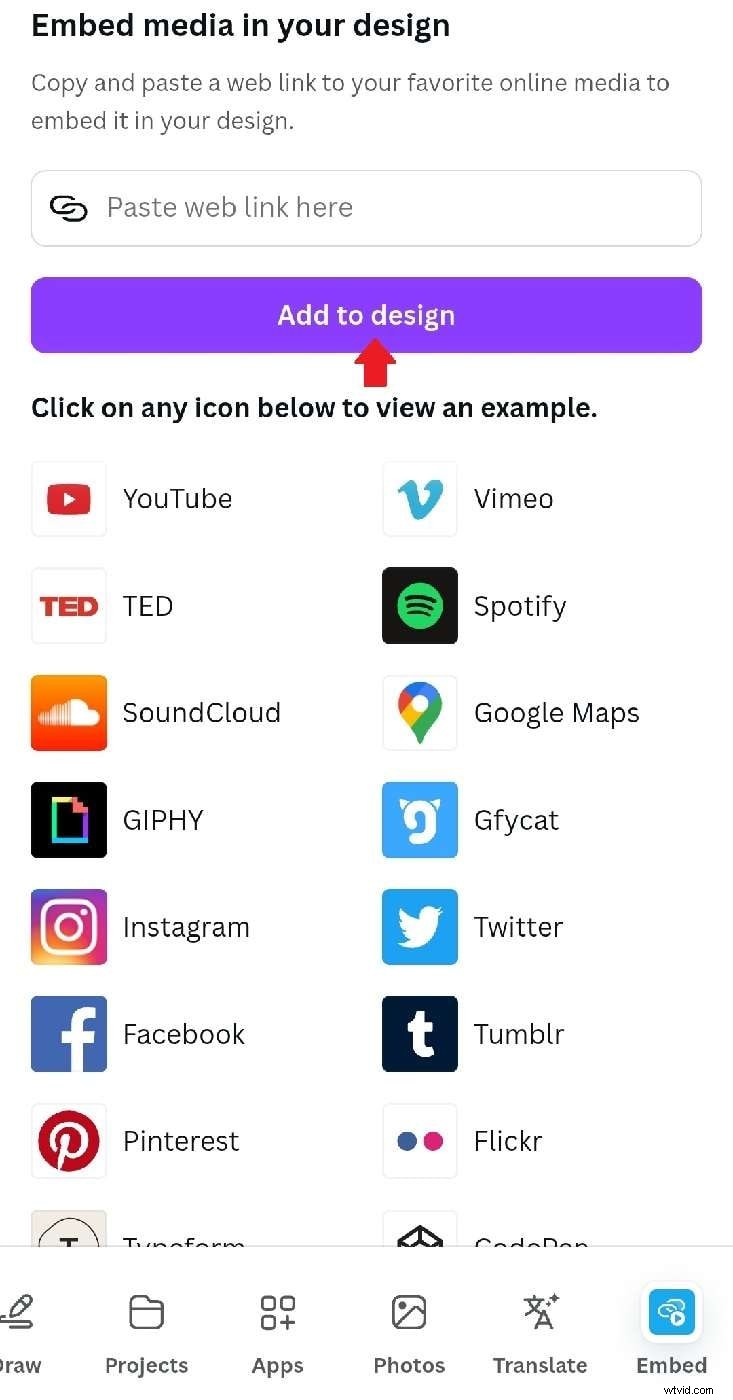
Passaggio 4:incolla il collegamento del video e tocca Aggiungi al design. Ridimensiona o sposta il video secondo necessità.
Il tuo video è ora incorporato nelle diapositive Canva e pronto per essere riprodotto all'interno del tuo progetto!
Parte 2:Come incorporare video in Canva Design dalla libreria?
Canva offre una libreria di video stock che puoi aggiungere ai tuoi progetti. Gli utenti della versione gratuita ottengono un accesso limitato, mentre i membri di Canva Pro, Canva Teams, Canva for Education e Canva for Nonprofits possono utilizzare la raccolta completa.
Sulla scrivania
Segui questi passaggi per incorporare un video dalla libreria di Canva nel tuo progetto sul desktop:
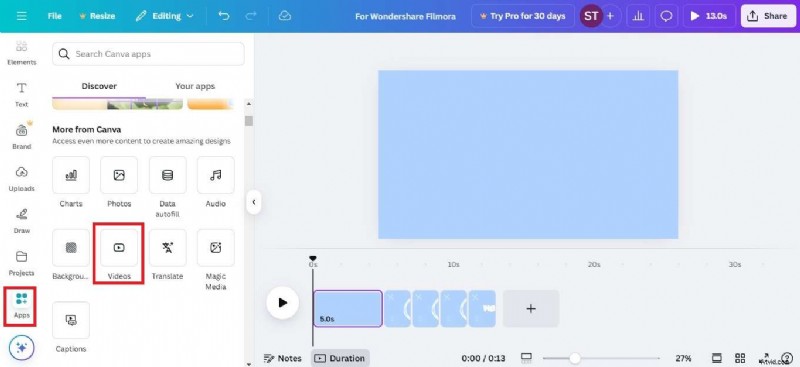
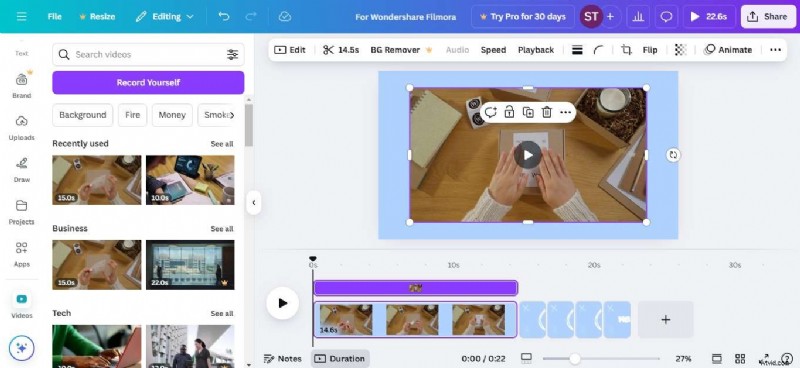
Passaggio 1:apri il progetto Canva, quindi vai al riquadro sinistro e seleziona Video. Se non disponibile, seleziona App.
Passaggio 2:scorri verso il basso e scegli Video nella sezione Altro da Canva.
Passaggio 3:sfoglia le categorie di video o utilizza la barra di ricerca per trovare un clip specifico. Vedrai che i video gratuiti hanno un'etichetta Gratuito, mentre i video premium mostrano un tag Pro.
Passaggio 4:fai clic su un video per incorporarlo nella presentazione Canva.
Sul cellulare
Ecco un breve tutorial su come incorporare un video stock su Canva per dispositivi mobili:
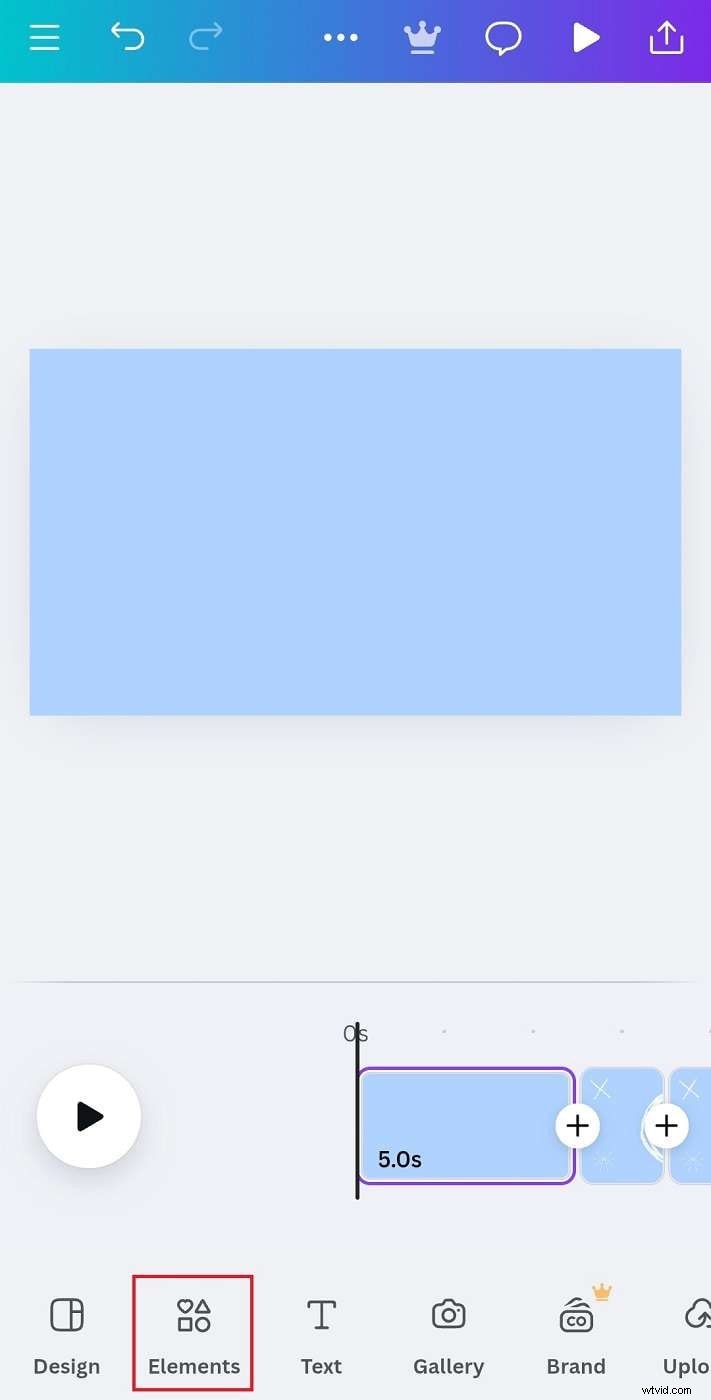
Passaggio 1:apri il tuo progetto nell'app mobile Canva, quindi tocca Elementi nel menu di navigazione in basso.
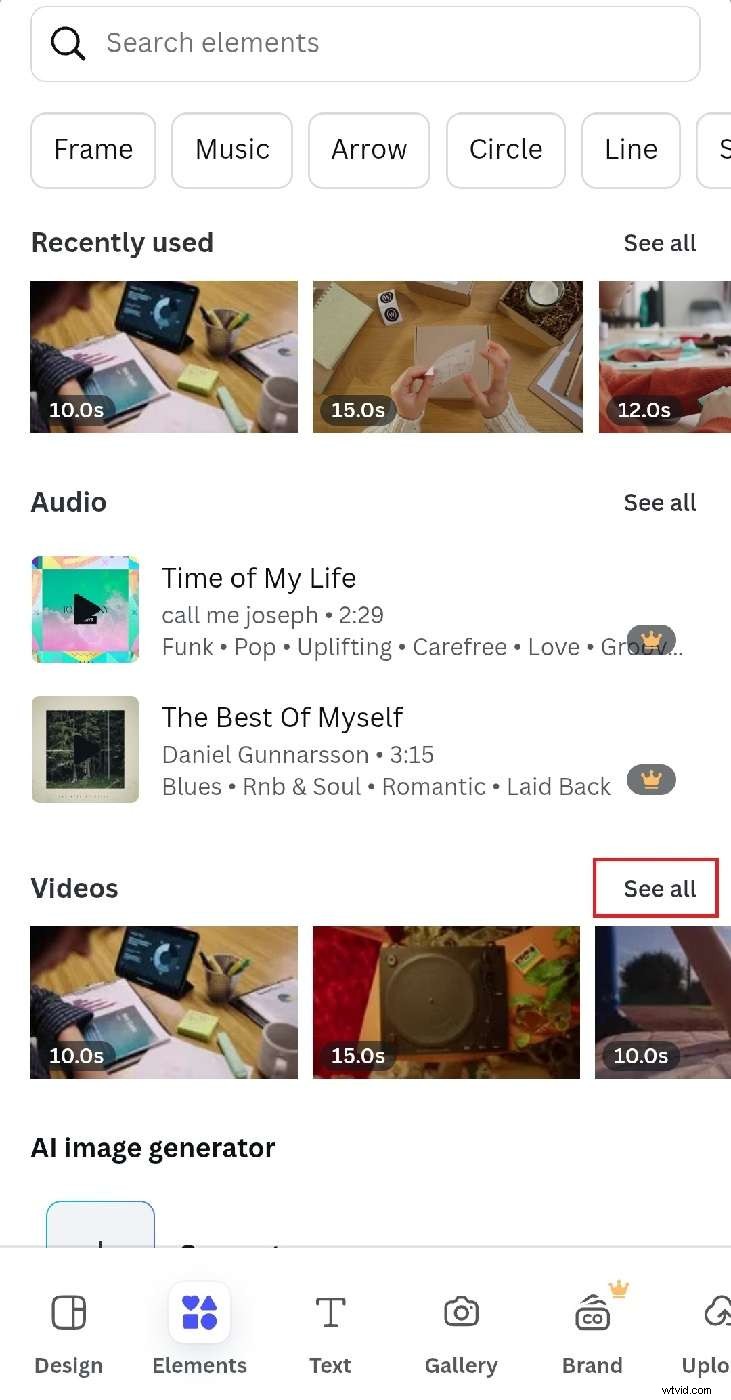
Passaggio 2:tocca Vedi tutto nella sezione Video per esplorare altri video stock. Puoi anche cercare per parola chiave per ulteriori opzioni.
Passaggio 3:sfoglia e tocca un video per incorporarlo nella diapositiva Canva. Regola le dimensioni e ritaglia secondo necessità.
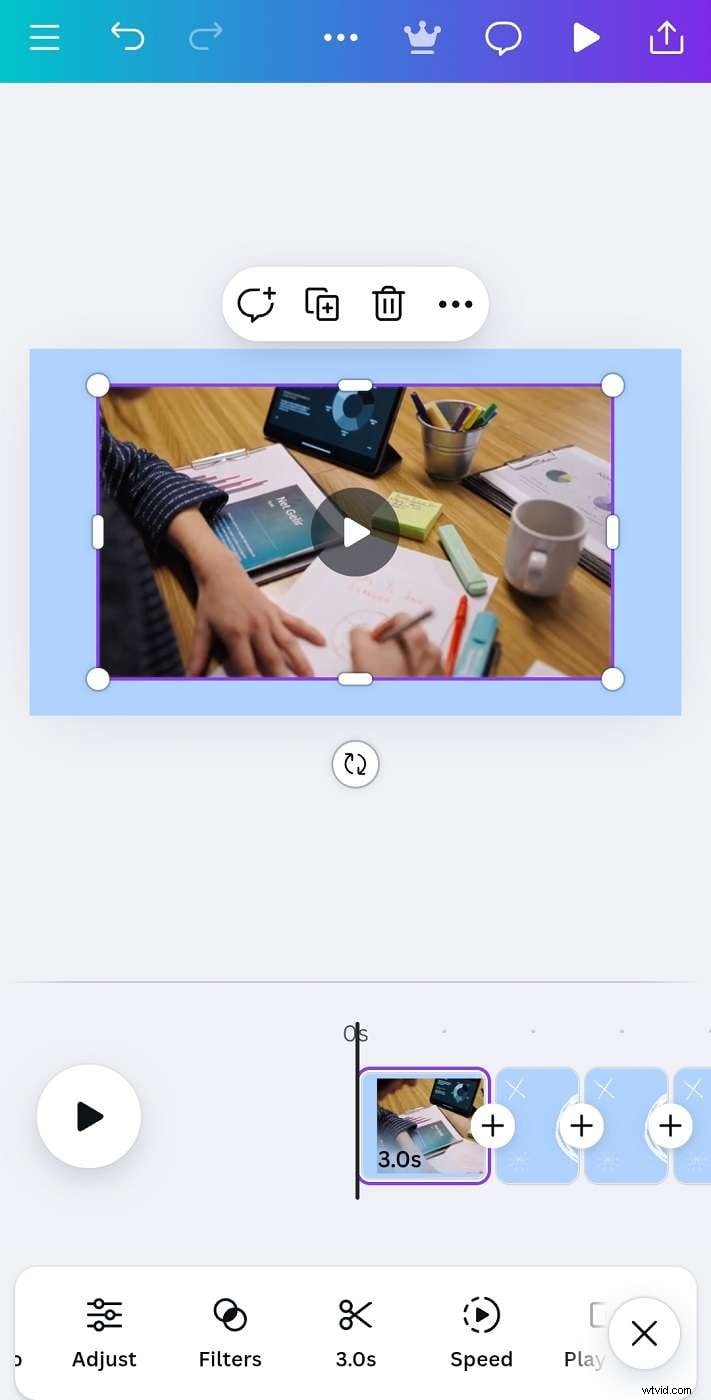
I video Canva vengono riprodotti automaticamente quando esportati come MP4 o GIF. Per le presentazioni interattive, vengono riprodotti quando si fa clic.
Parte 3:Come incorporare un video su Canva dai tuoi file?
Vuoi utilizzare i tuoi video in Canva? Puoi caricare clip direttamente dal tuo dispositivo e aggiungerli al tuo progetto o presentazione. È utile per contenuti personali, video brandizzati o qualsiasi clip non disponibile nella libreria di Canva o online.
Sulla scrivania
Segui questi passaggi per incorporare un video dai tuoi file in Canva sul desktop:
Passaggio 1:fai clic su Caricamenti nel pannello di sinistra, quindi seleziona Carica file. Per caricare dall'archivio locale, Dropbox, Google Foto o Google Drive, fai clic sull'icona Altro accanto ad essa.
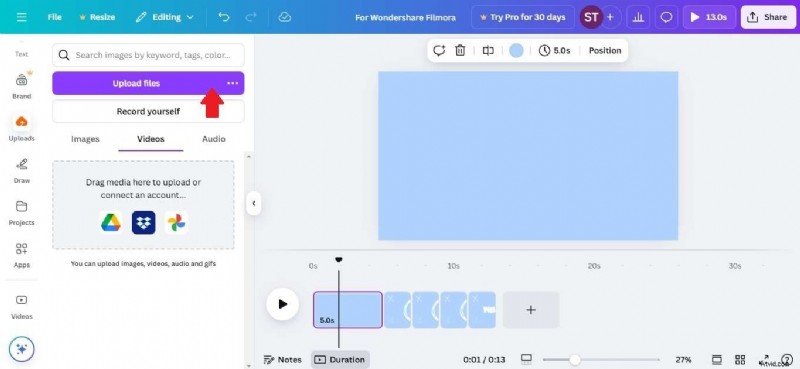
Passaggio 2:scegli un video dal tuo dispositivo e attendi il completamento del caricamento.
Passaggio 3:fai clic sul video nel pannello di sinistra per inserirlo nella presentazione Canva.
Sul cellulare
Ecco come caricare e inserire un video in una presentazione Canva utilizzando l'app mobile:
Passaggio 1:scorri verso sinistra nel menu di navigazione in basso e seleziona Caricamenti.
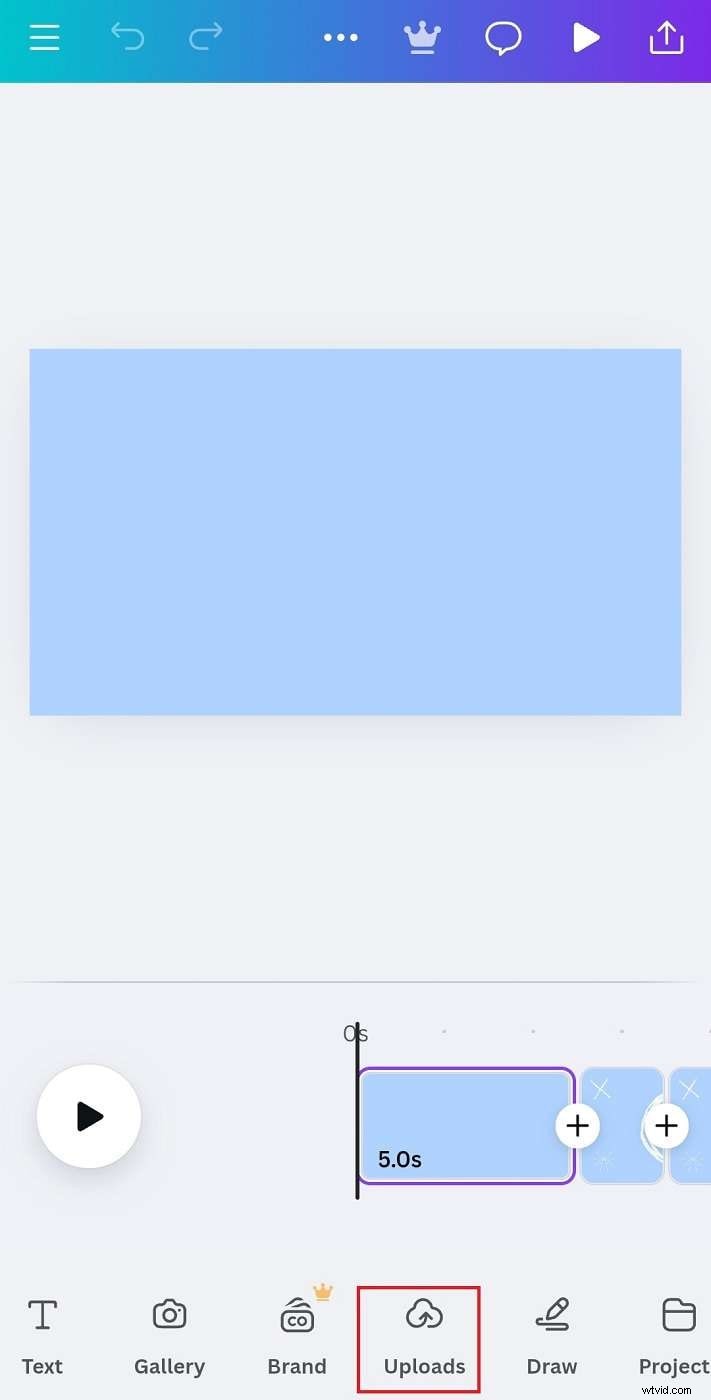
Passaggio 2:tocca Carica file e seleziona un video dal tuo telefono. Puoi anche caricare da Google Drive, Dropbox o Google Foto toccando le relative icone nella scheda Video.
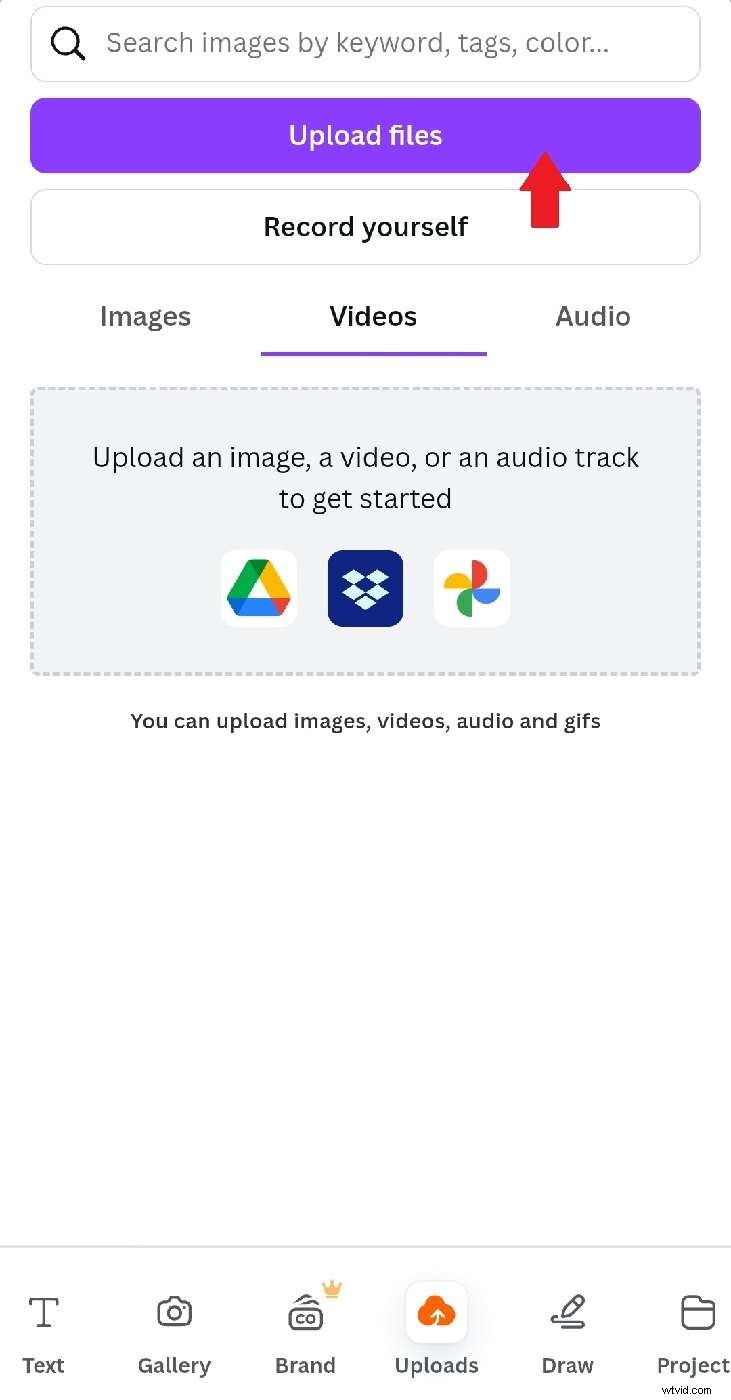
Passaggio 3:attendi il caricamento del video, quindi tocca per inserirlo nel tuo progetto Canva. I video caricati rimangono nella cartella Caricamenti, quindi puoi incorporarli in altri progetti senza ricaricarli.
Sebbene Canva ti consenta di incorporare video, consente solo regolazioni di base come ridimensionamento, riposizionamento e rotazione. Non puoi apportare direttamente modifiche avanzate. Se hai bisogno di maggiore controllo, come aggiungere effetti, testo o transizioni, puoi modificare il video in Filmora prima di incorporarlo nel tuo progetto Canva.
Parte 4:Migliora i video con Filmora prima di incorporarli in Canva
Wondershare Filmora è un software di editing video che aiuta a migliorare le tue clip prima di aggiungerle a Canva. Offre transizioni, filtri, effetti di testo ed elementi di movimento unici per rendere i video più dinamici. Puoi scaricarlo su desktop o dispositivo mobile, proprio come Canva, quindi puoi modificarlo sullo stesso dispositivo. Una volta che il tuo video è pronto, puoi caricarlo su Canva e incorporarlo nel tuo progetto.
Sul cellulare
Se utilizzi Canva sul tuo telefono, puoi anche modificare i tuoi video con l'app mobile di Filmora. Ecco come:
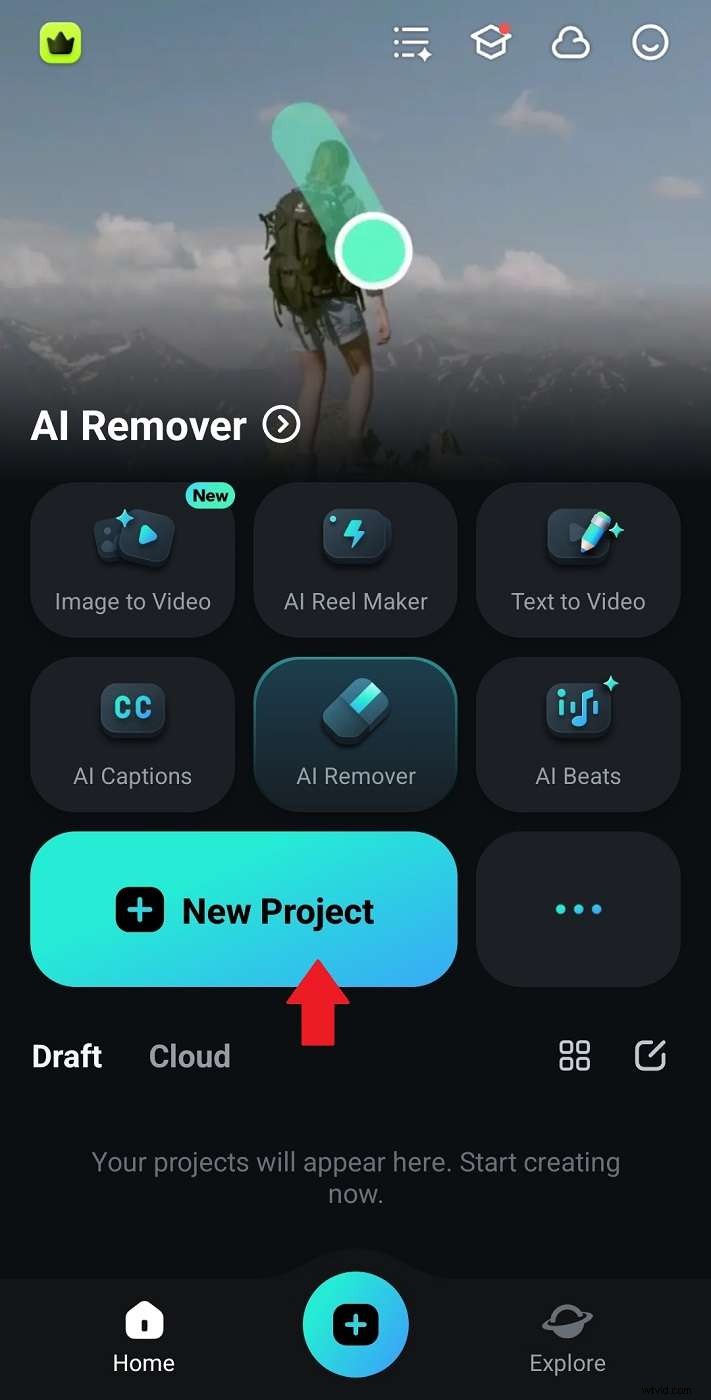
Passaggio 1:scarica e apri Filmora sul tuo dispositivo mobile. Successivamente, tocca Nuovo progetto, quindi importa il video che desideri migliorare.
Passaggio 2:utilizza il menu di navigazione in basso per migliorare il tuo video:
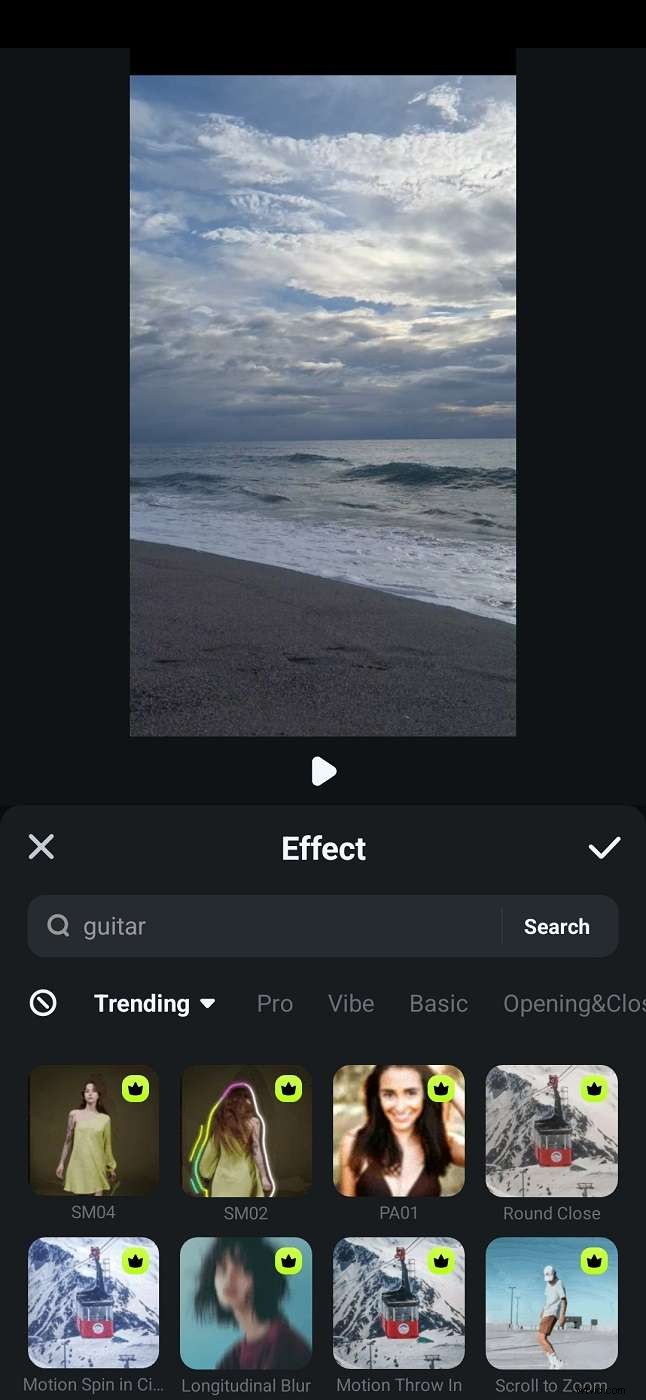
- Scorri e tocca Effetto per aggiungere effetti audio, effetti corpo, effetti movimento e altro ancora.
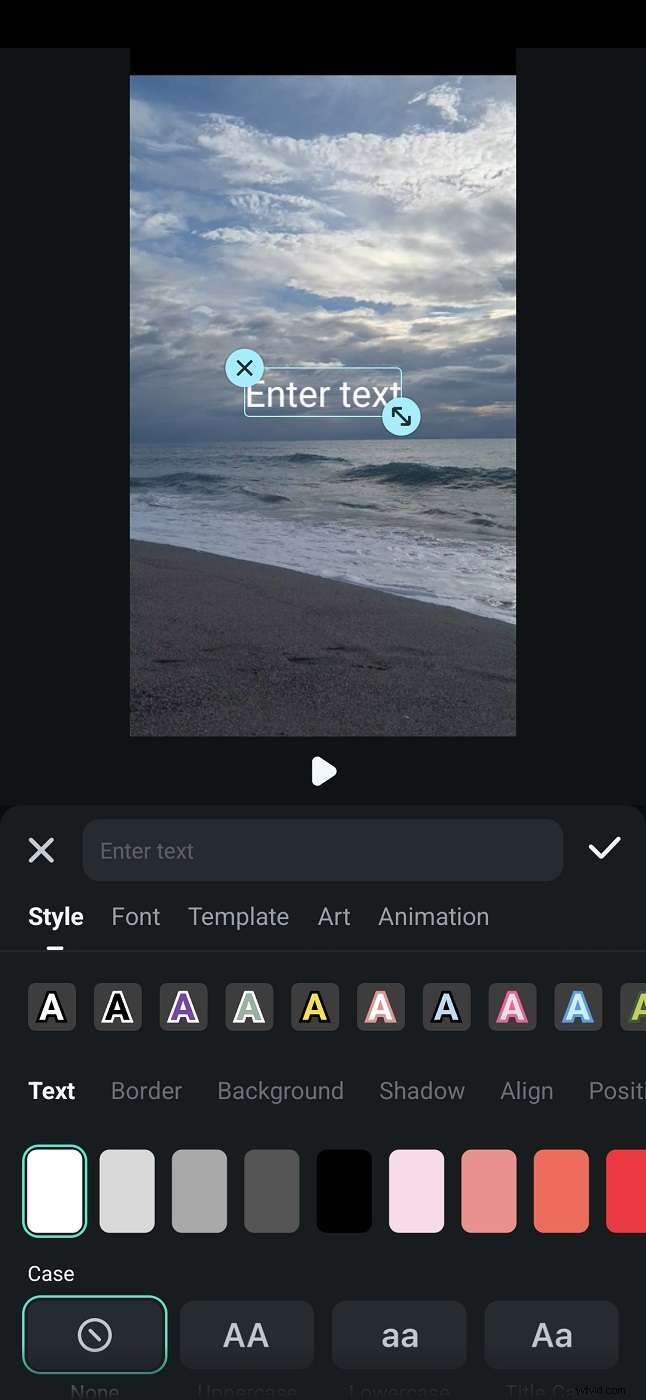
- Tocca Testo, seleziona Aggiungi e inserisci titoli o didascalie. Personalizza caratteri, colori e animazioni.
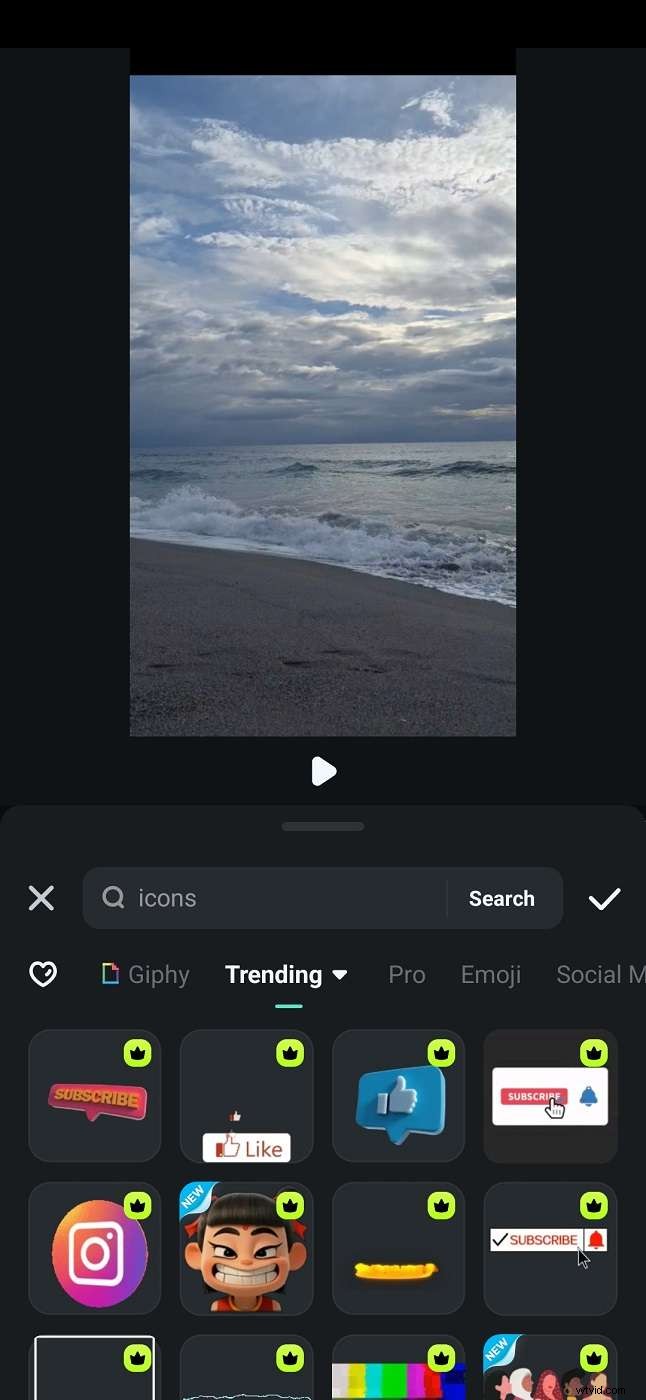
- Tocca Adesivo e sfoglia categorie come social media, cinema e reazioni.
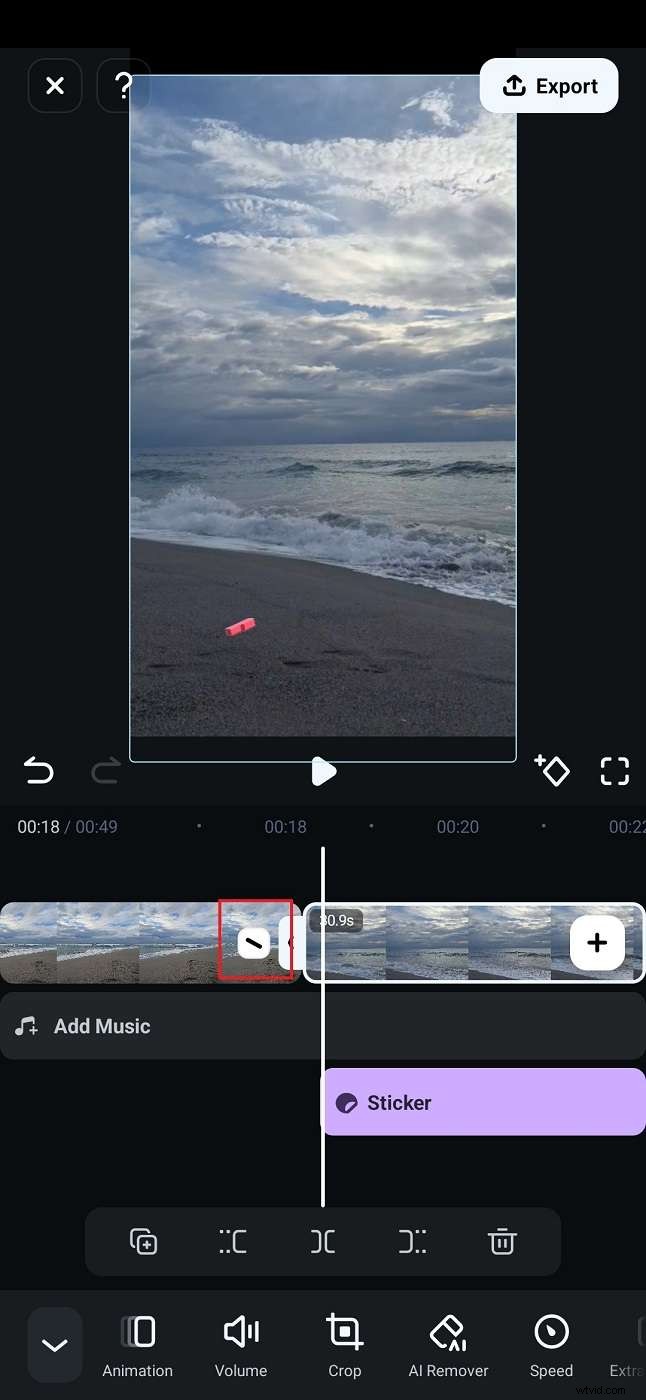
- Se hai più clip da combinare in un video prima di incorporarlo in Canva, selezionali nella timeline di modifica. Quindi, tocca l'icona di transizione tra i clip e scegli un effetto per cambiamenti di scena più fluidi.
Passaggio 3:tocca Esporta nell'angolo in alto a destra per scaricare il video modificato sul tuo telefono. Una volta terminato, puoi incorporare il video finale nella tua presentazione Canva.
Sulla scrivania
Se utilizzi Canva su un computer, la versione desktop di Filmora offre ancora più opzioni di modifica. Ecco come modificare e personalizzare il tuo video in Filmora prima di incorporarlo in Canva:
Passaggio 1:scarica e apri Filmora sul tuo desktop.
Passaggio 2:accedi e fai clic su Nuovo progetto dalla schermata iniziale.
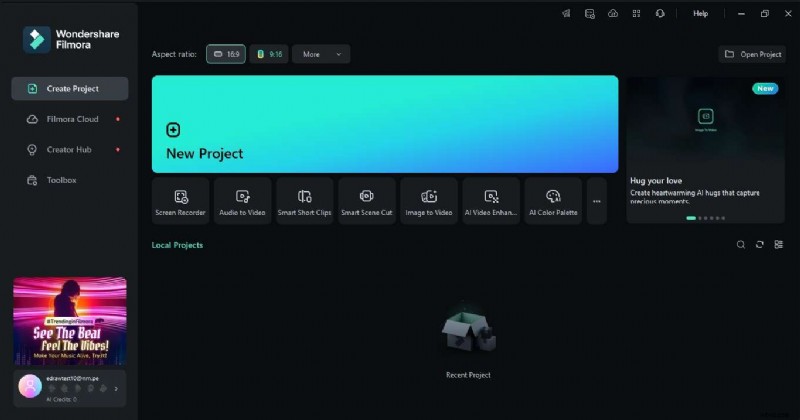
Passaggio 3:fai clic su Importa nella sezione Project Media nel pannello di sinistra o trascina e rilascia i file. Puoi anche sfogliare Stock Media o esplorare i modelli dal menu di navigazione superiore.
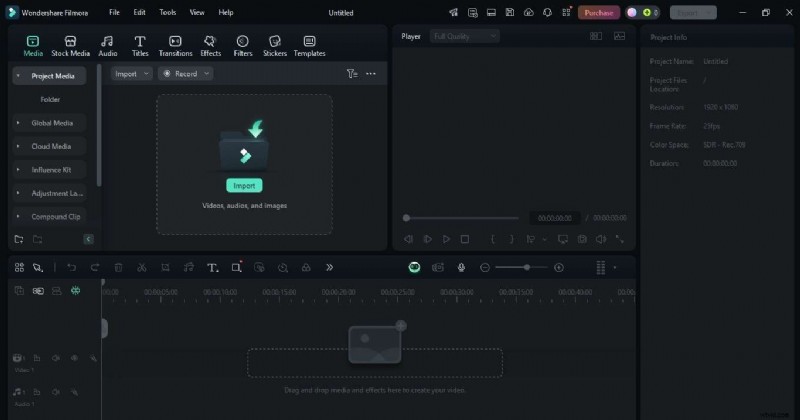
Passaggio 4:esistono molti modi per modificare e personalizzare il tuo video. Ecco alcune cose che puoi fare in Filmora:
- Dividi clip:fai clic sul video nella timeline, sposta la testina di riproduzione nel punto in cui desideri tagliare e fai clic sull'icona delle forbici.
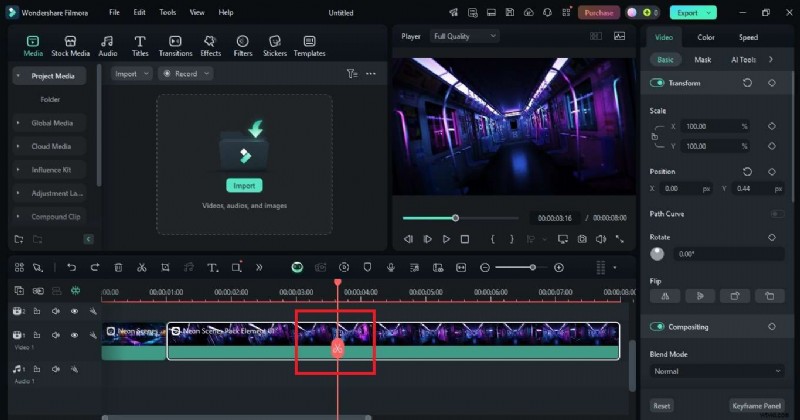
- Aggiungi effetti:vai su Effetti nel menu in alto e aggiungi l'effetto scelto al video nella timeline di modifica.
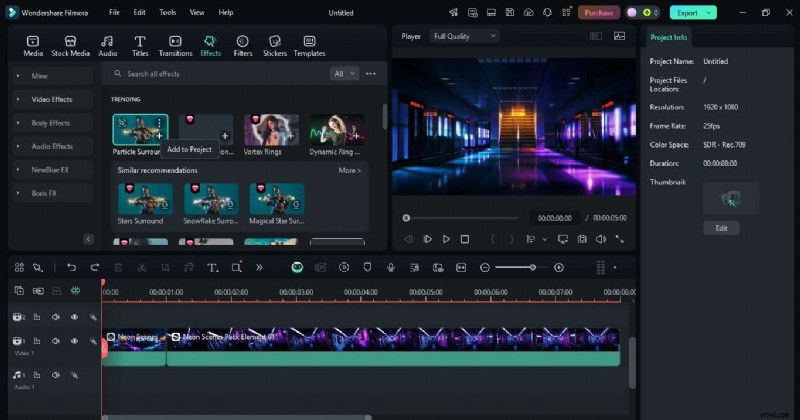
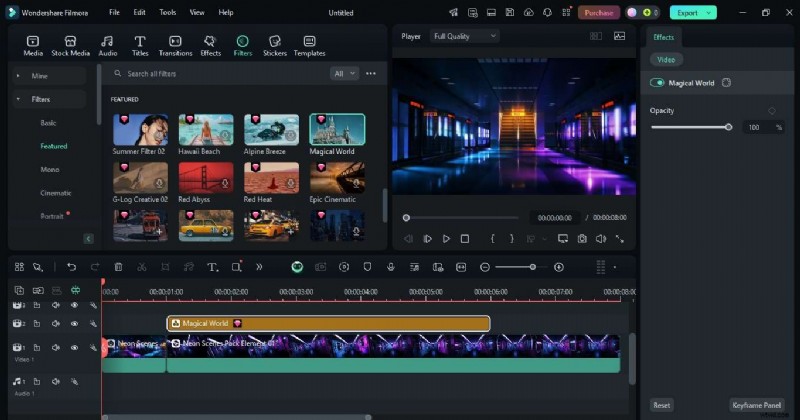
- Applica filtri:vai su Filtri, sfoglia le categorie e seleziona uno stile come film d'azione, creatività metropolitana o mondo magico. Trascinalo sul tuo video o sulla timeline di modifica per applicarlo.
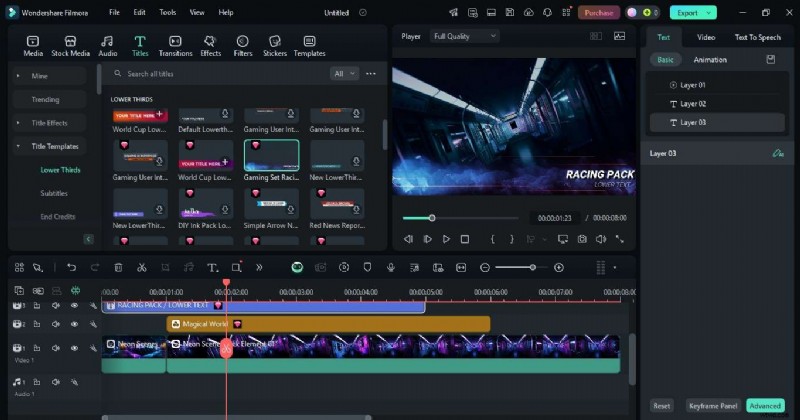
- Aggiungi testo e titoli:vai su Titoli, scegli tra modelli di titoli predefiniti e trascinane uno sulla timeline.
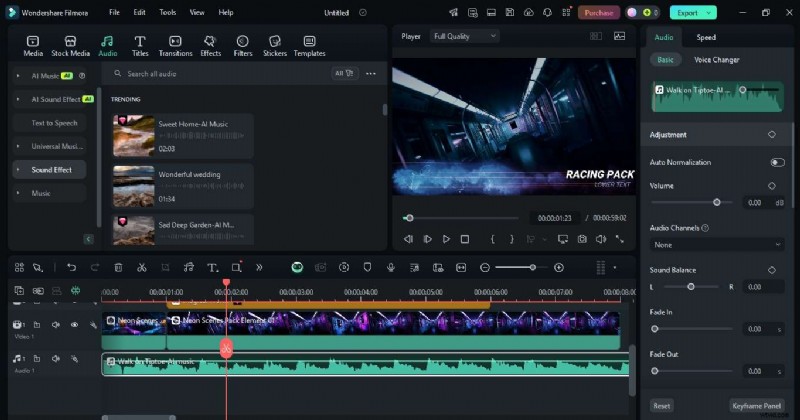
- Migliora l'audio:fai clic sulla traccia audio, regola il volume o applica effetti di dissolvenza in apertura/chiusura nel pannello di destra. Puoi anche aggiungere effetti sonori dalla sezione Audio nel menu in alto.
Passaggio 5:al termine, fai clic su Esporta nell'angolo in alto a destra, scegli un formato e una risoluzione, quindi salva il video.
Conclusione
Le immagini straordinarie lasciano il segno e i video aiutano a raccontare la tua storia ancora meglio. Puoi incorporare video in Canva da link, librerie stock o file. Ma a volte, un piccolo editing extra li aiuta ad adattarli al tuo design.
Filmora lavora insieme a Canva per darti maggiore controllo. Ti consente di perfezionare i video, aggiungere effetti e personalizzare i titoli in modo che tutto sembri perfetto.
Ora che sai come incorporare un video in Canva, provalo. E quando hai bisogno di più opzioni di modifica, Filmora ti copre.