
Durante la registrazione di un video, è abbastanza normale che la clip non sia stabilizzata a causa delle vibrazioni della fotocamera o dei movimenti su una strada instabile e non asfaltata. Qui è dove si trova il video dello stabilizzatore di Google entra in gioco la funzionalità di modifica. Puoi stabilizzare un video con l'app Google Foto che dispone di uno stabilizzatore video integrato e altri strumenti di modifica per dare un tocco finale ai tuoi file multimediali prima che vengano condivisi online o con familiari, amici e/o colleghi.
In questo articolo ti mostreremo come utilizzare Google Foto per stabilizzare il video . Inoltre, imparerai anche uno degli strumenti di terze parti più affidabili ed efficienti per stabilizzare le clip se lo stabilizzatore video di Google non riesce a produrre risultati di qualità.
In questo articolo
- Che cos'è Google Foto e come funziona?
- Come stabilizzare i video con Google Foto su Android e iPhone?
- Come stabilizzare i video con uno stabilizzatore ed editor video professionale?
- 5 suggerimenti per evitare riprese mosse
- Come utilizzare Google Foto per modificare video?

Filmora
App e software di editing video AI
Il miglior strumento per stabilizzare riprese video mosse!
Filmora dispone di una funzionalità avanzata che riduce efficacemente le vibrazioni nelle tue riprese, garantendo video fluidi e dall'aspetto professionale con pochi clic.
Parte 1:cos'è Google Foto e come funziona?
Google Foto è un'app che può essere scaricata dal Play Store o dall'App Store per essere installata rispettivamente su uno smartphone basato su Android, iPhone o iPad.
Il programma può archiviare foto e video dal tuo telefono e garantisce che i file multimediali siano sottoposti a backup in modo che possano essere recuperati facilmente se/quando vengono persi a causa di alcuni incidenti. Inoltre, lo strumento ti consente anche di modificare, personalizzare e condividere facilmente foto e video.
1. Storia e politiche attuali
In precedenza, Google Foto offriva spazio di archiviazione illimitato agli utenti, dove potevano salvare tutte le foto che desideravano, purché le immagini fossero salvate con una risoluzione di “alta qualità”. Tuttavia, dal 1° giugno 2021, Google ha modificato le sue politiche di utilizzo dell'app e ora lo strumento offre spazio di archiviazione limitato. Se è necessario più spazio, gli utenti devono sottoscrivere un piano a pagamento.
2. Accessibilità
È possibile accedere a Google Foto da un browser Web, dal programma desktop Google Drive e dall'app per smartphone. Anche se puoi apportare solo piccole modifiche ai video, come la modifica di data, ora e posizione quando accedi a Google Foto tramite un browser web, l'app per smartphone ti consente di modificare i video in modo relativamente più sofisticato.
3. Cancellazione
I file archiviati in Google Foto rimangono lì per una durata indefinita, ovviamente, fino a quando l'intero spazio non viene completamente consumato. Quando elimini qualcosa, viene spostato nel Cestino e rimane lì per altri 60 giorni, dopodiché viene automaticamente eliminato dal Cloud per sempre.
Argomenti correlati:Come stabilizzare i video traballanti:7 strumenti principali
Parte 2:come stabilizzare i video con Google Foto su Android e iPhone?
Google Foto è disponibile sia per smartphone Android che per iPhone e, come spiegato in precedenza, l'app può essere scaricata rispettivamente dal Play Store e dall'App Store. Utilizzando il video stabilizzatore di Google integrato l'editor dell'app Foto su entrambe le piattaforme è quasi identico ed estremamente semplice.
Puoi imparare a lavorare con lo stabilizzatore video di Google per stabilizzare un video seguendo i passaggi indicati di seguito:
Passaggio 1
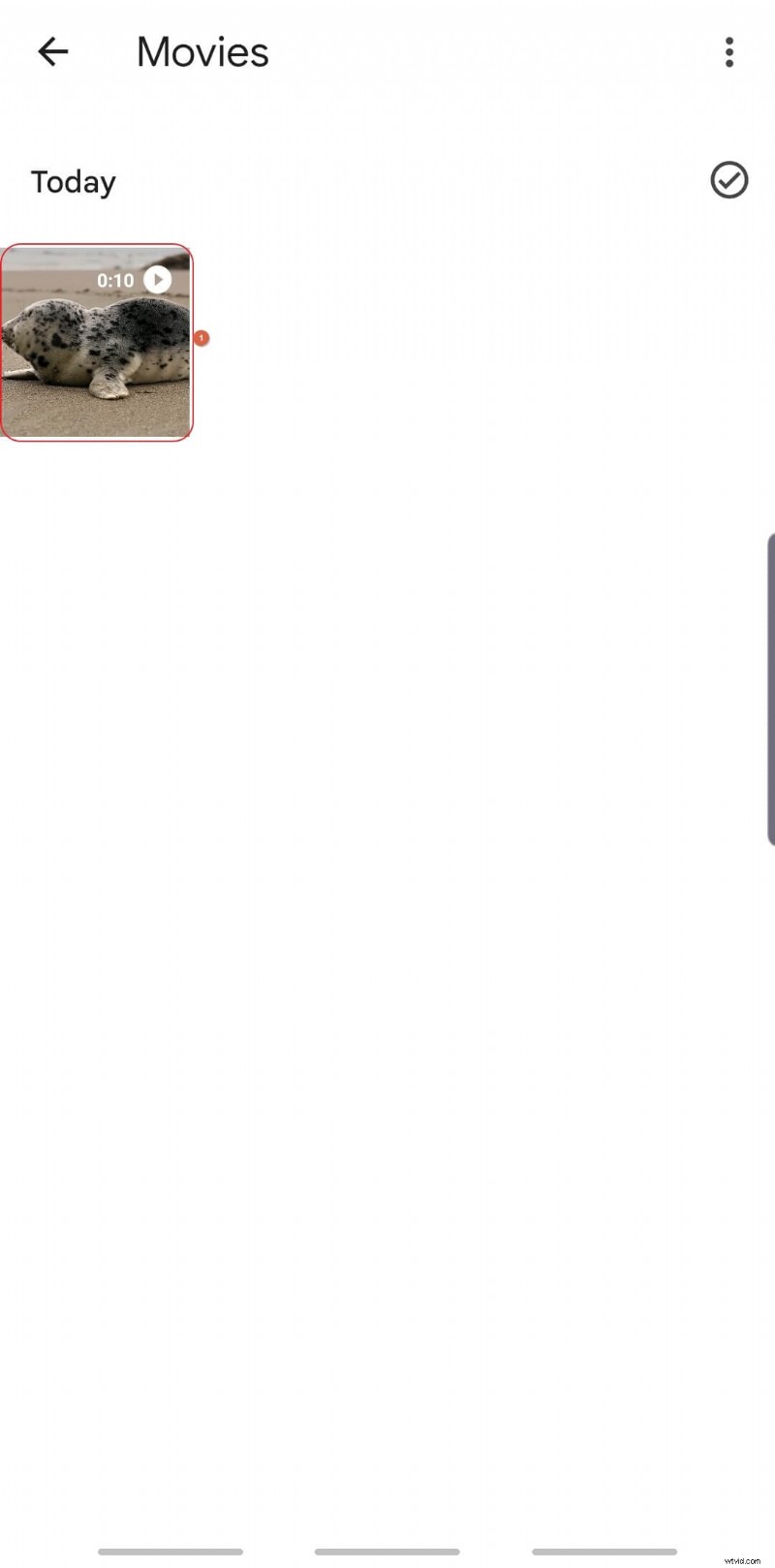
Individua e apri il video sorgente in Google Foto
Scarica e installa Google Foto sul tuo smartphone (qui per le illustrazioni viene utilizzato Samsung Galaxy Note 10+). Avvia l'app, tocca Libreria nell'angolo in basso a destra dell'interfaccia e tocca per aprire il video sorgente che desideri stabilizzare con Google Video Stabilizer .
Passaggio 2
Stabilizza il video
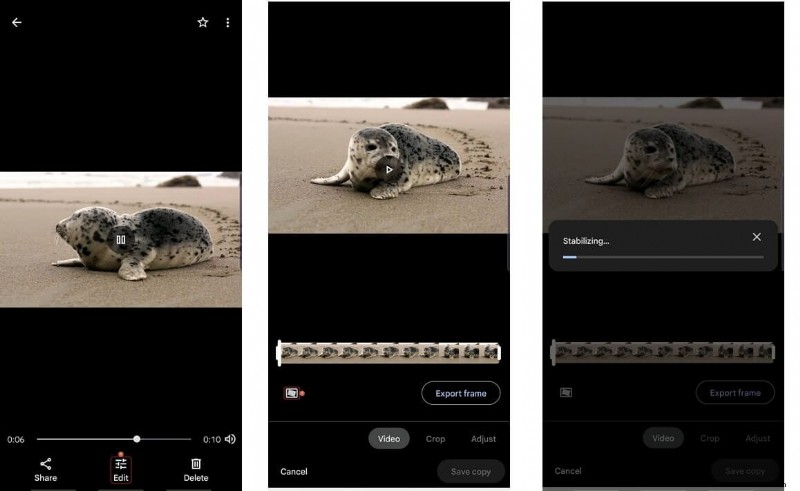
Dopo che il video si apre nell'app e inizia la riproduzione, tocca Modifica dal basso. Nella schermata successiva, assicurati che il Video la sezione è selezionata. Tocca Stabilizza dall'area in basso a sinistra della finestra e attendi che Google Foto stabilizzi il video .
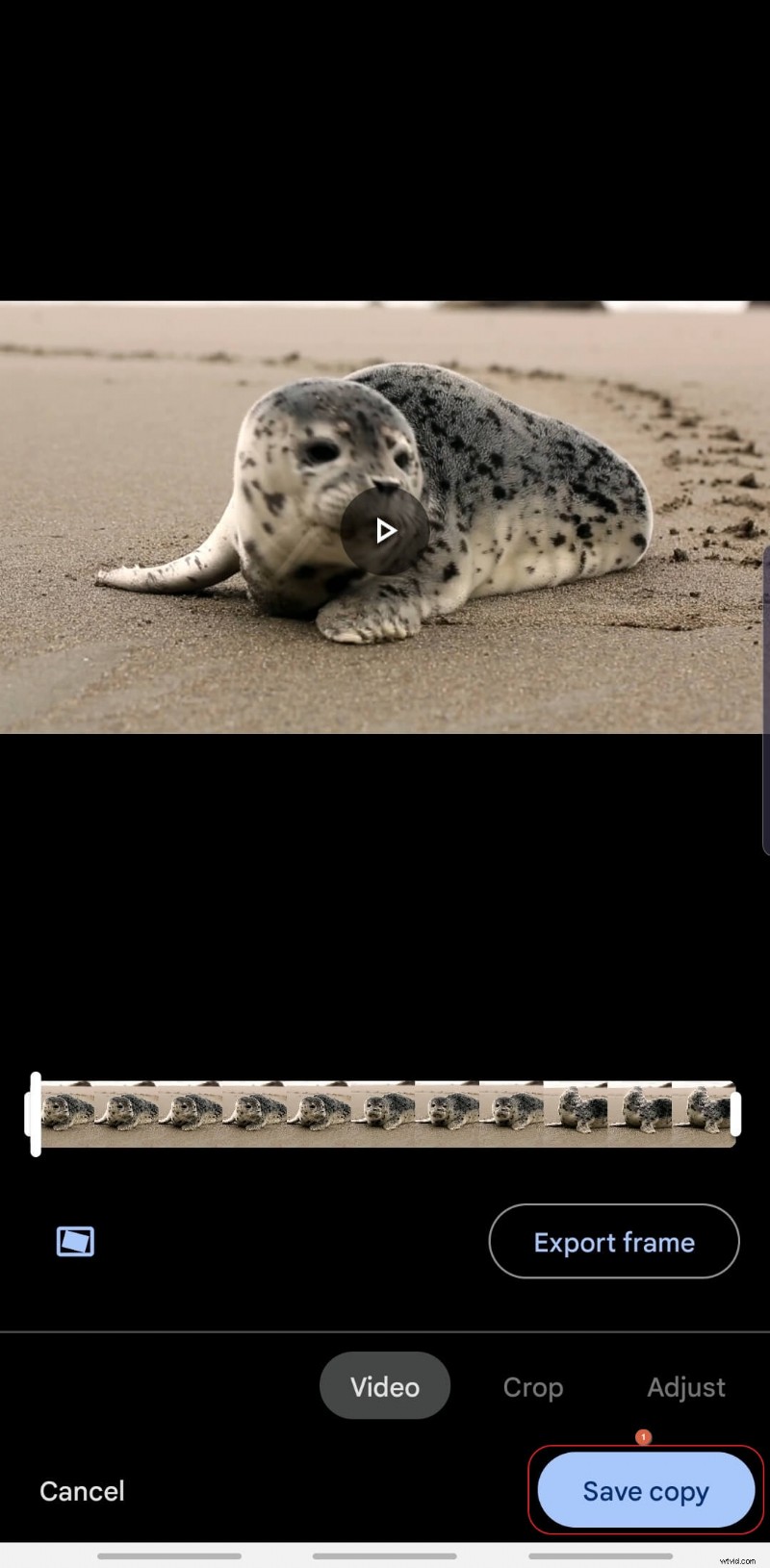
Una volta completato il processo di stabilizzazione, fai clic su Salva copia dall'angolo in basso a destra per salvare il video modificato come copia separata, lasciando così intatta l'istanza originale.
Argomenti correlati:Come stabilizzare un video in Premiere Pro
Parte 3:Come stabilizzare i video con uno stabilizzatore ed editor video professionale?
Sfortunatamente, stabilizzatore di Google Foto non ha molte opzioni di modifica quando si accede tramite un browser web e quindi, al momento in cui scrivo, non è possibile stabilizzare un video con l'interfaccia web dello strumento. Ma se utilizzi un computer Windows o Mac, puoi provare alcuni software di stabilizzazione video online gratuiti o utilizzare l'editor video Wondershare Filmora per stabilizzare i video con un clic.
 Download sicuro
L'editor video Wondershare Filmora è disponibile per piattaforme Windows e Mac e offre una forte concorrenza ad altre applicazioni di editing video standard del settore come Final Cut Pro X e Adobe Premiere Pro. Puoi imparare come stabilizzare una clip con Filmora invece di utilizzare lo stabilizzatore video di Google editor seguendo le istruzioni passo passo spiegate di seguito:
Passaggio 1
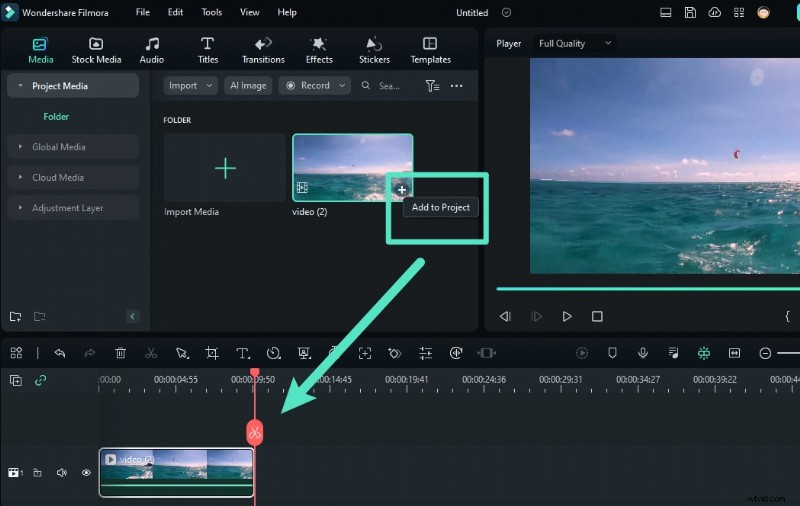
Aggiungi il video sorgente alla timeline
Dopo aver scaricato e installato Wondershare Filmora sul tuo computer Mac o Windows, avvia il programma, quindi trascina o rilascia il video sorgente che desideri stabilizzare nello stock. In alternativa, puoi trascinarlo direttamente sulla timeline.
Passaggio 2
Stabilizza il video
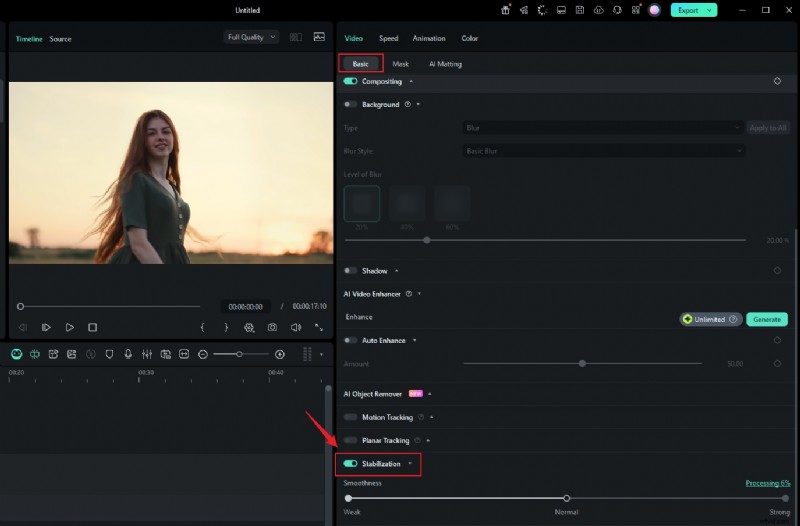
Fai clic sul video nella timeline e trova Video>Base>Stabilizzazione nel pannello delle proprietà sul lato destro dell'interfaccia. Fare clic sul pulsante accanto a Stabilizzazione per attivarla. Attendi mentre l'editor video Filmora stabilizza il video senza lo stabilizzatore video di Google . Fai clic su OK al termine.
Passaggio 2
Regola le impostazioni
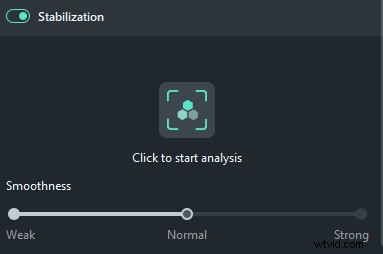
Al termine dell'analisi, puoi modificare il livello di uniformità trascinando il cursore per Livello di uniformità. È possibile visualizzare in anteprima il risultato nel Lettore finché non si è soddisfatti. Quindi fai clic su Esporta per esportare la clip stabilizzata senza nemmeno utilizzare il video stabilizzatore di Google .
Download sicuro
Parte 4:5 suggerimenti per evitare riprese mosse
Innanzitutto, per evitare riprese mosse, è essenziale adottare determinate tecniche di ripresa. Ecco alcuni suggerimenti efficaci per aiutarti a catturare video stabili:
- Utilizza un treppiede:un treppiede è uno degli strumenti più efficaci per stabilizzare la tua fotocamera. Ti consente di mantenere stabile il tuo dispositivo, soprattutto durante le riprese più lunghe o quando si riprendono soggetti fermi.
- Opta per i gimbal:se hai intenzione di muoverti durante le riprese, considera di investire in un gimbal. Questo dispositivo stabilizza la fotocamera, consentendo movimenti fluidi anche quando si cammina o si corre.
- Pratica buone tecniche a mano libera:se scatti a mano libera, tieni le braccia vicine al corpo. Questa tecnica fornisce un migliore controllo e riduce le vibrazioni. Usa entrambe le mani per afferrare saldamente la fotocamera.
- Pianifica le tue riprese:prima di girare, prenditi un momento per pianificare le tue riprese. Considera i movimenti che dovrai eseguire e mira a transizioni più fluide. Movimenti lenti e deliberati possono ridurre significativamente il tremore.
- Utilizza la stabilizzazione ottica dell'immagine (OIS):se la fotocamera o lo smartphone dispone di OIS integrato, assicurati che sia abilitato. Questa funzione aiuta a contrastare piccoli movimenti e vibrazioni durante le riprese.
Implementando questi suggerimenti, puoi ridurre significativamente la probabilità di riprese mosse, rendendo i tuoi video più professionali fin dall'inizio.
Parte 5:come utilizzare Google Foto per modificare video?
Google Foto non funziona solo come stabilizzatore video Google app, ma ti consente anche di modificare i tuoi clip multimediali in modo molto più professionale. Alcune attività di post-produzione che puoi eseguire durante l'utilizzo di Google Foto includono:
1. Ritaglio
Le maniglie di ritaglio possono essere visualizzate quando ti trovi nella sezione "Video" dopo aver toccato "Modifica" in Google Foto dopo aver aperto il video. Puoi trascinare queste maniglie verso l'interno per eliminare le parti iniziali e finali indesiderate di una clip.

2. Ritaglio
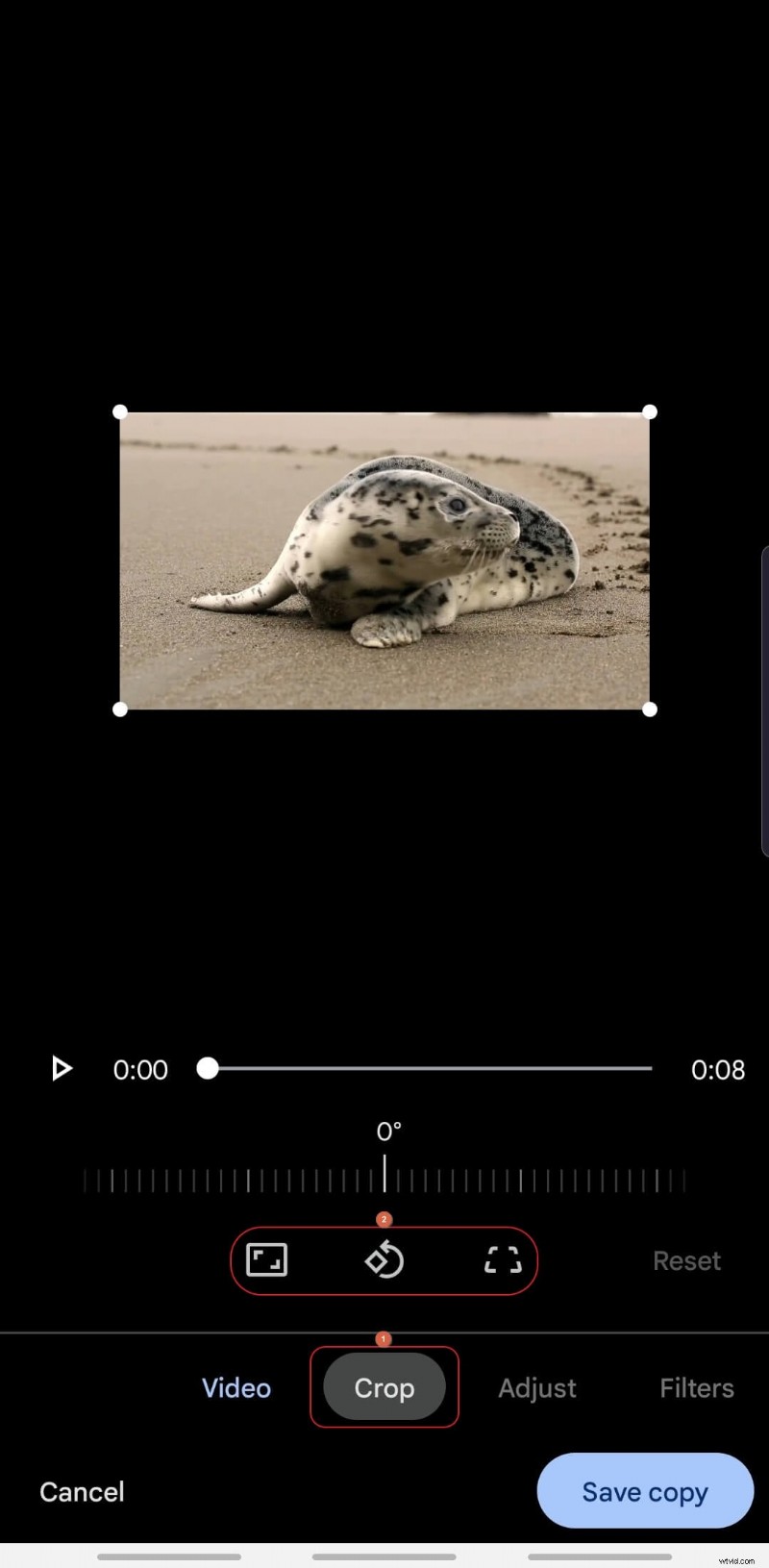
La sezione "Ritaglia" ti consente di ritagliare i video con proporzioni particolari che possono essere selezionate dall'elenco disponibile oppure trascinare manualmente le maniglie per ottenere risultati personalizzati.
3. Rotazione
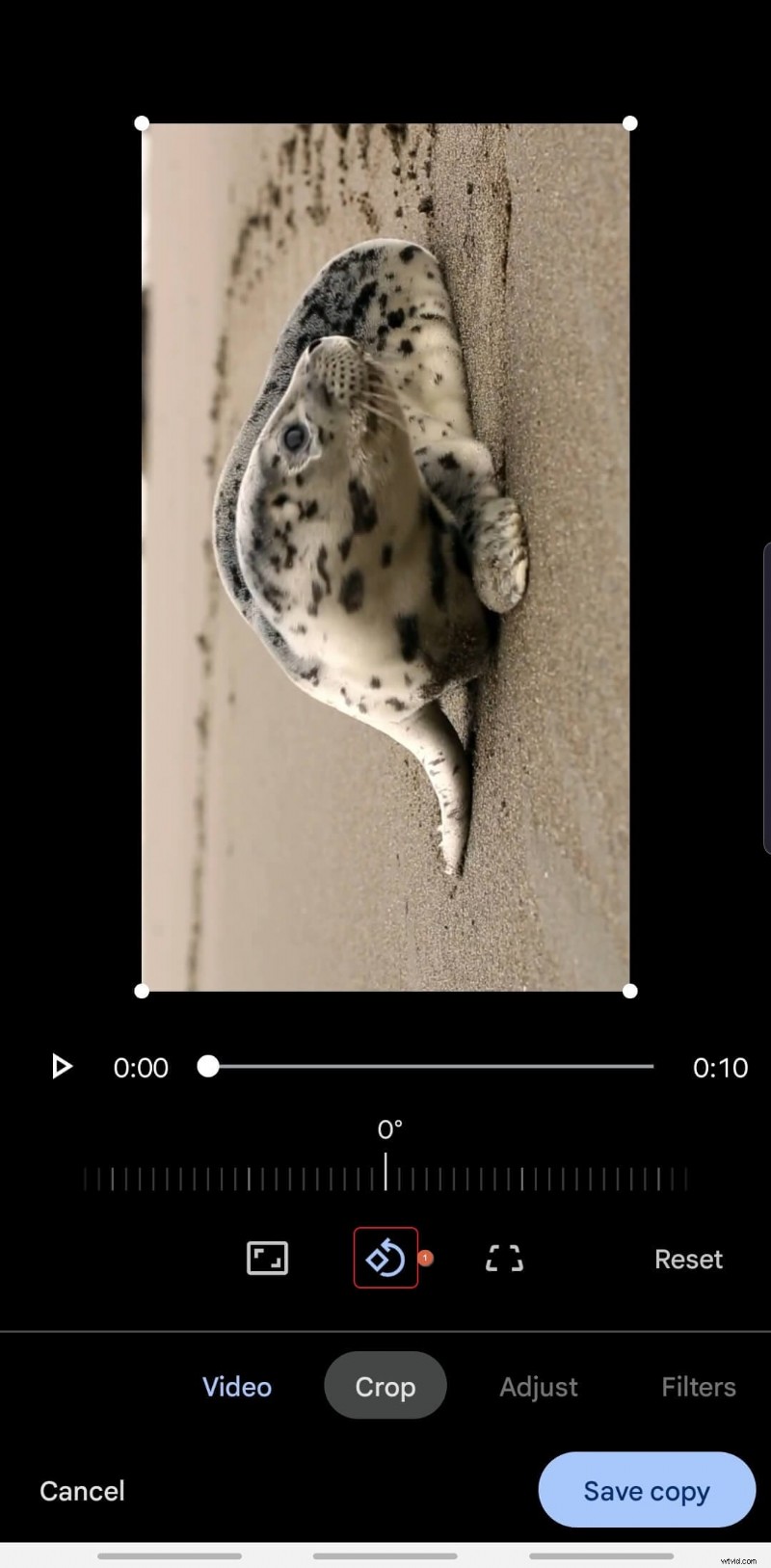
La sezione "Ritaglia" ha anche un'opzione per ruotare il video. Ogni volta che tocchi l'icona "Ruota", lo schermo ruota di 90° in senso antiorario.
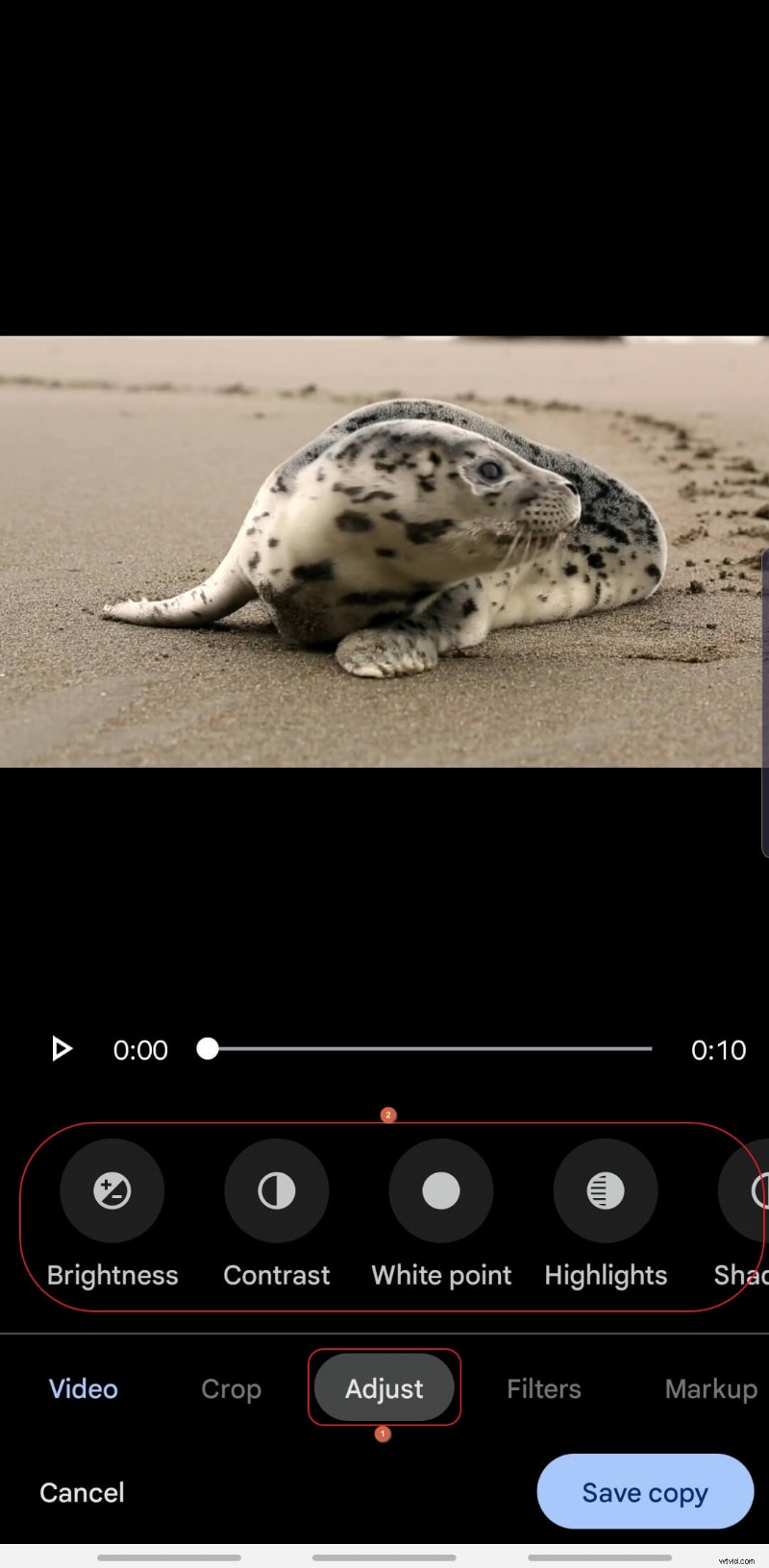
4. Correzione del colore
La sezione "Regola" ti consente di regolare la visualizzazione di un video come luminosità, contrasto, ombre, ecc.
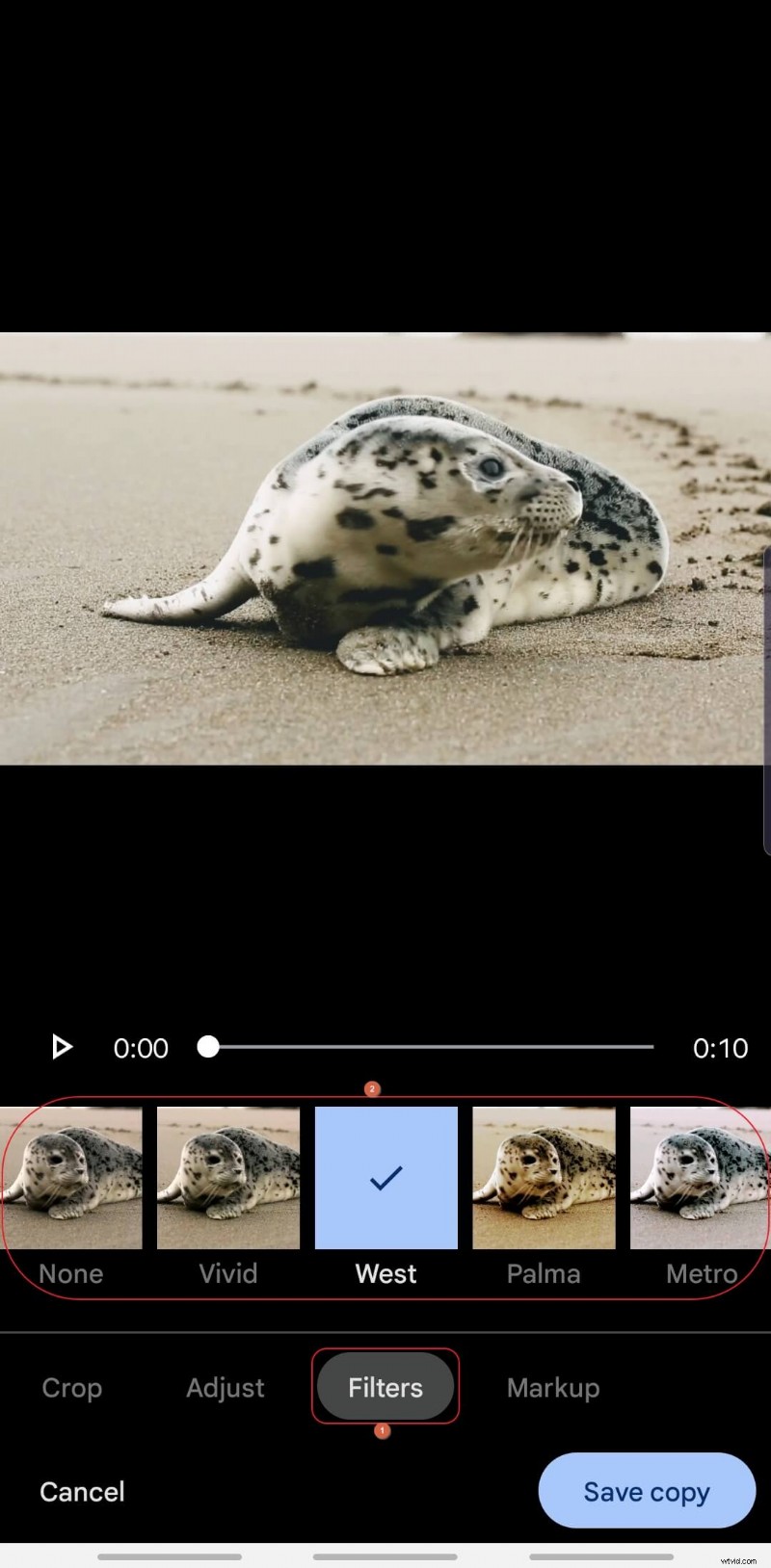
5. Filtri
Puoi anche aggiungere un filtro utilizzando le preimpostazioni disponibili nella sezione "Filtri".
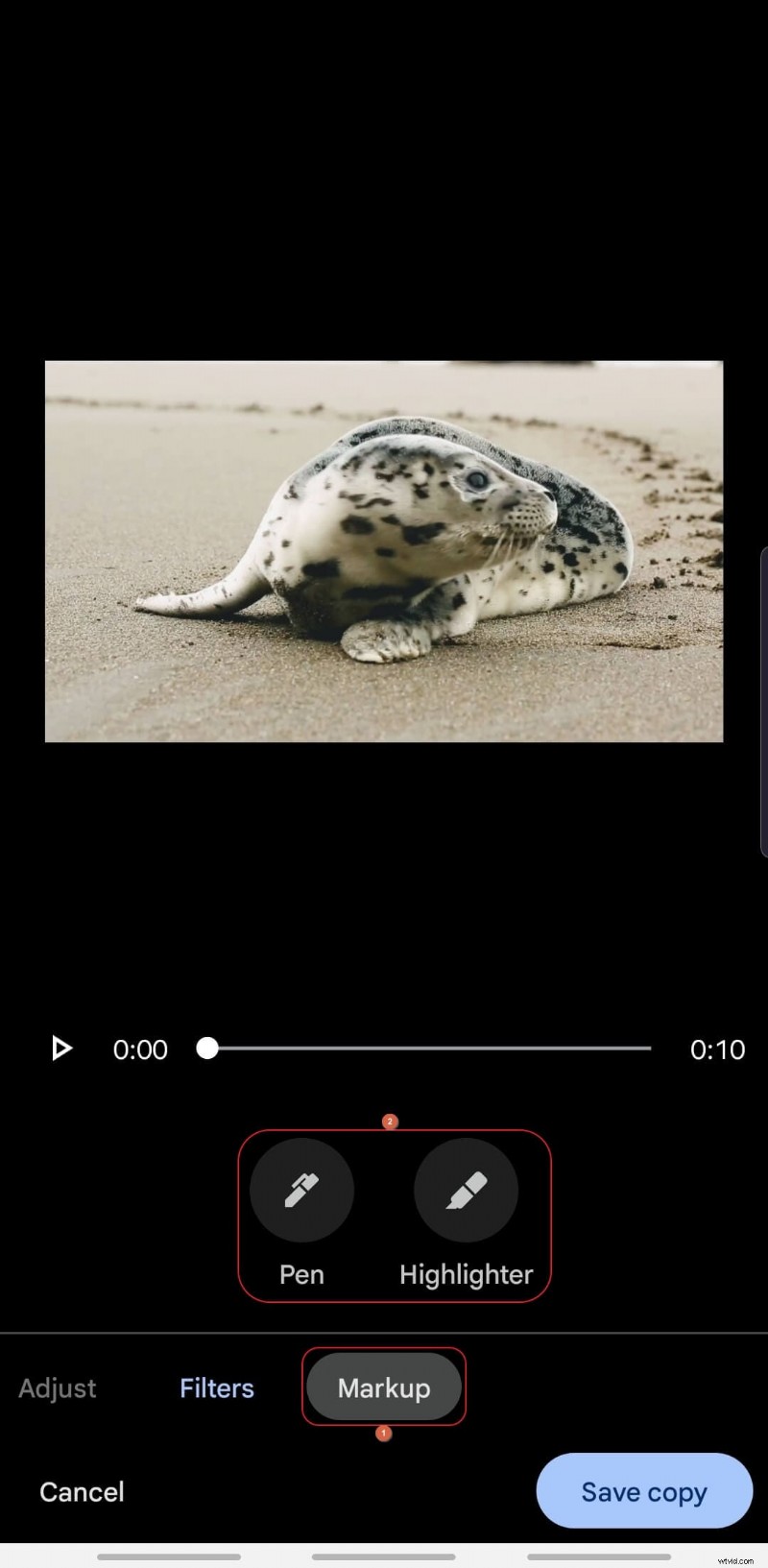
6. Annotazioni
La sezione "Markup" ti consente di annotare il video. Puoi utilizzare lo strumento "Penna" o "Evidenziatore" rispettivamente per scrivere testo sul video o dare allo schermo una tonalità diversa.
A seconda del tipo di modifiche che desideri apportare al tuo video, puoi utilizzare Google Foto per portare a termine il lavoro in modo semplice e rapido.
Bonus:come modificare le foto Snapseed?
Conclusione
Google Video Stabilizer è uno strumento integrato in Google Foto. Google Foto può essere ottenuto rispettivamente dal Play Store o dall'App Store per i tuoi dispositivi smart Android o iOS. Oltre a stabilizzare i tuoi video, l'app Google Foto ti consente anche di apportare altre modifiche, come tagliare, ritagliare, applicare filtri e molto altro.