
Ho alcuni video di valore e film più vecchi. Ma non sono proprio adatti alla visione:la qualità è pessima, l'immagine è sfocata e il video è scuro. Come posso migliorarne la qualità?
Il tuo video appare sfocato, tremolante o semplicemente non così chiaro come ti aspettavi? Non affrettarti a cancellarlo per ora. Esistono diversi modi semplici per migliorare la qualità del video e dai una seconda possibilità alle tue riprese.
Anche con una fotocamera o un telefono di fascia alta, piccoli dettagli come una cattiva illuminazione o impostazioni errate possono compromettere i risultati. Ciò di cui hai bisogno è una combinazione di abitudini di registrazione intelligenti e semplici strumenti di post-editing che ti aiutino a correggere e migliorare i tuoi video, anche i vecchi video sfocati.
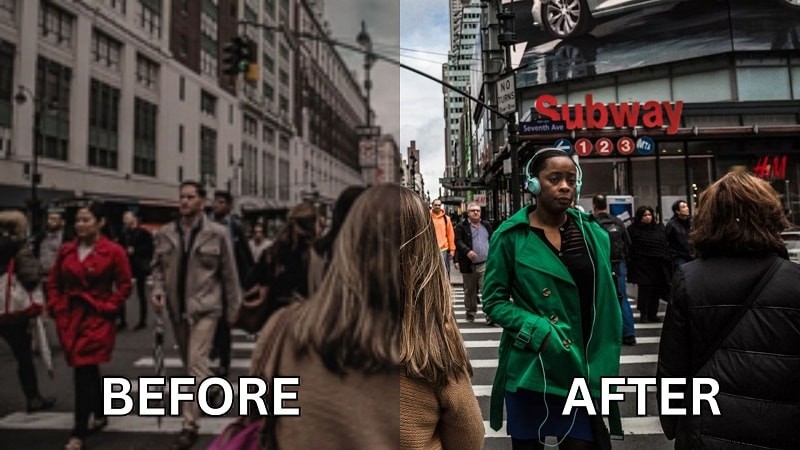
La guida di seguito copre tutto ciò di cui hai bisogno. Inizieremo analizzando i fattori chiave che influiscono sulla qualità del video in modo che tu possa capire cosa è andato storto. Passa quindi ai suggerimenti pratici per migliorare la qualità del video passo dopo passo.
In questo articolo
-
- Migliora la qualità video con AI Video Enhancer
- Video di alto livello
- Stabilizzazione video
- Regola le impostazioni del colore
- Interpolazione frame
-
- Come migliorare gratuitamente la qualità dei video online
Parte 1. Fattori tecnici che incidono sulla qualità del video
A volte potresti non notarlo finché non riproduci il filmato. Risulta che il tuo video appare sfocato, granuloso o semplicemente spento. Questi problemi spesso dipendono da alcuni fattori tecnici chiave:
- Bitrate:il bitrate controlla la quantità di dati utilizzati per visualizzare il tuo video. Un bitrate più elevato generalmente significa una migliore qualità, ma aumenta anche la dimensione del file. Troppo basso e il tuo video potrebbe apparire pixelato o discontinuo.
- Illuminazione:una buona illuminazione fa un'enorme differenza. Una scarsa illuminazione può causare riprese sgranate o opache perché la fotocamera fatica a catturare dettagli sufficienti nelle aree scure.
- Risoluzione:la risoluzione è il numero di pixel in ciascun fotogramma del tuo video. Pertanto, maggiore è la risoluzione, maggiori saranno i dettagli che il tuo video potrà mostrare. Se la risoluzione è troppo bassa, il video potrebbe apparire morbido o sfocato, soprattutto su schermi più grandi.
- Compressione:quando un video viene compresso troppo, può perdere dettagli e diventare sfocato. Ciò accade spesso durante il caricamento su piattaforme come YouTube o l'invio di file tramite app di messaggistica.
- Impostazioni della fotocamera:le impostazioni di frame rate, ISO, bilanciamento del bianco e messa a fuoco svolgono tutti un ruolo nell'output finale. Non c'è niente di sbagliato nelle impostazioni automatiche, ma non sempre si adattano accuratamente alla tua scena.
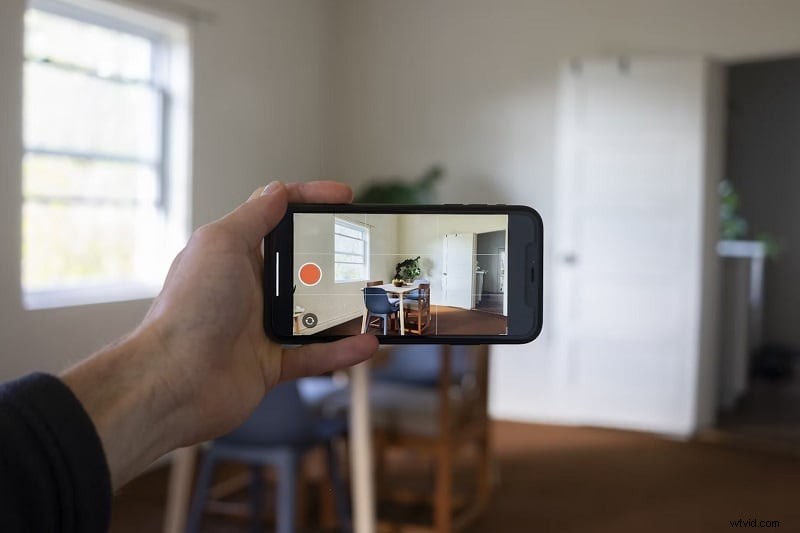
A causa di questi fattori tecnici, anche una scena ben girata può risultare di bassa qualità se qualcosa non va. Ma la buona notizia è che puoi ancora adottare misure per migliorarlo in seguito. Per i video che hai già registrato, puoi migliorare la qualità del video utilizzando i metodi nella sezione successiva.
Parte 2. Come migliorare la qualità video:5 semplici soluzioni
Ora che sai cosa influenza la qualità del video, parliamo di come migliorare la qualità di un video. Innanzitutto, hai bisogno dello strumento giusto per aiutarti. Uno dei migliori strumenti utilizzati dalla maggior parte degli utenti è Wondershare Filmora. Questo editor video fornisce diverse soluzioni semplici per migliorare il tuo video, a seconda del problema che stai affrontando, e assicurarti che appaia pulito e nitido.

Inizia installando e aprendo Filmora sul tuo computer. Fai clic su Nuovo progetto e seleziona Importa media per importare il video che desideri correggere. Successivamente, segui il metodo seguente che meglio si adatta alla tua situazione.
Migliora la qualità video con AI Video Enhancer
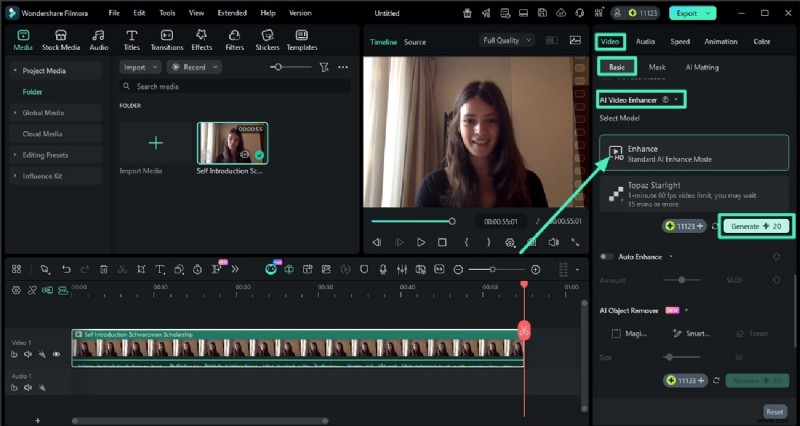
Se hai a che fare con un video che sembra noioso, sfocato o privo di dettagli, puoi utilizzare AI Video Enhancer di Filmora per aumentare la qualità del video. Questo strumento analizza il tuo filmato e regola automaticamente luminosità, contrasto e nitidezza per migliorare la chiarezza.
Per utilizzare AI Video Enhancer, procedi nel seguente modo:
- Fai clic sulla clip sulla timeline. Vai al video sezione e apri la scheda Base.
- Scegli "Migliora" per applicare la modalità di miglioramento AI standard. Filmora regolerà automaticamente cose come chiarezza, luminosità e nitidezza. Fai clic su Genera per iniziare a migliorare la qualità del tuo video.


Video di alto livello con il modello Topaz Starlight

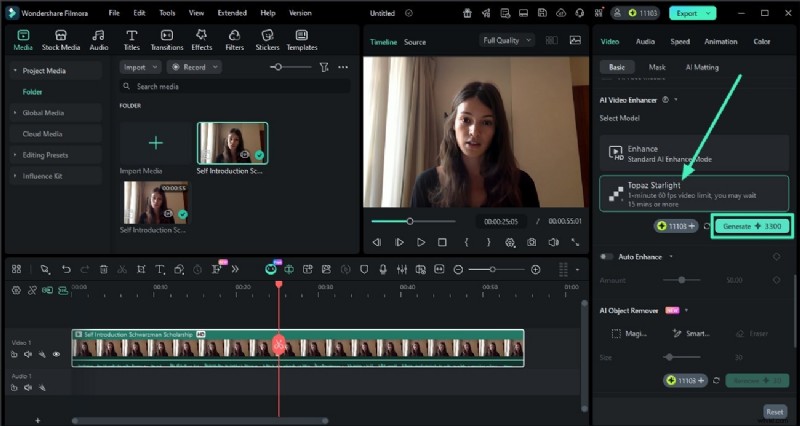
Per risultati di livello professionale, Filmora integra Topaz Starlight modello. Questa profonda tecnologia a super risoluzione ricostruisce i dettagli più fini con chiarezza dei bordi e controllo del rumore superiori, consentendoti di ottenere una qualità di livello commerciale direttamente all'interno del tuo flusso di lavoro.
Per utilizzare il modello Topaz Starlight, seguire i passaggi seguenti:
- Dopo aver individuato AI Video Enhancer.
- Seleziona Topaz Starlight per il massimo recupero dei dettagli.
- Fai clic su Genera per iniziare a migliorare la qualità del tuo video.
Stabilizzazione video
Il tuo video ha un brutto aspetto perché è troppo tremolante? Se utilizzi una fotocamera o uno smartphone che non dispone di stabilizzazione integrata, è normale ritrovarsi con riprese traballanti.
La buona notizia è che puoi aumentare la qualità del video in pochi passaggi utilizzando la funzione di stabilizzazione video di Filmora.
- Nel pannello di modifica, vai su Video> Base scheda.
- Scorri verso il basso per trovare Stabilizzazione. Accendilo e Filmora analizzerà automaticamente la tua clip e ridurrà le vibrazioni.

Regola le impostazioni del colore
Se il tuo video sembra strano a causa di colori o luci strani, come puoi migliorare la qualità del video? La soluzione più semplice è risolverlo con gli strumenti di correzione del colore di Filmora. Puoi regolare luminosità, contrasto, saturazione, temperatura e altro per migliorare l'aspetto del tuo video.
Innanzitutto, seleziona la clip sulla timeline e vai su Colore scheda. Vedrai diverse opzioni:
- Base:regola l'aspetto generale del tuo video con controlli semplici come luminosità, contrasto, saturazione, temperatura e tinta. Ottimo per soluzioni rapide.
- HSL:ottimizza i singoli colori regolandone tonalità, saturazione e luminanza. Ciò ti offre un maggiore controllo su sfumature specifiche nel tuo video.
- Curve:utilizza le regolazioni delle curve per controllare luci, mezzitoni e ombre. È uno strumento più avanzato, ma molto utile per creare un aspetto stilizzato.
- Ruote dei colori:perfette per bilanciare i toni delle ombre, dei mezzitoni e delle luci. Puoi usarlo per dare al tuo video un aspetto cinematografico o con gradazione cromatica.
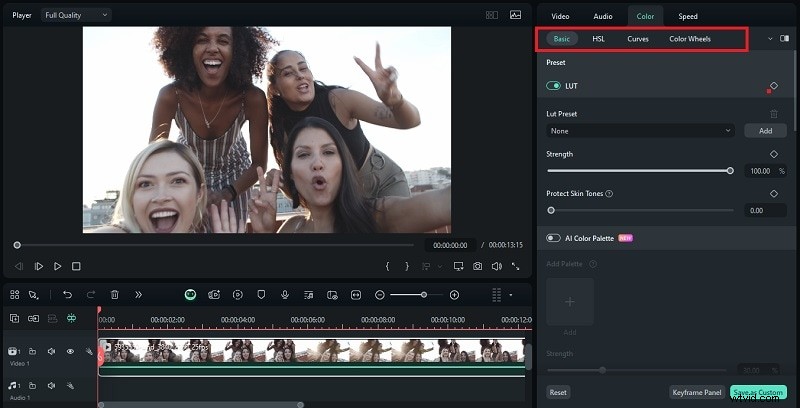
Se non sei sicuro da dove iniziare, prova le preimpostazioni LUT integrate di Filmora nella scheda Base. Basta un clic per rendere le tue riprese molto più accattivanti.
Interpolazione fotogrammi
Successivamente, se il tuo video appare discontinuo o troppo veloce, soprattutto durante le scene al rallentatore o le registrazioni con un frame rate basso, l'interpolazione dei fotogrammi può aiutarti a migliorare la qualità del video uniformando le cose. Questa tecnica funziona generando nuovi fotogrammi tra quelli originali per creare un movimento più fluido.
Come migliorare la qualità del video con l'interpolazione dei fotogrammi in Filmora:
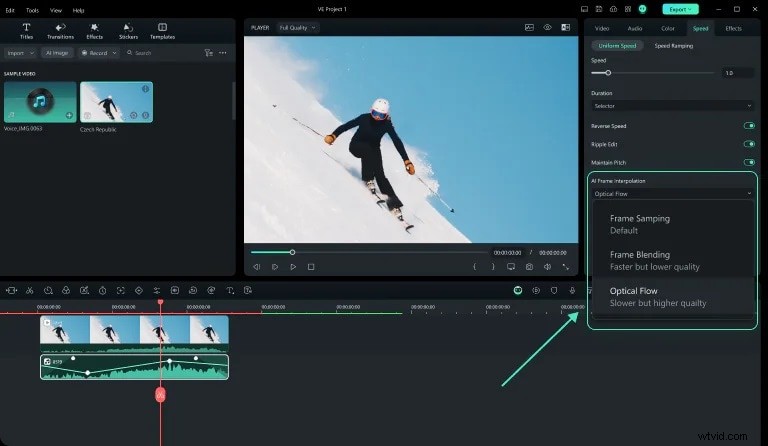
- Fai clic sul video nella timeline per selezionarlo
- Vai alla barra degli strumenti in alto e scegli "Velocità"> "Velocità uniforme" per regolare la velocità di riproduzione del video.
- Scorri verso il basso ed espandi la sezione "Interpolazione frame AI".
- Seleziona "Flusso ottico" tra le opzioni disponibili. Questa impostazione utilizza l'intelligenza artificiale avanzata per generare fotogrammi aggiuntivi.
Parte 3. Come migliorare la qualità video online gratuitamente
Per coloro che preferiscono migliorare la qualità dei propri video online, una piattaforma che vale la pena provare è Media.io Video Enhancer. Funziona direttamente dal tuo browser e utilizza l'intelligenza artificiale per rendere più nitidi i filmati sfocati, aumentare la risoluzione, ridurre il rumore e altro ancora. Questo ottimizzatore video AI è perfetto per i principianti o per chiunque cerchi una soluzione rapida.
Ma prima di iniziare, ci sono alcune cose da tenere a mente se utilizzerai Media.io per aumentare la qualità dei tuoi video online:
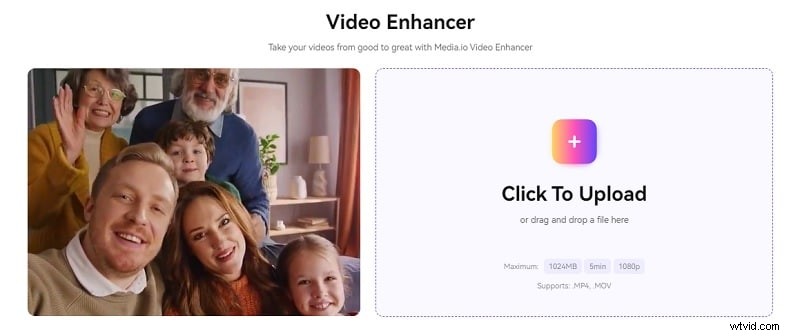
- Dimensione massima del file:1024 MB
- Durata massima:5 minuti
- Risoluzione massima:1080p
- Formati supportati:.mov e .mp4
Una volta pronto, segui i passaggi seguenti.
Come migliorare gratuitamente la qualità dei video online
Passaggio 1:visita Media.io Video Enhancer nel tuo browser e fai clic su "Migliora video online".
Passaggio 2:Successivamente, premi il pulsante "Fai clic per caricare" per importare il file video che desideri migliorare. Attendi il caricamento completo.
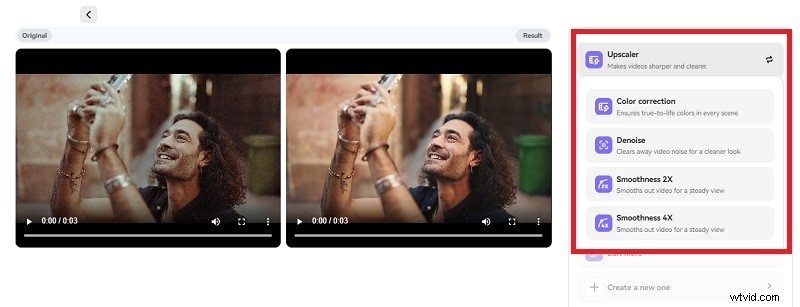
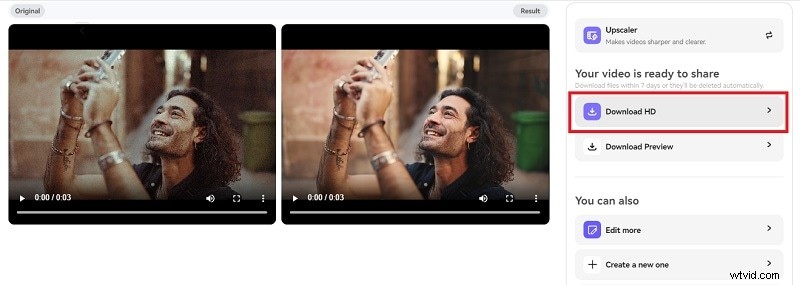
Passaggio 3:una volta caricato il video, lo strumento migliorerà automaticamente il video di bassa qualità e ti mostrerà un'anteprima. Se lo desideri, puoi anche scegliere il tipo di miglioramento che desideri, tra cui:
- Risoluzione di alto livello (fino a 4K)
- Correzione del colore
- Denoise (elimina il rumore video)
- Levigatezza 2X
- Levigatezza 4X
Passaggio 4:se sei soddisfatto del risultato, fai clic su Scarica per salvare il video migliorato.
Parte 4. Suggerimenti per ottenere una migliore qualità video prima della registrazione
Correggere la qualità del video durante l'editing è ottimo, ma iniziare con un buon filmato rende tutto più semplice. Oltre a fornirti soluzioni per correggere filmati di bassa qualità, abbiamo anche alcuni suggerimenti semplici ma efficaci che possono migliorare la qualità del tuo video fin dall'inizio:
1. Mantieni le riprese stabili utilizzando un treppiede o uno stabilizzatore portatile.
Le riprese traballanti possono rovinare anche i contenuti migliori. Utilizza un treppiede o uno stabilizzatore portatile per mantenere i tuoi scatti stabili e fluidi.
2. Pulisci l'obiettivo della fotocamera prima di registrare.
Sembra ovvio, ma una lente sporca può rendere il tuo video sfocato o confuso. Puliscilo rapidamente con un panno pulito prima di registrare.
3. Registra con una buona illuminazione (la luce naturale è la migliore).
L'illuminazione è tutto. La luce naturale (come le riprese vicino a una finestra o all'esterno durante l'ora d'oro) spesso dà i migliori risultati. Se sei in interni, usa luci soffuse ed evita ombre troppo forti.
4. Passa alla modalità manuale per ottenere un maggiore controllo sulle impostazioni di esposizione e messa a fuoco.
La modalità automatica può essere incostante. Se la fotocamera o il telefono lo consentono, passa alla modalità manuale in modo da poter controllare messa a fuoco, esposizione e bilanciamento del bianco per risultati più coerenti.
5. Evita lo zoom digitale:avvicinati o ritaglia in un secondo momento.
Lo zoom digitale riduce la qualità allungando i pixel. Avvicinati invece al soggetto o ritaglia il video durante la modifica per mantenerlo nitido.
Inoltre, prima di registrare, assicurati di filmare con le impostazioni video consigliate. In questo modo avrai filmati di alta qualità su cui lavorare in seguito.
| Impostazioni video | Valore consigliato |
| Risoluzione | 1920x1080 (Full HD) o 3840x2160 (4K) |
| Frequenza fotogrammi | 24 fps (cinematografico), 30 fps (standard) o 60 fps (movimento fluido) |
| Bitrate | 8–12 Mbps per 1080p, 35–45 Mbps per 4. |
| Formato video | MP4 (codec H.264), MOV o MKV |
Prenderti qualche secondo in più per prepararti prima delle riprese può farti risparmiare un sacco di problemi di editing e i tuoi video avranno un aspetto migliore fin dall'inizio.
Bonus:come mantenere elevata la qualità video riducendo le dimensioni del file
Una sfida comune con i video di alta qualità è la grande dimensione del file che ne deriva. Ciò può rendere più difficile il caricamento, la condivisione o l'archiviazione dei tuoi video, soprattutto su piattaforme con limiti di dimensione come TikTok, Instagram e simili.
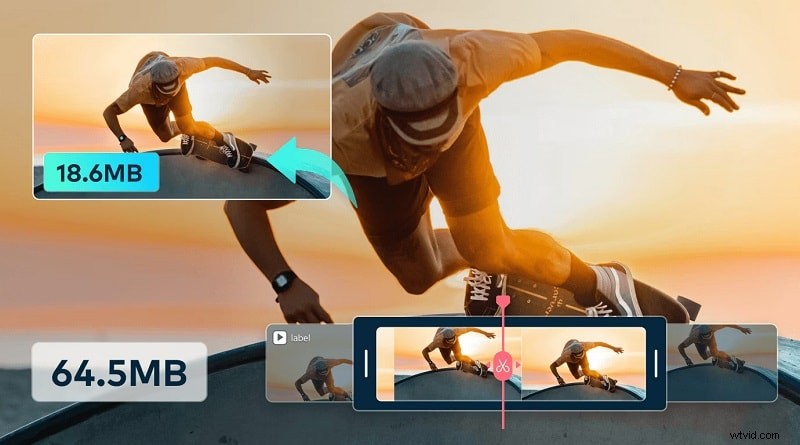
Per risolvere questo problema, Filmora offre una funzionalità di compressione avanzata che aiuta a ridurre le dimensioni del file senza una notevole perdita di qualità. Dopo aver migliorato la qualità del video, puoi comunque ottimizzare le dimensioni abilitando la compressione avanzata durante l'esportazione.
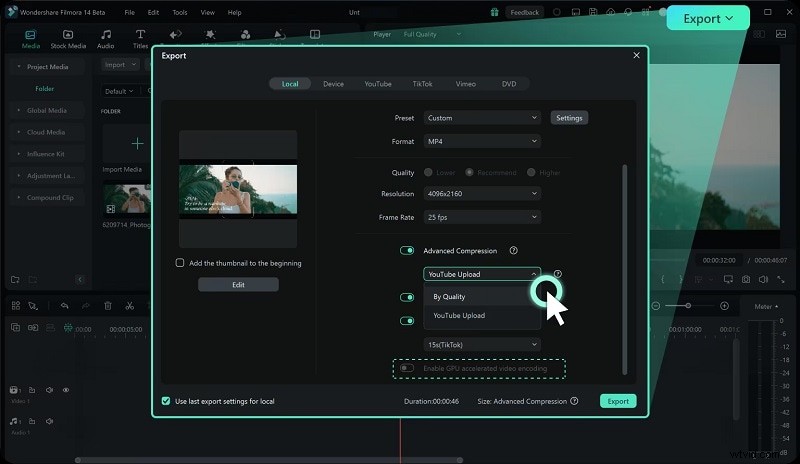
La funzione di compressione avanzata di Filmora ti offre due opzioni intelligenti per ridurre le dimensioni del file video senza sacrificare troppa qualità:
- Per qualità:scegli un livello di qualità personalizzato (dal 10% al 90%) per controllare la quantità di compressione del tuo video. Maggiore è la percentuale, migliore è la qualità, ma anche una dimensione del file leggermente maggiore.
- Caricamento su YouTube:questa opzione comprime automaticamente il tuo video utilizzando il bitrate consigliato per YouTube. Aiuta a mantenere la chiarezza del tuo video e previene l'ulteriore sfocatura causata dalla compressione di YouTube durante il caricamento.
Conclusione
Con la guida sopra, sai come migliorare i tuoi video di bassa qualità, qualunque sia il problema. Che si tratti di filmati sfocati, clip traballanti, bassa risoluzione o toni scoloriti, tutti questi problemi possono essere facilmente risolti utilizzando gli strumenti disponibili in Filmora.
Filmora è un editor video tutto in uno perfetto per principianti e creatori occasionali. Funzionalità professionali come il potenziatore video AI integrato in Topaz, la stabilizzazione, la correzione del colore, l'interpolazione dei fotogrammi e la compressione avanzata in Filmora sono progettate per aiutarti a ripulire le tue riprese e realizzare video di migliore qualità con il minimo sforzo.