
La dimensione e la qualità del file sono due cose importanti da considerare quando si lavora su progetti video ad alta risoluzione. A questo proposito, il modo migliore che puoi provare è configurare di conseguenza le impostazioni del codec. Il codec Adobe Premiere Pro HEVC offre una soluzione accessibile che comprime i file video mantenendo la loro qualità visiva originale.
In questo articolo discuteremo dei pro e dei contro del codec HEVC in Adobe Premiere Pro . Suggeriremo anche uno strumento alternativo in grado di gestire questa configurazione del codec nel caso in cui desideri provare altre opzioni. Continua a leggere qui sotto per saperne di più.
In questo articolo
- I vantaggi e gli svantaggi di optare per HEVC in Premiere Pro
- Wondershare Filmora V15 è un'ottima alternativa al codec Premiere Pro HEVC?
- Altre funzionalità offerte da Wondershare Filmora
- Conclusione
- Domande frequenti
I vantaggi e gli svantaggi di optare per HEVC in Premiere Pro
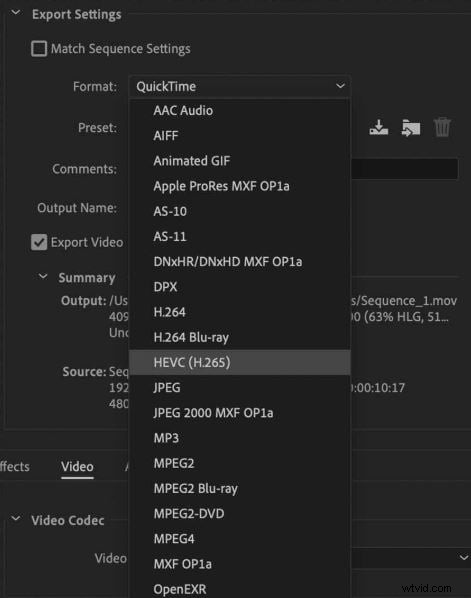
In poche parole, il codec Adobe Premiere Pro HEVC è la configurazione perfetta per video di alta qualità che non creano file di grandi dimensioni. È altamente raccomandato per i formati video moderni come 4K, HDR e persino 8K. Dovresti provarci? Beh, possiamo dire che è davvero assolutamente da provare. Continua a leggere di seguito per ulteriori informazioni su questa funzionalità di Premiere Pro.
Pro
Non c'è dubbio che il codec HEVC di Premiere Pro sia utile nella maggior parte dei casi. Ecco perché non dovresti respingere l’idea di esplorarlo da solo. Controlla l'elenco qui sotto per maggiori dettagli.
- Riduce la dimensione del file delle riprese video mantenendo la qualità senza compromessi. Altri codec disponibili non funzionano in questo modo.
- È molto utile per progetti video che richiedono una risoluzione molto elevata, come 2K, 4K e 8K. Questa configurazione è il modo migliore per risparmiare spazio su disco quando si lavora su materiali così complessi.
- Molte piattaforme di streaming e apparecchiature di produzione video supportano molto bene il codec HEVC. Pertanto, puoi essere certo che i video con tali configurazioni avranno una riproduzione fluida.
- Offre varie opzioni per personalizzare l'esportazione HEVC in Premiere Pro. Oltre al codec, puoi anche impostare le proporzioni preferite, il bitrate e altre impostazioni importanti.
Contro
Sebbene il codec HEVC di Premiere Pro sia particolarmente utile, è ancora lungi dall'essere perfetto. Le funzionalità che offre potrebbero non allinearsi bene con le esigenze e le preferenze di altre persone. Per saperne di più sulle sue limitazioni, consulta l'elenco seguente.
- Le impostazioni di esportazione avanzate come Adobe Premiere Pro HEVC non sono adatte ai principianti. Potresti sentirti sopraffatto se provi a gestire queste misure tecniche senza una conoscenza adeguata.
- Il codec Adobe Premiere Pro HEVC richiede ingenti risorse per l'elaborazione. I dispositivi vecchi e di base potrebbero avere difficoltà a eseguire il rendering dei video in questa configurazione.
- Non puoi accedere a Premiere Pro senza un abbonamento attivo ad Adobe Creative Cloud, il che è piuttosto costoso.
- Potrebbe essere necessario del tempo per completare il processo di esportazione, soprattutto se le risorse sono piuttosto grandi.
Wondershare Filmora V15 è un'ottima alternativa al codec HEVC Premiere Pro?
Per gli editor video che trovano complicato il codec Premiere Pro HEVC, Wondershare Filmora rappresenta un'alternativa pratica e facile da usare. La sua nuova versione 15 è dotata di un forte supporto HEVC. Ciò significa che puoi eseguire il rendering, esportare e comprimere video ad alta risoluzione con facilità. Vuoi provare questo software dal tuo punto di vista? In tal caso, controlla i dettagli di seguito per saperne di più.
Perché Wondershare Filmora V15?
Wondershare Filmora è un software di editing video completamente funzionale. Se hai bisogno di una funzionalità potente simile al codec Premiere Pro HEVC, può sicuramente aiutarti molto bene. Di seguito sono riportati alcuni strumenti che possono aiutarti a utilizzare Wondershare Filmora come alternativa al codec HEVC in Premiere Pro.
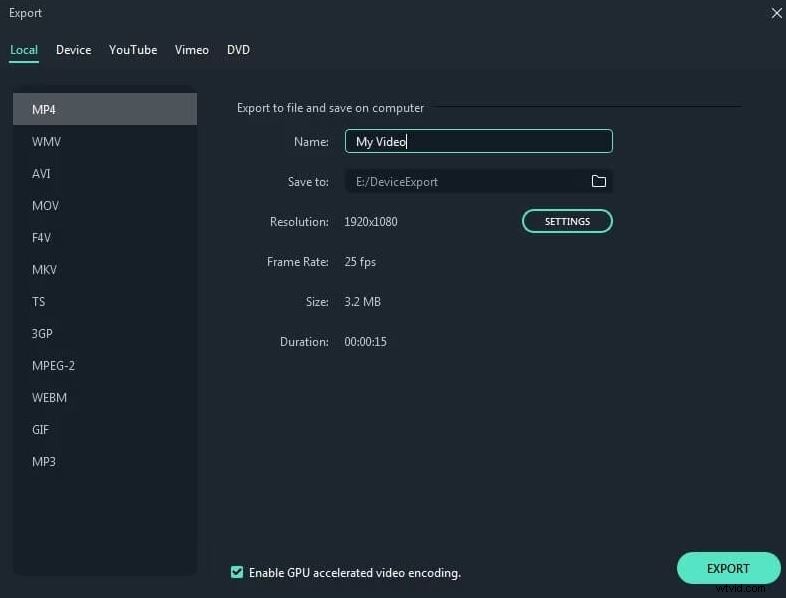
- Processo di esportazione senza interruzioni:puoi impostare direttamente il codec su HEVC ed eseguire il rendering del file video dalla piattaforma. Nel processo non è necessaria alcuna applicazione di terze parti.
- Compatibilità con progetti ad alta risoluzione:può gestire progetti video con file di grandi dimensioni, come filmati 4K o 8K.
- Impostazioni di esportazione personalizzabili:ti consente di personalizzare le impostazioni di esportazione in base alle tue preferenze. Oltre al codec, puoi anche impostare la risoluzione, le proporzioni e altro ancora preferite.
- Accelerazione GPU:per un rendering video fluido e veloce, Wondershare Filmora supporta l'accelerazione GPU.
- File video ottimizzati:i contenuti video esportati e renderizzati utilizzando Wondershare Filmora sono ottimizzati per la visualizzazione online. Il codec HEVC è uno dei tipi di materiali più supportati su YouTube, Vimeo e social media.
Altre funzionalità offerte da Wondershare Filmora
Oltre a fungere da sostituto di Adobe Premiere Pro HEVC, Wondershare Filmora ha molto altro da offrire. È pieno di vari strumenti che puoi utilizzare per aggiornare il tuo flusso di lavoro e ottenere il miglior risultato possibile. Vuoi sapere cosa sono? In tal caso, consulta l'elenco seguente.
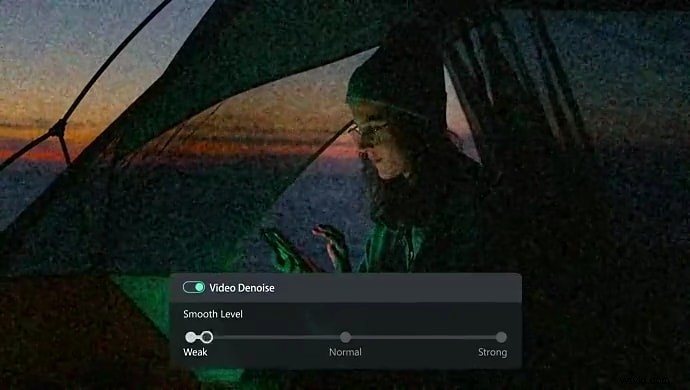
- AI Video Denoiser:è una soluzione con un solo clic per rendere le tue riprese video più nitide e luminose.
- Sintesi vocale AI:puoi usarlo per generare una voce fuori campo istantanea direttamente dal tuo script.
- Modifica multi-camera:se stai modificando più file di grandi dimensioni, questa funzionalità può aiutarti a semplificare il flusso di lavoro. Inoltre, questo è lo strumento perfetto per creare contenuti multi-prospettiva.
- Tavolozza colori AI:ricrea una determinata configurazione di gradazione del colore da un'immagine di riferimento. Questo strumento ti consente di farlo con un clic o due.
- Reframe automatico:questo strumento ti dà la possibilità di ridimensionare automaticamente le riprese video. Supporta varie proporzioni ottimizzate per diverse piattaforme di streaming.

Nota:ulteriori funzionalità saranno disponibili nei nuovi aggiornamenti. Quindi fai attenzione alla nuova versione dell'app e installala subito.
Conclusione
Il codec Adobe Premiere Pro HEVC è sempre incluso nell'elenco quando si parla di rendering ed esportazione video. Ebbene, perché no? Come discusso in precedenza, è sufficientemente in grado di fornire risultati di alta qualità a questo riguardo. Tuttavia, non possiamo negare che questo software non sia per tutti. Se sei qualcuno che sta cercando una soluzione più pratica, conveniente e conveniente, Wondershare Filmora è assolutamente da provare. Raggiunge il perfetto equilibrio tra funzionalità e complessità. Pur offrendo un solido supporto HEVC e funzionalità di esportazione avanzate, la piattaforma rimane intuitiva e accessibile a tutti. Che tu sia un utente principiante o già un professionista, non avrai difficoltà a navigare e implementare determinate procedure. Davvero, è un'ottima alternativa a HEVC in Premiere Pro. Allora, cosa stai aspettando? Scarica Wondershare Filmora V15 e aggiorna il tuo flusso di lavoro di editing video.
Domande frequenti
-
Q1. Sono necessari plug-in aggiuntivi per accedere al codec Adobe Premiere Pro HEVC?
Nella maggior parte dei casi, il codec HEVC è già disponibile in Premiere Pro . Se questa particolare opzione appare sul tuo terminale, non è necessario installare alcun plug-in.
-
Q2. È più semplice pubblicare video HEVC online?
Sì. Poiché i video HEVC sono di dimensioni più ridotte, puoi caricarli online rapidamente e facilmente. Il codec HEVC in Adobe Premiere Pro è noto per essere ottimizzato per varie piattaforme di social media.
-
Q3. HEVC e H.265 sono la stessa cosa?
Sì. Questi due termini significano la stessa cosa. Fondamentalmente HEVC si riferisce al nome ufficiale del formato di compressione video, mentre H.265 è la designazione dell'ITU-T. Se vedi in Premiere Pro , puoi selezionare uno qualsiasi dei due.