
Al momento non c’è dubbio che gli smartphone siano lo strumento più potente per la creazione di contenuti. Puoi fare quasi tutto purché il tuo dispositivo mobile sia in grado di eseguire un'ampia gamma di applicazioni. Puoi modificare ed eseguire il rendering di una varietà di video utilizzando il tuo smartphone? La risposta breve è assolutamente sì. Esistono molti editor video mobili che possono aiutarti molto in questo senso. Uno dei quali è LumaFusion. È un'app mobile completamente funzionale in grado di supportare una varietà di requisiti di editing video. Naturalmente, puoi anche usarlo per aggiungere alcune LUT, se lo desideri. La classificazione dei colori di LumaFusion è una delle migliori in circolazione. Basta familiarizzare con le sue funzioni principali e la navigazione nella dashboard per ottenere i migliori risultati.
In questo articolo forniremo una breve guida su come applicare le LUT LumaFusion in un attimo. Discuteremo anche alcuni suggerimenti che possono aiutarti a sfruttarli al meglio. Continua a leggere qui sotto per saperne di più.
In questo articolo
-
- Caratteristiche principali
- Guida passo passo
-
- Caratteristiche principali di LumaFusion
- Breve tutorial
È possibile applicare le LUT LumaFusion utilizzando Wondershare Filmora?
L'app di editing video LumaFusion sui dispositivi mobili offre già diverse selezioni LUT. Puoi accedervi all'interno della piattaforma e applicare la tua opzione preferita ai tuoi video. Cosa succede se non hai accesso a LumaFusion? Puoi importare e applicare le LUT LumaFusion utilizzando altri strumenti? Certo, è possibile. Al giorno d'oggi i file LUT sono diventati molto più universali in termini di compatibilità. Finché il formato è supportato, puoi applicarli facilmente indipendentemente dal tuo software. A questo proposito, Wondershare Filmora può esserti di grande aiuto. Questo potente editor video è progettato per eseguire vari tipi di file LUT e successivamente eseguire il rendering di output straordinari. Vuoi provarci? Se è così, controlla i dettagli di seguito per saperne di più.

Caratteristiche principali
Wondershare Filmora è ricco di funzionalità utili che possono aiutarti ad applicare le LUT LumaFusion e produrre risultati straordinari. Per iniziare, consulta l'elenco seguente e acquisisci familiarità con ciascuno di essi.
- 3D LUT:ti consente di applicare LUT ai tuoi video clip. Per impostazione predefinita, Wondershare Filmora offre diverse selezioni LUT. Se ne trovi uno simile alle LUT LumaFusion, puoi sicuramente utilizzarlo nel tuo progetto. Nel frattempo, puoi anche importare le LUT LumaFusion desiderate nella piattaforma e applicarle ai tuoi video.
- Editing video di base e avanzato:è dotato di tantissime funzionalità che possono aiutarti a facilitare una varietà di tecniche di editing video in un attimo.
- Numerose risorse creative:dispone di un'enorme libreria di risorse creative a cui puoi accedere all'interno della piattaforma. Tra le risorse che puoi utilizzare ci sono immagini stock, clip video, bit audio, effetti, filtri e molto altro.
- Modelli video personalizzati:offre tantissimi modelli video già pronti nel caso in cui non desideri iniziare da zero. Utilizza semplicemente le opzioni di personalizzazione all'interno della piattaforma per apportare le modifiche desiderate.
- Intelligenza artificiale:fornisce l'accesso a una serie di strumenti utili alimentati dall'intelligenza artificiale. Per citarne alcuni, si tratta di AI Image-To-Video, AI Video Denoiser, AI Video Object Remover, AI Music Generator e altro ancora.
- Opzioni di esportazione video flessibili:ti consente di eseguire il rendering ed esportare video in numerosi formati. Tra i tipi di file supportati ci sono MP4, WMV, AVI, MOV, F4V, MKV, 3GP, MPEG-2, WEBM, GIF e MP3.
Guida passo passo
Wondershare Filmora non è così complicato da usare. La sua interfaccia reattiva e intuitiva può sicuramente aiutarti a importare le LUT LumaFusion in un attimo. Desideri provarlo anche tu? Se è così, dai un'occhiata al tutorial scritto di seguito. Leggi molto bene le istruzioni e segui di conseguenza i passaggi indicati.
Passaggio 1:scarica l'applicazione Wondershare Filmora dal suo sito Web ufficiale. Subito dopo, installalo sul tuo computer.
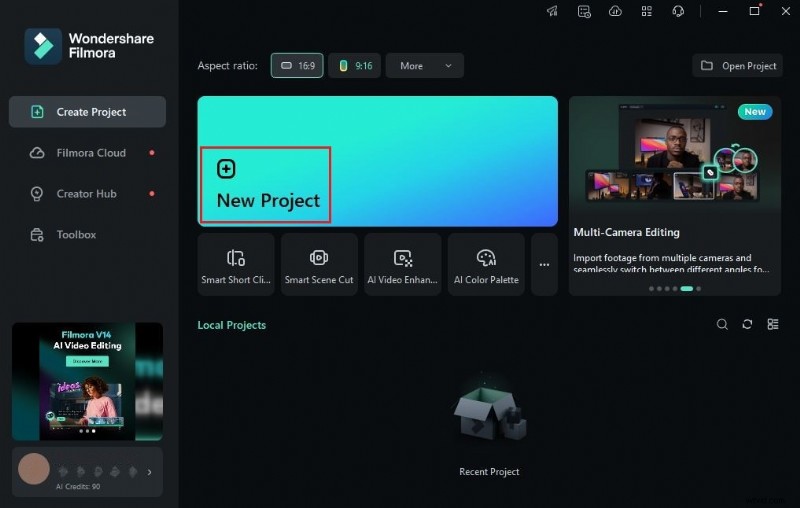
Passaggio 2:successivamente esegui il software di editing video appena installato sul desktop. Una volta caricato completamente, vai alla dashboard principale e fai clic su Nuovo progetto per iniziare a modificare. In alternativa, scorri verso il basso fino alla sezione Progetti locali e apri una sessione esistente, se presente.
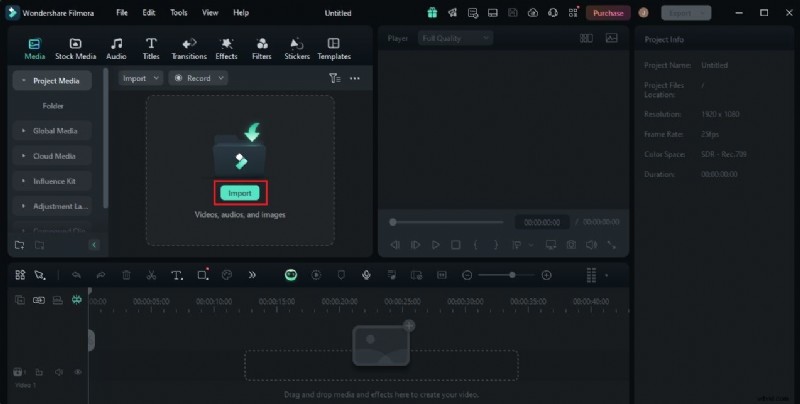
Passaggio 3:successivamente, vai al pannello Elementi e tocca Importa nella scheda Media. Seleziona tutti i file che utilizzerai e caricali sulla piattaforma. Una volta completato, prendi i file uno per uno e trascinali dal pannello Elementi alla timeline dell'editor.
Passaggio 4:A questo punto puoi procedere con l'editing video vero e proprio. Inizia finalizzando la sequenza delle risorse nella timeline dell'editor. Allo stesso tempo, apporta tutte le modifiche necessarie per evitare inconvenienti indesiderati in seguito. Ad esempio, puoi tagliare parti video non necessarie, correggere i tempi dell'audio, aggiungere effetti visivi e simili.
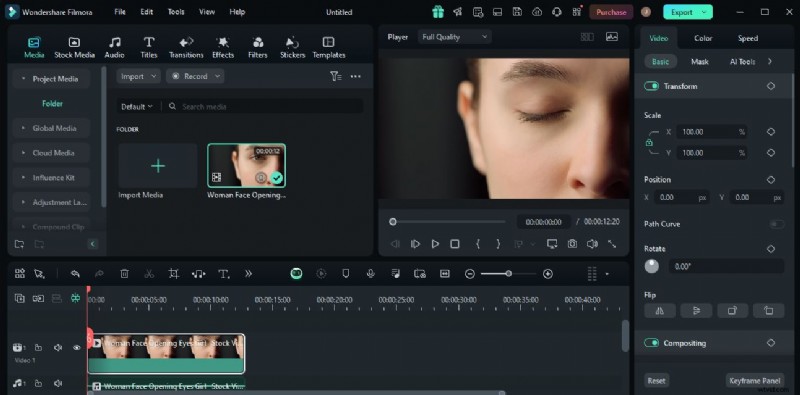
Passaggio 5:una volta terminato, è il momento di applicare le LUT LumaFusion ai tuoi contenuti video. Non preoccuparti. Il processo è un gioco da ragazzi. Per iniziare, torna alla timeline dell'editor e seleziona un video clip.
Passaggio 6:si aprirà quindi un nuovo pannello nell'angolo a destra. Da lì, vai alla scheda Colore per accedere alle impostazioni del colore del video. Vai sulle opzioni in Base e trova LUT. Attiva il pulsante di attivazione/disattivazione accanto ad esso per abilitare la funzione LUT. Se desideri utilizzare le selezioni LUT predefinite di Wondershare Filmora, fai clic sul menu Preimpostazioni LUT e scegli l'opzione preferita. D'altra parte, tocca il pulsante Aggiungi accanto se desideri importare alcune LUT LumaFusion gratuite da fonti esterne. L'effetto verrà applicato immediatamente non appena specifichi la tua scelta finale.
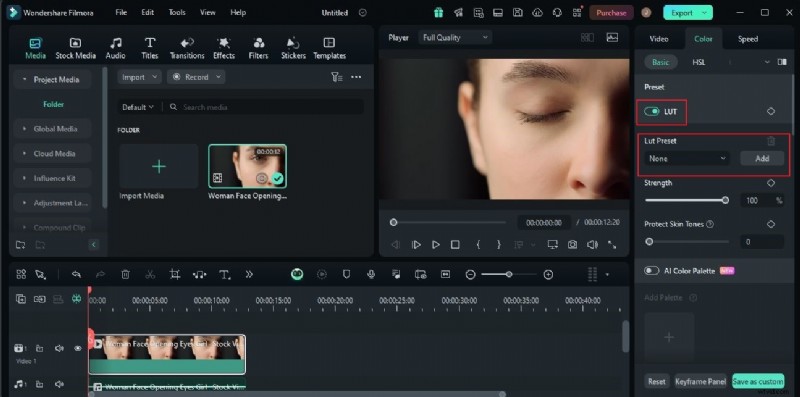
Passaggio 7:Wondershare Filmora offre un paio di opzioni per aiutarti a personalizzare ulteriormente gli output LUT. Per fare ciò, tutto ciò che devi fare è trascinare i cursori Intensità e Proteggi tonalità della pelle al livello desiderato o inserire una percentuale specifica nei rispettivi campi di input.
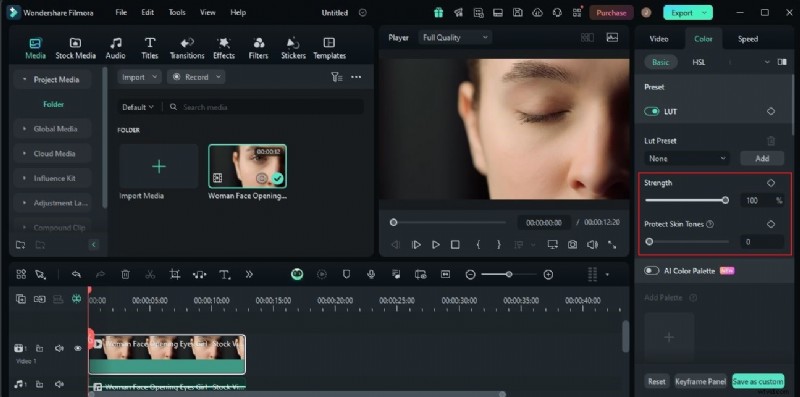
Passaggio 8:infine, riproduci e rivedi l'output. Controlla se le LUT gratuite per LumaFusion danno la qualità video che desideri ottenere. Se sei soddisfatto del risultato, fai clic sul pulsante Esporta proprio sopra il pannello di anteprima per eseguire il rendering del video e salvarne una copia sul tuo computer. Altrimenti, continua ad apportare modifiche finché non ottieni un risultato desiderabile che si adatta alle tue preferenze specifiche.
In poche parole, LumaFusion è un editor video professionale che funziona su dispositivi mobili. È pieno di tantissimi strumenti avanzati per la creazione di contenuti che possono essere utilizzati per produrre video semplici e complessi. Non preoccuparti. Sebbene LumaFusion sia progettato per attività di editing video pesanti, la sua interfaccia elegante e intuitiva rimane amichevole per tutti. Tutto è specificamente organizzato in modo da farti sentire a tuo agio nella navigazione. Ad esempio, c'è un pannello di anteprima, una scheda della timeline e una dashboard di controllo a portata di mano. Devi solo selezionare l'opzione che desideri utilizzare e configurarla a tuo piacimento. In termini di opzioni, LumaFusion offre molto che puoi utilizzare specificamente per le impostazioni del colore. SÌ. La classificazione dei colori di LumaFusion è una delle migliori in circolazione. Vuoi provare ad applicare alcune LUT LumaFusion sulla piattaforma? Se è così, non devi preoccuparti molto. È davvero un gioco da ragazzi. Per aiutarti a iniziare, leggi i dettagli di seguito per saperne di più.
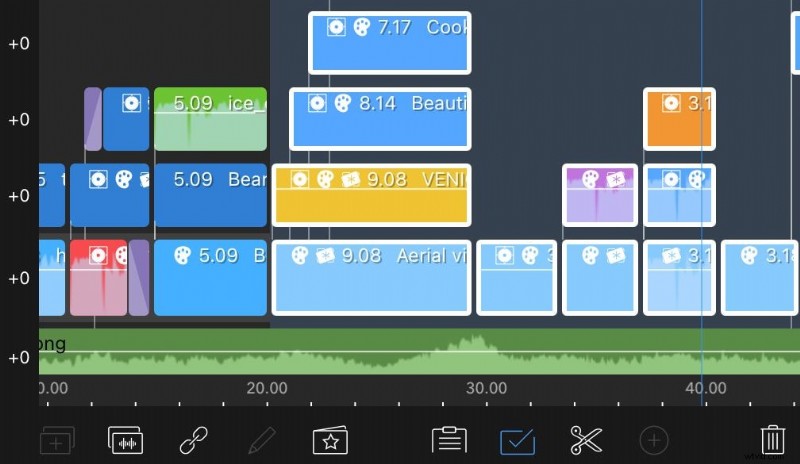
Caratteristiche principali di LumaFusion
Acquisisci familiarità con le funzionalità principali dell'editor video LumaFusion. Controlla l'elenco qui sotto e leggi molto bene gli articoli.
- Opzioni di esportazione diretta:oltre a salvare l'output finale sul tuo dispositivo, LumaFusion ti consente anche di eseguire il rendering del video e pubblicarlo direttamente online. Al momento, questa funzione di esportazione supporta due app di streaming video, ovvero YouTube e Vimeo.
- Comoda correzione del colore:consente di correggere alcuni problemi di colore con semplici regolazioni. Le opzioni di modifica del colore disponibili possono essere facilmente regolate in un attimo semplicemente spostando i cursori.
- LUT:ti vengono fornite diverse selezioni di LUT per LumaFusion. Puoi usarne uno qualsiasi se lo desideri. Nel frattempo, puoi anche importare alcune LUT LumaFusion gratuite nella piattaforma e applicarle ai tuoi video.
- Configurazione audio in vivavoce:analizza le tue risorse audio e regola automaticamente i livelli del volume. Devi solo specificare la traccia Master e quella Auto che desideri utilizzare.
Breve tutorial
Bastano pochi clic per utilizzare le LUT in LumaFusion. Per iniziare, consulta il tutorial qui sotto e segui le istruzioni di conseguenza.
Passaggio 1:avvia l'app LumaFusion sul tuo dispositivo mobile. Subito dopo, aggiungi i video clip e le altre risorse che desideri utilizzare.
Passaggio 2:successivamente seleziona un video clip e quindi accedi alle impostazioni del clip nell'angolo a destra. Da lì, fai clic sulla scheda LUT, rappresentata dall'icona di un cubo. Per impostazione predefinita, sono disponibili diverse LUT LumaFusion. Puoi usarne uno qualsiasi se lo desideri. Per quanto riguarda la personalizzazione, trascina semplicemente il cursore della fusione per apportare le modifiche desiderate.
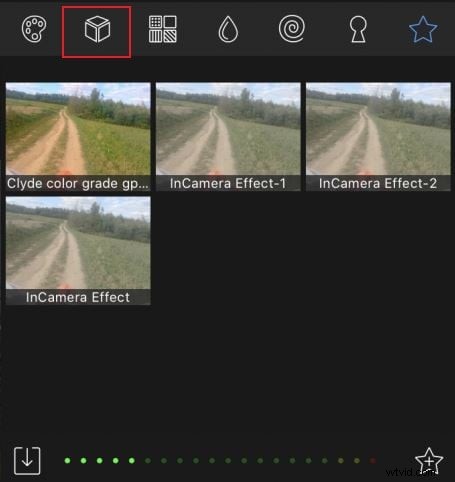
Passo 3:Da un lato, puoi anche importare alcune LUT LumaFusion gratuite dalla tua memoria locale. Per farlo, fai clic sull'icona Importa proprio sotto le selezioni LUT. Seleziona la fonte delle LUT LumaFusion gratuite che desideri importare. Ad esempio, puoi selezionare Box, Dropbox, Google Drive, OneDrive, l'app File o altri.
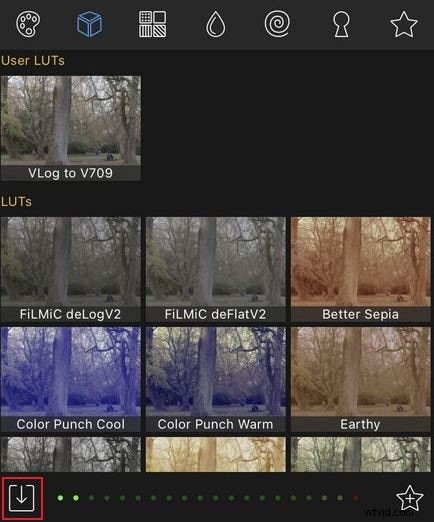
Passaggio 4:le LUT selezionate verranno quindi importate e visualizzate nella sezione LUT utente. A questo punto, scegli le LUT LumaFusion importate che desideri utilizzare tra le opzioni fornite. L'effetto verrà quindi applicato immediatamente non appena specificherai la tua scelta.
Promemoria importanti quando si applicano le LUT LumaFusion
Sia che tu stia utilizzando una LUT importata o predefinita per LumaFusion, il processo è molto semplice. Ti basteranno solo uno o due clic per completare tali configurazioni. Tuttavia, il risultato può variare da un utente all'altro. Fa molto affidamento sulle calibrazioni generali. Ecco perché dovresti regolarli molto bene. Non preoccuparti. Ci sono alcuni suggerimenti che possono aiutarti a effettuare la giusta configurazione. Dai un'occhiata all'elenco qui sotto e tienili tutti a mente quando modifichi i video su LumaFusion.

- Controlla il bilanciamento del bianco dei tuoi video clip e regolali di conseguenza. Assicurati che si fonda perfettamente con la tonalità di colore e la temperatura delle tue LUT LumaFusion.
- È meglio mantenere l'esposizione a un livello equilibrato. Tali configurazioni funzionano bene su tutti i tipi di LUT LumaFusion. Tuttavia, potresti sottoesporre o sovraesporre leggermente se l'effetto sembra buono sulla LUT selezionata. Giocaci finché non ottieni un risultato sorprendente.
- Dopo aver applicato le LUT LumaFusion, non dimenticare di apportare altre modifiche. Potrebbe essere necessaria una riconfigurazione per garantire che le LUT LumaFusion si adattino bene al tuo video.
Conclusione
È vero che ora puoi fare quasi tutto con nient’altro che uno smartphone. Questi moderni dispositivi mobili sono ora in grado di gestire vari tipi di attività con facilità e comodità. Per quanto riguarda l'editing video, devi solo installare app come LumaFusion per accedere a strumenti professionali e produrre risultati straordinari. Supponiamo che desideri migliorare il registro dei colori dei tuoi contenuti. Bene, è molto semplice con l'aiuto delle funzionalità di gradazione del colore di LumaFusion. Puoi importare alcune LUT LumaFusion gratuite da fonti esterne o utilizzare le sue selezioni predefinite. Allo stesso modo, anche altre app di editing video supportano tali configurazioni nel caso in cui desideri esplorare altre opzioni. Anche Wondershare Filmora può farlo. È un potente software di editing video per dispositivi mobili, desktop e Web che fornisce tantissimi strumenti e risorse avanzati. Ovviamente. Ciò include l'importazione e l'applicazione delle LUT LumaFusion. Scarica questa applicazione dal tuo computer e sfrutta al massimo i vantaggi che ha da offrire.