
La transizione della diapositiva è un effetto comune utilizzato nell'editing video per produrre movimenti fluidi e fluidi tra le clip. È un'opzione eccellente per presentazioni, video di viaggio e narrazioni dinamiche. Questa transizione aggiunge un tocco raffinato e professionale alle modifiche guidando l'occhio dello spettatore in modo naturale da una scena a quella successiva.
Sia Adobe Premiere Pro che Wondershare Filmora offrono modi per aggiungere questo effetto. Il primo offre personalizzazioni avanzate, consentendoti di ottimizzare movimento, ritmo e direzione per produrre una finitura professionale.
Per i principianti o per coloro che cercano una soluzione rapida, tuttavia, Filmora semplifica il processo con transizioni integrate che possono essere utilizzate con pochi clic.
In questa guida ti guideremo attraverso il processo di aggiunta di una transizione diapositiva sia in Premiere Pro che in Filmora. Indipendentemente dal tuo livello di esperienza, seguendo le nostre istruzioni passo passo sarai in grado di aggiungere transizioni fluide ai tuoi video.
In questo articolo
-
- Ritaglio intelligente AI
- Riduzione rumore audio AI
- Riformulazione automatica AI
Una guida passo passo per aggiungere la transizione della diapositiva in Premiere Pro
In Adobe Premiere Pro, l'aggiunta di una transizione di diapositiva aiuta a fornire movimenti impeccabili e fluidi tra le clip, fornendo un effetto dinamico ai tuoi video. Ti offre una personalizzazione completa, permettendoti di controllare la velocità, la direzione e lo stile dell'effetto.
Ecco come aggiungere e personalizzare le transizioni delle diapositive per ottenere una modifica finale raffinata e coinvolgente.
Passaggio 1:aggiungi video alla timeline.
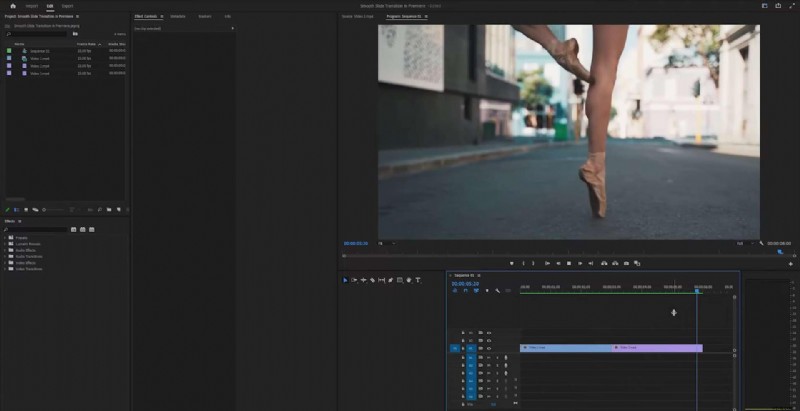
Passaggio 2:vai al centro premendo Maiusc + Freccia giù.

Passaggio 3:vai di 5 fotogrammi a sinistra tenendo premuto Maiusc e premendo una volta il tasto freccia sinistra e trascina la seconda clip sopra la prima.
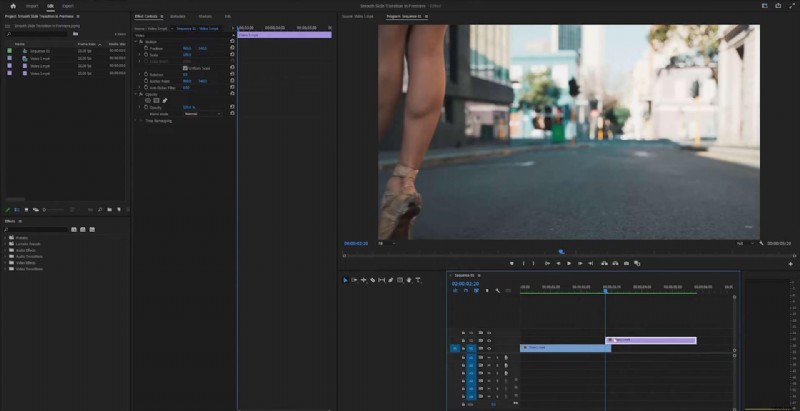
Passaggio 4:seleziona il tuo video principale, vai alle impostazioni di posizione, premi il fotogramma chiave e imposta la posizione su .960 a sinistra, facendo uscire il video dall'inquadratura.
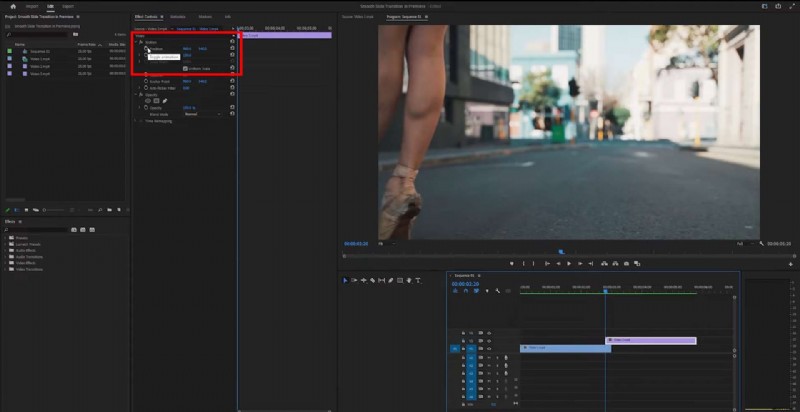
Passaggio 5:seleziona il video principale e vai 15 fotogrammi a destra. Puoi farlo tenendo premuto il tasto Maiusc e premendo il tasto freccia destra 3 volte. Premi Reset nel menu posizione.
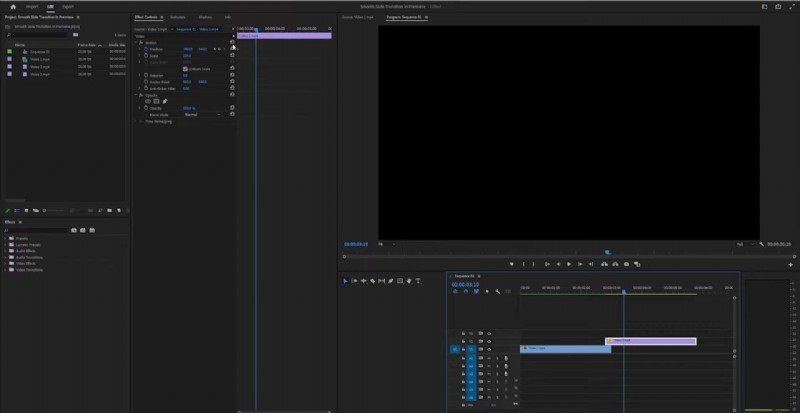
Passaggio 6:trascina la clip inferiore nella stessa posizione di 15 fotogrammi impostata in precedenza.
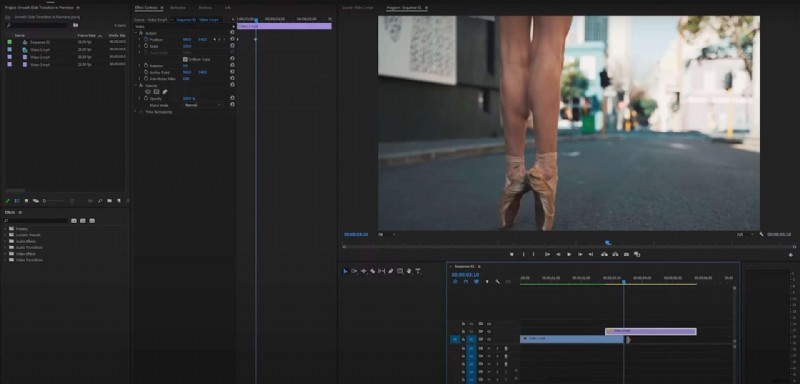
Passaggio 7:seleziona la seconda clip e raggiungi la posizione in cui le due clip si incontrano. Imposta il fotogramma chiave all'inizio della clip e vai di 15 fotogrammi a destra. Imposta la posizione su 1880 a sinistra.
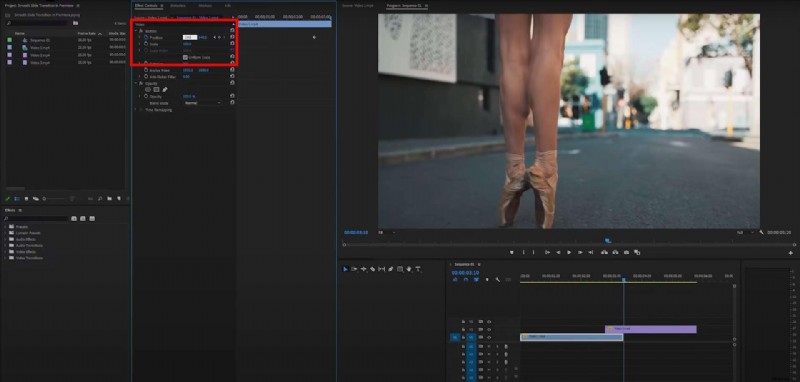
Passaggio 8:per rendere la transizione ancora più fluida, puoi fare clic con il pulsante destro del mouse sul fotogramma chiave iniziale e selezionare Ease Out.
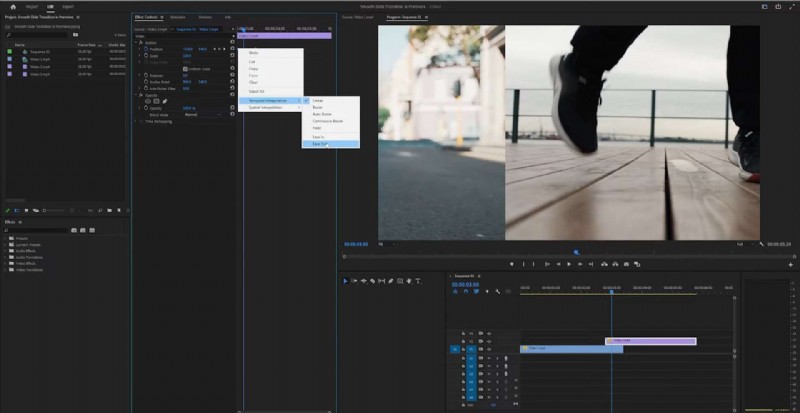
Passaggio 9:fare clic con il pulsante destro del mouse sul fotogramma chiave finale e selezionare Ease In. Ripeti la stessa procedura anche per l'altra clip.
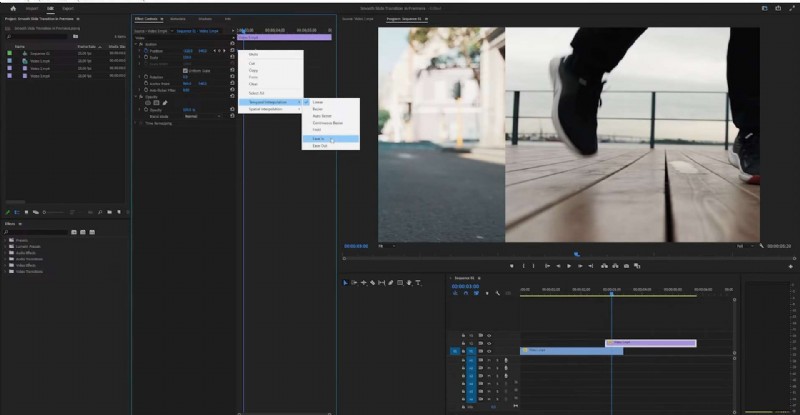
Passaggio 10:fai clic con il pulsante destro del mouse sugli elementi del progetto e aggiungi un livello di regolazione.
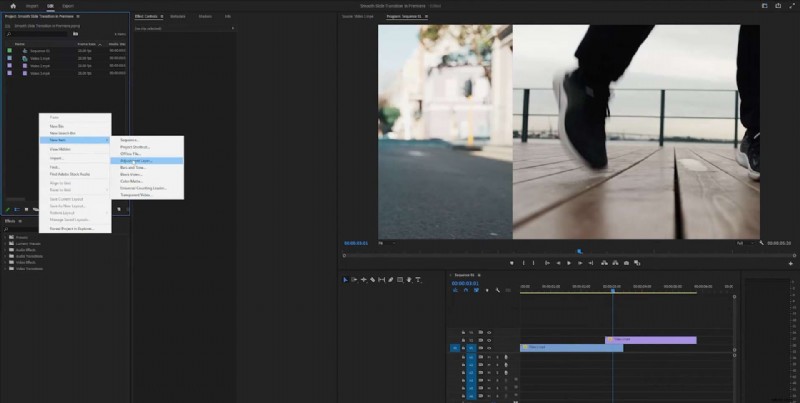
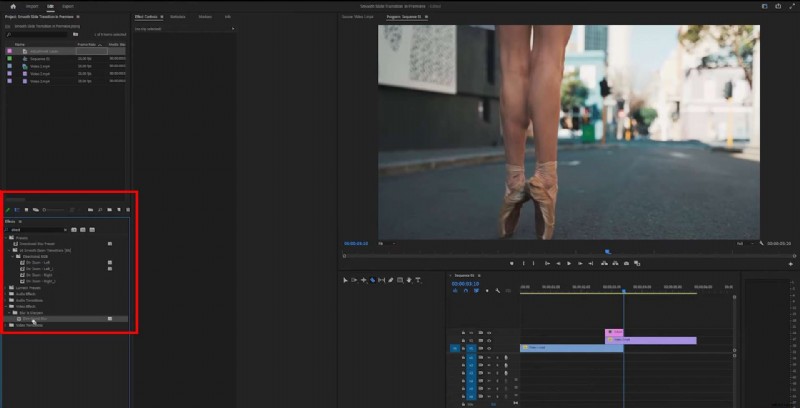
Passaggio 11:aggiungilo sopra la seconda clip e tagliala per la lunghezza della transizione, che in questo esempio è di 15 fotogrammi. Assicurati che la posizione sia esattamente quella in cui desideri effettuare la transizione. Seleziona il livello di regolazione e cerca una sfocatura direzionale nel menu a sinistra.
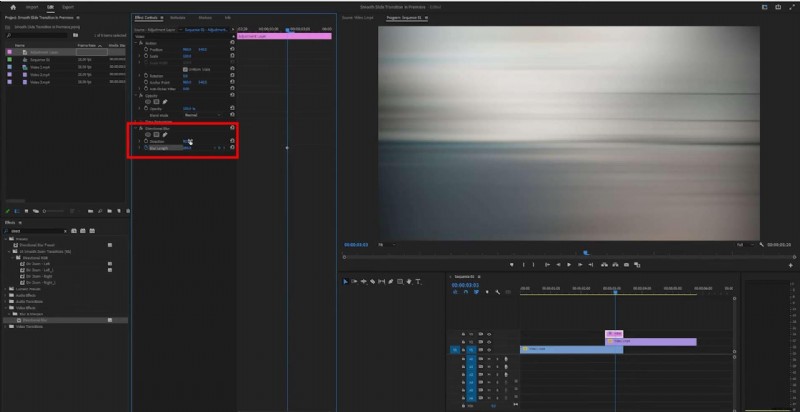
Passaggio 12:per personalizzare ulteriormente l'effetto sfocato, puoi regolare la lunghezza e la direzione. Basta fare clic al centro del livello di regolazione e accedere alle opzioni a sinistra. In questo esempio, abbiamo regolato la lunghezza su 250 e la direzione su 90 gradi.
Una guida passo passo per aggiungere l'effetto di transizione delle diapositive in Filmora
Un approccio semplice e rapido per produrre cambiamenti di scena fluidi nei tuoi video è aggiungere una transizione di diapositiva in Filmora. L'interfaccia drag-and-drop di Filmora ti consente di applicare e modificare rapidamente l'effetto in pochi clic. Queste istruzioni passo passo ti guideranno attraverso il processo di aggiunta di questa transizione ai tuoi video.
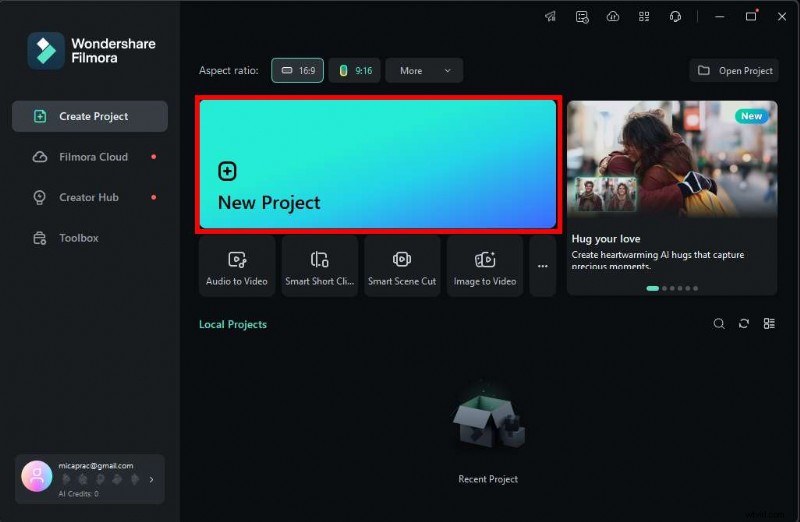
Passaggio 1:apri Filmora e inizia un nuovo progetto.
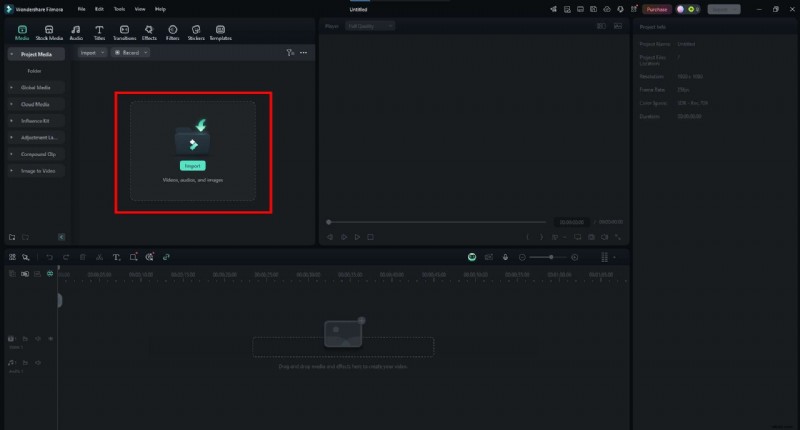
Passaggio 2:importa i video che desideri modificare.
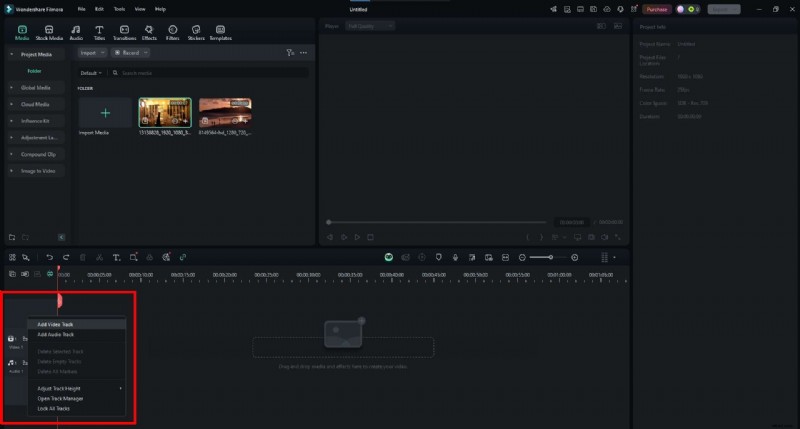
Passaggio 3:aggiungi una traccia video aggiuntiva.
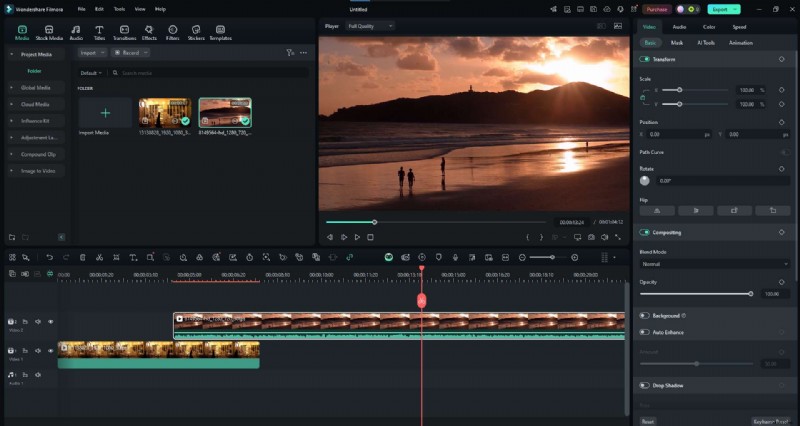
Passaggio 4:trascina e rilascia le clip una sopra l'altra. Falli sovrapporre per tutta la durata della transizione della diapositiva.
Passaggio 5:vai al menu Transizioni nell'intestazione e scegli quello che desideri utilizzare.
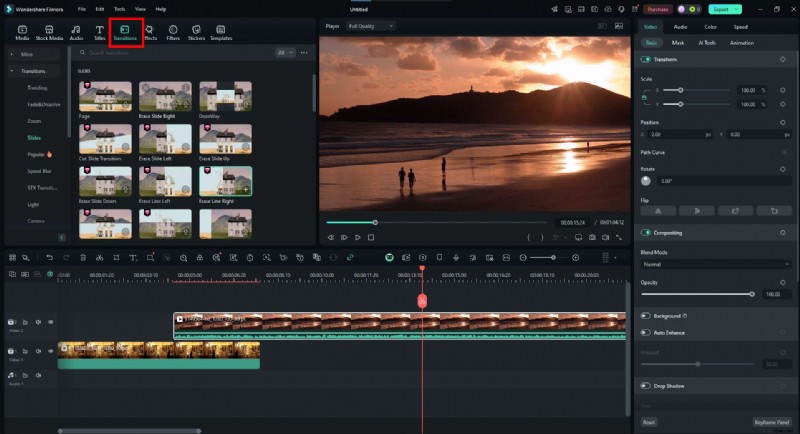
Passaggio 6:trascinalo sul tuo secondo video. Puoi regolare la lunghezza facendo clic sul bordo dell'effetto di transizione e trascinandolo.
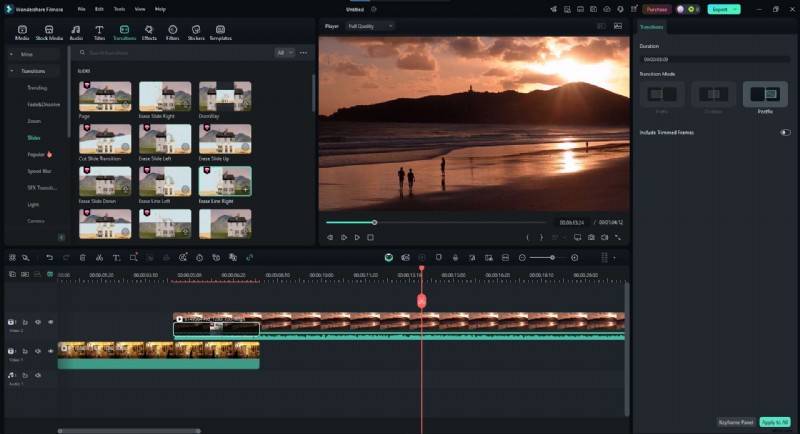
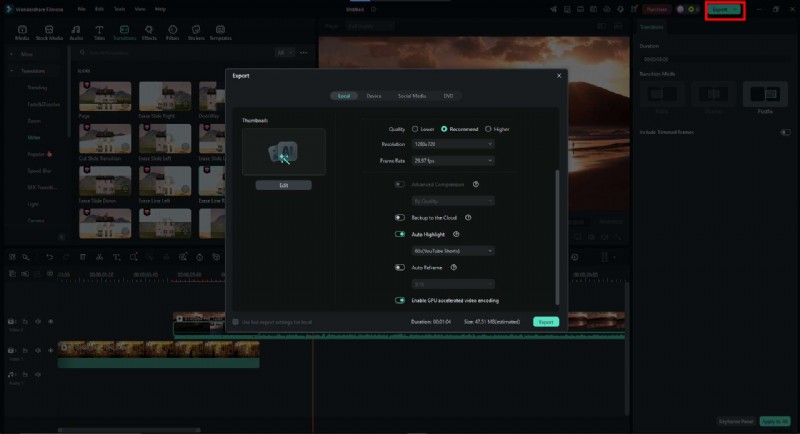
Passaggio 7:se sei soddisfatto dei risultati, esporta il video e il gioco è fatto!
Migliora i tuoi video con la vasta libreria di strumenti di editing video di Filmora
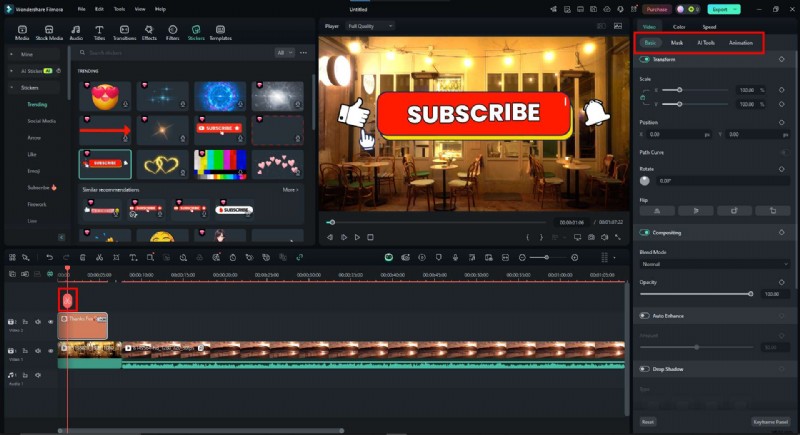
Filmora offre potenti strumenti progettati per far risaltare i tuoi progetti. Aggiungendo effetti personalizzati, adesivi, titoli o filtri professionali, renderai i tuoi video più giocosi e coinvolgenti. Grazie alla sua interfaccia user-friendly, puoi farlo facilmente in pochi clic. Esaminiamo il processo.
Passaggio 1:troverai le opzioni per aggiungere elementi personalizzati nell'intestazione.
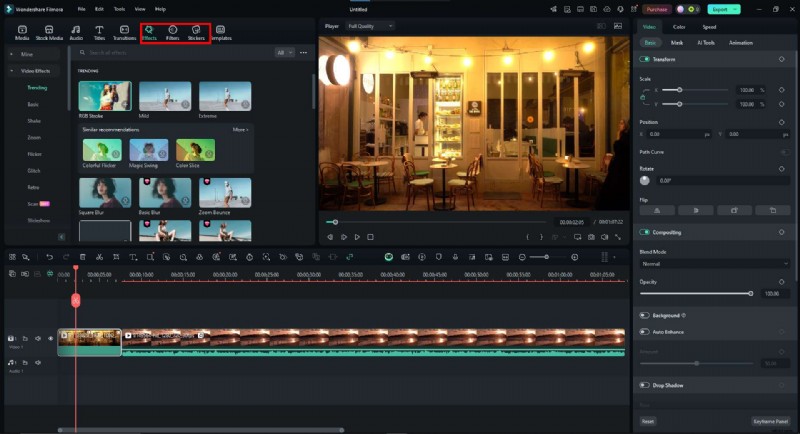
Passaggio 2:puoi scegliere il tuo effetto preferito tra un'ampia gamma di opzioni. Basta scaricarlo e potrai usarlo.

Passaggio 3:trascina e rilascia l'elemento dove desideri. Per personalizzarlo ulteriormente, vai al menu delle opzioni sulla destra.
Già che ci sei, prova alcune delle funzionalità IA di Filmora
Filmora offre un'ampia gamma di strumenti basati sull'intelligenza artificiale che funzionano di pari passo con gli effetti di diapositiva. Utilizzando AI Smart Cutout, AI Audio Denoise o AI Auto Reframe, puoi isolare i soggetti, rimuovere il rumore di fondo o mantenere la messa a fuoco centrata.
Questi strumenti garantiscono di migliorare le tue modifiche lavorando senza sforzo con l'effetto di scorrimento per fornire un cambiamento netto ed esteticamente gradevole tra le clip.
Ritaglio intelligente AI
L'AI Smart Cutout di Filmora non richiede uno schermo verde. Puoi eliminare facilmente lo sfondo o argomenti separati e funziona bene con la transizione delle diapositive facendo risaltare gli elementi mentre si spostano senza interruzioni tra le scene. Ti consente di isolare una persona da una clip e farla scorrere in quella successiva.
Riduzione rumore audio AI
Il rumore di fondo può far sì che la transizione perda la sua fluidità, riducendo la sensazione di lucentezza tra i segmenti. Mentre il tuo video scorre da una clip a quella successiva, AI Audio Denoise trova ed elimina in modo intelligente i rumori indesiderati, garantendo un audio coerente. La combinazione di questa funzione con la transizione della diapositiva fornirà una finitura più lucida.
Riformulazione automatica AI
Il Reframe automatico AI garantisce che gli elementi chiave rimangano centrati e inquadrati correttamente se i tuoi video hanno proporzioni diverse. Combinata con la transizione della diapositiva, questa funzione manterrà il soggetto principale centrato durante la transizione. Viene utilizzato per evitare che i soggetti si trovino fuori posto quando le clip entrano in collisione.
Conclusione
Sebbene Premier Pro offra strumenti efficaci per progettare transizioni uniche, l'apprendimento delle sue funzionalità potrebbe richiedere tempo e lavoro. Filmora offre un sostituto facile da usare se sei nuovo nell'editing video o stai semplicemente cercando un approccio più rapido per ottenere transizioni di diapositive raffinate e dall'aspetto professionale.
La sua interfaccia drag-and-drop e gli strumenti basati sull'intelligenza artificiale ti consentono di creare effetti potenti in pochi clic senza che sia richiesta alcuna conoscenza di editing precedente.
Filmora è disponibile su Windows, Mac, Android e iOS, rendendolo accessibile su tutti i tuoi dispositivi.