
L'effetto luminoso delle insegne al neon che vedi spesso in molti poster o disegni di copertine può essere creato in Photoshop. Questo effetto è diventato una tendenza di design popolare, nota per le sue immagini vivaci e accattivanti. Con colori vivaci e luminosi, le insegne al neon possono far risaltare i tuoi progetti e aggiungere un'atmosfera divertente al tuo progetto.
Anche se può essere un po’ difficile da navigare, Photoshop è ancora lo strumento preferito per creare questi effetti neon grazie ai suoi livelli robusti e alle opzioni di fusione. Il software ti consente di applicare effetti come bagliore esterno e sovrapposizioni di colore, essenziali per ottenere look neon realistici.
Per iniziare, abbiamo messo insieme una guida completa sulla creazione di un effetto insegna al neon in Photoshop. Puoi anche fare un ulteriore passo avanti creando un effetto di testo animato al neon con i nostri suggerimenti di seguito.
In questo articolo
-
- Usi popolari degli effetti neon
-
- Prepara lo sfondo
- Crea l'insegna al neon
-
- Come realizzare effetti di testo al neon con Filmora
- Suggerimento:come realizzare effetti di danza al neon
- Confronto tra l'effetto Neon in Filmora e Photoshop
Parte 1 Comprendere le basi degli effetti neon
L'effetto dell'insegna al neon è una tecnica di progettazione popolare che replica l'aspetto delle luci al neon luminose. Questo effetto è noto per i suoi colori vibranti e saturi e i bordi illuminati, che creano un contrasto visivo drammatico contro gli sfondi più scuri. Spesso trasmette un'atmosfera moderna, retrò o di cultura pop, che ricorda le classiche insegne al neon che spesso trovi nei vivaci paesaggi urbani.
Usi popolari degli effetti neon
A causa del loro aspetto accattivante e vibrante, gli effetti luminosi al neon vengono spesso utilizzati per attirare l'attenzione nei materiali promozionali, come la pubblicità o per evidenziare l'uscita di un nuovo film in un cinema. Sono anche popolari negli stili cyberpunk, vaporwave e synthwave. È perfetto se vuoi aggiungere un tocco di modernità o un'atmosfera notturna al tuo progetto. Oltre a ciò, gli effetti neon sono comunemente visti in:
- Loghi
- Pubblicità
- Arte digitale
- Volantini e manifesti
- Grafica per i social media
- Copertine (album, libri, ecc.)
- Sovrapposizioni di streaming
Parte 2 Come creare effetti di testo al neon in Photoshop?
La creazione di un testo al neon in Photoshop prevede alcuni passaggi chiave, tra cui la preparazione dello sfondo e l'aggiunta del testo per le modifiche. Analizziamoli come far brillare un testo in Photoshop:
Prepara lo sfondo
Passaggio 1:importa e scurisci l'immagine di sfondo
Inizia aggiungendo o importando un'immagine di sfondo. Per ottenere l'effetto migliore con le tue lettere al neon in Photoshop, assicurati che lo sfondo sia scuro. Per raggiungere questo obiettivo, è possibile regolare la luminosità e il contrasto dell'immagine. Vai a Immagine> Regolazioni> Luminosità/Contrasto.
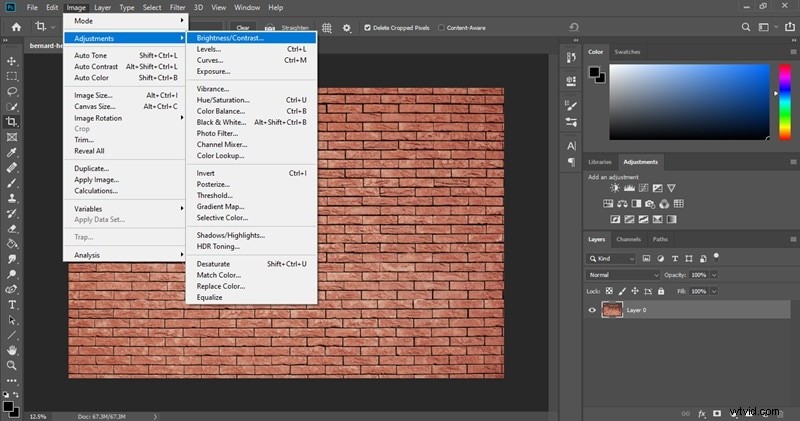
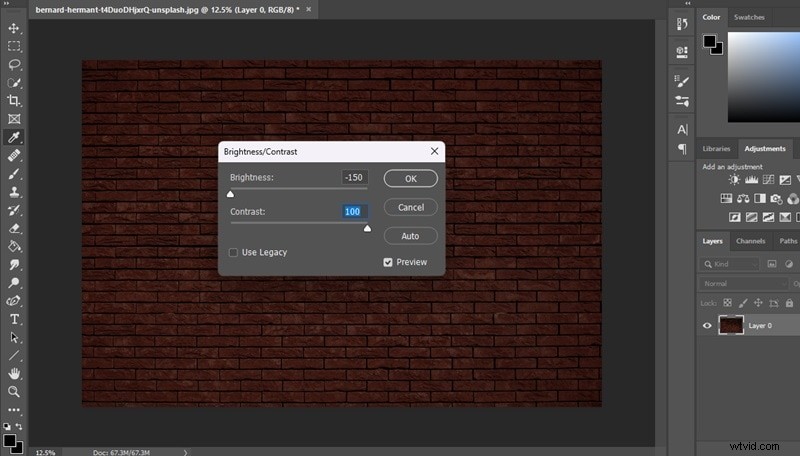
Quindi, utilizza i dispositivi di scorrimento per apportare le modifiche necessarie finché lo sfondo non apparirà più scuro.
Passaggio 2:applica una vignetta allo sfondo (facoltativo)
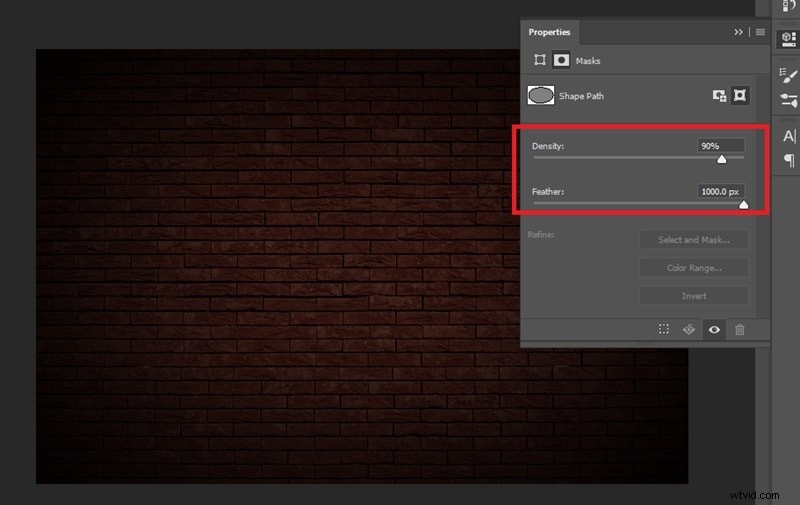
Per un ulteriore effetto drammatico e un aspetto realistico, puoi applicare una vignetta. Per farlo, crea un nuovo livello e utilizza lo strumento Ellisse per disegnare un'ellisse leggermente più piccola della tela.
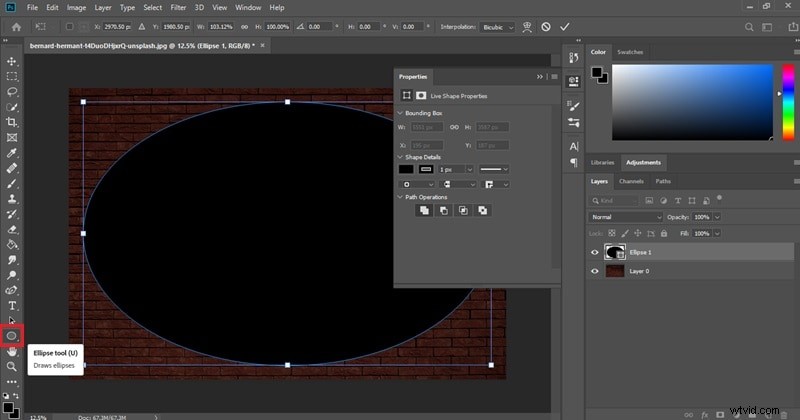
Successivamente, apri la finestra Proprietà e vai al menu a discesa Operazioni sul percorso. Seleziona ""Sottrai dalla forma"" per invertire l'ellisse.

Nella finestra Proprietà, seleziona l'opzione Maschera e regola l'impostazione Sfumatura in base alle tue preferenze per creare un effetto sfocato attorno alla forma. Dovrebbe assomigliare a questo.
Crea l'insegna al neon
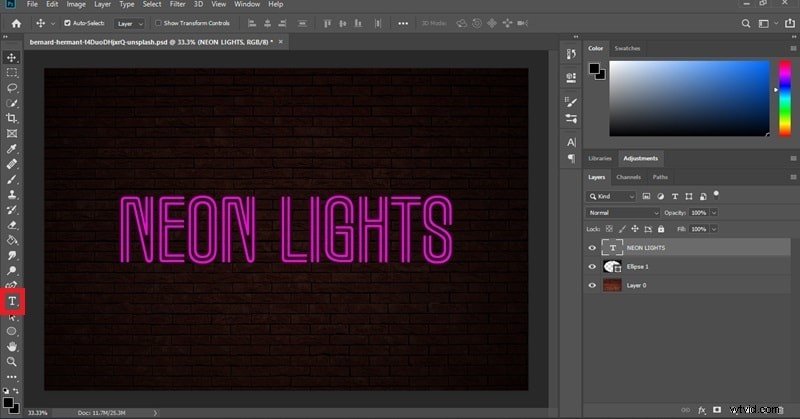
Passaggio 1:aggiungi un livello di testo
Una volta che lo sfondo è pronto, creiamo il testo luminoso. Inizia aggiungendo un livello di testo e selezionando un carattere adatto al tuo design. Alcune scelte popolari includono Beon Medium, Neon by Fenotype, Monoton e Marquee Moon.
Passaggio 2:applica gli effetti al livello testo
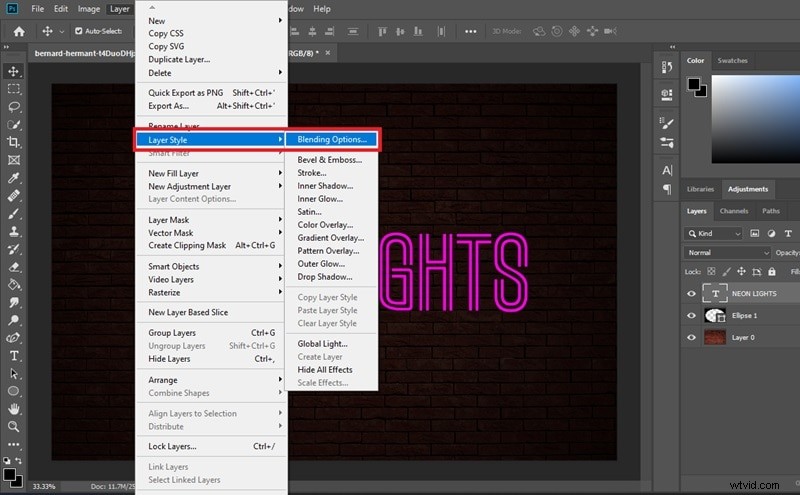
Successivamente, accedi al pannello "Stile livello" per applicare vari effetti che daranno al tuo testo un aspetto simile al neon. Vai a Livello> Stile livello> Opzioni di fusione.
Aggiungi smusso e rilievo
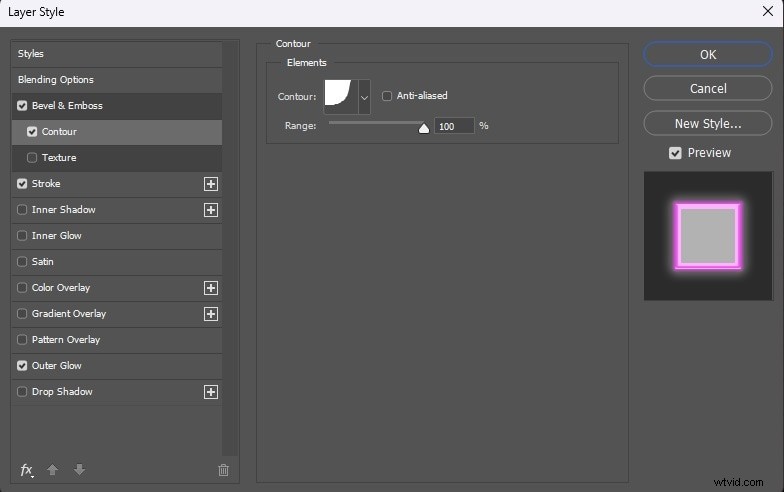
Quindi, abilita ""Smusso e rilievo"" selezionando la casella corrispondente. Regola le impostazioni nel pannello Smusso e rilievo per ottenere l'aspetto desiderato. Puoi visualizzare in anteprima le modifiche in tempo reale, quindi sperimenta finché non trovi l'effetto che funziona meglio. In caso contrario, puoi provare a utilizzare le nostre impostazioni di esempio riportate di seguito.
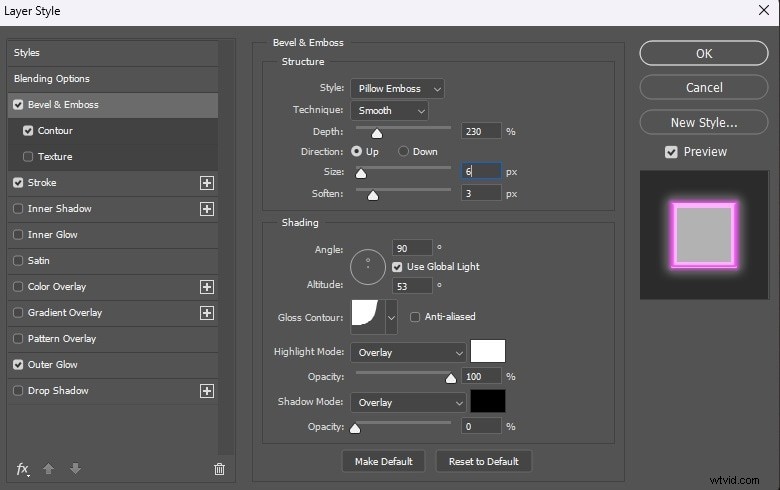
Successivamente, abilita il pannello "Contorno" selezionando la casella accanto ad esso. Scegli una forma di contorno adatta al tuo progetto. Qui stiamo usando Cove-Deep.
Aggiungi un tratto
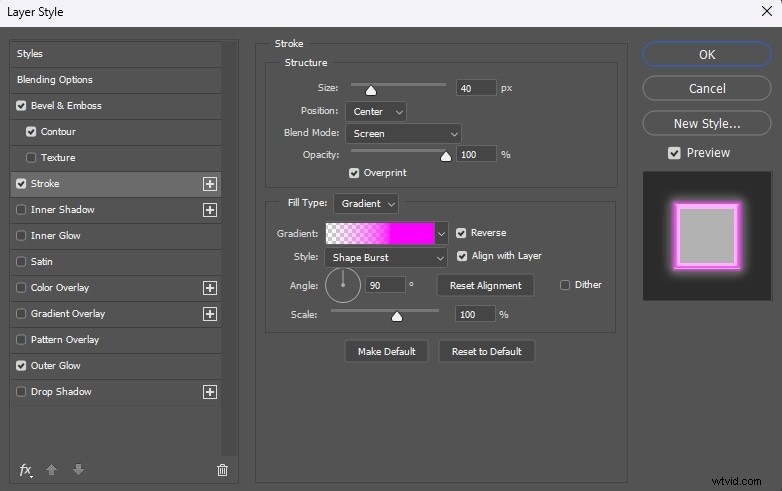
Successivamente, apri il pannello "Tratto" e sperimenta diverse impostazioni. Regola opzioni come modalità di fusione, dimensione, opacità e motivo. Per la modalità di fusione, seleziona quella che integra bene il tratto con i livelli sottostanti.
Applica il bagliore al neon esterno
Per creare un vibrante effetto neon, utilizza il pannello "" Bagliore esterno "". Regola le impostazioni per migliorare l'effetto neon.
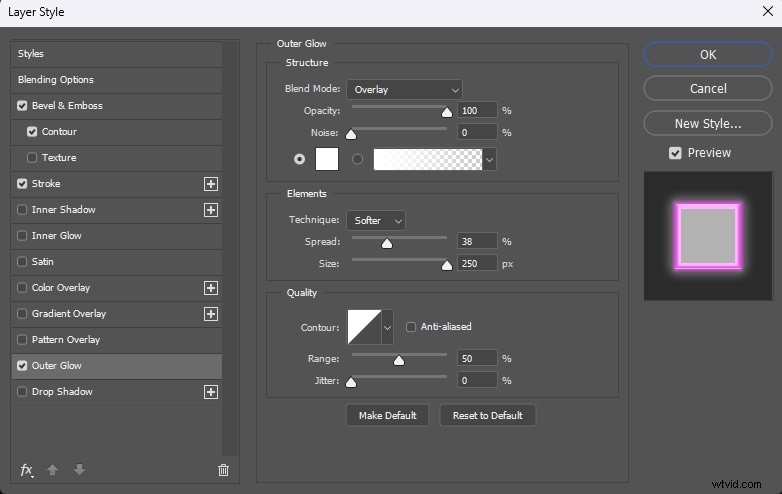
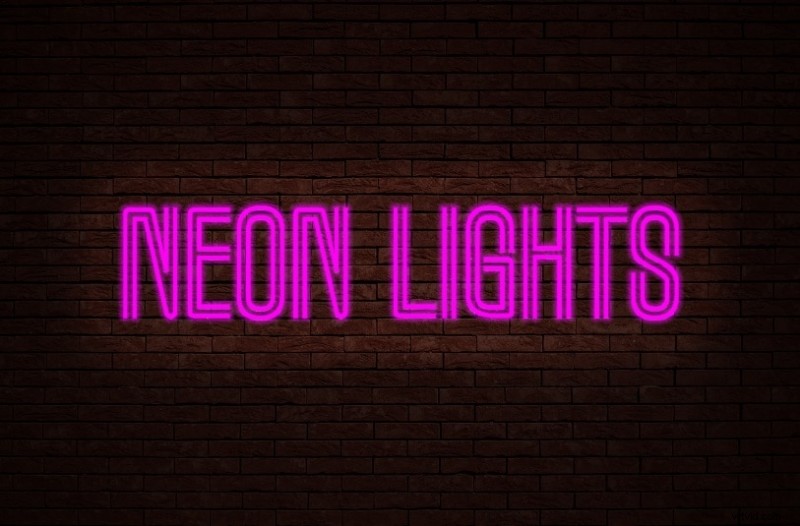
Ora hai fatto brillare con successo un testo in Photoshop. Fare clic su ""OK"" per salvare le modifiche e uscire dal pannello Stile livello. Se necessita ancora di ulteriori aggiustamenti, puoi anche provare ad aggiungere Bagliore interno o Ombra esterna.
Parte 3 Wondershare Filmora:un'alternativa rende il tuo effetto neon più creativo
Dopo aver imparato come creare testo luminoso in Photoshop, puoi portare il tuo progetto al livello successivo incorporando effetti di movimento e trasformandolo in un video. Per farlo, hai bisogno di Wondershare Filmora come software di editing.
Filmora offre una gamma di effetti neon, tra cui cornici neon, effetti titoli neon e varie sovrapposizioni neon. Utilizzando queste funzionalità, puoi dare vita alle tue insegne al neon con movimento e animazione aggiuntivi. Quello che devi fare è selezionare lo stile che desideri e personalizzarlo secondo necessità.
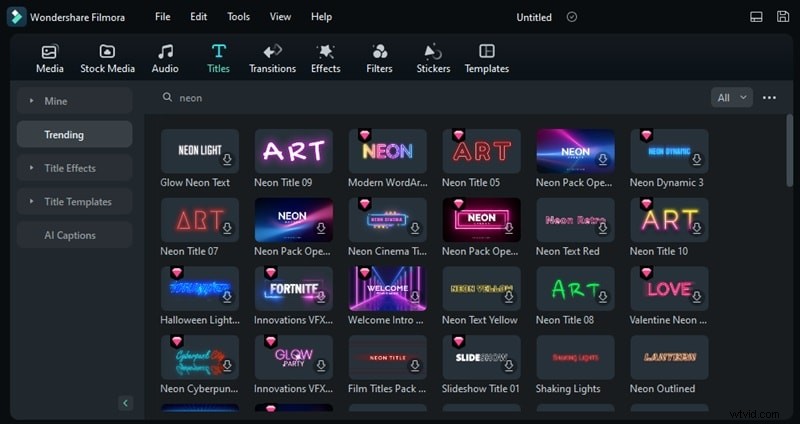
Come realizzare effetti di testo al neon con Filmora
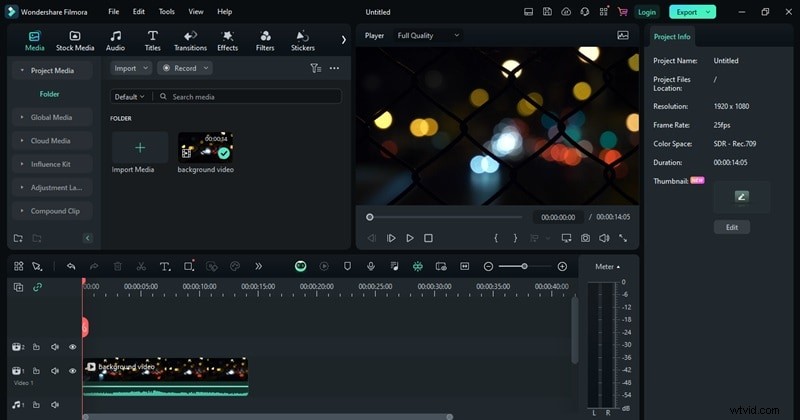
Passaggio 1:importa il video o l'immagine di sfondo nella timeline
Dopo aver creato un nuovo progetto, importa un video o un'immagine di sfondo e trascinalo sulla timeline. Come prima, assicurati che lo sfondo sia di colore più scuro per far risaltare maggiormente l'insegna al neon.
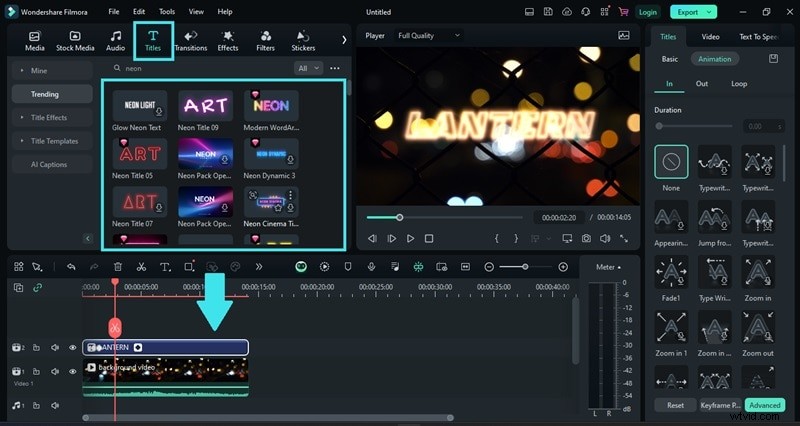
Passaggio 2:aggiungi effetti titolo neon
Successivamente, vai alla scheda Titoli e cerca "Neon" per filtrare le opzioni. Vedrai diversi effetti titolo a tema neon disponibili. Seleziona quello che meglio si adatta al tuo progetto e trascinalo sulla timeline sopra il livello di sfondo. Regola il testo e il posizionamento secondo necessità.
Passaggio 3:personalizza l'insegna al neon
Ora puoi personalizzare l'insegna al neon, ad esempio modificando testo, carattere, dimensione, colore e altro. Seleziona la traccia del titolo sulla timeline di modifica, quindi vai su Titoli> Impostazioni di base nel pannello delle proprietà sulla destra.
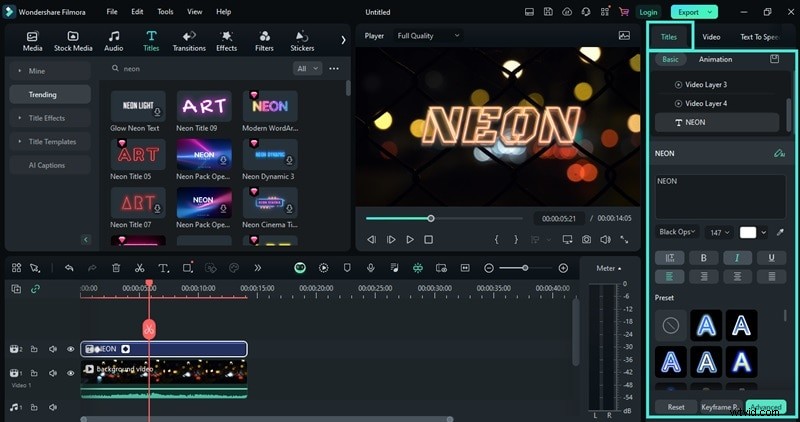
Gli effetti del titolo di Filmora sono spesso dotati di animazioni integrate. Tuttavia, se desideri aggiungere ulteriore animazione, puoi accedere alla scheda Animazione e scegliere l'animazione più adatta alle tue esigenze.

Suggerimento:come creare effetti di danza al neon
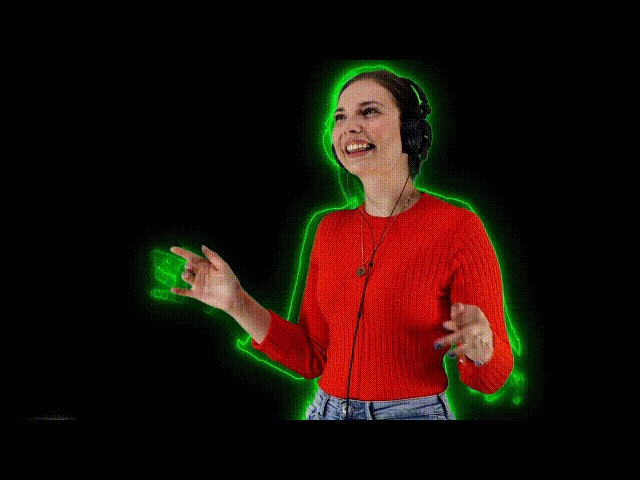
Dopo aver appreso le nozioni di base sull'utilizzo degli effetti titolo al neon per creare un'insegna al neon animata in Filmora, puoi iniziare a esplorare idee più creative. Ad esempio, se hai filmati di danza, prova a creare un effetto di danza al neon sincronizzando le animazioni al neon con il movimento della danza.
Guarda come realizzare effetti di danza al neon utilizzando Filmora qui.
Confronto tra l'effetto Neon in Filmora e Photoshop
Tra Filmora e Photoshop, hai imparato come aggiungere effetti neon al tuo progetto. Entrambi i software offrono approcci diversi per ottenere questi effetti. Per riassumere le loro caratteristiche e funzionalità distinte, puoi fare riferimento alla tabella seguente.
| Filmora | Photoshop | |
| Formato di output | File video (ad esempio MP4, MOV) | File immagine (ad esempio JPEG, PNG) |
| Difficoltà | Facile da usare con effetti preimpostati e funzionalità drag-and-drop | Più complesso con una curva di apprendimento più ripida per le regolazioni manuali |
| Funzioni speciali | Effetti neon, fotogrammi e sovrapposizioni predefiniti, keyframing semplice, possibilità di aggiungere animazioni e strumenti per l'editing video | Controllo dettagliato dei livelli e opzioni di fusione dei livelli per creare effetti neon personalizzati |
| Ideale per | Realizzare testo al neon animato nei video | Creazione di insegne al neon statiche nelle immagini |
Parte 4 Errori comuni da evitare quando si utilizza l'effetto insegna al neon con Photoshop
Sebbene creare un effetto neon in Photoshop possa essere un modo creativo per far risaltare i tuoi progetti, ci sono alcuni errori comuni che le persone spesso commettono. Prima di cadere negli stessi errori, è importante esserne consapevoli:
1. Non utilizzare i caratteri giusti
L'utilizzo di caratteri generici o di difficile lettura può diminuire l'impatto dell'effetto neon. Dovresti scegliere caratteri che imitano la vera segnaletica al neon. Di solito beneficiano di caratteri audaci e puliti con un tocco retrò o futuristico. Alcuni caratteri neon da provare su Photoshop sono Neon, Monoton o stili simili.
2. Effetti luminosi inadeguati
Applicare una quantità eccessiva o insufficiente di bagliore può far sembrare irrealistico l'effetto neon. Una luminosità insufficiente fa apparire il testo piatto, mentre una luminosità eccessiva può sopraffare il design. Per risolverlo, utilizza più livelli per l'effetto bagliore. Applica una sfocatura gaussiana a uno strato duplicato del testo per creare un bagliore sottile. Regola l'opacità e la modalità di fusione per ottenere un bagliore equilibrato e realistico.
3. Combinazioni di colori errate
L'uso di colori incoerenti o non realistici può far sembrare l'effetto dell'insegna al neon in Photoshop. Le insegne al neon utilizzano spesso colori vivaci e saturi con una combinazione di colori coerente. Alcuni dei colori migliori che funzionano bene per gli effetti neon includono rosa brillante, blu elettrico, verde neon e viola vivace.
Parte 5 Dove trovare il miglior effetto neon [GRATUITO]?
Hai imparato come creare testo luminoso in Photoshop. Se hai bisogno di ispirazione, ci sono alcune risorse online che ti forniscono gratuitamente i migliori effetti neon, anche se molti hanno anche opzioni premium che richiedono un abbonamento. Alcuni di essi sono:
1. Filmato
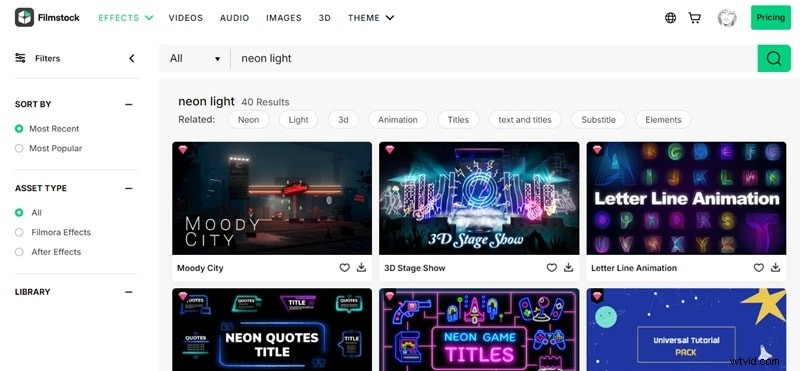
Filmstock è una delle più grandi librerie online di risorse video. Offre una vasta raccolta di risorse multimediali, inclusi effetti, video HD, audio e immagini, progettati per completare i tuoi progetti video. Con oltre 10 milioni di risorse disponibili, Filmstock è un'ottima risorsa per trovare effetti di luce al neon e altri elementi creativi.
2. Mixkit
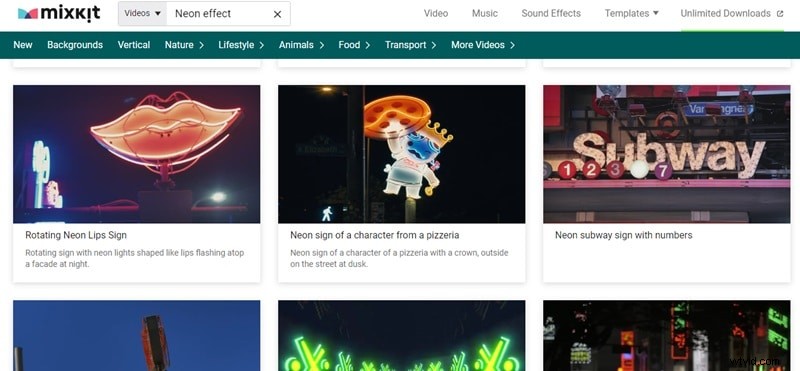
Mixkit offre una selezione curata di effetti audio e video di alta qualità, clip video stock, modelli e tracce musicali. Puoi scaricare gratuitamente effetti di luce al neon e altre risorse per i tuoi progetti video.
3. Pixabay
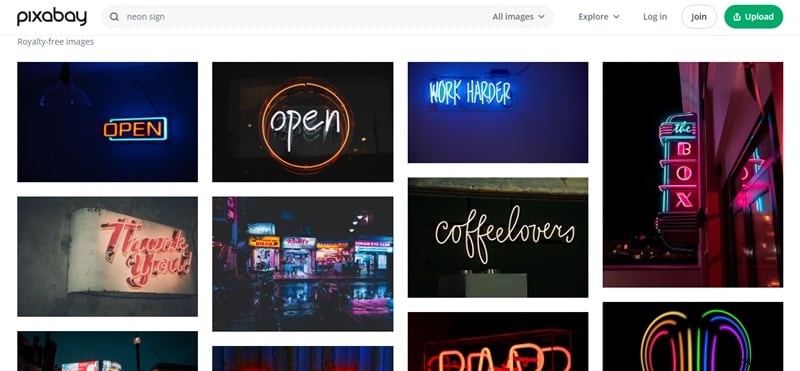
Pixabay è una piattaforma di riferimento per scaricare filmati video, effetti video, musica e immagini di alta qualità. Il sito offre esclusivamente contenuti concessi in licenza che sono sicuri da utilizzare senza richiedere attribuzione o credito.
Parte 6 Dove trovare i migliori modelli di testo al neon?
Che ne dici di alcuni modelli di testo al neon? Esistono anche varie fonti da cui puoi scaricare e utilizzare modelli neon di alta qualità, sia per video che per immagini.
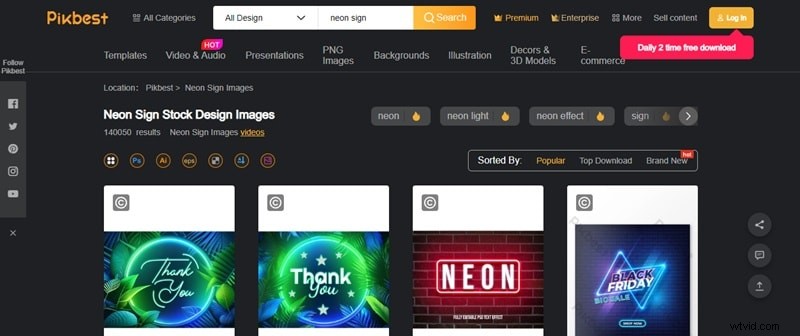
1. Pikbest
Pikbest offre una vasta raccolta di risorse di progettazione, inclusi ma non limitati a modelli per poster, volantini e grafica per social media. È una risorsa a cui rivolgersi per i grafici professionisti che cercano strumenti per creare progetti impressionanti e creativi. Alcune delle sue collezioni prevedono design con luci al neon, perfette per aggiungere un look audace e moderno a qualsiasi progetto.
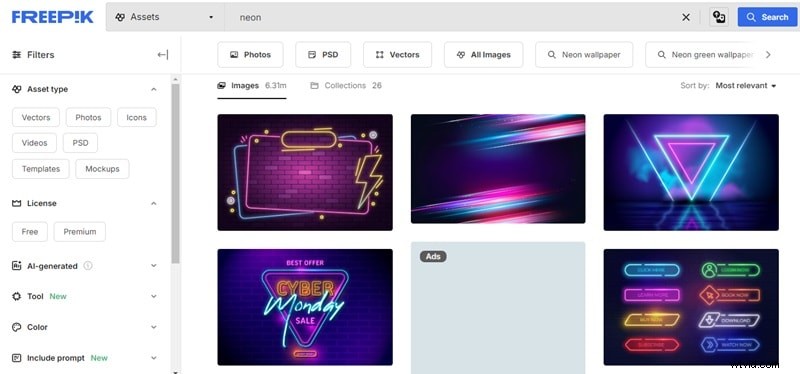
2. Pik gratuito
Freepik è una risorsa preziosa per grafici ed editor video che desiderano migliorare i propri progetti con risorse creative. La piattaforma offre un'ampia raccolta di risorse, inclusi modelli, immagini ad alta definizione, modelli, illustrazioni e icone, tutti progettati per aiutarti a dare vita alle tue idee creative. Molte delle sue risorse sono personalizzabili, a seconda dei formati di file supportati.
3. Tela
Canva è uno strumento di progettazione intuitivo che offre una vasta selezione di modelli di testo al neon. La sua vasta libreria presenta modelli personalizzabili per una varietà di usi, inclusi post sui social media, presentazioni e materiale promozionale. Per accedere e utilizzare questi modelli di testo al neon, dovrai lavorare direttamente all'interno della piattaforma web di Canva.

Conclusione
Per creare un effetto insegna al neon in Photoshop è necessario un uso efficace degli stili di livello e delle opzioni di fusione. Inizia impostando uno sfondo scuro e contrastante per far risaltare l'effetto neon. Quindi, applica effetti chiave come Smusso e rilievo, Tratto, Bagliore interno, Bagliore esterno e Ombra esterna al testo per ottenere un aspetto neon vibrante e realistico.
Per aggiungere animazioni dinamiche e movimento, puoi utilizzare Filmora per dare vita alle tue insegne al neon in formati video. Puoi anche provare a creare un effetto danza al neon sincronizzando le animazioni al neon con il movimento nel tuo filmato. La tua immaginazione è l'unico limite:trova altri tutorial sul sito Web Filmora per espandere la tua creatività.