
Dopo la pandemia, piattaforme come Microsoft Teams, Zoom e Google Meet hanno guadagnato molta attenzione. Microsoft Teams è un componente chiave della suite Microsoft 365 e offre archiviazione di file, integrazione di app, chat e videoconferenze. Sostituisce strumenti come Skype for Business, migliorando la collaborazione aziendale.
Questa guida si concentra su come ingrandire Microsoft Teams , una funzionalità che migliora l'interazione e la produttività dell'utente. Teams consente una collaborazione fluida tra chat e documenti, con cronologie permanenti delle conversazioni e tag dei messaggi urgenti. Segui la guida di seguito per scoprire come ridurre lo zoom in Microsoft Teams in modo efficace.
In questo articolo
- Come regolare lo zoom in Microsoft Teams per una migliore collaborazione
- Zoom in Microsoft Teams utilizzando Camer
- Domande frequenti su Zoom in Microsoft Teams
Parte 1:come regolare lo zoom in Microsoft Teams per una migliore collaborazione
Visitando un determinato indirizzo online o ricevendo un invito dall'amministratore del team, le comunità, le organizzazioni o i team possono unirsi a Teams. Utilizzando i team per l'istruzione, gli amministratori e gli istruttori possono designare team specifici per le classi, le comunità di apprendimento professionale e i membri del personale. A causa di tutti i servizi sopra menzionati, è necessario un sistema per comprendere tutto ciò che i membri del team comunicano tramite i team. Pertanto, lo zoom avanti è uno strumento cruciale per leggere o vedere con precisione un documento o una brochure cruciale.
Come ingrandire Microsoft Teams:
- Ingrandisci: tieni premuto il tasto Ctrl, quindi premi il segno di uguale (=).
- Rimpicciolire: >tieni premuto il tasto Ctrl, quindi premi il segno meno (-).
- Reimposta zoom: tieni premuto il tasto Ctrl, quindi premi il numero 0.
Il processo per ingrandire Microsoft Teams è ora abbastanza semplice. L'unica differenza è se viene utilizzato iOS o Windows. Con il sistema operativo Windows, basta utilizzare la tastiera per ingrandire. Devi solo conoscere la scorciatoia da tastiera corretta per ingrandire l'interfaccia utente di Microsoft Teams.
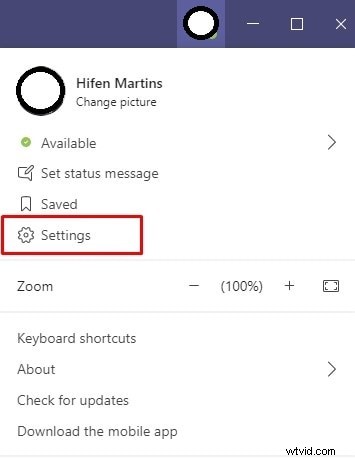
Passaggio 1Apri Microsoft Teams e avvia una nuova riunione. Fai clic sull'icona del profilo e scegli Impostazioni dal menu a discesa.
Passaggio 2Per ingrandire, utilizzare la scorciatoia da tastiera "Ctrl+=. "
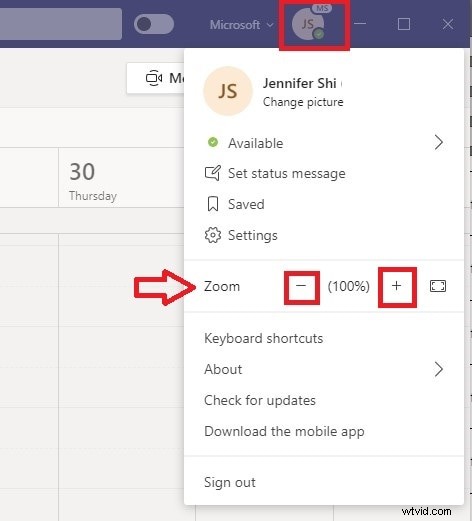
Passaggio 3Premi Ctrl+0 scorciatoia da tastiera per ripristinare lo zoom in Microsoft Teams.
Potrebbe interessarti anche:come registrare una riunione di Teams
Pronti a migliorare i tuoi video? Filmora ha tutto ciò di cui hai bisogno!
Vuoi portare i tuoi video a un livello superiore con transizioni fluide ed effetti professionali? I potenti strumenti di editing video e le funzionalità facili da usare di Filmora ti consentono di aggiungere effetti sorprendenti, tra cui zoom, filtri e altro ancora, il tutto in pochi clic. Che tu stia modificando riunioni di Teams o progetti personali, Filmora semplifica la creazione di video raffinati e di alta qualità. Inizia subito a modificare e nota la differenza!


Parte 2:Zoom in Microsoft Teams utilizzando la fotocamera
Microsoft Teams funge da punto focale per le interazioni sul posto di lavoro, lo sforzo collaborativo, le videoconferenze e la condivisione di documenti come spazio di lavoro collaborativo all'interno di Microsoft. L’obiettivo di questo gruppo di tecnologie è aumentare la produttività dei dipendenti. Zoom sullo schermo e zoom della fotocamera per riunioni Microsoft Teams sono i due tipi di funzionalità di zoom a cui gli utenti di Microsoft Teams sono maggiormente interessati. L'interfaccia utente può essere ingrandita poiché è supportata nativamente, tuttavia, la funzione di zoom della fotocamera non può essere utilizzato senza l'uso di software di terze parti.
Sfortunatamente, Microsoft Teams non fornisce controlli nativi della fotocamera per lo zoom . Un'app per il controllo della fotocamera con funzioni di ingrandimento/riduzione sarebbe necessario. Puoi provare YouCam per lo zoom della fotocamera . Le funzionalità di miglioramento delle immagini di YouCam Perfect ti consentono di creare ritratti di qualità da rivista dai tuoi selfie. Il programma è disponibile in due versioni, una delle quali gratuita e l'altra a pagamento.
YouCam è un programma progettato per controllare e utilizzare le webcam. Questo programma, che è molto potente, può accedere alla webcam o a qualsiasi altra fotocamera collegata al computer. La versione gratuita include funzionalità di zoom avanti/indietro di base per la webcam utilizzare, ma ha anche scenari, emoticon e filtri. Altre caratteristiche uniche dell'app YouCam Perfect includono un abbellimento immediato, uno strumento per migliorare il tono della pelle, un potenziatore del fisico, uno strumento per la creazione di collage e un social network per le foto anche.
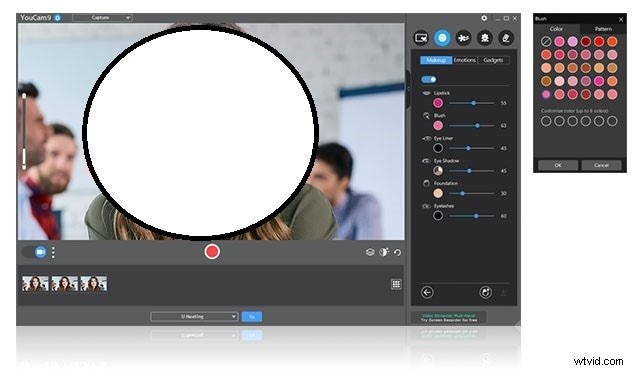
Passaggi per ingrandire i team utilizzando YouCam:
Il processo per abilitare CyberLink YouCam varierà a seconda del tipo di programma di messaggistica istantanea che stai utilizzando. Puoi eseguire i seguenti passaggi per configurare la fotocamera per eseguire lo zoom avanti per una riunione online:
Passaggio 1Il primo passaggio è installare YouCam sul tuo computer. YouCam è disponibile sia per Windows che per Mac. Dopo l'installazione, puoi avviare YouCam e fornirgli l'accesso alla fotocamera del tuo laptop o alla webcam di Windows.
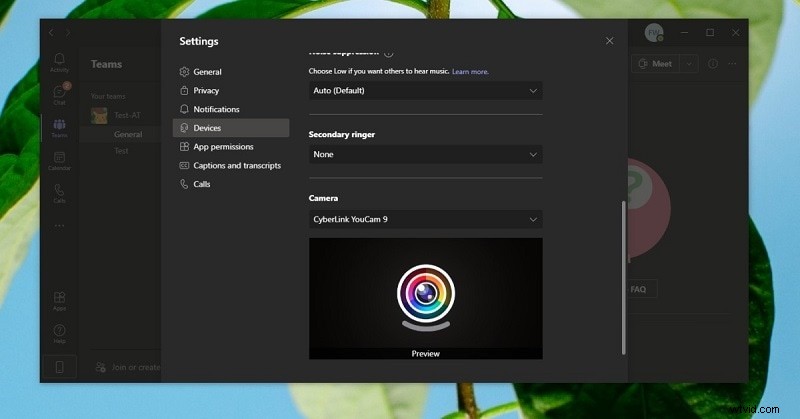
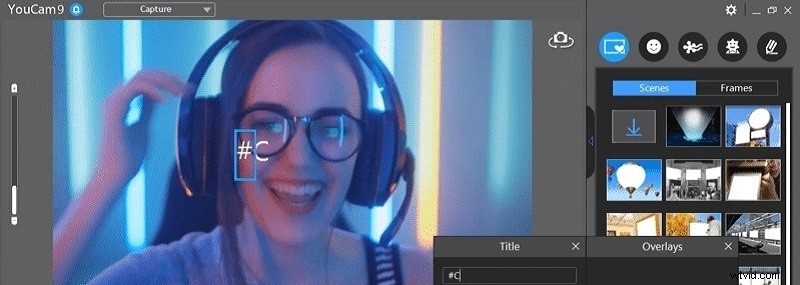
Passaggio 2Nel passaggio successivo, c'è una barra stretta sul lato destro della schermata Impostazioni, abilita lo zoom video e successivamente, nella barra dello zoom, puoi usarla per ingrandire e rimpicciolire con l'aiuto del cursore come mostrato di seguito:

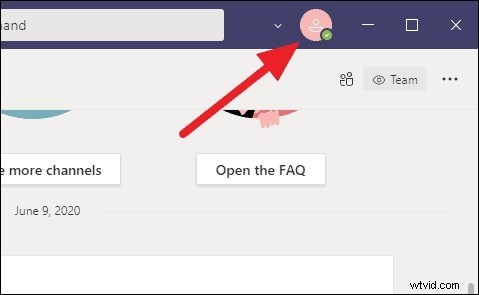
Passaggio 3Puoi ingrandire l'immagine quanto desideri prima di tornare alla scheda o alla finestra della squadra. YouCam deve essere sincronizzato con i team dopo l'installazione, quindi avvia Microsoft Teams, fai clic sulla tua foto in alto a destra e scegli le impostazioni come mostrato di seguito:
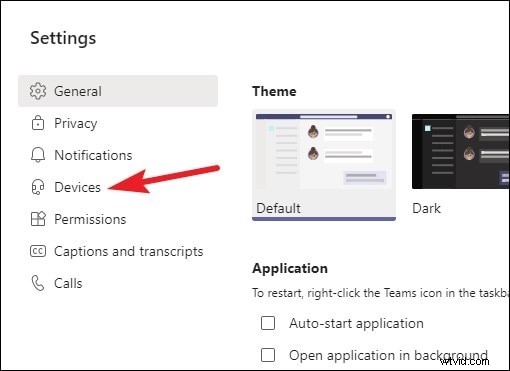
Passaggio 4Dopo aver visitato le impostazioni, è possibile fare clic sui dispositivi e configurare la webcam. Se hai completato le impostazioni di YouCam, ci sarà un'opzione di YouCam, come mostrato di seguito:
Passaggio 5La telecamera sarà già ingrandita o rimpicciolita, in base alla tua scelta, quando avvii la riunione. Questo è tutto.
Potrebbe piacerti anche:
- Cambia sfondo nella riunione di Teams
- Sfocatura dello sfondo nella riunione di Teams
- Risolto il problema con la fotocamera che non funzionava su Teams
Parte 3:domande frequenti su Zoom in Microsoft Teams
1. Puoi regolare le impostazioni della fotocamera in Teams?
Non è possibile ingrandire la telecamera senza utilizzare software di terze parti, tuttavia l'interfaccia utente può farlo poiché è gestita localmente dai team. Non sono presenti controlli nativi della fotocamera in Microsoft Teams. YouCam è una scelta in questo caso. I team Microsoft possono collaborare con YouCam in modo da poter accedere all'input video ingrandito. Può accedere alla fotocamera per ingrandire o rimpicciolire la quantità appropriata. Dopodiché, YouCam è sempre un'opzione se desideri modificare le impostazioni.
2. Come posso aumentare le dimensioni dello schermo in Microsoft Teams?
È possibile ingrandire lo schermo ingrandendo; questo ti aiuterà a leggere e comprendere più chiaramente cosa c'è sullo schermo, soprattutto quando si tratta di piccoli dettagli. Il metodo per ingrandire i team Microsoft è semplice. Solo il sistema operativo, iOS o Windows, fa la differenza. Ecco i dettagli:
- Su un computer Windows, utilizza "Control e =" o "Control e mouse-scorri verso l'alto" per aumentare le dimensioni dello schermo e "Control e -" o "Control e mouse-scorri verso il basso" per ridurre le dimensioni dello schermo.
- Premendo "comando e =" o "comando e scorrimento del mouse verso l'alto" o "comando e scorrimento del mouse verso il basso" si ingrandirà su un sistema operativo MAC, mentre facendo il contrario si rimpicciolirà. Per reimpostare lo zoom, puoi in alternativa inserire "controllo + 0" o "comando + 0".
3. Come fai ad apparire bene nei video di Teams?
Il plugin YouCam può essere utilizzato per registrare la webcam su Teams. È semplice da usare e offre una varietà di scelte di formattazione complesse. La fotocamera YouCam Perfect offre funzionalità di editing delle immagini all'avanguardia che ti consentono di trasformare i tuoi selfie in ritratti di qualità da rivista. Il programma YouCam Perfect ha anche un abbellitore, un potenziatore del fisico e una piattaforma di social media chiamata Beauty Circle. Ci sono diverse funzionalità e tecnologie di miglioramento delle immagini all'avanguardia in questo software per fotocamere selfie.
Conclusione
Con Zoom e Teams puoi svolgere la maggior parte delle attività da luoghi diversi grazie alle funzionalità di riunioni online, chat, chiamate, condivisione dello schermo e condivisione di file. Potrebbero esserci applicazioni aggiuntive comparabili che forniscono la funzionalità di zoom e possono fungere da fotocamera virtuale da utilizzare con Microsoft Teams. È necessario scaricare un'applicazione fotocamera di terze parti se desideri ingrandire te stesso in una conferenza di Microsoft Teams. Cyberlink YouCam è uno di questi gadget, come evidenziato specificamente nell'articolo. Per utilizzare questa funzionalità integrata per Zoom in Microsoft Teams senza problemi, basta seguire le istruzioni.

Filmora
⭐⭐⭐⭐⭐
Il miglior software e app di editing video basati sull'intelligenza artificiale