
iMovie è l'app di editing video gratuita di Apple su iPhone, iPad e Mac. È progettato per principianti ed editor occasionali e offre un'interfaccia pulita e strumenti essenziali per ritagliare, tagliare e migliorare i video. Una delle sue funzionalità più preziose è la libreria di filtri integrata, che consente agli utenti di modificare rapidamente l'atmosfera e l'aspetto dei propri video con pochi tocchi o clic.
I filtri svolgono un ruolo significativo nella narrazione visiva. Aiutano a impostare il tono, migliorare i colori e aggiungere coerenza tra le scene. In questa guida imparerai come utilizzare i filtri imovie passo dopo passo. Vedrai anche come Filmora può migliorare e integrare il tuo flusso di lavoro o essere un'alternativa più flessibile. È un'ottima opzione se hai bisogno di maggiore controllo.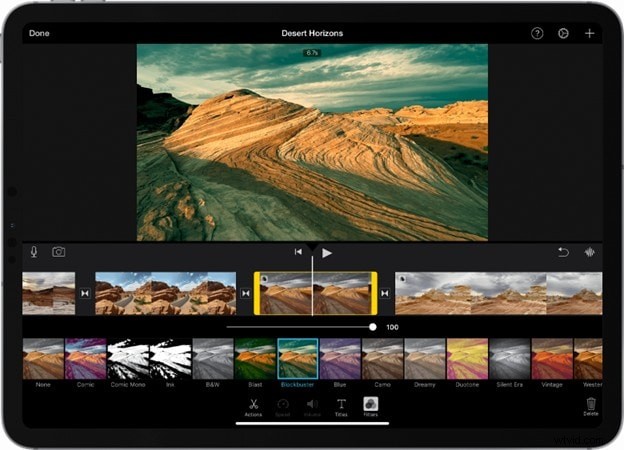
Filtri in iMovie:punti di forza e limiti
Uno dei maggiori punti di forza di iMovie è la sua accessibilità. Viene preinstallato sulla maggior parte dei dispositivi Apple ed è pronto per l'uso appena estratto dalla confezione. L'app offre un'interfaccia pulita e intuitiva che ne facilita l'apprendimento, anche se sei nuovo nel mondo dell'editing video. La parte migliore è che tutti i progetti si sincronizzano con iCloud, quindi puoi modificarli sul tuo iPhone, iPad o Mac.
Per quanto riguarda i filtri, iMovie fornisce un modo rapido e affidabile per dare ai tuoi video un aspetto raffinato senza strumenti avanzati. In questa sezione esaminerai ciò che rende preziosi i filtri di iMovie e quali sono le limitazioni da tenere a mente.
Libreria di filtri incorporata
iMovie include oltre 30 filtri video preimpostati progettati per regolare la tonalità di colore, il contrasto e l'atmosfera generale del tuo video. Troverai opzioni semplici ma efficaci come Silent Era, Dramatic, Blast e Vivid Cool. Ogni filtro può essere applicato toccando e puoi visualizzare in anteprima l'effetto in tempo reale prima di impegnarlo.
Questi filtri sono utili per:
- Abbinare l'atmosfera alle diverse scene
- Aggiunta di un tocco cinematografico o retrò
- Migliorare filmati dall'aspetto semplice per social media o progetti scolastici
Dal momento che sono integrati nell'app, non è necessario scaricare nulla in più o impostare flussi di lavoro complessi.
Personalizzazione del filtro in iMovie
Sebbene i filtri di iMovie non siano altamente personalizzabili, puoi comunque perfezionare l'aspetto del tuo video utilizzando gli strumenti di regolazione di base. Dopo aver applicato un filtro, puoi modificare l'esposizione, il contrasto, la saturazione e la luminosità per ottimizzare i risultati.
Hai anche il controllo su dove viene applicato il filtro. Puoi usarlo per un'intera clip, suddividere il video in segmenti e applicare filtri diversi a ciascuna scena. Questo ti dà una certa flessibilità quando lavori con modifiche in più parti.
Tuttavia, è qui che finisce la personalizzazione. iMovie non consente un controllo più approfondito come l'isolamento del colore, la mappatura dei toni o effetti di filtro a più livelli.
Dove iMovie fallisce
iMovie funziona bene per modifiche rapide ma presenta limitazioni evidenti per gli utenti che desiderano funzionalità di filtro più avanzate.
- Nessun mascheramento o controllo dell'area: Non è possibile applicare un filtro solo a una parte del fotogramma. Ad esempio, non puoi schiarire selettivamente lo sfondo o applicare la sfocatura al viso di un soggetto.
- Nessun filtro scaricabile o supporto LUT: iMovie non supporta filtri esterni, LUT o preimpostazioni di terze parti, il che limita la tua capacità di espandere il tuo stile visivo.
- Nessun impilamento di filtri o animazione: Non puoi sovrapporre più filtri o animarne l'aspetto nel tempo. Una volta scelto un filtro, questo si applica alla clip come effetto statico.
Per i principianti o gli editor occasionali, gli strumenti di filtro di iMovie sono più che sufficienti. Tuttavia, potrebbe sembrare troppo limitato per i creatori che desiderano maggiore libertà creativa o precisione.
Usare i filtri in iMovie è un modo semplice per migliorare l'aspetto del tuo video senza competenze di editing avanzate. La cosa bella di iMovie è che l'esperienza è simile su tutti i dispositivi. Quindi, tutto ciò che devi fare è familiarizzare con l'interfaccia utente generale come fornita di seguito e sei a posto. L'esempio seguente utilizza la versione per iPhone.
01 di 03Passaggio 1:dalla home page, seleziona Film per avviare un progetto da zero.
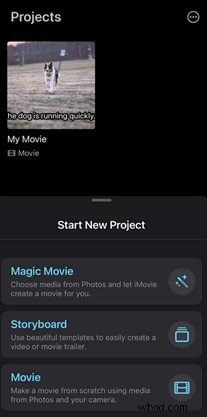
02 di 03Passaggio 2:carica i video a cui desideri aggiungere filtri.
03 di 03Passaggio 3:dalla barra degli strumenti in basso, seleziona l'icona Filtri. Quindi, scegli tra uno qualsiasi dei filtri predefiniti disponibili nella selezione visualizzata.
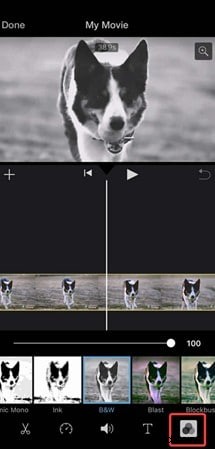
Ripeti per ogni clip se desideri aspetti diversi tra le scene. Questo è tutto. Il tuo video filtrato è pronto per essere esportato o per essere ulteriormente perfezionato.
Filtro di livello professionale con Filmora:il percorso di aggiornamento di iMovie
I filtri su iMovie sono un'opzione eccellente per l'editing video di base e le applicazioni di filtro rapido. Ma quando sei pronto per andare oltre gli stili preimpostati e desideri una maggiore libertà creativa, Wondershare Filmora diventa un notevole aggiornamento. Offre funzionalità avanzate in un'interfaccia adatta ai principianti, perfetta per i creatori pronti a far salire di livello il proprio gioco di editing.
Libreria filtri estesa
Filmora ha una collezione in continua crescita di oltre 100 filtri che abbracciano toni cinematografici, stati d'animo di stile di vita e look artistici. Troverai filtri dinamici che si spostano e cambiano nel tempo, rendendoli perfetti per la narrazione e le transizioni di umore all'interno dei tuoi video.
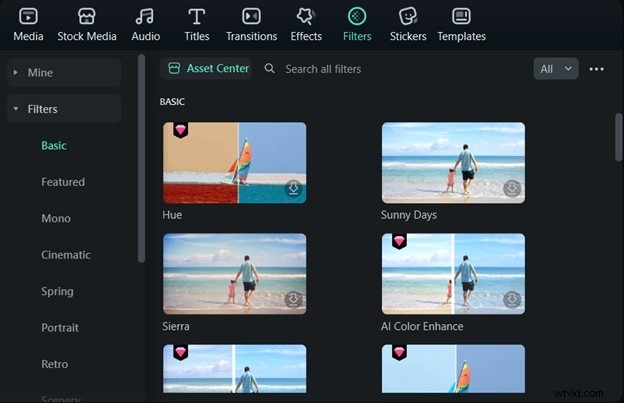
Filmora rilascia regolarmente nuovi pacchetti di filtri, dandoti accesso a nuovi stili senza dover cercare plug-in o componenti aggiuntivi di terze parti. Ciò mantiene aggiornati i tuoi contenuti e ti aiuta a sperimentare stili visivi di tendenza.
Strumenti di classificazione del colore personalizzati
Filmora supporta la gradazione del colore completa. Questo è qualcosa che iMovie non può fare. Questo apre possibilità creative:
- Importa o esporta LUT per mantenere colori coerenti in più progetti o per abbinare l'aspetto di film e spettacoli professionali.
- Utilizza la tavolozza dei colori basata sull'intelligenza artificiale per abbinare automaticamente i toni tra le diverse clip, risparmiando tempo quando lavori con filmati in condizioni di illuminazione variabili.
- Perfeziona manualmente esposizione, contrasto, saturazione e bilanciamento del bianco utilizzando controlli di livello professionale che ti danno un controllo preciso sull'aspetto finale del tuo video.
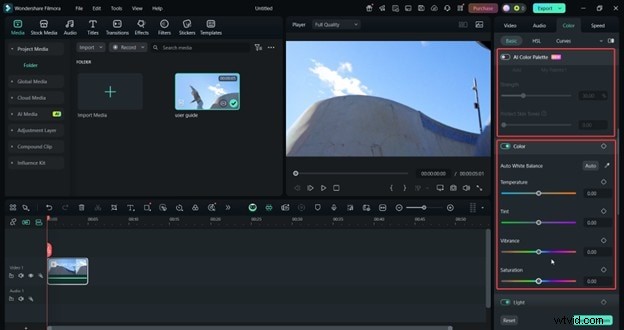
Questi strumenti ti consentono di creare uno stile visivo distintivo per i tuoi contenuti, che si tratti di modificare interviste, filmati sui social media, video musicali o cortometraggi cinematografici.
Funzionalità di modifica aggiuntive
Filmora include strumenti che funzionano perfettamente con il suo sistema di filtri per migliorare la qualità video complessiva:
- Controlli della velocità crea effetti al rallentatore fluidissimi o sequenze time-lapse drammatiche che mantengono la qualità del filtro ovunque.
- Fotogrammi chiave ti consente di animare filtri e transizioni nel tempo, creando effetti visivi dinamici che si evolvono durante la riproduzione del video.
- Sincronizzazione automatica allinea automaticamente il video con brani musicali o voci fuori campo. Ciò mantiene il tuo audio perfettamente abbinato anche quando applichi effetti visivi complessi.
- Tracciamento del movimento consente a filtri ed effetti di seguire i soggetti in movimento, creando risultati dall'aspetto professionale che sarebbero impossibili in iMovie.
Filmora ti offre la flessibilità creativa che manca a iMovie senza farti sentire il bisogno di diventare un editor video professionista. Semplifica la creazione di modifiche complicate. Ciò significa che è la scelta perfetta per gli autori che hanno superato i limiti di iMovie.
Flusso di lavoro integrato:filtri iMovie + Filmora
Filmora offre strumenti più avanzati, ma non è necessario abbandonare completamente iMovie. Molti creatori utilizzano entrambe le app insieme per creare un flusso di lavoro più fluido. iMovie è conveniente per gli utenti solo iOS o per i principianti che hanno appena iniziato. Filmora interviene quando sei pronto per perfezionare i tuoi contenuti con una personalizzazione più profonda.
Miglioramenti del pre-filtro in iMovie
Inizia con iMovie per un rapido assemblaggio video. Il suo design leggero lo rende perfetto per:
- Selezione di clip direttamente dal rullino fotografico senza passaggi aggiuntivi
- Ritagliare e mettere in sequenza rapidamente le riprese per ottenere la giusta struttura della storia
- Applicazione di filtri iMovie di base come Vivido, Drammatico o Noir per impostare il tono e l'atmosfera iniziali
Una volta completata la modifica di base, esporta il video da iMovie e importalo in Filmora per miglioramenti avanzati. Questo approccio ti fa risparmiare tempo sulle nozioni di base e ti prepara per un lavoro più creativo.
Applicazione di filtro avanzato in Filmora
Una volta assemblato il taglio grezzo, Filmora semplifica l'applicazione di uno strato di lucidatura visiva professionale. Puoi:
Sfoglia e applica pacchetti di filtri professionali o modelli a tema che corrispondono al tuo stile di contenuto.
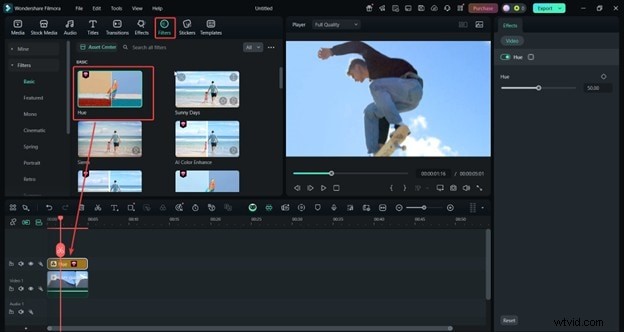
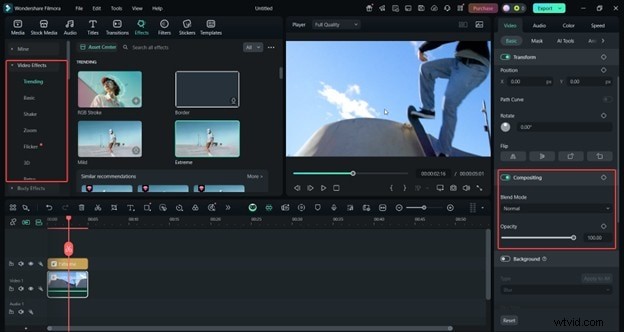
Utilizza la scheda Effetti o le funzionalità di composizione/fusione per rendere i tuoi filtri più naturali.
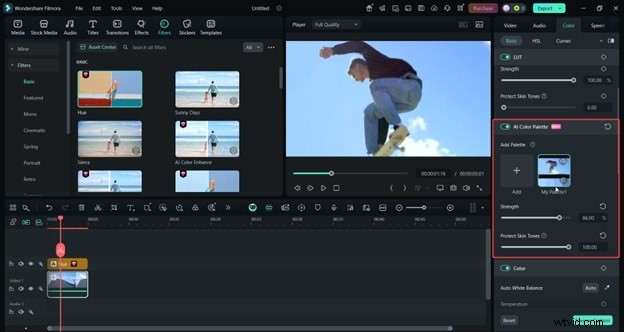
Inoltre, assicurati di sfruttare lo strumento Tavolozza colori automatica per far corrispondere automaticamente i toni tra le scene, soprattutto quando lavori con filmati ripresi in diverse condizioni di illuminazione.
Filmora ti consente anche di perfezionare il tuo lavoro utilizzando strumenti di movimento, regolazioni della velocità e una precisa gradazione del colore. Gestisce le cose avanzate quando vuoi andare oltre i limiti di iMovie senza iniziare l'intero progetto da zero.
Perché questo flusso di lavoro funziona
Sebbene cambiare app possa sembrare problematico, combinando i punti di forza di modifica rapida di iMovie con le potenti funzionalità di Filmora, crei contenuti che appaiono coerenti. Questo è soprattutto il caso in cui lavori esclusivamente sui tuoi dispositivi Apple. Ottieni la velocità e la semplicità di iMovie per il lavoro di fondazione, poi la libertà creativa di Filmora per i ritocchi finali che fanno risaltare i tuoi video.
Tuttavia, utilizzare Filmora dall'inizio alla fine è sempre un'opzione se non ti piace il fastidio di cambiare app e desideri un maggiore controllo sul tuo video. Dopotutto, è progettato per l'editing video professionale e otterrai risultati migliori quando ne padroneggerai le funzionalità.
Conclusione
Poiché hai raggiunto la fine di questo articolo, dovresti avere familiarità con i semplici passaggi per utilizzare i filtri di iMovie. Ora dovresti anche capire perché i filtri svolgono un ruolo così importante nel migliorare l'aura generale di un video. Basta regolarlo di conseguenza in modo che il video non sembri o sembri inondato.
Quando lavori con i filtri, usare Wondershare Filmora per il tuo flusso di lavoro di editing completo è la soluzione migliore. Ricorda, affidarsi a un programma con più strumenti è sempre meglio, soprattutto se sei un creatore di contenuti a tempo pieno o ami l'editing video.