
L'editing video può sembrare intimidatorio, soprattutto per i nuovi arrivati. Il nostro obiettivo è demistificare il processo e renderlo accessibile a tutti.
Chiunque può imparare a modificare i video; tuttavia, raggiungere l'eccellenza dipende dalla tua visione creativa e dal tempo investito nella padronanza degli strumenti.
Questa guida copre tutto ciò di cui un principiante ha bisogno:dall'inizio alla selezione del software di editing giusto fino alla padronanza delle tecniche di base. Consideralo come il tuo editing video 101.
TL;DR
- L'editing video è accessibile tramite tutorial gratuiti su YouTube, masterclass a pagamento ed esercitazioni pratiche.
- La scelta del software appropriato è fondamentale. Considera il budget, la facilità d'uso e la compatibilità del sistema.
- L'editor di Riverside offre un'esperienza di editing intuitiva e adatta ai principianti.
Come posso iniziare a imparare il montaggio video?
Sapere da dove cominciare può essere la parte più impegnativa. Fortunatamente, esistono diversi percorsi comprovati per avviare il tuo percorso di editing.
Ricorda, l'editing video è un processo di apprendimento continuo. Anche dopo aver padroneggiato le nozioni di base, emergeranno nuove tecniche e flussi di lavoro.
Procedure dettagliate ed esercitazioni sul software
Inizia esplorando le risorse di apprendimento offerte dal software scelto. Molte piattaforme dispongono di una modalità di "apprendimento" o "procedura dettagliata" incorporata che introduce le funzionalità principali in modo interattivo.
Video di YouTube
YouTube è una risorsa ricca e gratuita che copre tutto, dalle panoramiche generali agli stili di nicchia e agli effetti specifici. I creatori sulla piattaforma sono in genere redattori esperti, quindi troverai contenuti di qualità ovunque.
Masterclass
Se sei pronto a investire, siti come Udemy o Skillshare forniscono corsi strutturati a pagamento che ti guidano passo dopo passo. Sono ideali per i creatori che cercano un curriculum completo.
Impara mentre procedi
Alcuni redattori preferiscono un approccio pratico:tuffarsi direttamente in un progetto e imparare facendo. Sebbene possa sembrare sperimentale, questo metodo può accelerare l'acquisizione di competenze.
Scegliere l'editor video giusto
Scegliere l'editor giusto è particolarmente importante quando inizi.
Bilancio
Determina quanto sei disposto a spendere. Esistono buone opzioni in tutte le fasce di prezzo, da quelle gratuite a quelle premium.
Pubblico target
Gli editor focalizzati sui principianti riducono la frustrazione ed evitano di pagare per funzionalità che non utilizzerai. Man mano che cresci, puoi passare a suite più avanzate.
Compatibilità
Controlla il tuo sistema operativo prima di decidere. Alcuni editor funzionano solo su macOS o Windows.
Caratteristiche
Sfoglia il set di funzionalità dell'editor per assicurarti che supporti i tipi di video che desideri creare.
Tutorial sull'editing video:nozioni di base sull'editing
Ritaglio
Il taglio ti consente di definire i punti iniziale e finale di una clip, rimuovendo filmati indesiderati e preservando il segmento desiderato.
Transizioni
Le transizioni creano un flusso fluido tra le clip. Le opzioni comuni includono dissolvenza incrociata, tendina e salto taglio.
Musica ed effetti sonori
L'aggiunta di musica o effetti sonori migliora l'atmosfera, sottolinea i momenti chiave e aumenta il valore della produzione. La maggior parte degli editor include una libreria che puoi sfogliare liberamente.
Voce fuori campo
Una voce fuori campo sostituisce l'audio originale con una nuova traccia registrata in seguito. Viene registrato in modo retrospettivo e sincronizzato durante la post‑produzione.
Modifica audio
Pulisci l'audio riducendo l'eco, il riverbero e regolando i livelli del volume per un suono raffinato.
Correzione e classificazione del colore
La correzione del colore regola la saturazione, l'esposizione, il bilanciamento del bianco e il contrasto per adattarli ai colori del mondo reale. La gradazione del colore segue la correzione e aggiunge stile creativo, modellando l'umore e l'atmosfera.
Aggiunta di testo e terzi inferiori
Inserisci testo, sovrapposizioni o terzi inferiori per fornire contesto o elementi di invito all'azione. I terzi inferiori sono comuni per le presentazioni dei relatori.
Effetti
Utilizza effetti visivi o speciali come la stabilizzazione, il rallentatore o l'aumento della velocità per migliorare la narrazione.
Didascalie e sottotitoli
I sottotitoli mostrano tutto l'audio in forma scritta, inclusi dialoghi ed effetti sonori, mentre i sottotitoli mostrano solo le parole pronunciate. I sottotitoli sono tracce opzionali; i sottotitoli aperti sono incorporati in modo permanente.
Esportazione e formati
Esporta in formati senza perdita di dati o non compressi per preservare la qualità. Strumenti avanzati come Adobe Media Encoder e Apple Compressor aiutano a gestire le impostazioni di codifica.
Tutorial sull'editor video Riverside per principianti
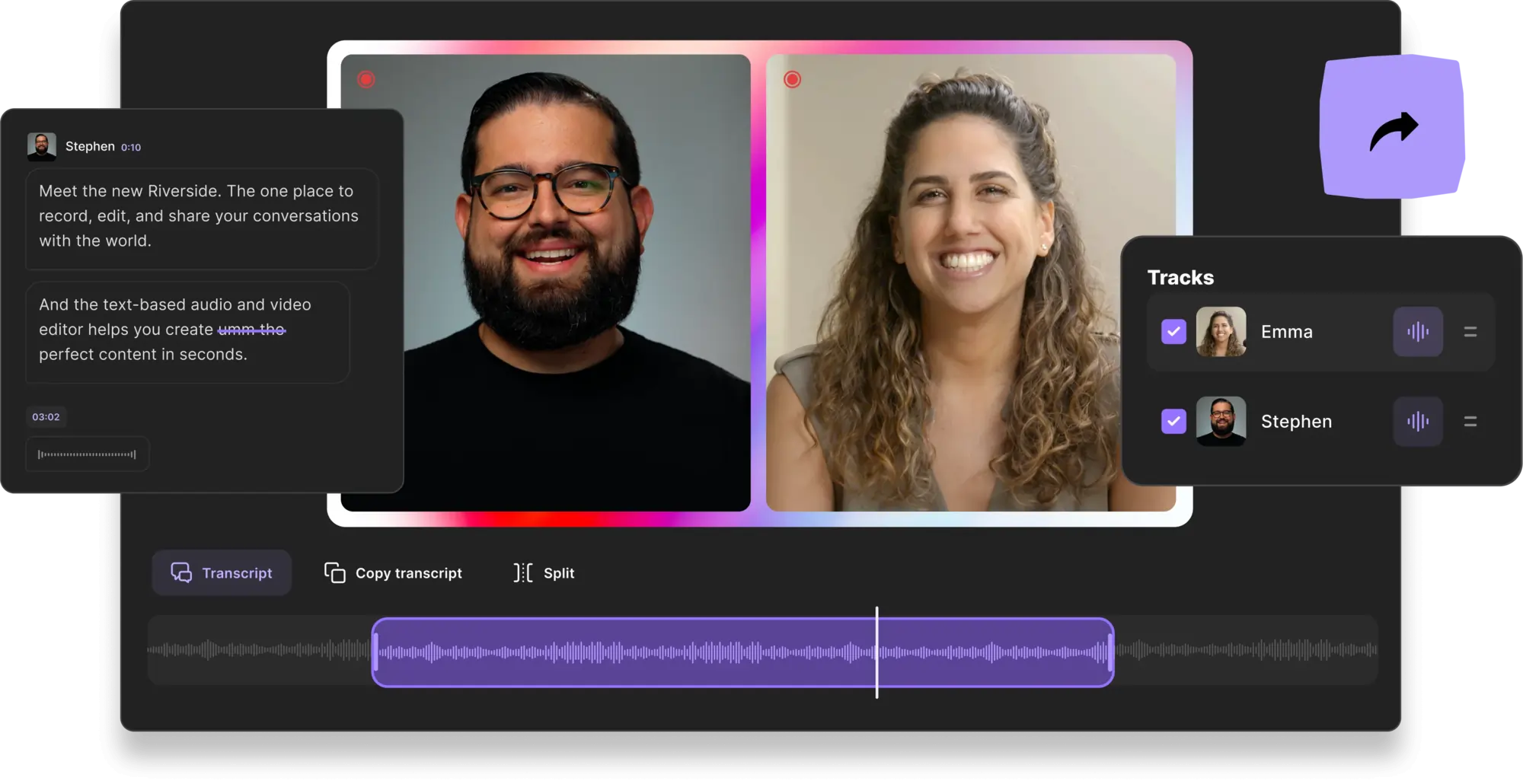
Per coloro che preferiscono un flusso di lavoro semplificato, Riverside offre un editor integrato potente e facile da usare. L'interfaccia basata su testo dell'editor ti consente di apportare modifiche selezionando le parole nella trascrizione, ritagliando istantaneamente video e audio corrispondenti.
Le caratteristiche principali includono:
- Modifica basata su testo per tagli rapidi e precisi.
- Trascrizioni AI altamente accurate in oltre 100 lingue.
- Navigazione semplice tramite la ricerca di trascrizioni.
- AI Magic Clip per trasformare video lunghi in clip brevi condivisibili.
- Layout, sfondi e opzioni di branding personalizzabili.
- Pulizia audio automatizzata:rimozione e normalizzazione del rumore.
- Transizioni fluide dei partecipanti con la visualizzazione dell'oratore AI.
Come modificare video su Riverside
Segui questi passaggi per modificare direttamente in Riverside:
- Registra il tuo video nello studio Riverside.
- Vai all'Editor dalla pagina delle registrazioni.
- Seleziona un layout che corrisponda al tuo tipo di contenuto.
- Utilizza la trascrizione per navigare, cercare frasi, eliminare sezioni o modificare direttamente sulla sequenza temporale.
- Personalizza il tuo video con loghi, sfondi e didascalie.
- Esporta il video finale, regolando le impostazioni audio secondo necessità.
Bonus:3 tutorial di editing video da provare
5 suggerimenti da conoscere per l'editing video prima di iniziare
Bridget O'Rourke condivide cinque suggerimenti pratici che aiutano i principianti ad avviare rapidamente il proprio flusso di lavoro di editing.
Guida completa per principianti all'editing video
Una guida completa su YouTube che copre l'organizzazione dei file, il mixaggio audio e altro ancora.
5 semplici segreti di editing video per modificare 10 volte più velocemente
Il tutorial di Vince Opra offre scorciatoie pratiche per accelerare il processo di editing.
5 livelli di transizioni di editing video in 5 minuti! (Tutorial su Adobe Premiere Pro CC)
Justin Odisho dimostra come eseguire rapidamente più stili di transizione in Premiere Pro.
Domande frequenti sul tutorial sull'editor video
Qual è l'editor video più semplice per i principianti?
La risposta dipende dal budget, dagli obiettivi e dalla piattaforma. L'editor di Riverside è un ottimo punto di partenza e iMovie funziona bene sui Mac. Una volta che sei pronto, puoi eseguire l'aggiornamento a software più avanzato.
Qual è la regola 321 nell'editing video?
Conserva tre copie di ciascun file in posizioni separate (computer, cloud e unità esterna) per proteggerti dalla perdita di dati.
Puoi imparare da solo il montaggio video?
Sì, inizia con i tutorial sulla piattaforma, fai pratica regolarmente e lasciati guidare dalla curiosità.
Come posso dedicarmi all'editing video senza esperienza?
Inizia con un editor adatto ai principianti, affronta un progetto semplice ed espandi gradualmente le tue competenze.
Quante ore ci vogliono per imparare il montaggio video?
Il tempo varia; gli individui esperti di tecnologia possono progredire più velocemente, ma l'apprendimento continuo fa parte del mestiere.