
Hai bisogno di correggere rapidamente l'orientamento del tuo video? I comandi video di rotazione di FFmpeg sono una soluzione per regolare le riprese senza software pesanti. FFmpeg è un programma da riga di comando open source gratuito per la modifica di attività video e audio.
Puoi ruotare una clip con angoli fissi, come FFmpeg ruota il video di 90 gradi, o scegliere una rotazione personalizzata. Questa guida ti guida attraverso i comandi esatti e mostra come ruotare i video in FFmpeg senza ricodificare mantenendo la qualità originale.
Alla fine, condivideremo anche un'opzione più semplice utilizzando un editor video per coloro che preferiscono un'interfaccia visiva. Cominciamo!

In questo articolo
-
- Iniziare con FFmpeg
- Comprensione della struttura dei comandi
- Comandi di rotazione e capovolgimento di FFmpeg
Parte 1. Come ruotare i video in FFmpeg
Ruotare i video con FFmpeg è facile una volta che conosci i comandi giusti. Con poche semplici istruzioni, puoi ruotare una clip di angoli fissi e capovolgerla orizzontalmente o verticalmente. È un modo semplice per risolvere i problemi di orientamento senza software pesanti.
Ad esempio, puoi utilizzare FFmpeg per ruotare il video di 90 gradi in senso orario o antiorario per ottenere la visualizzazione corretta. Questa sezione ti guiderà anche nel capovolgere un video in orizzontale o in verticale in modo da avere il controllo completo sul suo orientamento.
Iniziare con FFmpeg
Apri lo strumento da riga di comando del tuo sistema per eseguire i comandi di rotazione video di FFmpeg. Qui è dove inserirai le istruzioni per ruotare o capovolgere i tuoi video.
Passaggio 1Scarica e installa FFmpeg
Vai al sito web ufficiale di FFmpeg e scarica lo strumento se non lo hai ancora installato.
Passaggio2Apri la riga di comando
- Su Windows, apri il prompt dei comandi.
- Su macOS o Linux, apri Terminale.
Comandi del passaggio 3Esegui utilizzando il percorso completo del file
Il modo più semplice per eseguire FFmpeg è includere il percorso completo del tuo video nel comando:
[ffmpeg -i "C:\Utenti\Nome\Video\input.mp4" -vf "transpose=1" "C:\Utenti\Nome\Video\output.mp4"]
In questo esempio, ["C:\Users\Name\Videos\input.mp4"] è il percorso completo e il nome file del tuo video. Sostituiscilo con il percorso e il nome effettivi del file.
Nota:
- I percorsi dei file hanno un aspetto diverso a seconda del sistema operativo. I percorsi Windows spesso iniziano con [C:\], mentre i percorsi macOS e Linux iniziano con [/Users/].
- FFmpeg salva il video elaborato come un nuovo file. Scegli sempre un nome diverso per [output.mp4], altrimenti FFmpeg sovrascriverà un file esistente senza chiedere.
Comprensione della struttura dei comandi
Prima di provare i comandi, è importante capire come un FFmpeg ruota il video il comando viene creato. Questo ti aiuterà a sapere esattamente cosa fa ciascuna parte invece di limitarti a copiare e incollare.
| Comando | Significato |
| ffmpeg | Avvia il programma FFmpeg. |
| -i "C:\Utenti\Nome\Video\input.mp4" | Specifica il file video di input utilizzando il percorso completo. Sostituiscilo con la posizione effettiva del tuo video. |
| -i input.mp4 | Specifica il file di input; sostituisci [input.mp4] con il nome del tuo video. |
| -vf | Sta per filtro video, utilizzato per applicare effetti come rotazione o capovolgimento. |
| "transpose=1" | Applica un filtro di rotazione; [1] ruota di 90° in senso orario, [2] ruota di 90° in senso antiorario. |
| "C:\Utenti\Nome\Video\output.mp4" | Specifica il nome e il percorso del file video di output. |
Comandi di rotazione e capovolgimento di FFmpeg
Ora che tutto è configurato, ecco i comandi che puoi digitare nel Terminale o nel Prompt dei comandi. Utilizza questi comandi per ruotare e capovolgere i video:
- FFmpeg Ruota il video di 90 gradi in senso orario
Digita [-vf "transpose=1"] dopo il nome del file video in ingresso per ruotare il video di 90 gradi in senso orario. Ad esempio:
[ffmpeg -i "C:\Utenti\Nome\Video\input.mp4" -vf "transpose=1" "C:\Utenti\Nome\Video\output.mp4"]
- FFmpeg Ruota il video di 90 gradi in senso antiorario
Digita [-vf "transpose=2"] dopo il nome del file video in ingresso per ruotare il video di 90 gradi in senso antiorario. Ad esempio:
[ffmpeg -i "C:\Utenti\Nome\Video\input.mp4" -vf "transpose=2" "C:\Utenti\Nome\Video\output.mp4"]
- FFmpeg Ruota il video di 180 gradi
Digitando [transpose=2] due volte dopo il nome del file video in ingresso per ruotare il video di 180 gradi. Ad esempio:
[ffmpeg -i "C:\Utenti\Nome\Video\input.mp4" -vf "transpose=2,transpose=2" "C:\Utenti\Nome\Video\output.mp4"]
- FFmpeg Ruota il video con un'angolazione personalizzata
Puoi anche ruotare un video di qualsiasi angolazione, non solo di 90 o 180 gradi, utilizzando il filtro [rotate=] di FFmpeg. Questo filtro funziona in radianti, ma puoi digitare gli angoli in gradi e lasciare che FFmpeg li converta moltiplicandoli per [PI/180].
Comando di esempio per ruotare di 45 gradi:
[ffmpeg -i "C:\Utenti\Nome\Video\input.mp4" -vf "ruota=45*(PI/180)" "C:\Utenti\Nome\Video\output.mp4"]

Nota:
-Sostituisci [45] con qualsiasi angolo necessario.
-Utilizzalo quando hai bisogno di un angolo specifico anziché di rotazioni preimpostate.
- FFmpeg Capovolgi video (orizzontale o verticale)
Capovolgimento orizzontale:digita [-vf "hflip"] dopo il nome del file video in ingresso per capovolgere il video in senso orizzontale. Ad esempio:
[ffmpeg -i "C:\Utenti\Nome\Video\input.mp4" -vf "hflip" "C:\Utenti\Nome\Video\output.mp4"]
Capovolgimento verticale:digita [-vf "vflip"] dopo il nome del file video in ingresso per capovolgere il video verticalmente. Ad esempio:
[ffmpeg -i "C:\Utenti\Nome\Video\input.mp4" -vf "vflip" "C:\Utenti\Nome\Video\output.mp4"]
Ora sai come utilizzare FFmpeg per ruotare i video comandi per ruotare di 90 o 180 gradi e capovolgere i video. Successivamente, impariamo come utilizzare FFmpeg per ruotare i video senza ricodificare per risparmiare tempo e mantenere la qualità.
Parte 2. Come ruotare i video in FFmpeg senza ricodificare
Ruotare video con FFmpeg normalmente ricodifica il video, il che può richiedere più tempo e modificare leggermente le dimensioni o la qualità del file. Se desideri un modo più veloce per ruotare una clip e mantenerne la qualità originale, puoi utilizzare FFmpeg per ruotare il video senza ricodificare i comandi.
Cosa significa "Senza ricodifica"
Quando ruoti un video senza ricodificarlo, FFmpeg modifica il flag di orientamento della riproduzione anziché elaborare ogni fotogramma. Questo metodo regola solo i metadati di rotazione del video invece di riscrivere l'intero file.
- Pro:elaborazione più rapida, nessuna perdita di qualità e nessun aumento delle dimensioni del file.
- Contro:alcuni giocatori potrebbero ignorare i metadati, quindi la rotazione potrebbe non essere visualizzata in tutte le app.
Metodo 1. Comando di base per ruotare il video senza ricodifica
Utilizza questo comando per ruotare il tuo video di qualsiasi grado senza ricodificarlo:
[ffmpeg -i "C:\Utenti\Nome\Video\input.mp4" -c copy -metadata:s:v ruota=90 "C:\Utenti\Nome\Video\output.mp4"]
Metodo 2. Sintassi più recente con [-display_rotation]
Per le versioni più recenti di FFmpeg, puoi invece utilizzare [-display_rotation]:
[ffmpeg -i "C:\Utenti\Nome\Video\input.mp4" -c copy -metadata:s:v:0 display_rotation=90 "C:\Utenti\Nome\Video\output.mp4"]
Questa sintassi funziona allo stesso modo ma utilizza un tag più recente che è meglio supportato nei lettori moderni.
Come funzionano questi comandi
Entrambi i comandi impostano un flag di rotazione nei metadati del video anziché elaborare ogni fotogramma. Ecco cosa succede in entrambi i metodi:
- [-c copy] indica a FFmpeg di copiare il video e l'audio senza ricodificarli.
- [rotate=90] o [display_rotation=90] imposta un flag di rotazione di 90 gradi. Puoi sostituire [90] con qualsiasi valore di grado desiderato, ad esempio [30], [60] o [120].
Parte bonus. Alternativa più semplice:ruota i video in Wondershare Filmora
Utilizzo di FFmpeg per ruotare i video funziona bene se hai dimestichezza con le righe di comando, ma può sembrare poco familiare a molti utenti. Wondershare Filmora offre un modo semplice per ruotare i video attraverso un'interfaccia visiva chiara.

Perché usare Filmora
- Anteprima rotazione visiva:ruota la clip direttamente nella finestra di anteprima. Pertanto, puoi vedere immediatamente l'angolazione prima di esportare il video finale.
- Interfaccia semplice:il layout chiaro di Filmora e l'editing drag-and-drop ti consentono di ruotare, tagliare e organizzare le clip senza comandi tecnici.
- Potenziato con strumenti AI:è dotato di strumenti basati su AI, come AI Audio Denoise, Scene Detection, AI Subtitles e altro ancora. Questi strumenti possono semplificare il perfezionamento del video dopo aver regolato l'orientamento o ritagliato il metraggio.
- Libreria di risorse creative:Filmora include oltre 2,9 milioni di risorse. Queste risorse includono effetti, transizioni, filtri, titoli, adesivi, modelli e contenuti multimediali a cui puoi accedere facilmente.
- Regolazione colore:regola luminosità, contrasto, temperatura e saturazione per migliorare la qualità video complessiva dopo aver ruotato o ritagliato i clip.
Inizia gratuitamente per Win 7 o versioni successive (64 bit) Inizia gratuitamente per macOS 10.14 o versioni successive
Passaggi per ruotare un video in Filmora
Ruotare un video in Filmora richiede solo pochi clic. Ecco come puoi farlo passo dopo passo:
Passaggio 1Avvia Filmora e importa il tuo video
- Apri Filmora sul tuo computer e crea un nuovo progetto.
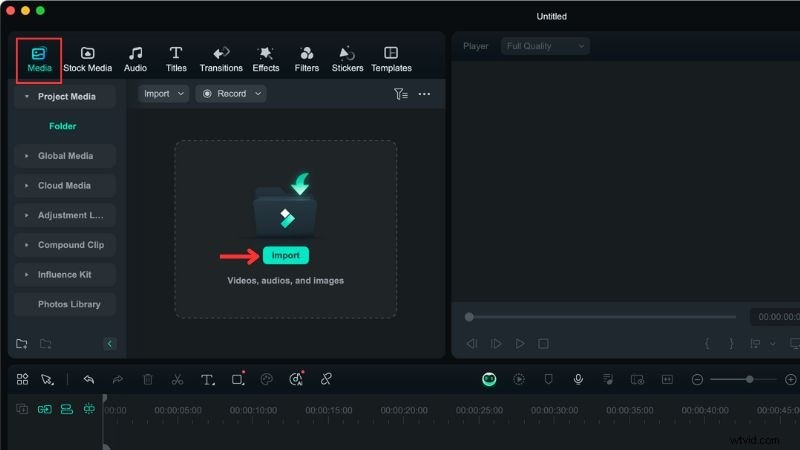
- Nell'area di lavoro di modifica, vai su Media> Project Media> Importa per importare il tuo file video.
- Una volta importata, trascina la clip dal pannello multimediale sulla timeline per iniziare la modifica.
Passaggio2Ruota il video
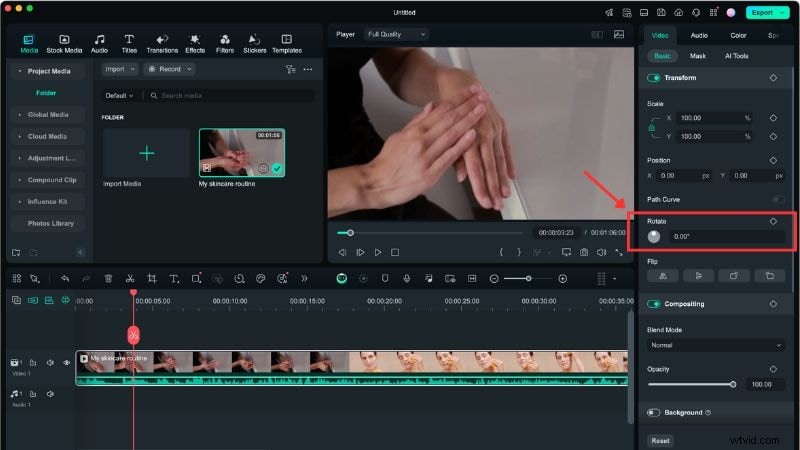
- Fai clic sul tuo video nella timeline e vai al pannello di modifica sul lato destro dello schermo.
- Vai a Video> Base> Trasforma.
- Trova Ruota e sposta il cursore o digita un valore in gradi.
Suggerimento:puoi anche trovare lo strumento Capovolgi nello stesso pannello dello strumento Ruota.
Filmora è una buona opzione se desideri un flusso di lavoro chiaro e basato su menu per la rotazione e l'editing di base. Il comando di rotazione video di FFmpeg rimane utile per coloro che preferiscono un controllo preciso dalla riga di comando.
Inizia gratuitamente per Win 7 o versioni successive (64 bit) Inizia gratuitamente per macOS 10.14 o versioni successive
Conclusione
Utilizzando FFmpeg ruota il video comandi è un modo pratico per correggere l'orientamento del video con precisione. Puoi ruotare le clip in base ad angoli preimpostati, ad esempio FFmpeg ruota il video di 90 gradi oppure applica rotazioni personalizzate per un maggiore controllo.
Questa guida spiegava anche come ruotare i video in FFmpeg senza ricodifica. Ti consente di risparmiare tempo e preservare la qualità originale quando necessario. Questo approccio funziona bene per gli utenti che preferiscono gli strumenti da riga di comando.
Per un flusso di lavoro visivo più semplice, Filmora fornisce semplici controlli di rotazione e strumenti di modifica. Prova entrambi i metodi e scegli quello che meglio si adatta al tuo flusso di lavoro!
Inizia gratuitamente per Win 7 o versioni successive (64 bit) Inizia gratuitamente per macOS 10.14 o versioni successive
Domande frequenti
-
FFmpeg può ruotare i video senza perdere la qualità?
Sì. Utilizzando l'opzione [-c copy] e i comandi dei metadati di rotazione, FFmpeg ruota i video senza ricodificarli, quindi la qualità rimane la stessa.
-
La rotazione di un video in FFmpeg ne modifica la dimensione del file?
Se utilizzi la rotazione dei metadati (senza ricodifica), la dimensione del file rimane quasi identica. La ricodifica con i filtri potrebbe modificare leggermente le dimensioni.
-
Posso ruotare solo una parte di un video in FFmpeg?
Sì. Dovrai dividere il video in segmenti, ruotare la sezione desiderata e poi unirli nuovamente insieme. Puoi farlo interamente in FFmpeg senza strumenti aggiuntivi.
-
Posso ruotare più video contemporaneamente con FFmpeg?
Sì. Puoi utilizzare script o comandi batch per applicare la stessa rotazione a più video.