
Picture-in-picture (PIP) si riferisce a una tecnologia di editing video che prevede la sovrapposizione di un video o un'immagine sopra un'altra, creando così un effetto speciale che non sminuisce il contenuto principale. Si tratta principalmente di tutorial, video di reazione, video blog (vlog) e persino demo di prodotti in cui è necessario trasmettere al pubblico quanti più contenuti possibile contemporaneamente.
Final Cut Pro (FCP) è uno degli strumenti di editing video più utilizzati in tutto il mondo e considerato un software professionale. Questo software fornisce una serie di strumenti PIP che sono versatili e possono essere configurati e forniscono effetti complessi e avvincenti.
In questo articolo, approfondiremo come creare effetti immagine nell'immagine di Final Cut Pro e alcuni strumenti alternativi per la creazione PIP più semplici e intuitivi per editor di qualsiasi livello.
In questo articolo
-
- Passaggio 1:prepara le clip
- Passaggio 2:applica l'effetto PIP
- Passaggio 3:aggiungi animazioni
- Passaggio 4:regolazioni finali ed esportazione
- Limitazioni di PIP in Final Cut Pro
-
- Perché scegliere Filmora per PIP anziché FCP?
- Passaggi per creare PIP in Filmora
Parte 1:Come funzionano i plugin Picture-in-Picture (PIP) di Final Cut Pro?
Alcuni utenti trovano difficile creare video PIP lunghi e di livello avanzato utilizzando FCP ed è qui che entra in gioco il ruolo dei plugin PIP per Final Cut Pro.
Sul mercato sono disponibili tantissimi plug-in specifici per la piattaforma Final Cut Pro e tutti i plug-in sono unici con strumenti e funzionalità meravigliosi. Che tu sia nuovo all'effetto PIP o che tu sia un FAC che lo utilizza per produzioni video complesse di fascia alta, i plug-in FCP possono rendere il tuo lavoro molto più semplice con controlli facili da usare.
1. Tokyo PiPintor
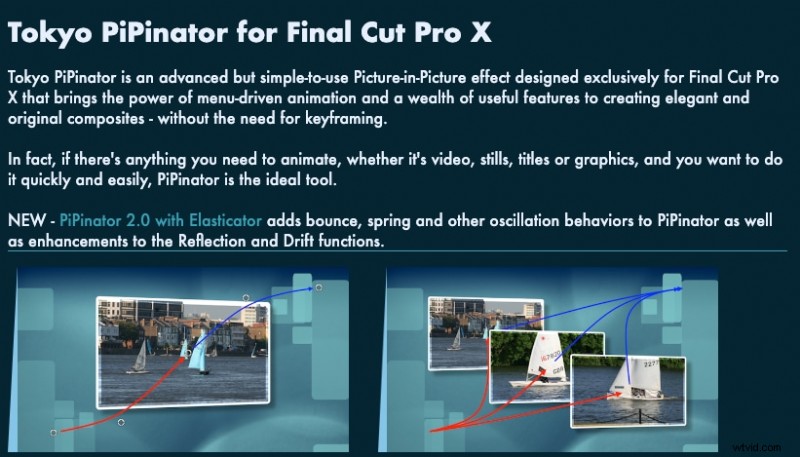
PiPintor Free è la variante del plugin picture-in-picture sviluppata per aiutare i nuovi arrivati a elaborare l'effetto PIP in Final Cut Pro nel modo più semplice. Quindi, ciò che fa è semplicemente riattivare la potenza di animazione guidata dal menu sul tuo strumento in modo che possa creare effetti immagine nell'immagine senza fotogrammi chiave.
2. ProPIP
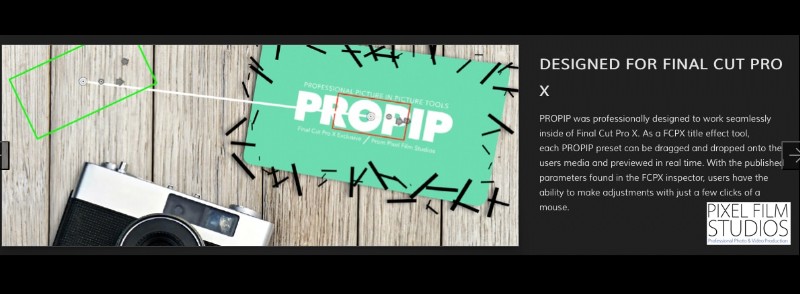
Coloro che richiedono un ulteriore livello di personalizzazione sono incoraggiati a provocare ambienti ProPIP. Questo strumento avanzato aiuta gli utenti a dimostrare che possono farlo con piena libertà di personalizzazione.
Parte 2:passaggi per creare PIP in Final Cut Pro
Ora che hai compreso PIP e perché è utile, esploriamo come creare un effetto Picture-in-Picture utilizzando Final Cut Pro.
Passaggio 1:prepara le clip
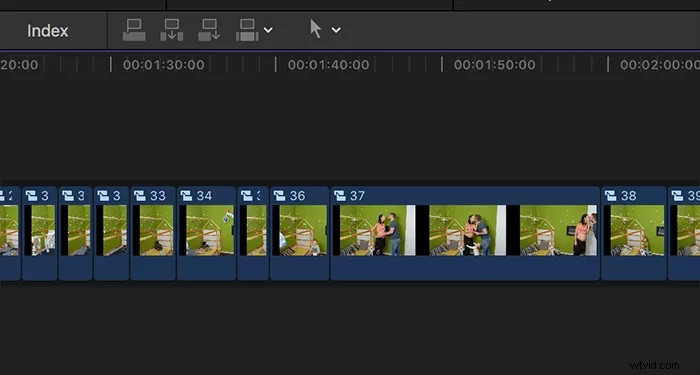
La prima cosa da fare per ottenere l'effetto PIP in Final Cut Pro è raccogliere tutte le clip di taglio necessarie. Ecco come iniziare:
Carica Final Cut Pro e seleziona i video che desideri utilizzare nella clip. Realizzerai il tuo video principale, ovvero quello che sarà in background, e il video in sovrapposizione, quello che inserirai nella finestra più piccola. Quindi, apri il tuo progetto nella timeline e trascina contemporaneamente il video principale e il video in sovrapposizione nella barra della timeline. Il video principale deve trovarsi sulla traccia principale e il video overlay deve trovarsi sulla traccia più alta.
Passaggio 2:applica l'effetto PIP

Una volta che i clip sono nella timeline, applicare l'effetto PIP è facile.
Ridimensionare e posizionare il video in sovrapposizione:
Torna al progetto e fai clic sul video in sovrapposizione di tua scelta. Nella sezione Layout dell'interfaccia di Adobe Illustrator, fai clic sulla scheda che apre il pannello Ispettore e quindi scopri le opzioni di trasformazione.
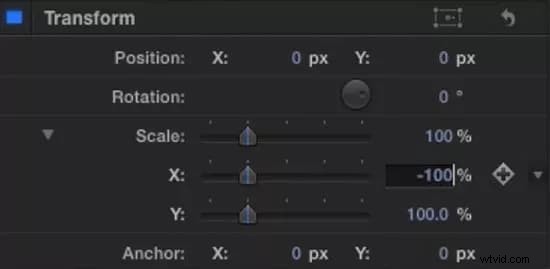
Sebbene l'utilizzo della tastiera si sia rivelato difficile, i controlli su schermo possono ridimensionare in modo efficiente il video in sovrapposizione trascinando le maniglie agli angoli. Le operazioni di clic e trascinamento possono anche spostarli in una posizione preferita sul video principale (solitamente uno degli angoli).
Personalizza l'aspetto:
Utilizza la parte Opacità per rendere il video sovrapposto parzialmente trasparente.
Per aggiungere un bordo, vai all'elenco Effetti e digita Contorno nella casella di ricerca per la funzione desiderata. Quindi, prendi la forma, rilasciala sul video sovrapposto e regola lo spessore e il colore del bordo nella scheda Impostazioni.
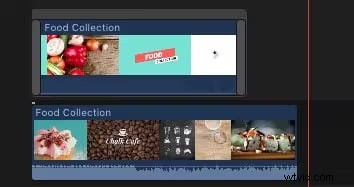
La funzione Ritaglia dovrebbe essere utilizzata per rimuovere alcune parti del video in sovrapposizione.
Passaggio 3:aggiungi animazioni
L'immagine nell'immagine attira l'attenzione per impostazione predefinita, ma includere animazioni nel video in sovrapposizione può solo servire come ulteriore tocco attraente, indipendentemente dal fatto che il video entri o si dissolva all'inizio.
Fotogrammi chiave per l'animazione:
Sposta la sequenza temporale nel punto in cui desideri che inizi l'animazione.
Includi un fotogramma utilizzando lo strumento di trasformazione selezionato e imposta i fotogrammi chiave accanto ai pulsanti Posizione e Scala.
Procedi lungo la timeline e trascina la posizione o la scala del video in sovrapposizione in un posizionamento alternativo. Quando gli elettrodi indicano due punti, Final Cut Pro animerà la transizione.
Altri effetti:
Modifica l'opacità come transizione e aggiungi un effetto di dissolvenza in apertura o in chiusura. Ciò crea un comodo punto di transizione per il video in sovrapposizione se deve essere posizionato prima o dopo la sequenza PIP.
Passaggio 4:regolazioni finali ed esportazione
Dopo aver completato il progetto, è inoltre consigliabile prendersi del tempo per verificare se sono presenti piccole modifiche da apportare prima di esportarlo. Rientra la clip per vedere se la sovrapposizione è nella posizione corretta e visualizzare tutte le animazioni.
Una volta soddisfatto delle modifiche:
Seleziona in alto vai su File - Condividi - Esporta file.
Scegli il formato, la risoluzione e le impostazioni desiderate, quindi fai clic su Avanti per esportare il tuo video PIP.
Limitazioni di PIP in Final Cut Pro
Final Cut Pro è un potente strumento di editing video, ma presenta alcune limitazioni:
- Problemi con clip lunghi:se si utilizzano clip molto lunghi, cioè clip più lunghi di 20 minuti, potrebbero verificarsi problemi simili. I problemi di cui sopra potrebbero influenzare il processo di modifica poiché qualcosa potrebbe andare storto o richiedere più tempo per risolvere il problema.
- Necessità di plug-in PiP:la creazione di video Picture-in-Picture (PiP) in FCP spesso richiede plug-in di terze parti. Sebbene esista la funzionalità PiP, manca della flessibilità e delle funzionalità fornite in modo nativo da altri strumenti di modifica, rendendo i plug-in essenziali per effetti PiP più avanzati.
- Effetti statici:per prevenire questi problemi, FCP dispone di effetti statici che non hanno animazioni e quindi sono più adatti per essere utilizzati con fotogrammi chiave o clip lunghe. Tuttavia, tali effetti non sembrano sufficientemente animati per la creatività e la presentazione accattivante di diverse presentazioni.
- Complesso per principianti:in Final Cut Pro, l'effetto PIP è piuttosto complesso e richiede una regolazione manuale fine per ottenere l'aspetto desiderato. Il ridimensionamento, il posizionamento e l'aggiunta di effetti a volte possono causare tensione ai nuovi individui con poca o nessuna esperienza con FCP.
Questi vincoli sono piuttosto irritanti per gli utenti, soprattutto se stanno intraprendendo progetti complessi e dispendiosi in termini di tempo. L'obiettivo di questa sezione è capire come impostare la modifica in base alle diverse attività coinvolte e trovare gli strumenti o le opzioni giusti per le attività di livello superiore.
Stabilizza i video con Wondershare Filmora
- Stabilizzazione video superba con bassa distorsione.
- Vari effetti video/audio e risorse creative.
- Potente intelligenza artificiale per la creazione di contenuti senza sforzo.
- Intuitivo, professionale ma adatto ai principianti.
- Funziona su Mac, Windows, iOS e Android.



Parte 3:Filmora come alternativa facile e avanzata
Se stai cercando un'opzione più user-friendly che offra potenti funzionalità PIP senza la complessità di Final Cut Pro, Wondershare Filmora è un'ottima alternativa.
Perché scegliere Filmora per PIP anziché FCP?
- Keyframing fluido:il keyframing in Filmora è molto più fluido con meno problemi e consente animazioni e transizioni molto più fluide senza salti, soprattutto nelle sequenze più lunghe o complicate.
- Prestazioni stabili su clip lunghe:rispetto a Filmora è preferibile lavorare con video lunghi, in particolare, che durano più di 20 minuti senza ritardi.
- Libreria di effetti dinamici:ha una libreria di centinaia di animazioni ed effetti che possono essere applicati con un solo clic o con keyframing.
- Funzionalità Picture-in-Picture (PiP) incorporata:Filmora dispone anche di alcune opzioni PiP native con modelli semplici e predefiniti e, nella maggior parte dei casi, non sono necessari plug-in di terze parti.
- Facile da usare:questo rende l'interfaccia di Filmora perfetta per i principianti, soprattutto quando si creano video PiP poiché è facile da fare.
Passaggi per creare PIP in Filmora
Step1Vai su Filmora e crea un nuovo progetto
Avvia Filmora sul tuo computer. Per iniziare un nuovo progetto, fare clic sul pulsante Nuovo progetto nella schermata principale del software. Regola le proporzioni e i parametri di proiezione in base alle tue esigenze.
Passaggio2Importa file multimediali
Lascia che il mouse punti sull'etichetta o sul pulsante "Importa" nell'angolo in alto a sinistra dell'interfaccia della finestra. Scegli di sfogliare e importare file dal tuo computer, fotocamera o altri dispositivi collegati. Dovresti sempre fare clic e trascinare i video o le fotografie che desideri aggiungere al catalogo multimediale.
Passaggio 3Aggiungi il video di sfondo alla timeline
Trascina il video di sfondo principale dal Catalogo multimediale nella timeline nella parte inferiore dello schermo. Questo video servirà come base per gli effetti PIP.
Passaggio 4Aggiungi il video o l'immagine sovrapposta (PIP)
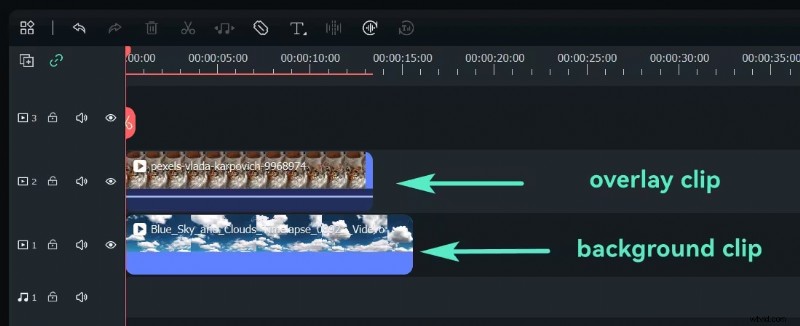
Scegli quale supporto utilizzare come video più piccolo e sovrapposto. Trascina questa immagine o video dal Catalogo multimediale su una traccia video diversa e posizionala nella timeline sopra il video di sfondo.
Passaggio5Regola le dimensioni e la posizione della sovrapposizione PIP
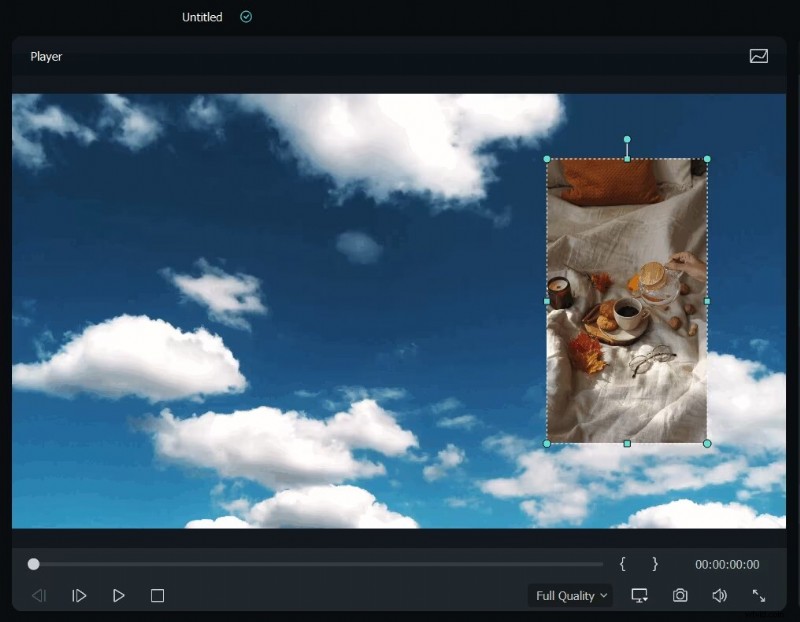
Per selezionare la clip di sovrapposizione, fai clic su di essa nella timeline. Sposta la sovrapposizione nell'angolo in alto a destra dello schermo o in qualsiasi altra posizione desiderata trascinandone gli angoli nella finestra di anteprima.
Passaggio6Regola la modalità di fusione
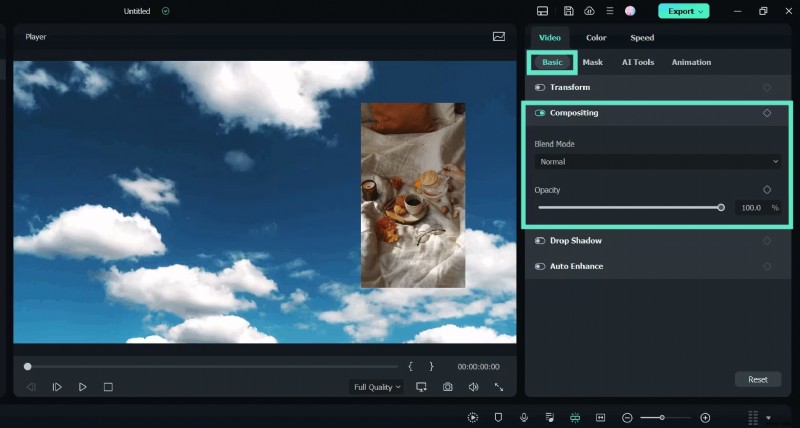
Scegli il video PIP, vai alla scheda Base del pannello di modifica video, quindi scorri verso il basso fino al campo Compositing per effetti più complessi. Per ottenere l'effetto desiderato, seleziona una modalità di fusione (come moltiplica o schermo) e modifica l'opacità.
Passaggio7Cambia forma PIP con la maschera
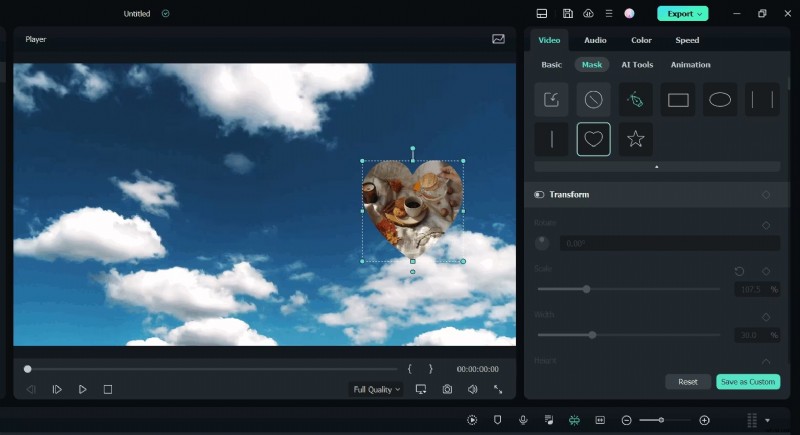
Applicare una maschera preimpostata dalla scheda Maschera per modificare la forma del video PIP. Per gli effetti maschera dinamici, puoi anche applicare fotogrammi chiave o importare maschere personalizzate.
Passaggio8Aggiungi animazione e movimento
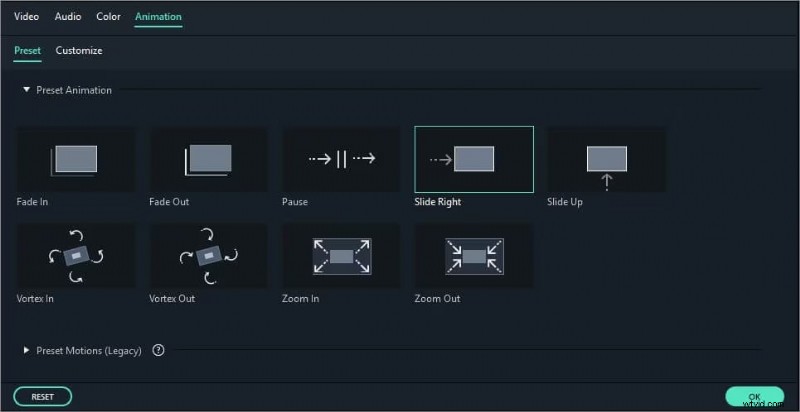
Per accedere alla scheda Animazione, fare doppio clic sul video PIP nella timeline. Facendo doppio clic o facendo clic con il pulsante destro del mouse sull'effetto scelto verranno applicati i preset di movimento o le animazioni che hai selezionato da Filmora.
Passaggio9Anteprima ed esporta il video PIP
Per vedere come appare l'effetto PIP, fare clic sul pulsante Riproduci nella finestra di anteprima. Apporta le modifiche necessarie alla tempistica, alle dimensioni o alla posizione dell'overlay.
Fai clic sul pulsante Esporta nella barra degli strumenti in alto quando sei soddisfatto del risultato. Seleziona il formato video, modifica la risoluzione e salvalo nella posizione che preferisci sul tuo computer.
Hai creato con successo un effetto PIP utilizzando Filmora.
Conclusione
L'applicazione di Picture-in-Picture in Final Cut Pro è generalmente più flessibile. Tuttavia, l'esistenza di un processo manuale e un tempo relativamente lungo per il suo completamento limitano l'uso di questo metodo per gli studenti e altri utenti che necessitano di un risultato più rapido.
Per i consumatori che cercano un'opzione meno complicata, Filmora è uno strumento meno complicato ma contiene anche tutte le funzionalità, gli strumenti di intelligenza artificiale ed è progettato per i nuovi consumatori insieme a quelli professionali. Infine, indipendentemente dallo strumento utilizzato, Final Cut Pro o Filmora, l'effetto Picture-in-Picture è un'aggiunta efficace per creare contenuti video coinvolgenti.