
Ti è mai capitato di girare una clip per poi accorgerti che è di lato o sottosopra? Imparare come ruotare i video in DaVinci Resolve è un'abilità che ogni editor dovrebbe avere. Questo editor può risolvere rapidamente i problemi di orientamento senza compromettere la qualità.
Questa guida ti mostrerà come ruotare i video con DaVinci Resolve la funzionalità funziona. Spiegherà anche la differenza tra capovolgere e ruotare, così puoi modificare con sicurezza.
Per i creatori che danno priorità ai contenuti rispetto a configurazioni complesse, questa guida condivide un modo più semplice per ruotare le clip utilizzando Filmora. Con i suoi strumenti basati sull'intelligenza artificiale, i modelli integrati e il design leggero, Filmora rende l'editing più veloce e più accessibile per i creatori di tutti i giorni. Entriamo subito nel vivo!
In questo articolo
-
- Metodo 1. Rotazione di base tramite il pannello di ispezione
- Metodo 2. Ruota utilizzando lo strumento Trasforma
- Metodo 3. Metodo alternativo tramite attributi clip (orientamento)
Parte 1. Comprendere la rotazione e il capovolgimento in DaVinci Resolve
Prima di imparare a ruotare un video in DaVinci Resolve, devi conoscere la differenza tra ruotare e capovolgere una clip. Queste due regolazioni potrebbero sembrare simili a prima vista ma hanno scopi molto diversi nell'editing video.
Le persone spesso confondono i due perché entrambi alterano il modo in cui appare un video. La differenza è che la rotazione fissa l'orientamento, mentre il capovolgimento viene solitamente utilizzato per effetti creativi o per correggere riprese specchiate.
Parte 2. Come ruotare un video in DaVinci Resolve – 3 metodi
Se il tuo filmato appare lateralmente o capovolto, sapere come ruotare un video in DaVinci Resolve ti eviterà di dover ripetere le riprese. Il software offre diversi modi per regolare l'orientamento della clip, a seconda che tu voglia precisione o una soluzione rapida.
Metodo 1. Rotazione di base tramite il pannello di ispezione
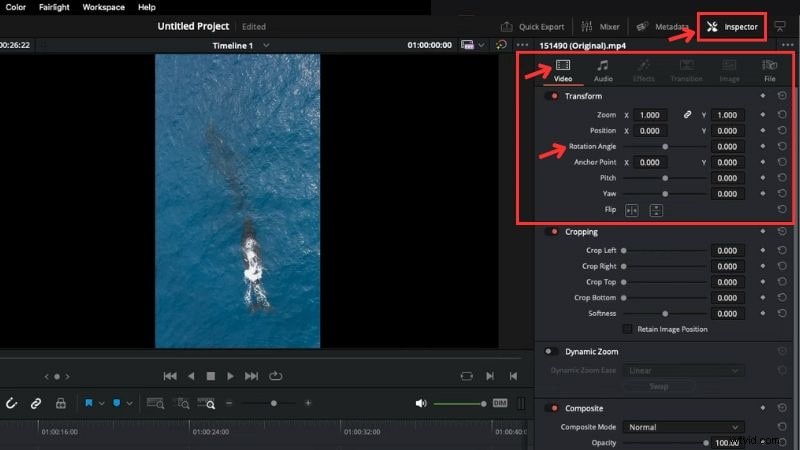
L'opzione di rotazione video di DaVinci Resolve nel pannello Ispettore ti offre un controllo preciso sull'angolazione.
Segui i passaggi seguenti per ruotare una clip utilizzandola:
Passaggio 1Apri DaVinci Resolve e importa il tuo video nella timeline.
Passaggio 2Seleziona la clip che desideri regolare e vai al pannello di controllo nell'angolo in alto a destra dello schermo.
Passaggio 3Trova la sezione Video> Trasforma e individua l'angolo di rotazione.
Passaggio 4Regola la rotazione inserendo un valore in gradi o utilizzando il cursore.
Passaggio 5Dopo la rotazione, potrebbero apparire delle barre nere attorno al video. Utilizza il cursore Zoom per ingrandire la clip e rimuovere le barre.

Suggerimento:in questo pannello puoi anche trovare lo strumento video capovolto di DaVinci Resolve.
Metodo 2. Ruota utilizzando lo strumento Trasforma
Il prossimo metodo da apprendere per capire come ruotare le clip in DaVinci Resolve è utilizzare lo strumento Trasforma. Puoi accedervi direttamente nella finestra di anteprima e trascinare le maniglie per regolare la rotazione.
Segui i passaggi seguenti per utilizzare questo strumento per ruotare un video:
Passaggio 1Seleziona la clip sulla timeline.
Passaggio 2Sotto la finestra di anteprima, fai clic sull'icona Rettangolo piccolo> scegli Trasforma.
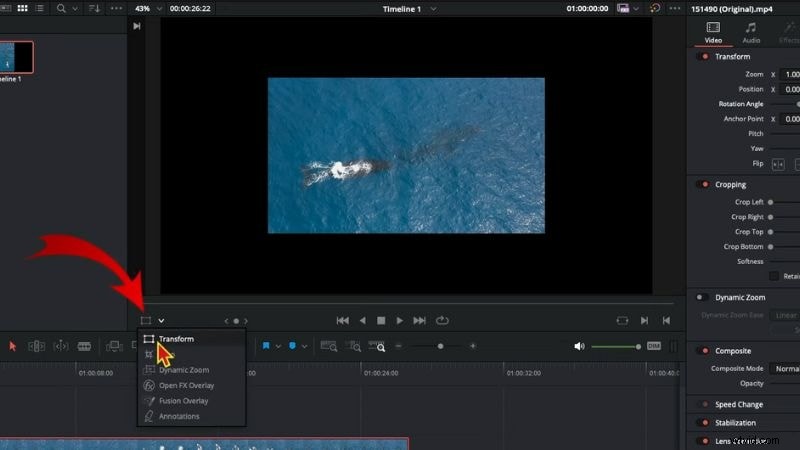
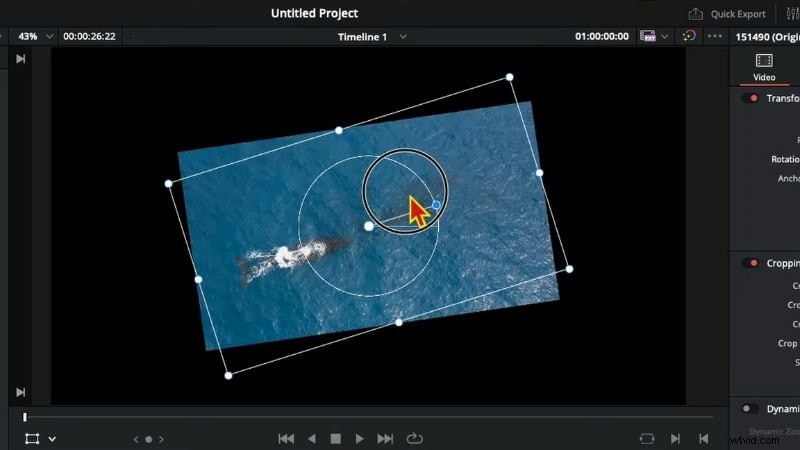
Passaggio 3Quindi, verrà visualizzata una casella attorno al tuo video. Fai clic e tieni premuta la maniglia di rotazione circolare.
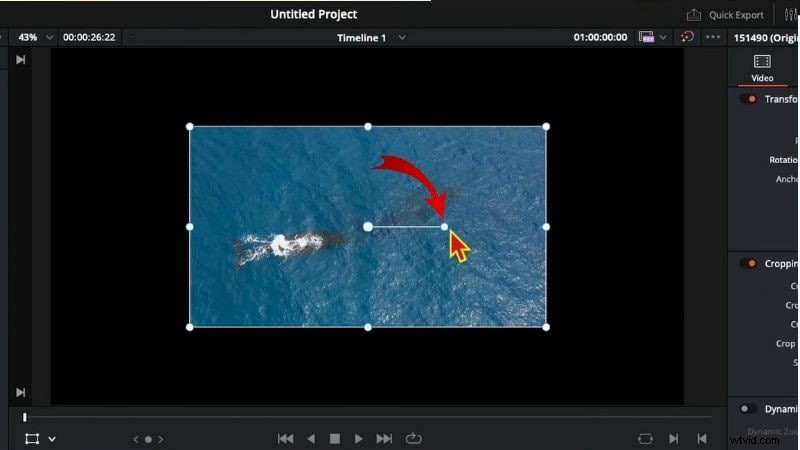
Passaggio 4Quindi trascina la maniglia per ruotare il video nell'angolazione preferita.
Metodo 3. Metodo alternativo tramite attributi clip (orientamento)
Puoi utilizzare il menu Attributi clip se hai solo bisogno di una rotazione veloce. Ad esempio, se utilizzi DaVinci Resolve per ruotare il video di 90 gradi o 180 gradi.
Ecco la guida passo passo su come usarlo:
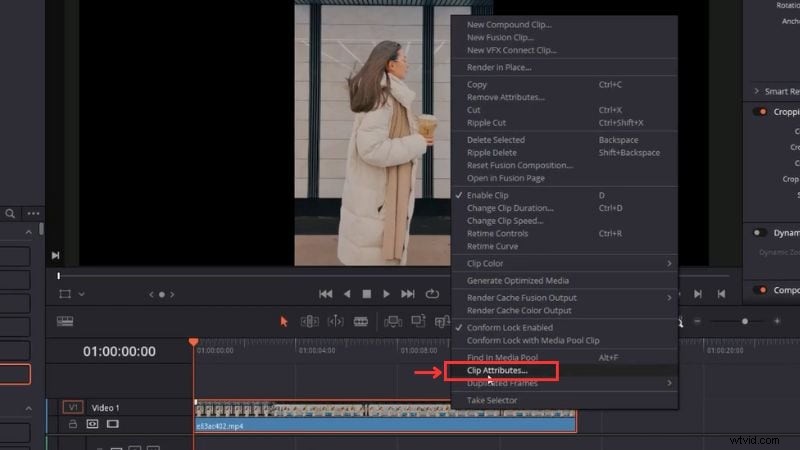
Passaggio 1Fai clic con il pulsante destro del mouse sul video clip nella timeline.
Passaggio 2Seleziona Attributi clip dal menu.
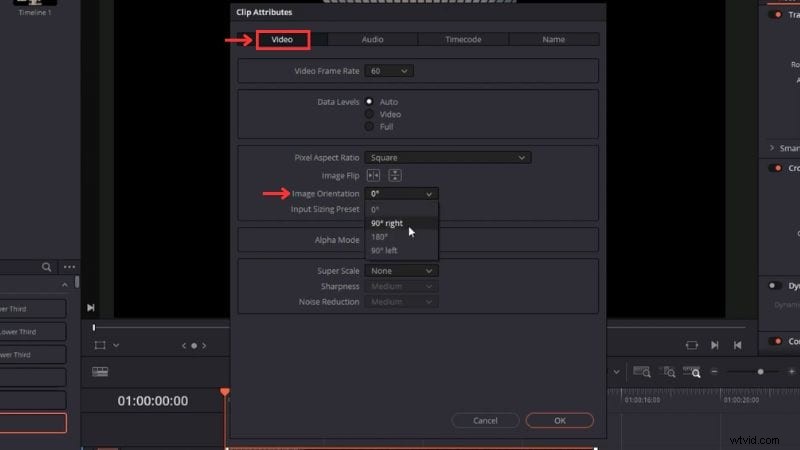
Passaggio 3Vai alla scheda Video> Orientamento immagine.
Passaggio 4Puoi scegliere tra la rotazione di 90° a destra, 90° a sinistra o 180°.
Passaggio 5Fai clic su OK per applicare le modifiche.
Suggerimento:in questa finestra è disponibile anche lo strumento video capovolto di DaVinci Resolve.
Bonus:Strumento alternativo – Come ruotare i video con Filmora
Se hai imparato come cambiare orientamento in DaVinci Resolve , sai che è un potente editor professionale. Offre strumenti avanzati come Fusion VFX, audio Fairlight e funzionalità AI ideali per progetti complessi.
Tuttavia, la sua interfaccia e il suo flusso di lavoro possono sembrare pesanti per i creatori che necessitano solo di modifiche rapide o semplici aggiustamenti. Se il tuo obiettivo è apportare modifiche rapide, contenuti sui social media o prestazioni leggere, Wondershare Filmora offre un flusso di lavoro più efficiente.
Inizia gratuitamente per Win 7 o versioni successive (64 bit) Inizia gratuitamente per macOS 10.14 o versioni successive
Filmora combina l'editing drag-and-drop con una libreria di risorse integrata e modelli preimpostati. Ha anche molti strumenti AI come Smart Cutout e AI Music Generator. È progettato per i creatori che desiderano ruotare clip, aggiungere effetti e modificare rapidamente senza spostarsi in uno spazio di lavoro complesso.
Segui questi passaggi per regolare l'orientamento del tuo video in Filmora:
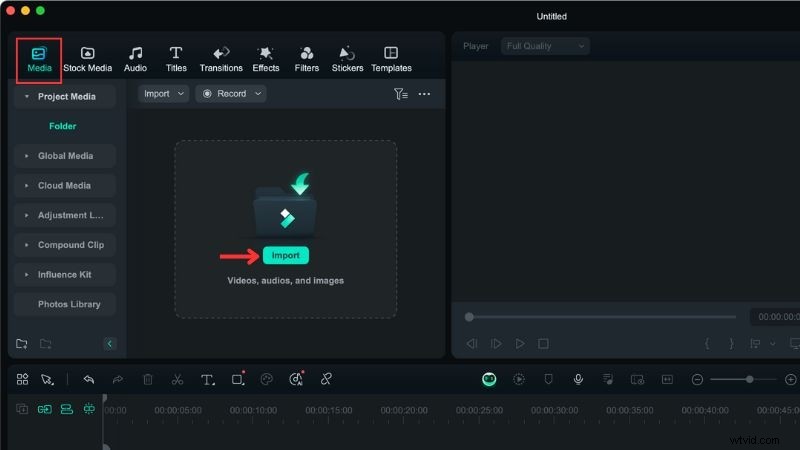
Passaggio 1Apri Filmora e importa il tuo video
- Avvia Filmora e avvia un nuovo progetto.
- Nell'area di lavoro dell'editor, vai su Media> Project Media> Importa e aggiungi il tuo file video.
- Trascina la clip importata dal pannello multimediale sulla timeline per iniziare la modifica.
Passaggio2Ruota il video
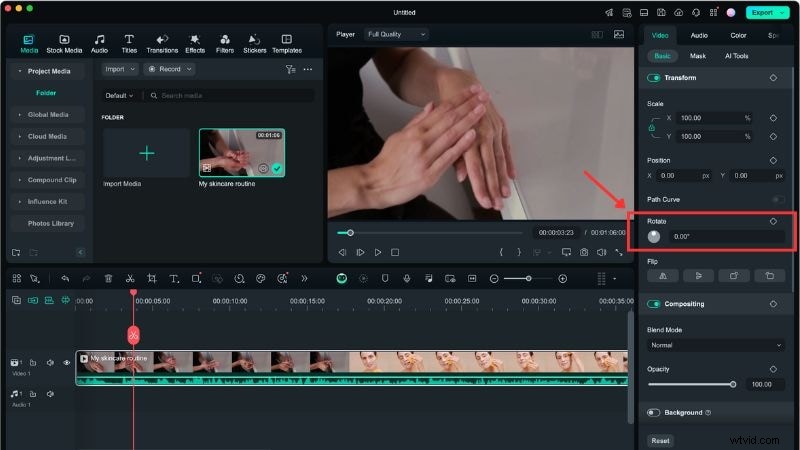
- Seleziona la clip nella timeline e apri il pannello di modifica sulla destra.
- Vai a Video> Base> Trasforma.
- Utilizza il cursore Ruota o inserisci un valore in gradi per regolare l'angolo.
Suggerimento:l'opzione Capovolgi si trova nello stesso pannello se devi eseguire il mirroring del tuo video.
Filmora è progettato per aiutare i creatori a modificare più velocemente, anche su computer di fascia media. Include anche musica, effetti e modelli integrati per video sui social media. Se hai solo bisogno di semplici correzioni di orientamento o funzionalità di modifica rapida, Filmora può risparmiare tempo e ridurre la complessità della configurazione rispetto a DaVinci Resolve.
Inizia gratuitamente per Win 7 o versioni successive (64 bit) Inizia gratuitamente per macOS 10.14 o versioni successive
Conclusione
Imparare come ruotare i video in DaVinci Resolve è un'abilità essenziale per risolvere i problemi di orientamento e lucidare le clip. Il software offre diverse opzioni, dal pannello Ispettore allo strumento Trasforma e agli attributi della clip.
Il video ruotato di DaVinci Resolve La funzionalità offre flessibilità e controllo preciso, rendendola una scelta vincente per gli editor che desiderano precisione. Ma se desideri aggiustamenti più rapidi con risorse integrate e modelli preimpostati, vale la pena provare Filmora.
Prova a ruotare le clip e a modificare i tuoi video in modo efficiente!
Inizia gratuitamente per Win 7 o versioni successive (64 bit) Inizia gratuitamente per macOS 10.14 o versioni successive
Domande frequenti
-
Perché il mio video ruotato presenta barre nere?
Quando ruoti una clip, la forma della cornice non corrisponde più alle proporzioni originali, creando barre nere attorno ai bordi. Utilizza lo strumento Zoom o ritaglia leggermente il video per rimuoverli.
-
Perché il mio video ruotato non viene visualizzato correttamente?
Controlla le impostazioni della sequenza temporale. Se la risoluzione o le proporzioni differiscono dalle impostazioni del tuo video, l'esportazione finale potrebbe avere un aspetto diverso. Abbina la risoluzione del tuo progetto alla risoluzione della clip prima del rendering.
-
La rotazione di un video riduce l'immagine? Come risolverlo?
La rotazione di un video non riduce il filmato reale, ma potresti vedere più spazio vuoto attorno ad esso, facendolo apparire più piccolo. Regola l'opzione Zoom o ridimensiona la clip nella finestra di anteprima per riempire il fotogramma.