
Esistono diversi motivi per considerare l'estrazione dell'audio dai tuoi video. L'estrazione audio ti consente di modificare audio e video separatamente in post-produzione, consentendoti di aggiungere narrazione in una lingua diversa o rimuovere musica protetta da copyright. Oppure, se il tuo video sulla natura pacifica ha ripreso la conversazione degli escursionisti di passaggio, puoi modificare anche quello.
In breve:l'estrazione audio ti dà la flessibilità di modificare i tuoi video come ritieni opportuno .
In questo articolo ti mostreremo come estrarre l'audio dal video con i migliori strumenti di estrazione audio. Ti aiuteremo a scegliere lo strumento più adatto a te, quindi condivideremo un'alternativa che fa risparmiare tempo all'estrazione audio.
Puoi estrarre l'audio dal video?
Puoi facilmente eliminare l'audio dai tuoi video. Estrarre l'audio dal video significa semplicemente separare una traccia vocale da una traccia video . I creatori chiamano questo processo anche separazione audio o suddivisione audio.
Anche se può sembrare complesso, il software di editing fa il lavoro per te. Ti guideremo attraverso il processo, quindi suggeriremo alcuni dei migliori strumenti di suddivisione dell'audio del 2024.
Come estrarre l'audio dai video in 3 semplici passaggi
Anche se i passaggi necessari per estrarre l'audio dipendono dal tuo software, il processo di base è lo stesso:
Passaggio 1:importa video
Innanzitutto, importa il video nel tuo software di editing. Strumenti diversi accettano video in formati diversi, quindi scegli un software compatibile con il tuo video .
Il video apparirà nella timeline (lo spazio che utilizzi per organizzare le tracce audio e video nel tuo software di editing). Le sequenze temporali vengono visualizzate sotto l'anteprima del video e assomigliano a un'onda sonora:
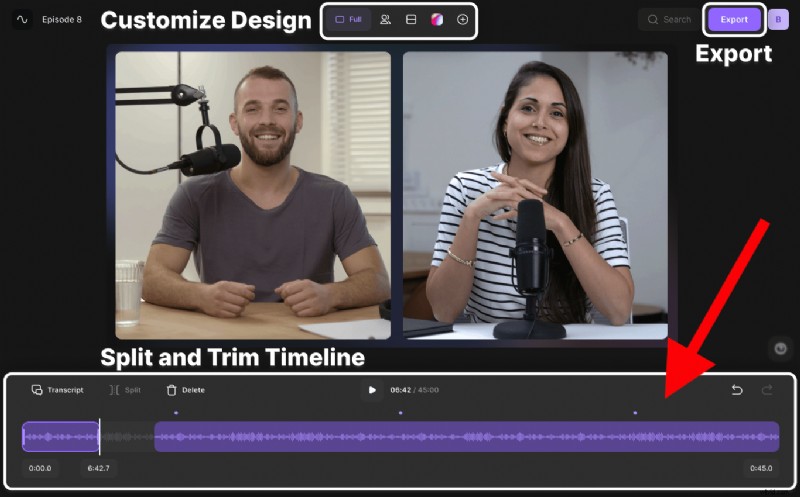
Una volta che il video è nella tua timeline, sei pronto per modificarlo.
Passaggio 2:estrai l'audio
Per ottenere l'audio da un video, salva il file video come file audio.
In alcuni software di registrazione, selezionerai Salva come file audio . In altri, selezionerai Estrai audio . Indipendentemente dalla terminologia, tutti i software estraggono l'audio modificando il formato del file.
Passaggio 3:salva il file audio
Infine, scegli il formato del file audio. I formati comuni includono MP3 e WAV. MP3 è più piccolo, ma WAV è di qualità superiore.
Di' al tuo software di editing di salvare il tuo nuovo file audio nel formato e nella posizione che preferisci.
9 migliori estrattori audio e come usarli
1. Adobe Premiere Pro
Prezzo: $ 35,99/mese
Compatibilità: Mac, Windows
Adobe Premiere Pro è un editor video ed estrattore audio avanzato. Può dividere l'audio da file video MP4, MPEG, FLV o AVI e consente di convertire l'intero video o estrarre piccoli clip audio separati.
Come estrarre l'audio dal video in Premiere Pro
1. Apri Premiere Pro e fai clic su Nuovo progetto .
2. Assegna un nome e salva il tuo nuovo progetto.
3. Importa il tuo video scegliendo Seleziona file , quindi Importa da browser multimediale .
4. In Opzioni audio , scegli Estrai audio .
2. CapCut

Prezzo: Gratuito
Compatibilità: Online, Mac, Windows, iPhone, Android
CapCut è un editor video tutto in uno. Oltre a dividere l'audio, può eseguire modifiche di base come il ridimensionamento del video e la rimozione dello sfondo. Può anche generare didascalie e sottotitoli.
Puoi scaricare CapCut o usarlo online, entrambi gratuitamente.
Come estrarre l'audio dal video in CapCut
1. Utilizzando Chrome, apri CapCut e fai clic su + per realizzare un nuovo progetto.
2. Scegli Carica per importare il tuo video.
3. Fare clic su + nell'angolo in basso a destra del video per aprirlo nella timeline.
4. Fai clic con il pulsante destro del mouse sul video nella timeline e seleziona Separa audio .
3. Inquadratura
Prezzo: Gratuito
Compatibilità: iPhone, Android
InShot è un creatore ed editor di video mobile. Ti consente di tagliare e combinare video, nonché di aggiungere musica ed effetti speciali. Con un abbonamento Pro Unlimited, puoi scaricare video InShot senza filigrana dopo la modifica.
Come estrarre l'audio dal video in InShot
1. In Crea nuovo , scegli Video .
2. Trova e importa il tuo video.
3. Sotto Musica scheda, scegli Tracce .
4. Seleziona la traccia video.
5. In In primo piano , scegli Estrai audio dal video .
4. iMovie
Prezzo: Gratuito
Compatibilità: iPhone, Mac
iMovie è un'app gratuita fornita con tutti i nuovi dispositivi iOS. Può ritagliare, ruotare e stabilizzare i video. Può anche modificare le impostazioni del colore e la velocità del video. iMovie non ha tante funzionalità avanzate quanto altre opzioni, ma è gratuito e conveniente se hai un dispositivo Apple.
Come estrarre l'audio dal video in iMovie
1. Apri iMovie, quindi seleziona Progetti scheda nella parte superiore dello schermo.
2. Scegli Crea nuovo .
3. Scegli Importa file multimediali per aprire il tuo video in iMovie.
4. Seleziona il tuo video e trascinalo nella timeline.
5. Fai clic con il pulsante destro del mouse sul video e scegli Scollega audio .
6. Vai su File , Condividi , File e scegli il tuo nuovo file audio.
5. Estrattore audio
Prezzo: Gratuito
Compatibilità: Android
Audio Extractor è una semplice app Android che taglia e divide esclusivamente l'audio. Ti consente di scaricare il file audio nei formati MP3, WAV e AAC. Puoi estrarre l'intero file audio o clip audio più piccoli.
Come estrarre l'audio dal video in Audio Extractor
1. Apri Audio Extractor e tocca Seleziona video o audio .
2. Seleziona il video completo o una clip più piccola.
3. Scegli il formato audio desiderato e fai clic su Converti .
4. Seleziona Avvisami al completamento .
6. Audacia
Prezzo: Gratuito
Compatibilità: Windows, Mac
Audacity è un editor video open source gratuito. Può rimuovere il rumore di fondo e aggiungere effetti speciali ai tuoi video. Accetta diversi formati di input e ti consente di scegliere tra diversi formati di output.
Come ottenere l'audio da un video in Audacity
1. Seleziona File , quindi Apri per importare il tuo video.
2. Scegli File , quindi Esporta .
3. Esporta il tuo video come file audio MP3 o WAV.
7. VLC

Prezzo: Gratuito
Compatibilità: Windows, Mac, Android, iPhone
VLC è uno strumento software gratuito per lo streaming multimediale. Puoi usarlo per convertire video in diversi formati, inclusi i formati audio. E a differenza di altri strumenti, VLC non contiene pubblicità o spyware.
Come estrarre l'audio dal video in VLC
1. Apri VLC e scegli Media in alto a destra.
2. Scegli Apri Media per importare il tuo video.
3. Scegli Converti/Salva e scegli il formato audio che desideri.
4. Fai clic su Avvia per iniziare la conversione.
8. QuickTime

Prezzo: Gratuito
Compatibilità: Mac
QuickTime è il lettore multimediale e convertitore nativo del Mac. Puoi usarlo per trasmettere video in streaming e dividere l'audio. La sua semplice interfaccia lo rende un'ottima opzione per i principianti.
Come prendere l'audio da un video in QuickTime
1. Nel Finder, apri QuickTime Player .
2. QuickTime apre automaticamente una finestra di caricamento. Scegli il tuo file video.
3. Scegli File , Esporta , Solo audio .
4. Assegna un nome al file audio e scegli Salva .
9. Windows Movie Maker

Prezzo: Gratuito
Compatibilità: Finestre
Windows Movie Maker è un creatore ed editor di filmati gratuito per i possessori di dispositivi Windows. Puoi anche usarlo per eseguire modifiche video di base. Ti aiuta anche a condividere video sui social media.
Come salvare l'audio da un video in Windows Movie Maker
1. Apri l'app e scegli Aggiungi video e foto per caricare il tuo video.
2. Scegli File , Salva filmato , Solo audio .
3. Scegli un formato file e salva il tuo nuovo file audio.
Come scegliere l'estrattore audio giusto
Oggi sul mercato esistono dozzine di estrattori audio; ne abbiamo elencati solo alcuni. Come puoi scegliere lo strumento giusto per le tue esigenze?
Ti diremo cosa distingue alcuni estrattori, quindi suggeriremo alcuni strumenti per diversi dispositivi.
Fattori da considerare
1. Usabilità
Cerca software con un'interfaccia utente semplice . Approfitta della prova gratuita offerta da molti estrattori audio per vedere se il software ha senso per te.
Una piccola curva di apprendimento è normale, ma l'interfaccia non dovrebbe essere goffa e confusa.
2. Formati di input e output
Alcuni estrattori audio supportano più formati di file di input e output rispetto ad altri. Scegli un software che supporti vari formati, inclusi quelli di cui hai bisogno.
Cerca uno strumento che estragga l'audio in formato WAV . Anche se i file WAV sono più grandi dei file MP3, sono di qualità migliore.
3. Assistenza clienti
Un buon supporto clienti è un punto di svolta. Anche se il tuo software presenta qualche problema, un buon supporto clienti può aiutarti a risolverli rapidamente.
Per tua comodità, scegli un software che offra supporto telefonico, email e chat dal vivo.
4. Altre funzionalità
Potrebbero non interessarti altre funzionalità di modifica se desideri solo dividere l'audio dal video. Ma se vuoi modificare il tuo audio o video dopo la divisione, continua a leggere.
Invece di acquistare strumenti separati per l'estrazione audio e l'editing video, sceglierne uno che possa fare entrambe le cose è una buona idea . Cerca specificamente il software in grado di eseguire le modifiche video di cui hai bisogno.
Ricorda che sebbene tutte le opzioni elencate sopra possano estrarre l'audio, alcune non possono eseguire modifiche video avanzate. Per un approfondimento sugli strumenti di editing, consulta il nostro articolo sui migliori software di editing video del 2024.
Il miglior estrattore audio per PC Windows e Mac
Se intendi ottenere l'audio da un video sul tuo Mac, ti consigliamo di scegliere uno di questi strumenti:
- Final Cut Pro
- iMovie
- QuickTime
- CapCut
Consigliamo questi estrattori audio per gli utenti Windows:
- Adobe Premiere Pro
- Audacia
- VLC
- Windows Movie Maker
Il miglior estrattore audio per dispositivi iOS e Android
Se non hai un laptop, puoi estrarre l'audio su un dispositivo mobile. Ecco gli estrattori audio che consigliamo agli utenti iPhone:
- iConv
- iMovie
- VLC
- Immagine
E questi estrattori audio ti permetteranno di estrarre l'audio dai video su Android:
- Immagine
- CapCut
- Estrattore audio
- Timbro
Evita del tutto l'estrazione:registra tracce separate con Riverside
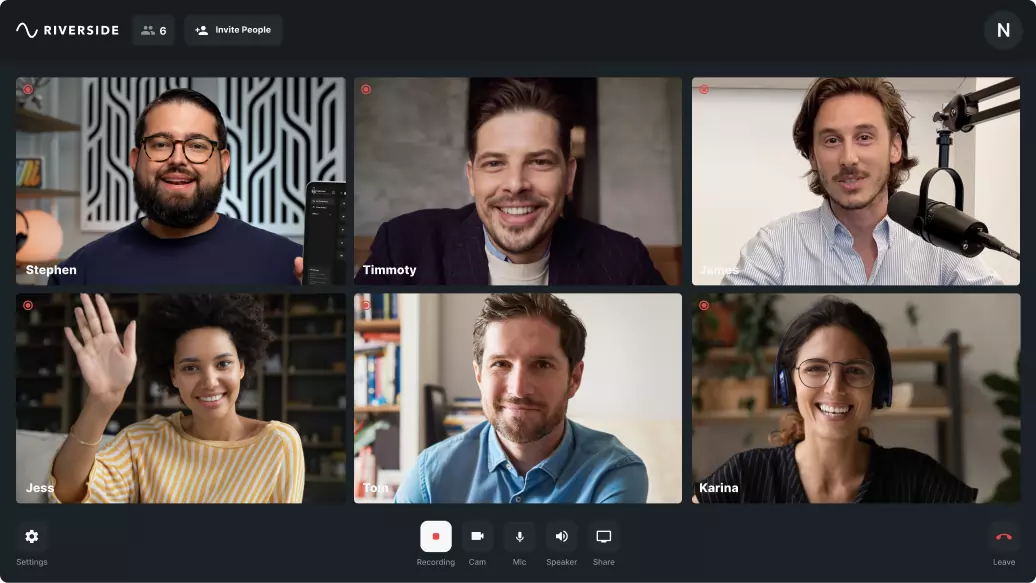
Sapevi che puoi separare l'audio dal video durante la registrazione ? Ciò significa che non devi eseguire il passaggio aggiuntivo di estrazione audio dopo la registrazione. Non devi perdere tempo a capire quale strumento di estrazione audio è il migliore per te. E non devi pagare per il software aggiuntivo!
Per semplificare le cose, filma il tuo video con software come Riverside che registra tracce audio e video separate.
Riverside non solo registra audio e video separatamente, ma lo fa anche per tutti i presenti nel tuo video. Ciò ti consente di eseguire modifiche individuali sul suono di tutti, offrendoti tutto flessibilità dell'estrazione audio senza passaggi aggiuntivi.
Riverside ti aiuta anche a produrre video di qualità professionale registrando localmente. Ciò significa che registra utilizzando il tuo computer anziché Internet. Con la registrazione locale, la qualità della registrazione non dipende dalla potenza del segnale Internet . Non dovrai preoccuparti di un video lento!
Con il software Riverside puoi anche:
- Registra video 4K e audio WAV a 48 kHz
- Registra video remoti con un massimo di 9 ospiti
- Registra sul tuo laptop, telefono o online
- Utilizza la scheda multimediale per aggiungere musica e suoni durante la registrazione
- Genera trascrizioni, sottotitoli e didascalie AI
- Modifica un video modificando la trascrizione della registrazione
Vieni a trovarci a Riverside e inizia a risparmiare tempo (e denaro) registrando tracce separate.
Domande frequenti su come estrarre l'audio dal video
Come posso estrarre l'audio da un video iPhone?
Puoi utilizzare iMovie per estrarre l'audio dai video su un iPhone seguendo questi passaggi:
1. Apri il tuo video nell'app iMovie.
2. Tocca il video nella timeline, quindi tocca Forbici icona.
3. Scegli Scollega .
Quindi, salva i tuoi nuovi file audio e video separatamente.
Come converto un video in un file audio?
Se hai un laptop, ti consigliamo di utilizzare Adobe Premiere Pro per convertire un video in un file audio.
Carica il tuo video su Premiere Pro, quindi in Opzioni audio , scegli Estrai audio . Quindi, scegli un formato per il tuo nuovo file audio. Consigliamo un formato file WAV.
Come posso convertire video in audio su dispositivo mobile?
Se desideri convertire un video in un file audio sul tuo telefono, dai un'occhiata a InShot.
Carica un video dal tuo telefono, quindi seleziona la traccia video in Musica scheda. Infine, in In primo piano , scegli Estrai audio dal video .