
Passare al montaggio video può sembrare scoraggiante. Con un'interfaccia affollata, un labirinto di sequenze temporali e la domanda costante:"Il mio video avrà un bell'aspetto?" hai bisogno di una tabella di marcia chiara e pratica.
In questa guida suddividiamo le tecniche di editing video più efficaci in sei fasi distinte:pianificazione, ripresa, montaggio, rifinitura visiva, perfezionamento audio e ritocchi finali, oltre a una sezione bonus incentrata su YouTube e sul successo dei social media. Ogni passaggio è spiegato con consigli pratici, scorciatoie intelligenti e consigli per gli strumenti basati sull'intelligenza artificiale di Filmora che rendono il processo più veloce e intuitivo.
Parte 1:prepararsi prima di modificare
I video migliori iniziano molto prima che una clip arrivi sulla timeline. Gettare le basi fa risparmiare tempo e riduce i grattacapi durante la fase di editing.
1. Descrivi la tua storia
Abbozza una semplice struttura in tre atti (introduzione, corpo, conclusione) prima di registrare. Scrivi i momenti chiave o registra una breve voce fuori campo della narrazione. Se hai bisogno di più struttura, il generatore di storyboard AI di Filmora trasforma i tuoi appunti in una sceneggiatura pronta da modificare.

2. Cattura audio chiaro e illuminazione adeguata
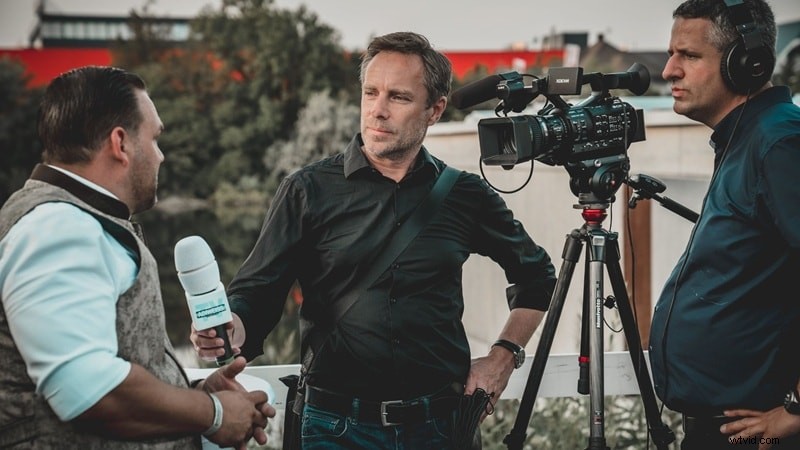
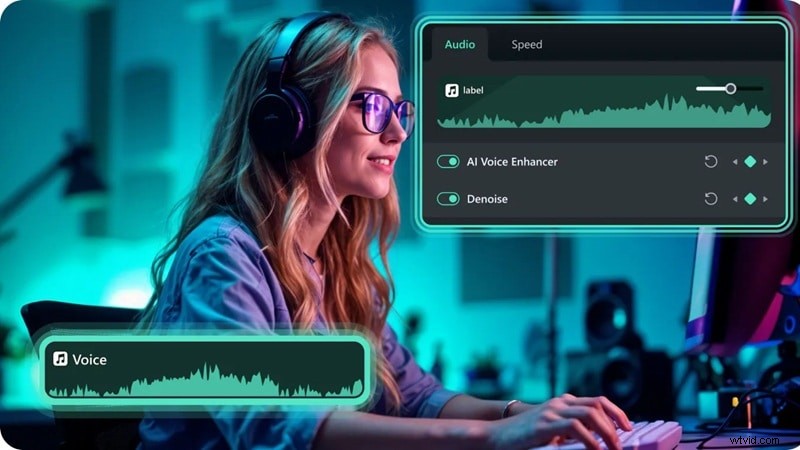
L'audio e l'illuminazione sono la spina dorsale di qualsiasi video raffinato. Utilizza un microfono esterno quando possibile e testa l'illuminazione per evitare ombre troppo forti o sovraesposizione. Gli strumenti di correzione automatica dell'illuminazione e di riduzione del rumore audio AI di Filmora eliminano le imperfezioni se la configurazione non è perfetta.
3. Scatta per la facilità del post-editing
Filma un mix di riprese ampie, medie e ravvicinate. Mantieni ogni clip tra cinque e dieci secondi e lascia spazio extra nell'inquadratura; questo ti dà la flessibilità di ritagliare o ingrandire senza perdere la risoluzione.
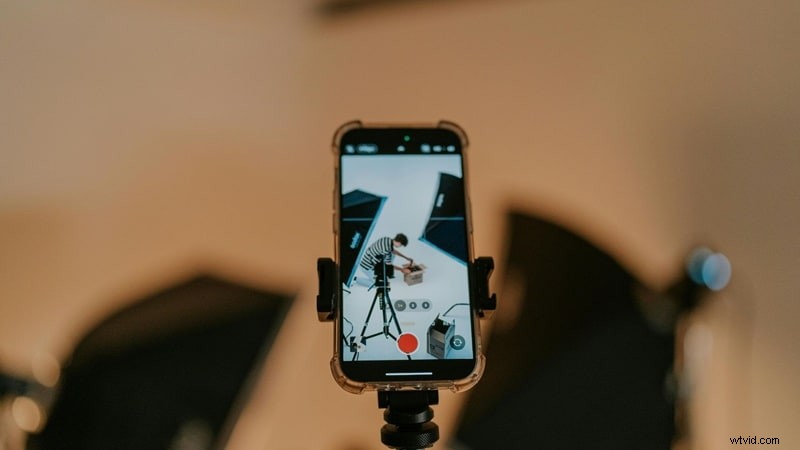
4. Organizza filmati e rinomina file
Rinomina i clip immediatamente dopo la ripresa e archiviali in cartelle chiaramente etichettate. Una libreria ordinata accelera l'importazione e riduce il rischio di perdere filmati.

5. Esegui il backup del tuo lavoro
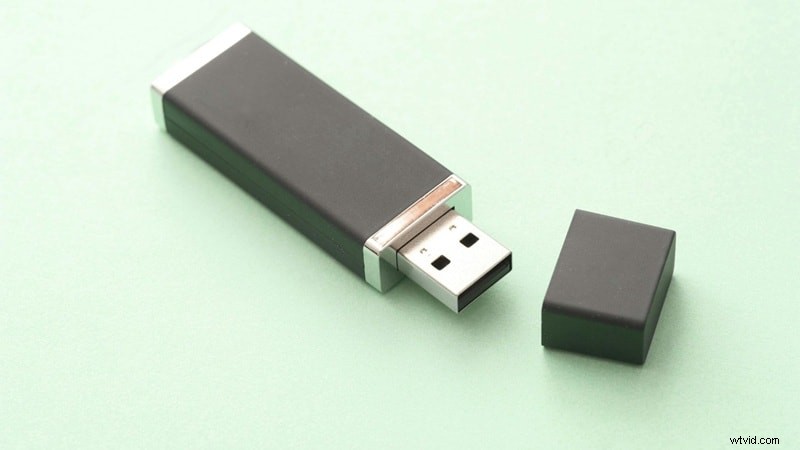
Proteggi ore di filmati eseguendo il backup su un'unità flash, un disco rigido esterno o un archivio cloud. Filmora Cloud mantiene i progetti al sicuro e ti consente di riprendere la modifica su qualsiasi dispositivo.

Parte 2:modifica i tuoi clip
Con una solida libreria di filmati, è il momento di mettere insieme la storia. Queste tecniche trasformano le clip grezze in una narrazione coerente e coinvolgente.
1. Metti prima in sequenza le tue clip
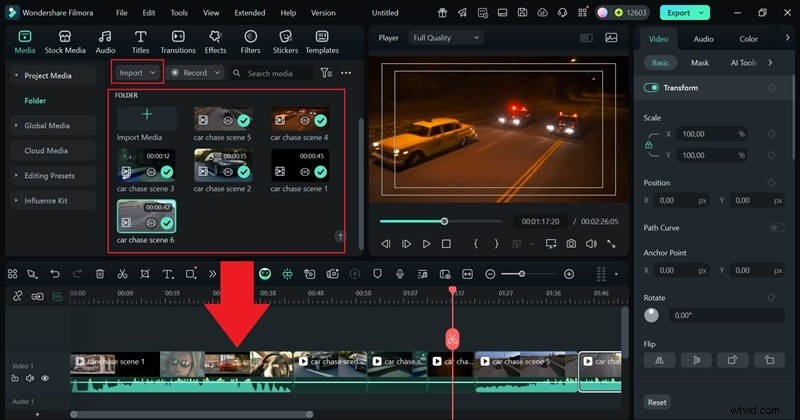
Posiziona le clip nell'ordine desiderato prima di aggiungere effetti o transizioni. Una sequenza temporale ben organizzata previene sforzi inutili e mantiene il flusso naturale.
2. Taglia lo spazio non necessario
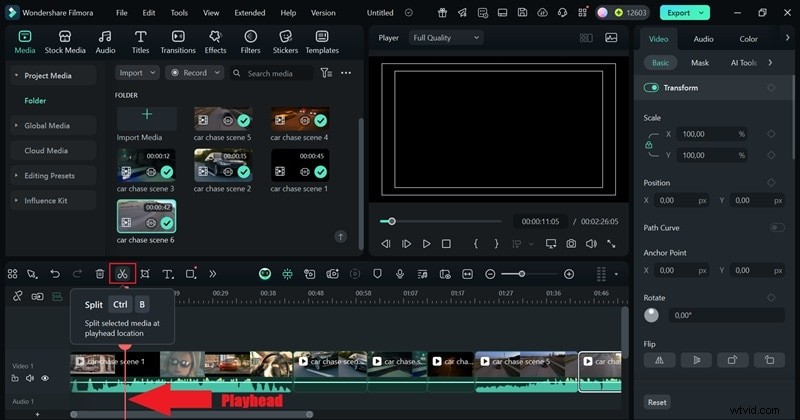
Elimina pause, parole di riempimento e suoni "um" per mantenere lo slancio. Lo Smart Scene Cut di Filmora rileva automaticamente i momenti chiave, riducendo il ritaglio manuale.
3. Utilizza Ondulazione automatica
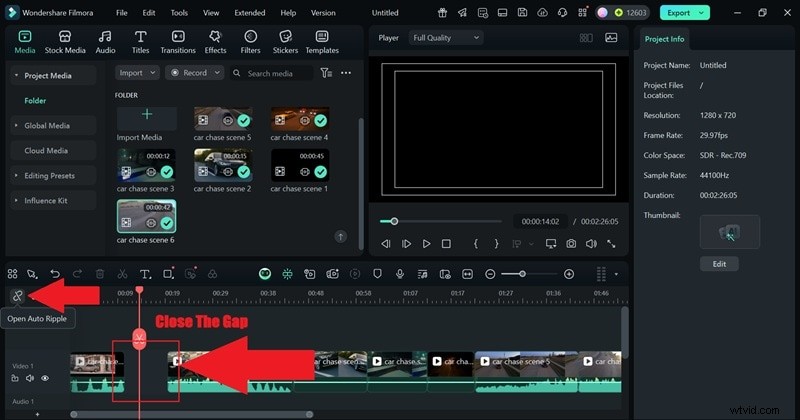
L'ondulazione automatica chiude gli spazi vuoti immediatamente dopo un taglio, mantenendo la sequenza temporale ordinata e risparmiando tempo.
4. Passa all'azione
Cambia clip proprio mentre avviene il movimento. Ingrandisci la timeline per tagli accurati al fotogramma e senza soluzione di continuità.

5. Bilancia i salti con il B‑Roll
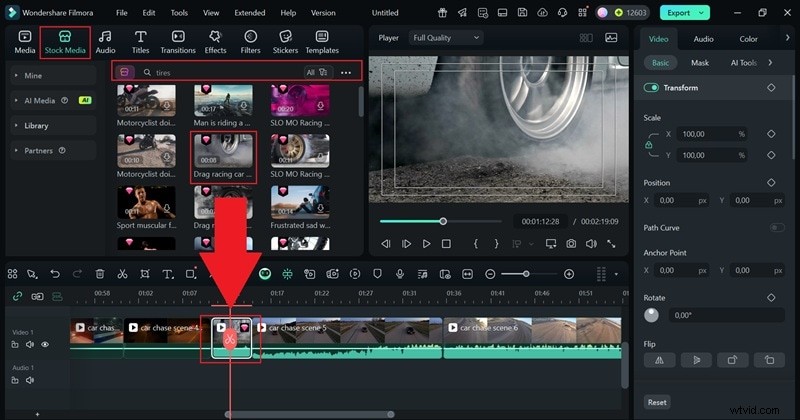
Inserisci B-roll per ammorbidire i salti bruschi. La libreria stock di Filmora fornisce un rapido accesso a filmati complementari.
Parte 3:Immagini polacche
Migliora l'aspetto del tuo video con colore, esposizione ed effetti creativi.
1. Regola l'esposizione e la luminosità
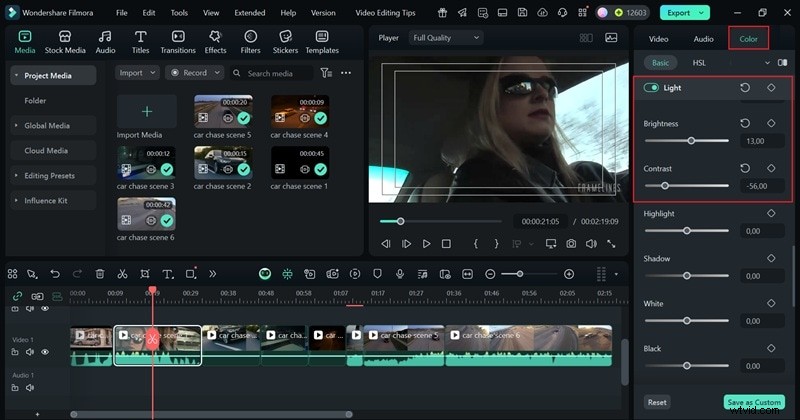
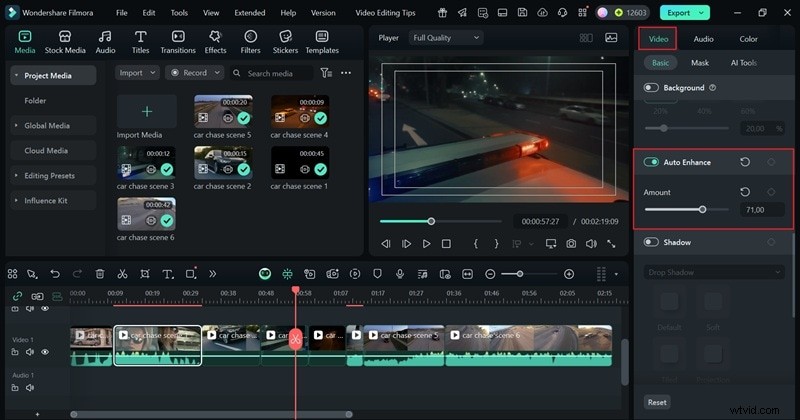
Utilizza i cursori Luce del pannello Colore o la preimpostazione di miglioramento automatico per bilanciare l'oscurità e la luminosità.
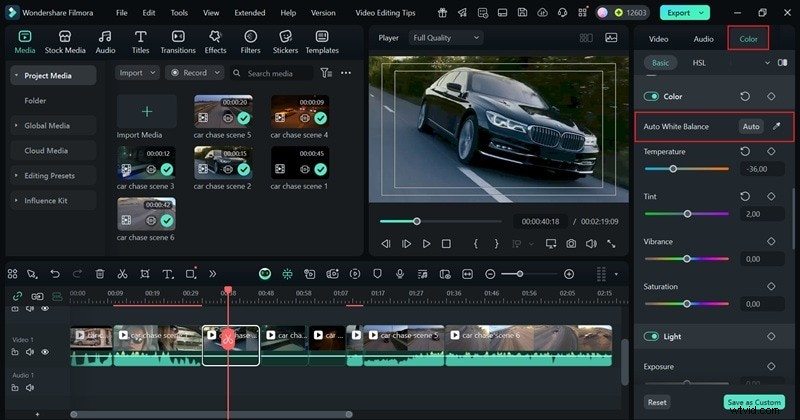
2. Correggere il bilanciamento del bianco
La correzione automatica del bilanciamento del bianco ripristina i toni neutri e previene dominanti blu o gialle indesiderate.
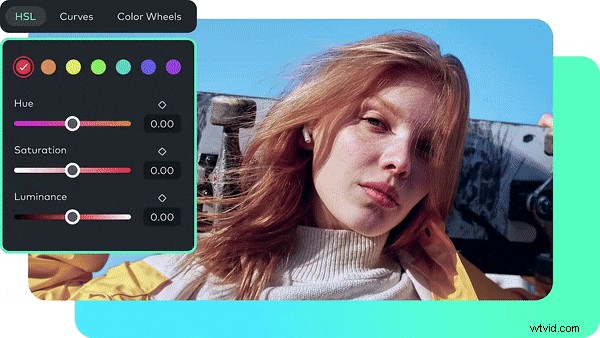
3. Applica una delicata gradazione del colore
Usa LUT, HSL, Curve o Ruote dei colori per creare l'atmosfera. La tavolozza dei colori AI può campionare le tonalità da un'immagine di riferimento per coerenza.
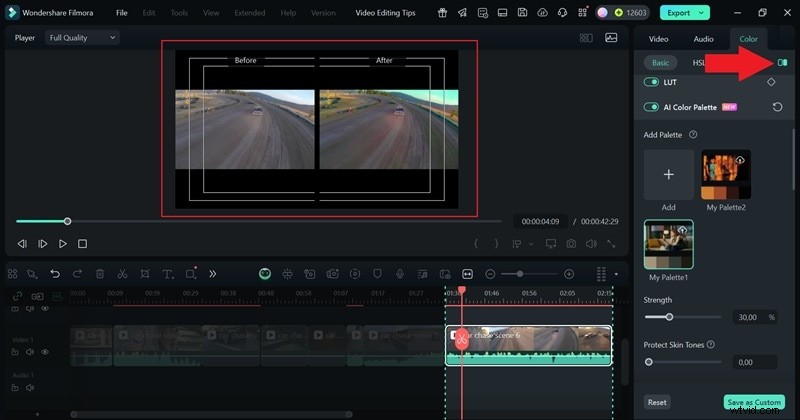
4. Controlla la saturazione
Saturazione moderata per evitare colori non realistici. Confronta le anteprime prima e dopo nella modalità affiancata di Filmora.
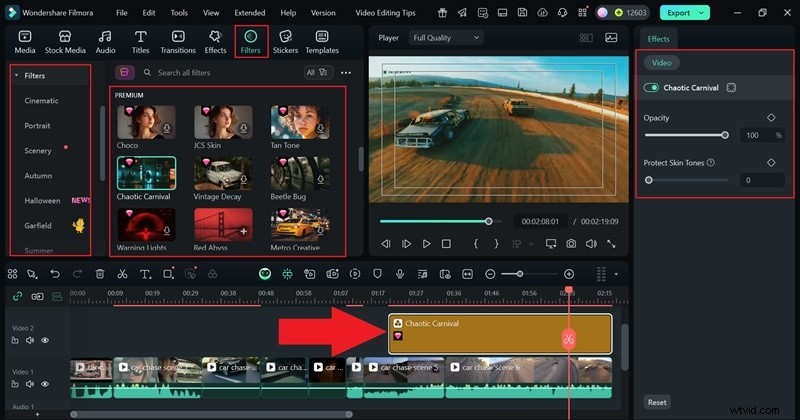
5. Aggiungi filtri dell'umore
I pacchetti di filtri offrono rapidi cambiamenti di stile:caldo, freddo, cinematografico, senza un lavoro di colore intenso.
Parte 4:perfezionare l'audio
L'audio pulito ed equilibrato migliora l'esperienza dello spettatore. Le funzionalità AI di Filmora semplificano questo processo.
1. Sincronizza la musica con Beat
La sincronizzazione automatica del battito allinea i tagli alla musica, creando un flusso ritmico.

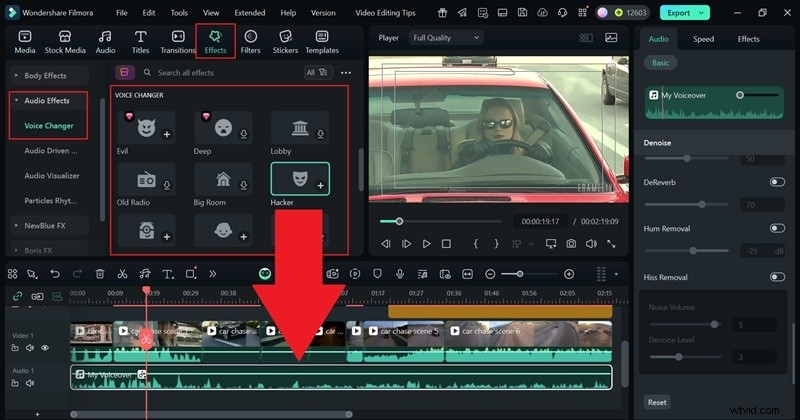
2. Sperimenta con le voci fuori campo
Utilizza il cambio voce AI per aggiungere personaggi (robot, bambini, servitori) trascinando l'effetto sulla clip della voce fuori campo.
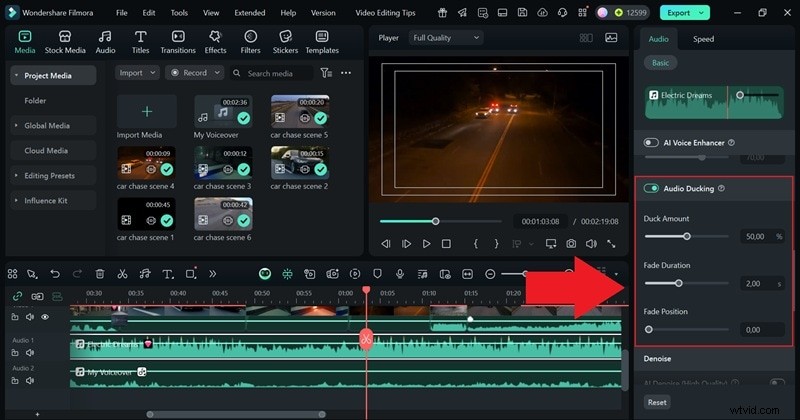
3. Bilancia musica e voce
L'AI Audio Ducking abbassa la musica di sottofondo all'avvio del dialogo, mantenendo il parlato chiaro.
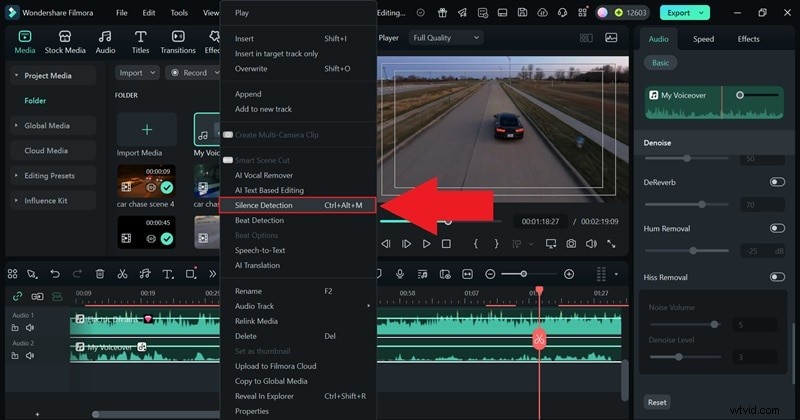
4. Rimuovi automaticamente il silenzio
Il rilevamento del silenzio di Filmora elimina l'aria morta in pochi secondi, restringendo la traccia audio.
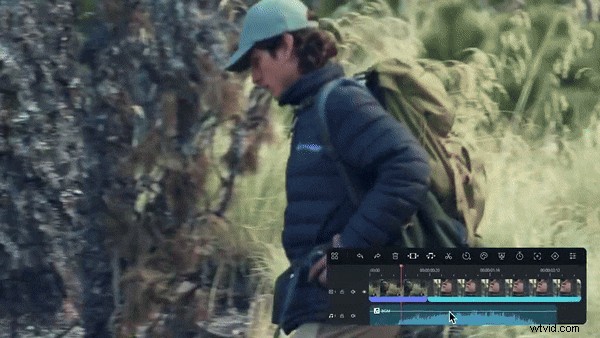
5. Abbina la lunghezza dell'audio al video
AI Audio Stretch ridimensiona la musica per adattarla alla durata del video, eliminando pause scomode.
Parte 5:aggiungi stile e creatività
I tocchi creativi distinguono il tuo video. Queste tecniche mantengono gli spettatori coinvolti e rafforzano il tuo brand.
1. Combina scatti larghi, medi e ravvicinati
La varietà mantiene dinamica la narrazione:utilizza inquadrature ampie per il contesto, tecniche per l'azione e primi piani per le emozioni.

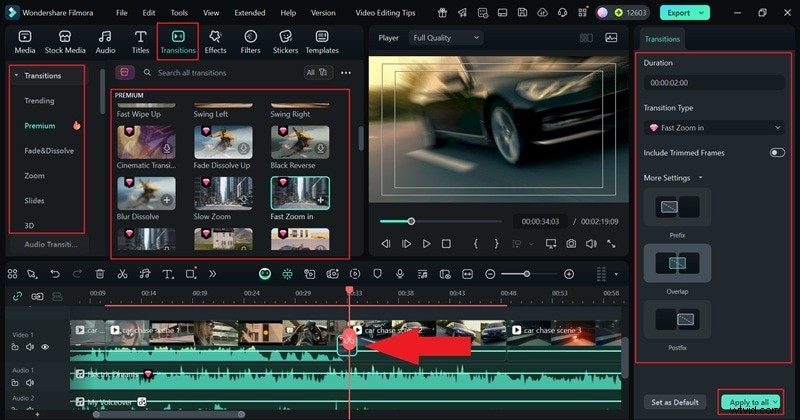
2. Applica le transizioni con saggezza
Scegli le transizioni che corrispondono allo stato d'animo e mantengono il flusso della storia. La libreria pulita di Filmora consente "Applica a tutti" per uno stile coerente.
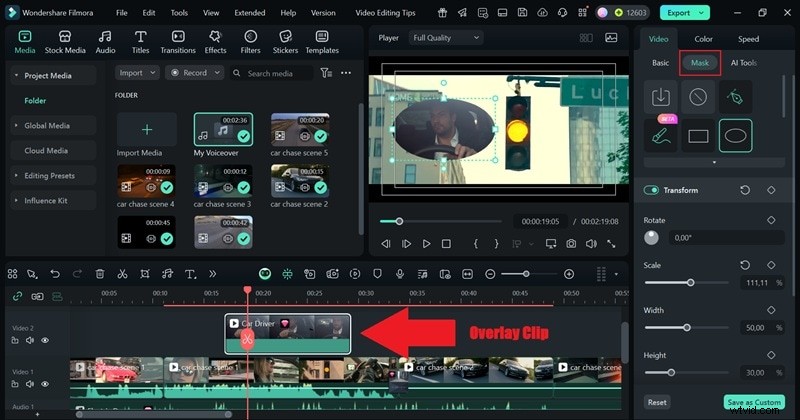
3. Sovrapponi più clip (Picture‑in‑Picture)
Clip a strati per la profondità. Regola le dimensioni, la fusione e la maschera per adattarle alla composizione.
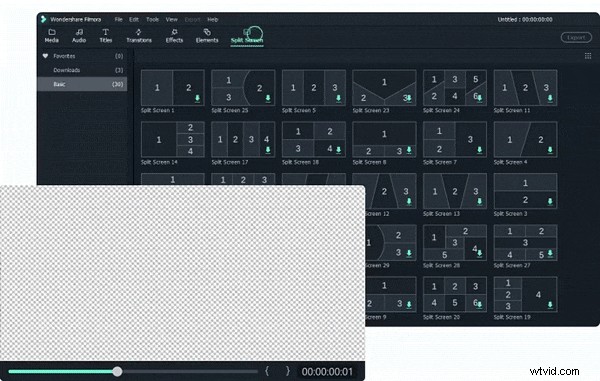
4. Schermo diviso per narrazioni parallele
Utilizza modelli a schermo diviso per mostrare azioni simultanee, ideali per sequenze di azioni o video di reazione.
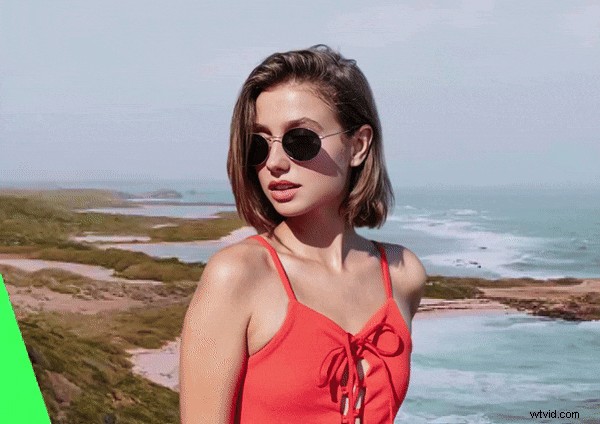
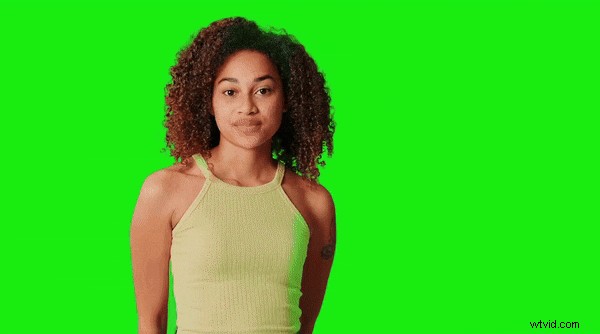
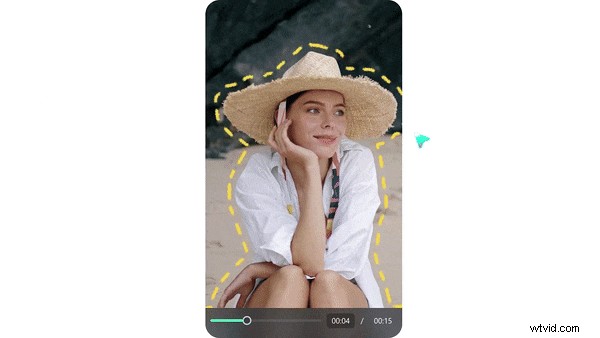
5. Aggiungi effetti schermo verde
Chroma Key rimuove lo sfondo originale, permettendoti di sostituirlo con qualsiasi scena.
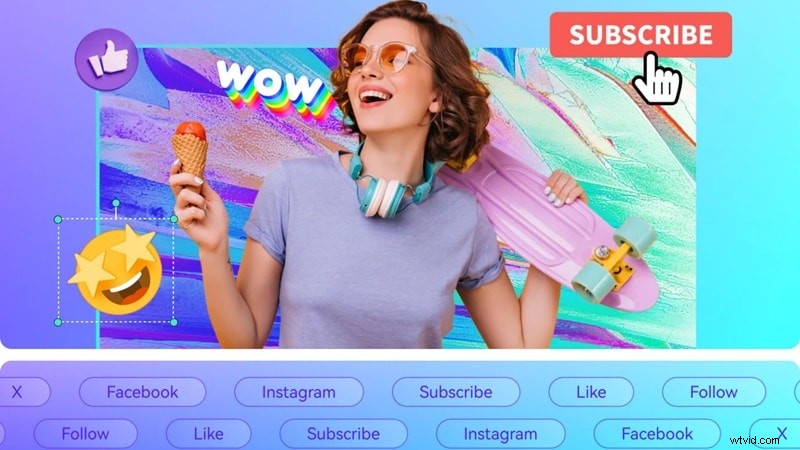
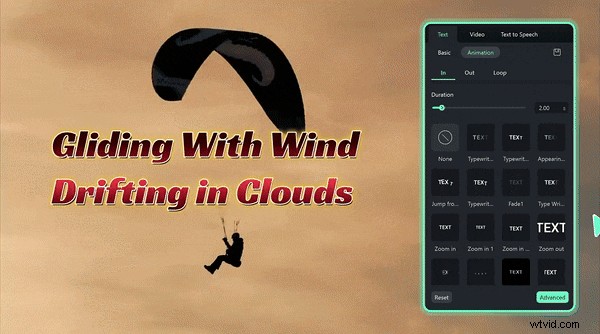
6. Utilizza la grafica animata
Adesivi, sovrapposizioni e titoli animati aggiungono fascino. I modelli di Filmora rendono la grafica professionale facile da personalizzare.
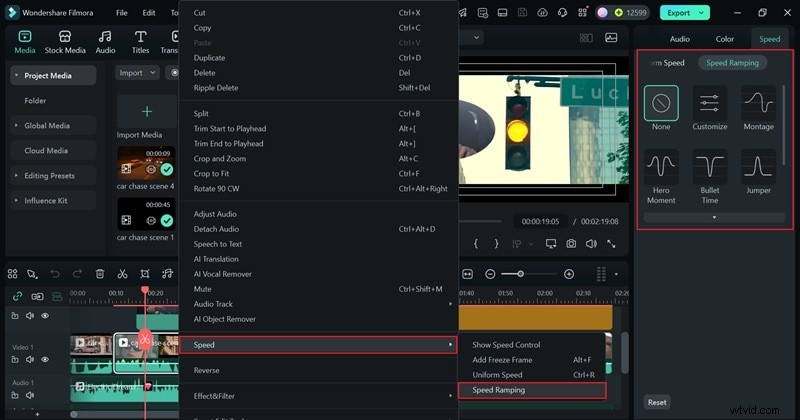
7. Rampa di velocità
Rallenta o accelera sezioni specifiche per enfatizzare la drammaticità. Filmora offre rampe preimpostate e curve personalizzate.
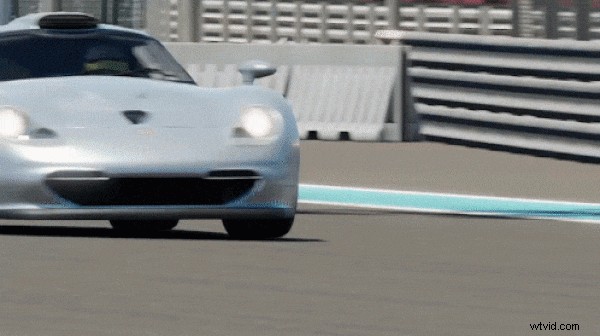
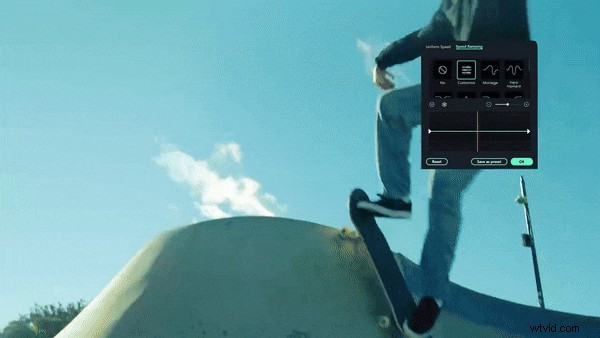
8. Al rallentatore
Prolunga i momenti per creare tensione. Utilizza l'opzione "Personalizza" della rampa di velocità per controllare le curve di temporizzazione.
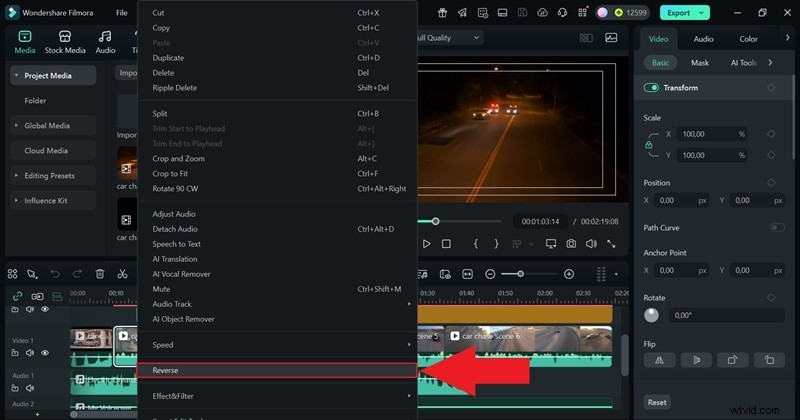
9. Clip invertite
Riproduci le clip al contrario per umorismo o colpi di scena drammatici. Filmora applica l'effetto con un solo clic.
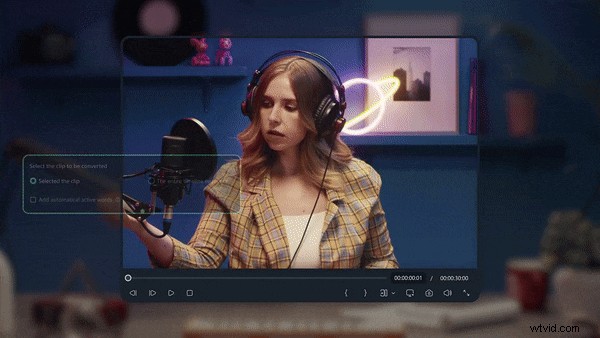
10. Aggiungi didascalie
I sottotitoli aumentano l'accessibilità e trattengono gli spettatori su piattaforme silenziose. AI Auto Caption genera istantaneamente i sottotitoli.
Parte 6:controlli finali prima della pubblicazione
Prima dell'esportazione, esegui un controllo finale per garantire perfezionamento e prestazioni.
1. Guarda l'intero video
Riproduci l'intera clip nell'anteprima a schermo intero, correggendo errori di battitura, tagli irregolari o pause imbarazzanti.

2. Aggiungi logo o filigrana
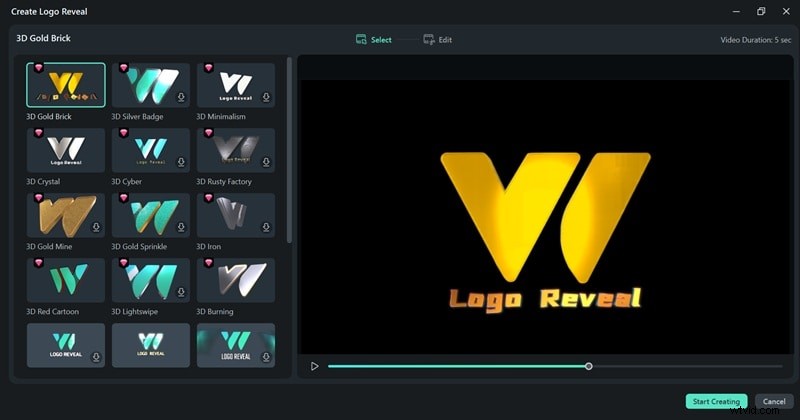
Proteggi il tuo marchio con una rivelazione del logo o una filigrana. Il modello "Logo Reveal" di Filmora è ideale per le introduzioni.
3. Gestisci le dimensioni del file
Utilizza la compressione integrata di Filmora o il Compressore video per ridurre le dimensioni del file fino al 90% mantenendo la qualità.

4. Prova su più dispositivi
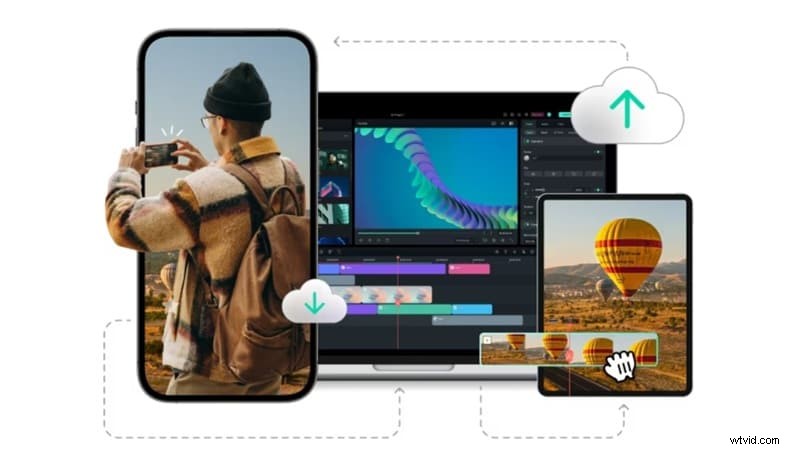
Anteprima su desktop, tablet e dispositivi mobili per individuare eventuali problemi di formattazione o luminosità. Filmora Cloud ti consente di visualizzare il progetto su tutti i dispositivi.
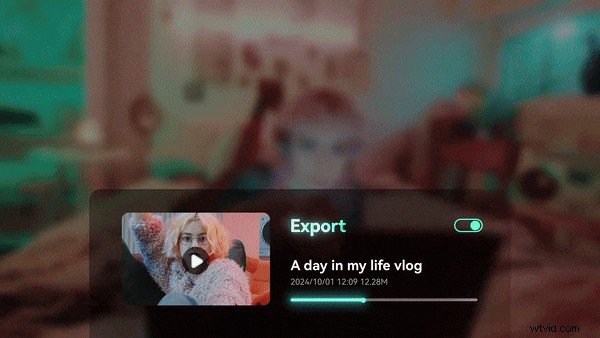
5. Esporta con impostazioni ottimali
Scegli le preimpostazioni della piattaforma (YouTube, Instagram, TikTok) per abbinare automaticamente la risoluzione e il formato.
Bonus:ottimizzazione per YouTube e social media
Tocchi finali su misura per le piattaforme che promuovono il coinvolgimento.
1. Attira gli spettatori nei primi 10 secondi
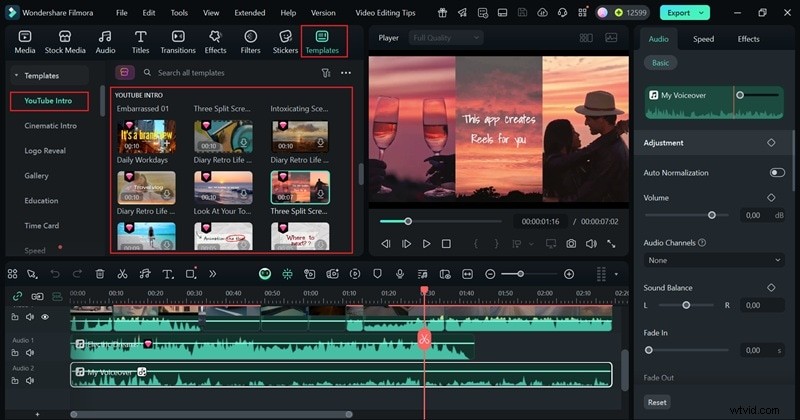
Inizia con un forte aggancio visivo o narrativo. I modelli di introduzione YouTube di Filmora ti aiutano a impostare immediatamente il tono.
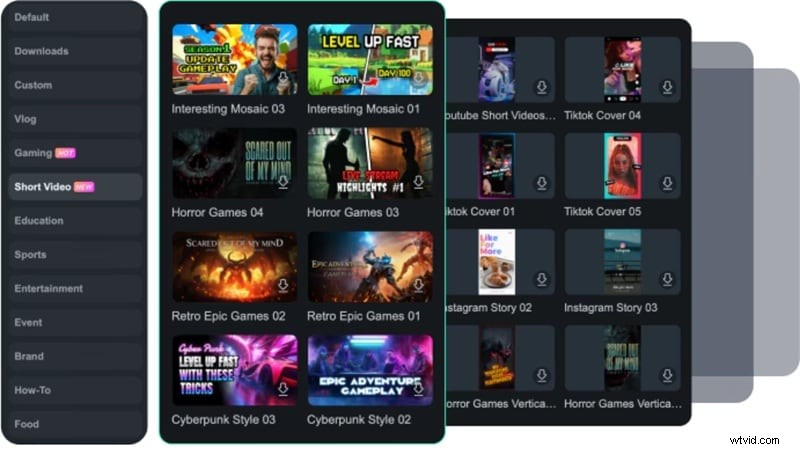
2. Crea miniature degne di clic
Utilizza immagini audaci, testo chiaro e uno stile coerente. AI Thumbnail Creator offre modelli personalizzabili che corrispondono al tuo marchio.
3. Scrivi descrizioni ottimizzate
Le descrizioni aumentano la visibilità della ricerca. Gli strumenti di copywriting AI di Filmora generano titoli e descrizioni SEO-friendly.

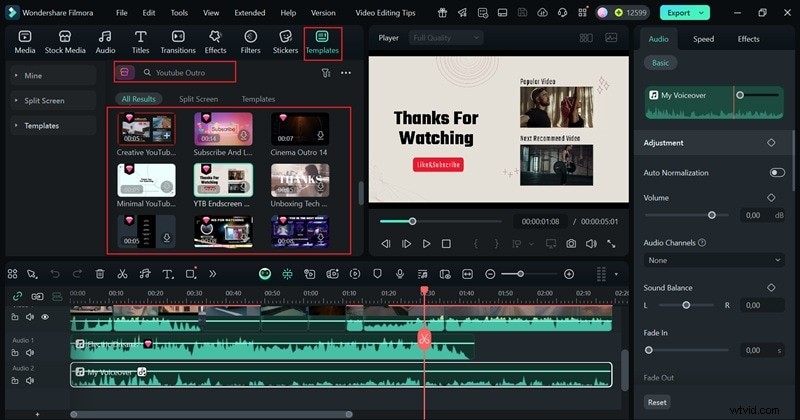
4. Aggiungi outro per un coinvolgimento continuo
Le schermate finali incoraggiano gli spettatori a esplorare più contenuti. I modelli di outro di Filmora ti consentono di inserire facilmente inviti all'azione.
5. Pianifica il tuo post
La coerenza guida la fidelizzazione. Il Social Content Planner di Filmora pianifica i caricamenti nelle ore di punta.
Conclusione
Padroneggiare questi 40 suggerimenti per l'editing video trasforma la curva di apprendimento da intimidatoria a divertente. Seguendo questo flusso di lavoro strutturato, produrrai video raffinati e coinvolgenti che avranno risonanza con il tuo pubblico.
La piattaforma all-in-one di Filmora accelera ogni passaggio, dalla pianificazione assistita dall'intelligenza artificiale al perfezionamento creativo, rendendolo un compagno ideale per i principianti desiderosi di sviluppare le proprie capacità di editing.
Domande frequenti su suggerimenti e trucchi per l'editing video
-
1. Come scegliere la migliore piattaforma per l'editing video?
Abbina il software al tuo livello di abilità e al tipo di contenuto. Per i principianti, Filmora offre un mix equilibrato di facilità e potenza.
-
2. Qual è il software di editing video più semplice per principianti?
Filmora, iMovie e Media.io si distinguono per la loro interfaccia drag-and-drop e i modelli già pronti.
-
3. Gli strumenti di intelligenza artificiale possono davvero velocizzare la creazione di video per i principianti?
Assolutamente. Dai sottotitoli automatici alla pulizia audio basata sull'intelligenza artificiale e ai tagli intelligenti delle scene, l'intelligenza artificiale riduce i tempi preservando la qualità.
-
4. Come faccio a mantenere coerente il mio stile di editing su più video?
Utilizza gli stessi filtri, caratteri e transizioni. Le preimpostazioni o i modelli personalizzati in Filmora mantengono uno stile riconoscibile.
-
5. Cosa dovrei evitare nell'editing video?
L'uso eccessivo di transizioni appariscenti, saturazione estrema o musica opprimente può distrarre gli spettatori. Punta all'equilibrio e alla chiarezza.
-
6. Quali sono le tecniche di editing video più di tendenza nel 2025?
Dominano i contenuti in formato breve su TikTok, YouTube Shorts e Instagram Reels. I brevi clip intelligenti intelligenti di Filmora e le funzionalità di testo in video mantengono i creatori un passo avanti rispetto alla curva.