
Hai bisogno di unire più video MP4 o mixare MP4 con clip MPEG? Imparare a unire file MP4 e MPEG è un'abilità fondamentale per qualsiasi editor. Questa guida ti guida attraverso cinque metodi comprovati (Wondershare Filmora, VLC, iMovie, Adobe Express e Online Video Cutter) evidenziando le migliori pratiche per mantenere intatta la qualità video ed evitare problemi di sincronizzazione.
Parte 1. Comprendere MP4 e MPEG:compatibilità per l'unione
Prima di iniziare la fusione, è essenziale comprendere le principali differenze tra MP4 e MPEG. Sebbene i loro nomi possano sembrare simili, hanno scopi distinti nella produzione video.

Che cos'è MP4?
MP4 è un moderno contenitore multimediale (.mp4) che raggruppa video, audio, sottotitoli e metadati in un unico file. Si basa su codec come MPEG‑4, H.264 o HEVC per comprimere i video senza compromettere la qualità, rendendolo il formato di riferimento per l'editing, la condivisione e la riproduzione su più dispositivi.
Che cos'è MPEG?
MPEG si riferisce a una famiglia di standard di compressione video (MPEG‑1, MPEG‑2, MPEG‑4). A differenza di MP4, MPEG non è un contenitore ma una famiglia di codec che determina il modo in cui i dati video vengono compressi. I dispositivi più vecchi, i DVD e le fotocamere legacy utilizzano spesso i formati MPEG‑1 o MPEG‑2, che potrebbero causare problemi di riproduzione sui software moderni.
MP4 contro MPEG
I file MP4 spesso incorporano flussi video MPEG‑4 o H.264, creando occasionalmente confusione. Tuttavia, il formato contenitore di MP4 garantisce una compatibilità più ampia, mentre i file MPEG richiedono la conversione per la maggior parte degli editor.
Differenze principali:
| Funzione | MP4 | MPEG |
| Tipo | Contenitore multimediale | Famiglia di codec |
| Estensione file | .mp4 | .mpg o .mpeg |
| Cosa memorizza | Video, audio, sottotitoli, metadati | Video e audio (basati su codec) |
| Metodo di compressione | MPEG‑4, H.264, HEVC | MPEG‑1, MPEG‑2, MPEG‑4 |
| Compatibilità | Dispositivi e strumenti moderni | Dispositivi e fotocamere meno recenti |
| Qualità video | Dimensioni e qualità bilanciate | Dipende dalla versione MPEG |
| Ideale per | Modifica, condivisione, riproduzione mobile e Web | DVD e fotocamere legacy |
Parte 2. 5 semplici modi per unire file video MP4 e MPEG
La maggior parte degli editor taglia le registrazioni lunghe in clip più brevi per risparmiare spazio di archiviazione e semplificare l'editing. Di seguito sono riportati cinque flussi di lavoro affidabili adatti a diversi livelli di competenza e sistemi operativi.
1. Wondershare Filmora:l'editor tutto in uno per MP4 e MPEG
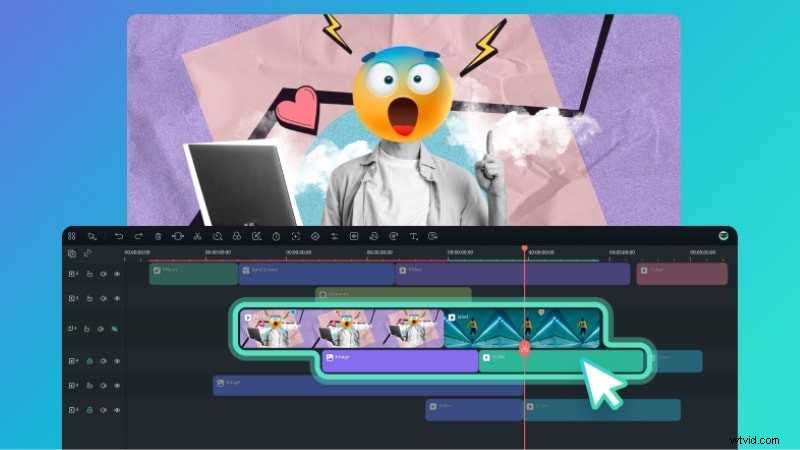
Filmora offre un'interfaccia intuitiva che supporta MP4, MPEG, MOV, AVI e WMV. Ti consente di unire i file direttamente, senza convertire i formati, e preserva l'output di alta qualità.

Perché Filmora?
- Supporto di formati di grandi dimensioni
- Strumenti di modifica di base:ritaglia, dividi, riordina
- Funzionalità avanzate:correzione del colore, tracciamento del movimento, keyframing
- Utilità AI:riduzione rumore audio, ritaglio intelligente, generatore musicale
- Disponibile su Windows e Mac
Come combinare file MP4 su Mac e Windows
Segui questi passaggi semplificati:
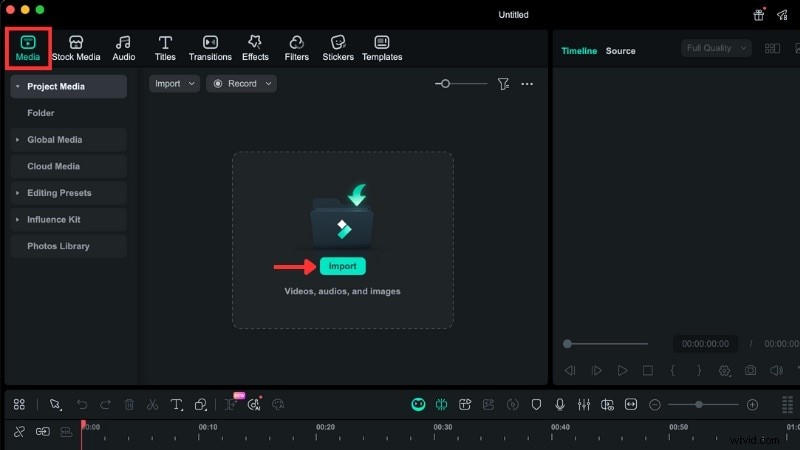
Passaggio 1:importa i tuoi clipUtilizza Media> Project Media> Importa per caricare file MP4 e MPEG. Filmora riconosce immediatamente entrambi i formati.
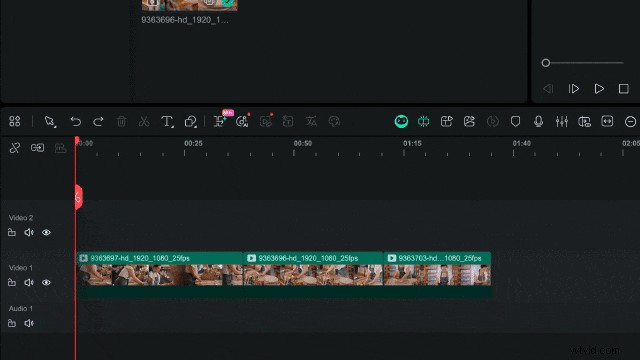
Passaggio 2:trascina sulla timeline Posiziona ciascuna clip affiancata sulla timeline. Assicurati che non esistano spazi vuoti per creare una sequenza continua.
Passaggio 3:perfezionare SequenceTrim, dividere o spostare le clip utilizzando le maniglie della timeline. Ad esempio, trascina una clip in una nuova posizione o fai clic sull'icona delle forbici per tagliare in corrispondenza della testina di riproduzione.
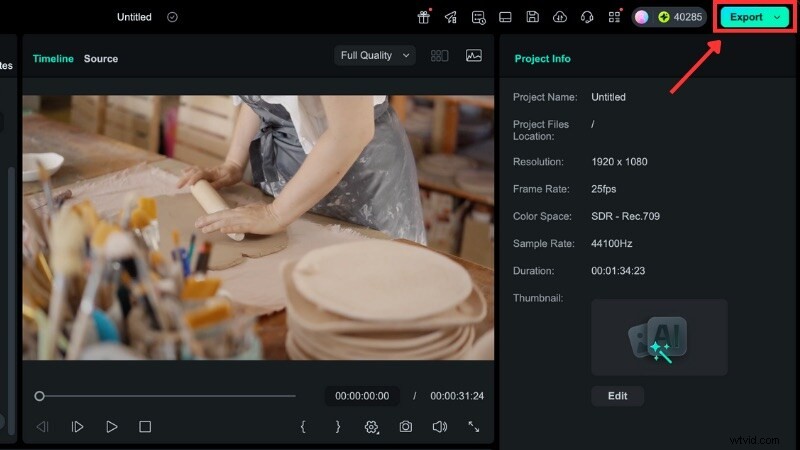
Passaggio 4:EsportaFai clic su Esporta , scegli Locale , quindi regola formato, risoluzione, codificatore e qualità. Apri Avanzate per ottimizzare il bitrate o il frame rate prima della finalizzazione.
2. VLC Media Player:convertitore e fusione gratuiti su Windows
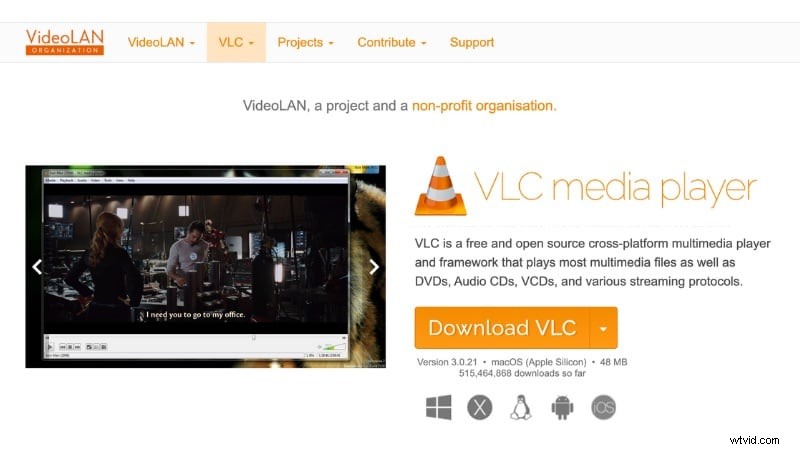
VLC è un lettore multimediale versatile e gratuito che può anche convertire e unire file video tramite la sua interfaccia a riga di comando. È l'ideale per gli utenti che necessitano di una soluzione leggera.
Funzioni principali
- Supporta MP4, MPEG, MKV, MOV, AVI e altro
- Strumento di conversione integrato
- Impostazioni codec personalizzabili
- Non è richiesta alcuna filigrana o registrazione
Preparazione dei file MPEG per l'unione
Converti tutti i clip in un unico formato MP4 prima di unirli:
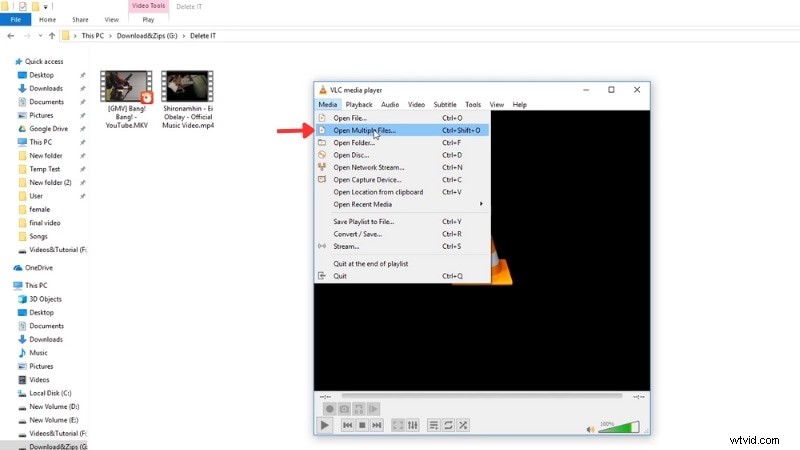
Passaggio 1:apri più file:vai a Media> Apri più file , aggiungi tutti i clip, quindi scegli Converti dal menu a discesa Salva.
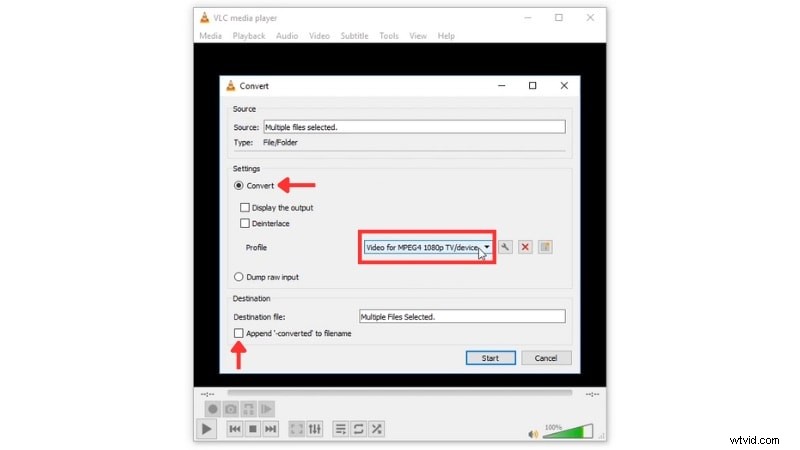
Passo 2 – Converti in MP4Nella finestra Converti, seleziona MP4 come formato di output e abilita “Aggiungi ‘-convertito’ al nome del file”. Fai clic su Avvia per produrre clip formattate in modo uniforme.
Unire file convertiti tramite prompt dei comandi
Inserisci tutti i file MP4 rinominati in una cartella. Quindi:
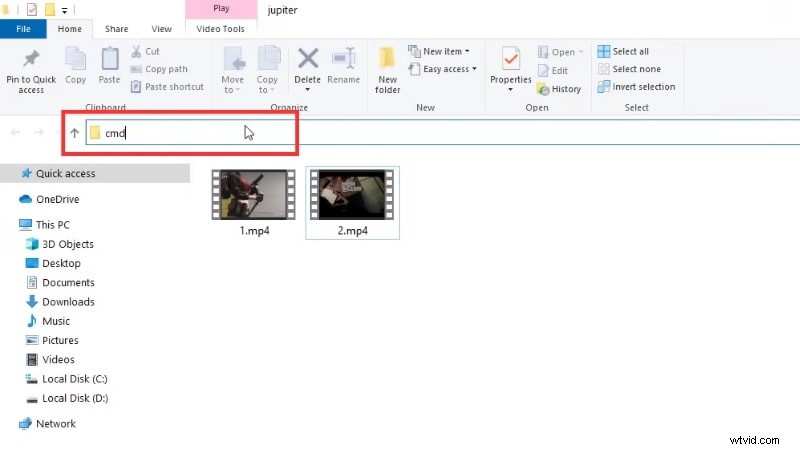
Passaggio 1:apri il prompt dei comandi della cartella digitando cmd nella barra degli indirizzi.
Passaggio 2:esegui il comando di unione VLC:
vlc_location video1.mp4 video2.mp4 --sout "#gather:std{access=file,dst=final_file_name.mp4}" --sout-keep Sostituisci vlc_location con il percorso di installazione di VLC, video1.mp4 , video2.mp4 , ecc., con i nomi dei file e final_file_name.mp4 con il nome di output desiderato.

3. iMovie:editor nativo per Mac
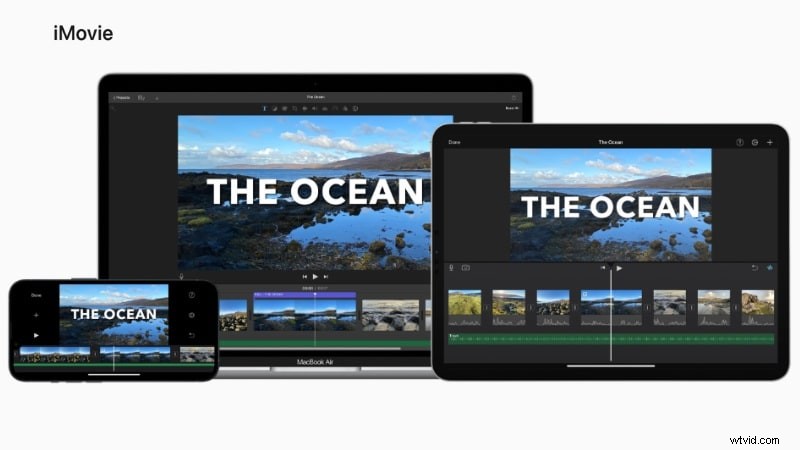
iMovie è ideale per unire rapidamente MP4 su macOS, in particolare per clip codificati MPEG‑4. Tuttavia, i file MPEG‑1 o MPEG‑2 precedenti potrebbero non essere importati senza conversione.
Funzioni principali
- Supporta file MP4 e MPEG‑4
- Incorporato in macOS:nessun download aggiuntivo
- Modifica di base:ritaglia, taglia, dividi, riorganizza
- Effetti di transizione, regolazioni audio e altro
- Esporta in 4K completo o alla risoluzione scelta
Unire clip in iMovie
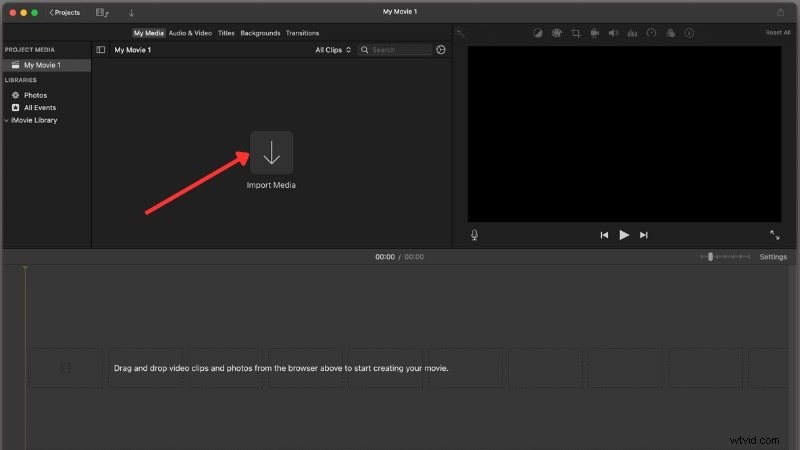
Passaggio 1:importa tutti i clip tramite Importa media o trascina dal Finder.
Passaggio 2:Aggiungi alla timelineSeleziona tutti i clip (Comando+A) e trascinali sulla timeline.
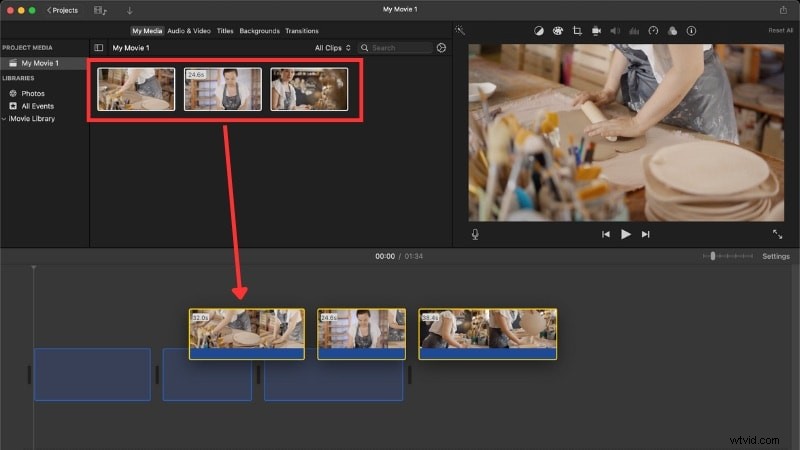
Passaggio 3:organizza e tagliaRiordina clip, taglia bordi o dividi utilizzando Comando+B.
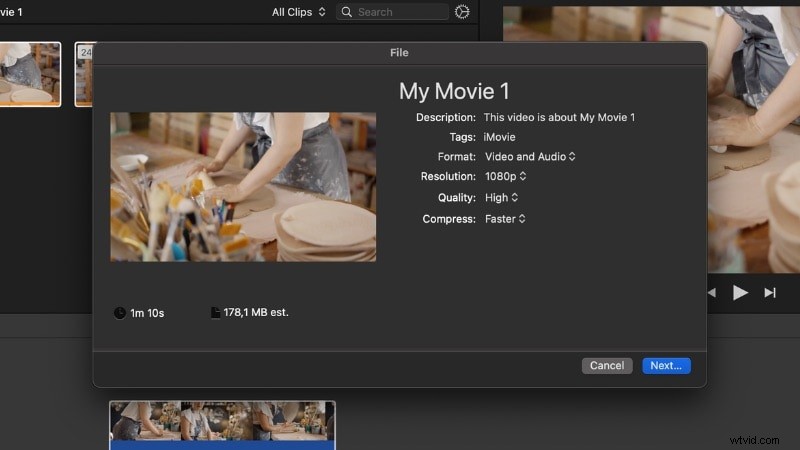
Passaggio 4:Esporta Scegli File> Condividi> File , imposta risoluzione e qualità, quindi salva. Il file risultante sarà un MP4 codificato con H.264.
4. Adobe Express:unione video online
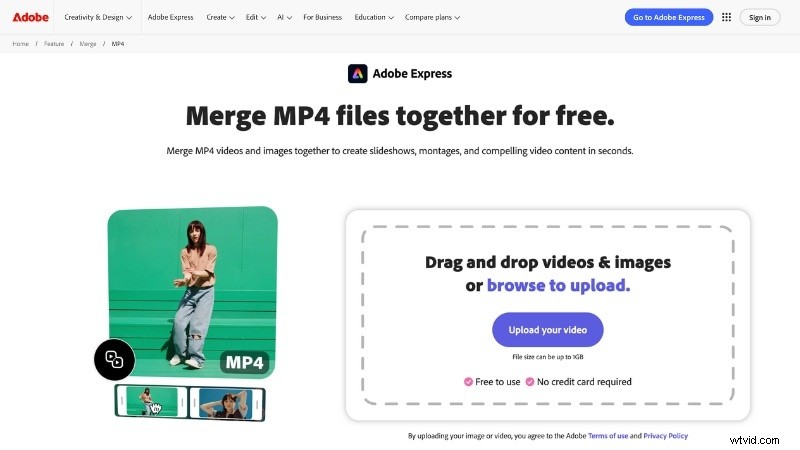
Adobe Express offre una fusione video basata su cloud che non richiede installazione. Carica clip MP4, disponili e scarica il file combinato. Non supporta MPEG, quindi è necessaria la conversione.
Funzioni principali
- Solo Web:nessun download
- Ordine tramite trascinamento
- Ritaglio di base prima dell'unione
- Solo uscita MP4
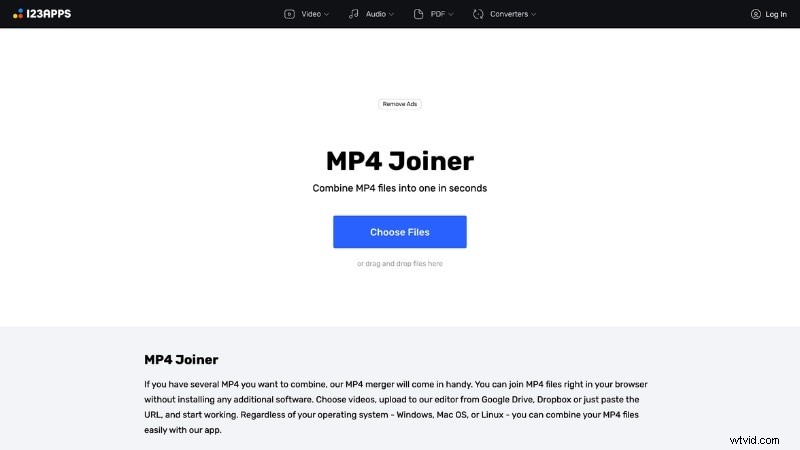
5. Taglia video online di 123apps
Questo strumento funziona bene per unire file MP4 e MPEG online. Accetta le estensioni .mpeg e .mpg ma i formati MPEG più vecchi potrebbero ancora richiedere la conversione.
Funzioni principali
- Supporta MP4, MPEG, MOV e altro
- Taglia, taglia e riorganizza le clip
- Esporta il video finale come MP4
Parte 3. Risoluzione dei problemi:garantire un'unione fluida di MP4/MPEG
Anche con gli strumenti migliori, la fusione può comunque introdurre problemi. I problemi più comuni includono mancata corrispondenza di compatibilità, problemi di sincronizzazione audio, frame rate variabili, output sovradimensionati e file MPEG danneggiati. Ecco come affrontarli:
1. Problemi di compatibilità
Codec o risoluzioni diversi possono impedire il caricamento dei file. Converti tutti i clip in MP4 con H.264 prima di unirli.
2. Audio non sincronizzato
La deriva audio si verifica quando i codec differiscono. Ricodifica l'audio in un singolo formato, come AAC, durante la conversione.
3. Frame rate misti
Frame rate diversi causano jitter. Standardizza tutti i file a 30 fps o 60 fps prima di unirli.
4. File di output troppo grande
Le esportazioni di alta qualità possono aumentare di dimensioni. Utilizza un bitrate moderato, scegli H.264 e taglia le sezioni non necessarie.
5. File MPEG non supportati o danneggiati
L'unione di MPEG‑1 o MPEG‑2 legacy potrebbe non riuscire. Convertili prima in MP4 con VLC o Filmora.
Conclusione
Che tu abbia bisogno di un editor ricco di funzionalità come Filmora o di uno strumento leggero come VLC, ora hai una suite di opzioni per unire file MP4 e MPEG con il minimo sforzo e la massima qualità. Comprendere le sfumature del formato e seguire queste best practice renderà i tuoi progetti video più fluidi e professionali.

Filmora – App e software di editing video AI
Il miglior strumento per creare video ovunque per tutti i creatori!
Semplifica tutti i passaggi dell'editing video, dalla pre-elaborazione alla finalizzazione:Filmora AI rimane sintonizzato.
Domande frequenti
-
Posso unire formati diversi come MP4 e file MPEG meno recenti nello stesso progetto?
Sì, ma prima converti tutti i clip in MP4. I file MPEG legacy raramente corrispondono al codec, alla frequenza fotogrammi o alla risoluzione di MP4, quindi la conversione evita errori di riproduzione e perdite audio.
-
Unire o unire file video riduce la qualità video originale?
La perdita di qualità dipende dallo strumento e dalle impostazioni di esportazione. La ricodifica può introdurre un leggero degrado, quindi mantieni il codec come H.264 e scegli un bitrate elevato per ridurre al minimo le perdite.
-
Il mio file video MP4/MPEG unito non viene riprodotto o presenta problemi di sincronizzazione audio. Cosa devo fare?
Verifica la presenza di codec o frame rate non corrispondenti. Converti tutti i file in MP4 con impostazioni coerenti (ad esempio video H.264, audio AAC) prima di unirli.