
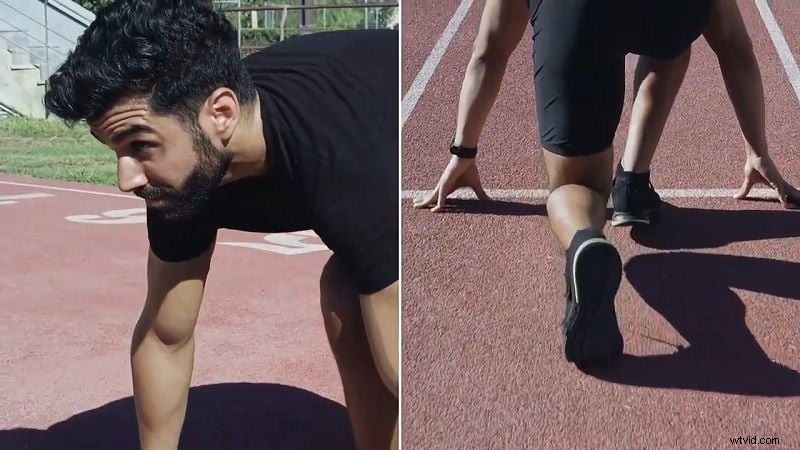
I video doppi sono molto popolari al giorno d'oggi. Puoi creare ogni genere di cose con esso, come video di reazione, clip prima e dopo e altro ancora, inoltre sono un ottimo modo per tenere agganciato il tuo pubblico. Se sei un utente Apple e ami creare contenuti, scopri come affiancare due video sul tuo iPhone apre tantissime possibilità divertenti e creative.
Quindi, in questa guida ti mostreremo quanto sia facile mettere due video uno accanto all'altro su un iPhone . Con pochi semplici passaggi e un paio di utili app, sarai in grado di creare video unici e accattivanti in pochissimo tempo. Cominciamo!
In questo articolo
-
- Video time-lapse e video in tempo reale
- Video di reazione multilingue
- Trasformazioni di voiceover utilizzando la clonazione vocale AI
- Rimozioni dello sfondo prima e dopo
Parte 1. Trasforma i video del tuo iPhone fianco a fianco con l'editor video avanzato:Wondershare Filmora
Per sapere come ottenere quell'effetto affiancato sui video del tuo iPhone, avrai bisogno di un editor video affidabile in grado di gestire il lavoro senza problemi. E uno dei migliori in circolazione è Filmora. Sebbene Filmora sia popolare come software di editing video desktop, è disponibile anche come app mobile sia per Android che per iPhone, così puoi effettuare modifiche mentre sei in movimento.
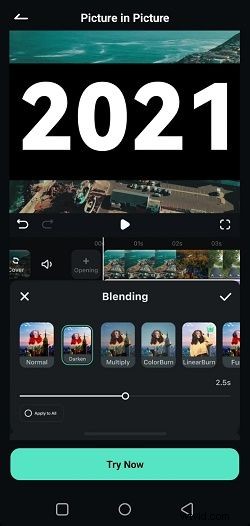
Con Filmora mobile, non solo puoi facilmente affiancare i video, ma ottieni anche tantissimi strumenti di editing per rendere i tuoi clip raffinati e professionali. Ad esempio:
- Funzionalità Picture-in-Picture (PIP) avanzata:Filmora semplifica i video affiancati con la sua funzione PIP, consentendoti di posizionare due video affiancati e riprodurli contemporaneamente.
- Opzioni di fusione personalizzabili:Filmora offre una varietà di modalità di fusione, che ti consentono di regolare il modo in cui i video appaiono insieme per una finitura uniforme e unica.
- Effetti e stili basati sull'intelligenza artificiale:Filmora dispone di effetti e stili basati sull'intelligenza artificiale che danno ai tuoi video un aggiornamento istantaneo in termini di stile e creatività.
- Kit di strumenti di editing completo:oltre alle funzionalità affiancate, Filmora ti offre un set completo di strumenti di editing per tagliare, regolare e migliorare le tue clip, in modo da poter controllare ogni dettaglio del tuo video finale.
- Funzionalità AI avanzate:Filmora include anche strumenti AI come sottotitoli AI, clonazione vocale AI e rimozione sfondo AI, semplificando la creazione di video affiancati accattivanti e raffinati con la tecnologia più recente.

Filmora ⭐⭐⭐⭐⭐
Potente editor video AI per tutti i creatori


Oltre a ciò, Filmora è conveniente con piani tariffari flessibili e offre anche una prova gratuita, quindi puoi provarlo prima di decidere di acquistare. Quindi, niente più scuse! Vediamo come affiancare due video sul tuo iPhone utilizzando l'app mobile Filmora.
Ad esempio, se vuoi realizzare un video fianco a fianco che mostri come due gatti reagiscono in modo diverso quando vengono accarezzati, segui questa semplice guida per iniziare:
Passaggio 1. Avvia Filmora e inizia un nuovo progetto
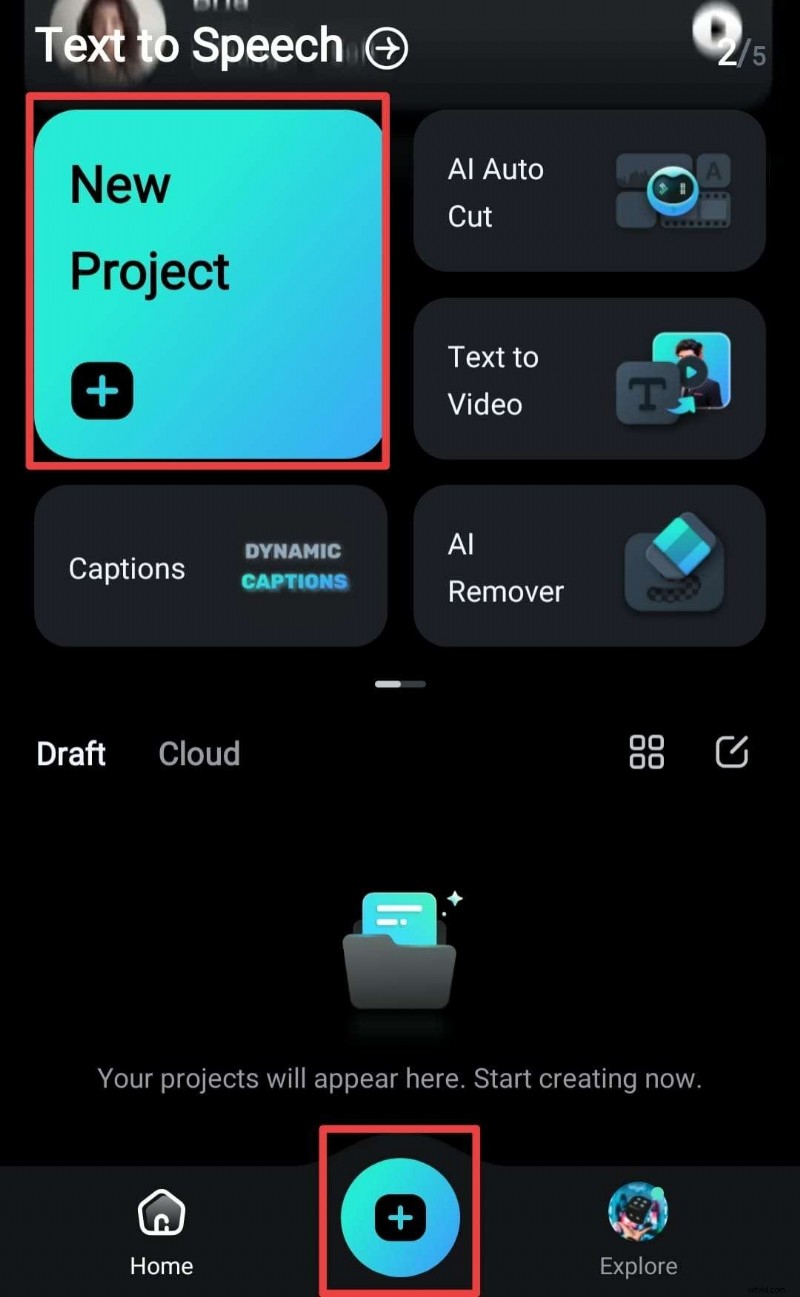
Innanzitutto, scarica l'app Filmora Mobile dall'App Store se non l'hai già fatto. Una volta installato, apri l'app sul tuo iPhone e tocca "Nuovo progetto" per iniziare a modificare. Puoi anche toccare l'icona blu "+" per aggiungere i tuoi video.
Passaggio 2. Importa il video e spostalo nella timeline di modifica
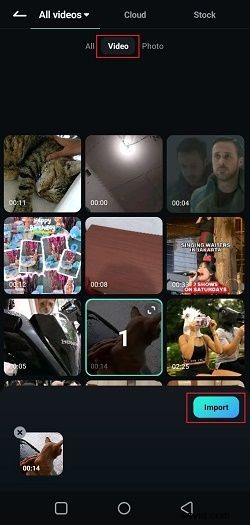
Successivamente, scegli i video che desideri affiancare dalla tua libreria. Puoi andare all'opzione "Video" per trovare le tue clip o dare un'occhiata ai video "Stock" di Filmora se desideri aggiungere qualcosa di nuovo. Dopo aver selezionato i tuoi video, tocca il pulsante "Importa".
Passaggio 3. Accedi alla funzione PIP
I tuoi video verranno quindi visualizzati nella timeline di modifica, pronti per iniziare la modifica. Tocca l'opzione "PiP" nella barra degli strumenti nella parte inferiore dello schermo.
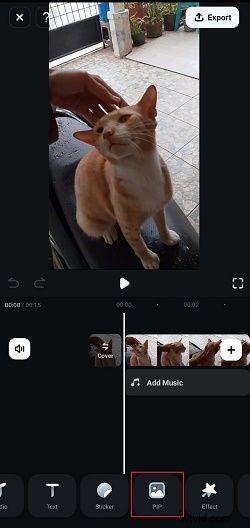
Quindi, scegli un file dalla tua libreria e tocca l'icona del segno di spunta per aggiungerlo al tuo video. Dopo averlo fatto, il video verrà visualizzato nella schermata di modifica, pronto per essere utilizzato.
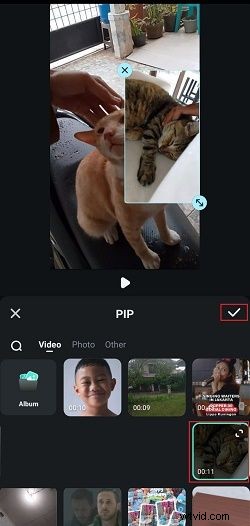
Passaggio 4. Modifica la scala dei video e falli apparire fianco a fianco
Successivamente, per impostare l'effetto affiancato, modifica le proporzioni del tuo video. Per fare ciò, tocca l'opzione "Scala" nella barra degli strumenti.

Quindi seleziona il rapporto "5:4" dall'elenco.
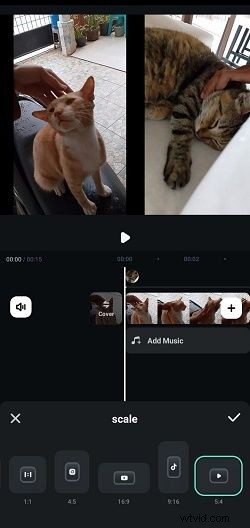
Infine, regola la posizione di entrambi i video in modo che siano affiancati sullo schermo.
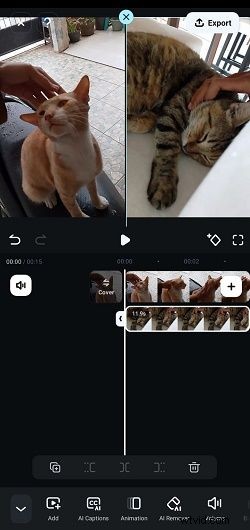
Passaggio 5. Modifica i video affiancati
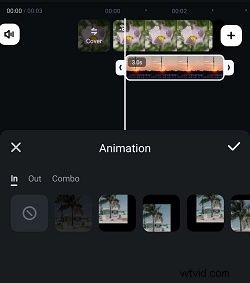
Per rendere i tuoi video affiancati ancora migliori, prova alcuni degli effetti di Filmora. Tocca lo strumento "Animazione" per aggiungere animazioni di entrata e uscita al video PiP:scegli semplicemente lo stile che preferisci.

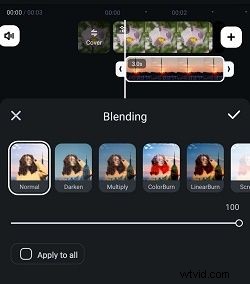
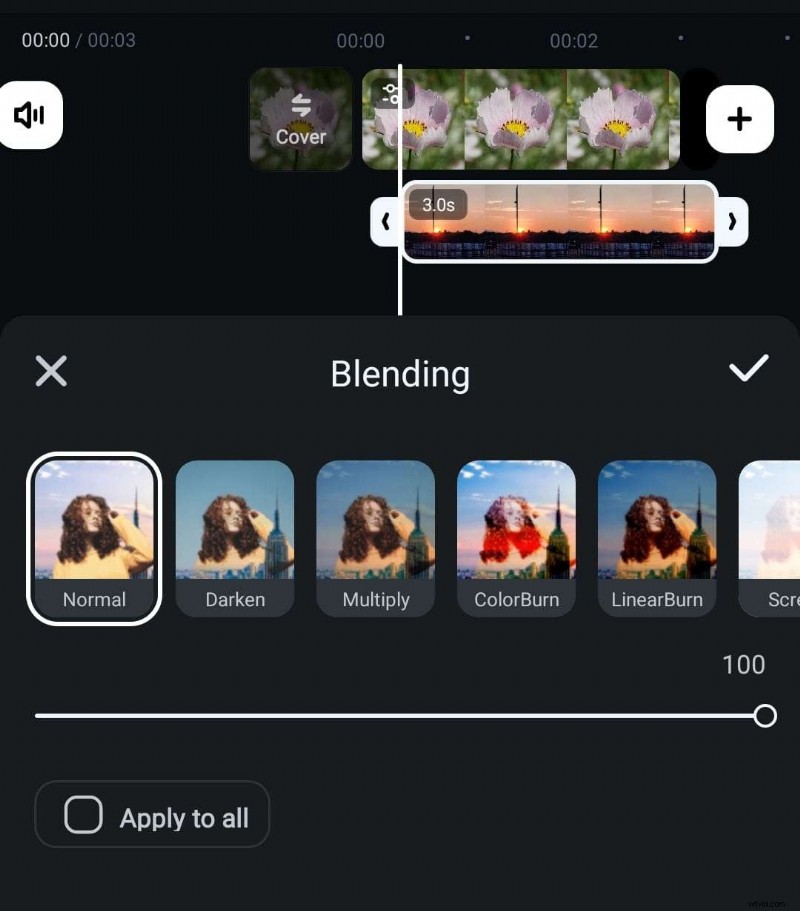
Sotto l'opzione "Miscelazione", puoi controllare il modo in cui i due video interagiscono visivamente, con numerosi stili di fusione tra cui scegliere. Puoi anche regolare l'opacità facendo scorrere la barra per ottenere l'aspetto perfetto.
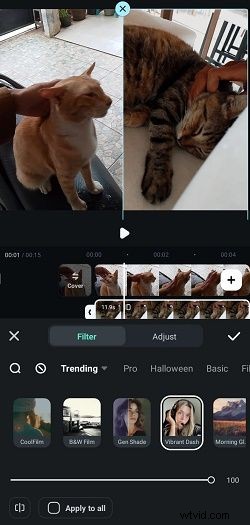
E se vuoi aggiungere un tocco visivo, vai alle opzioni "Filtro" per sfogliare la libreria di effetti di Filmora. Puoi applicare un filtro a un solo video o, se lo desideri, selezionare "Applica a tutti" per utilizzarlo su entrambi.
Passaggio 6. Salva il tuo video affiancato
Quando sei soddisfatto del tuo video, tocca semplicemente il pulsante "Esporta" nell'angolo in alto a destra.
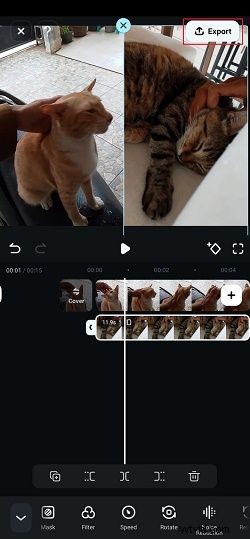
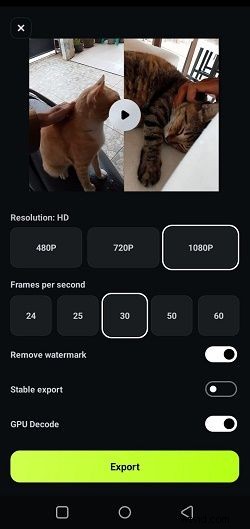
Nella schermata successiva, scegli la risoluzione preferita, quindi tocca nuovamente "Esporta" per salvare il video. Ora è tutto pronto e pronto per essere condiviso su Instagram, TikTok o ovunque tu voglia!
Filmora ⭐⭐⭐⭐⭐
Potente editor video AI per tutti i creatori
Parte 2. Utilizzo dell'app integrata per affiancare i video su iPhone
Come puoi vedere, Filmora mobile è una soluzione fantastica per mettere due video uno accanto all'altro sul tuo iPhone. E non è tutto ciò che Filmora può fare, ci sono ancora varie funzionalità avanzate che ti aspettano per provarle! Ma se sei interessato a utilizzare le app iPhone integrate, c'è un'altra opzione da considerare:iMovie.
Ma è importante notare che, sebbene iMovie sia ottimo per semplici video affiancati, non offre le stesse funzionalità avanzate di Filmora per modifiche più dettagliate. Tuttavia, se stai cercando un modo rapido e semplice per affiancare i video, iMovie può fare al caso tuo! Segui questa guida per iniziare:
Passaggio 1. Apri iMovie e crea un nuovo progetto
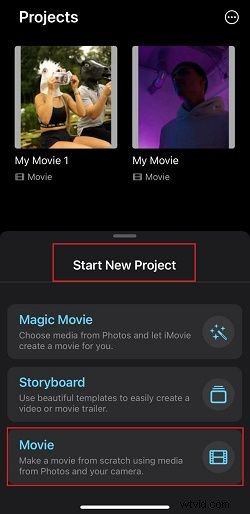
Innanzitutto, apri l'app iMovie sul tuo iPhone. Tocca "Avvia nuovo progetto", quindi scegli "Film" per iniziare un nuovo progetto.
Passaggio 2. Aggiungi il tuo primo video
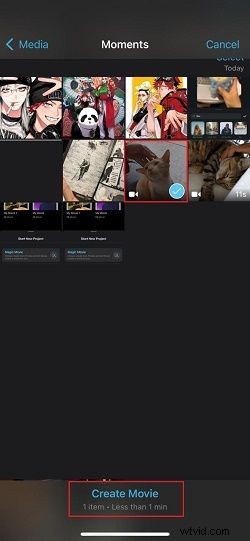
Seleziona il video che desideri dalla libreria Foto, quindi tocca "Crea film" nella parte inferiore dello schermo. Il tuo video verrà ora visualizzato nella timeline di modifica.
Passaggio 3. Crea una clip a schermo diviso
Con il primo video nella sequenza temporale, tocca l'icona "+" per aggiungere il tuo secondo video.

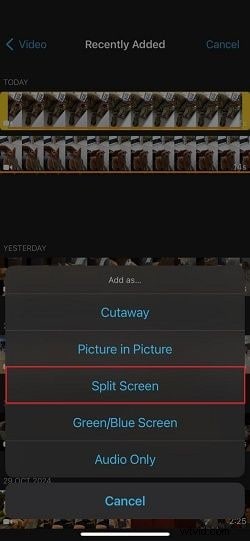
Seleziona il secondo video dalla tua libreria e toccalo. Quindi, tocca l'icona dei tre punti (...).

Dalle opzioni visualizzate, scegli "Schermo diviso".
Passaggio 4. Regola l'effetto schermo diviso
Come puoi vedere, iMovie posizionerà automaticamente i due video uno accanto all'altro.
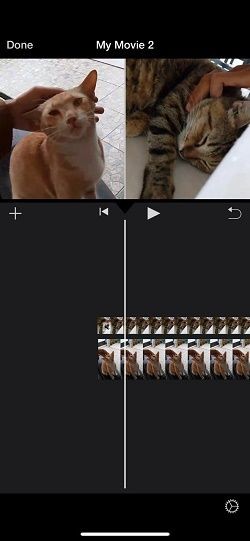
Puoi apportare alcune modifiche, come scegliere se desideri che i video vengano visualizzati uno accanto all'altro verticalmente o orizzontalmente. Per fare ciò, tocca il tuo secondo video e fai clic sull'icona di rotazione e regola secondo necessità.

Passaggio 5. Salva il tuo video affiancato
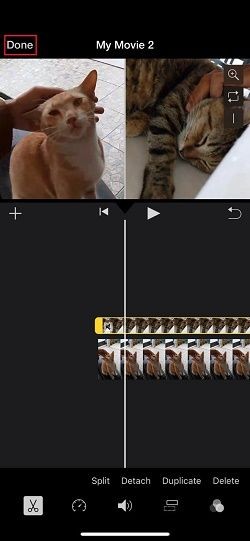
Una volta che sei soddisfatto del risultato, tocca "Fine" nell'angolo in alto a sinistra. Quindi tocca l'icona "Condividi" (un quadrato con una freccia rivolta verso l'alto) per salvare il video nell'app Foto o condividerlo direttamente sui social media.
Parte 3. Idee creative per progetti video affiancati
Ora che sai come affiancare due video su un iPhone, il prossimo passo è diventare creativo! I video affiancati aprono tutti i tipi di possibilità e ci sono tantissimi progetti divertenti e creativi che puoi provare utilizzando questo trucco di editing. Ecco alcune idee per far fluire la tua creatività:
-
Time-Lapse e video in tempo reale
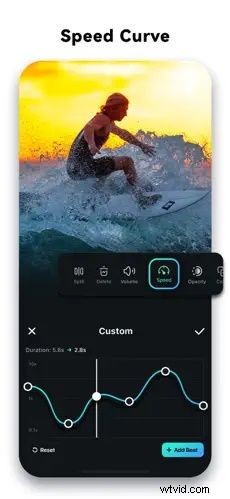
Un modo creativo per giocare con i video affiancati è mostrare un processo di cottura in tempo reale su un lato, mentre l'altro lato rivela il piatto finale in un time-lapse. La funzione Speed Control di Filmora è perfetta in questo caso:puoi regolare la velocità di una clip mantenendo l'altra a velocità normale per un contrasto interessante.
-
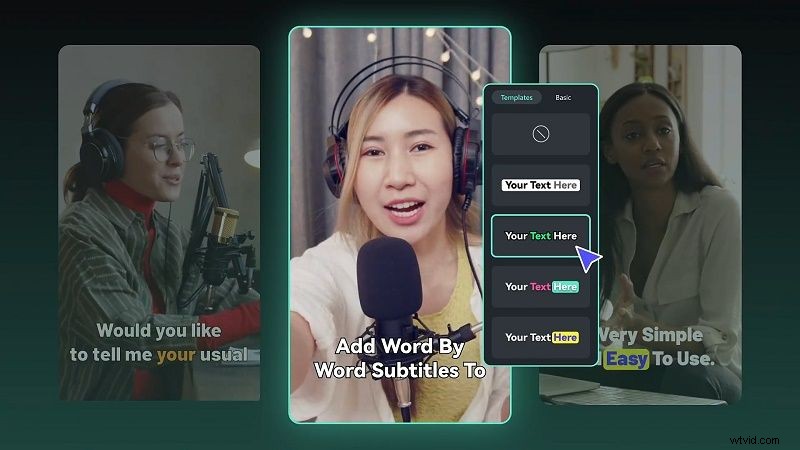
Video di reazione multilingue
Un altro modo divertente per essere creativi con i video affiancati è catturare le reazioni di persone diverse allo stesso evento o video. Quindi, utilizza la traduzione AI e i sottotitoli AI di Filmora per aggiungere sottotitoli in diverse lingue per ogni clip. È perfetto per i creatori di contenuti che desiderano condividere le reazioni con un pubblico internazionale.
-
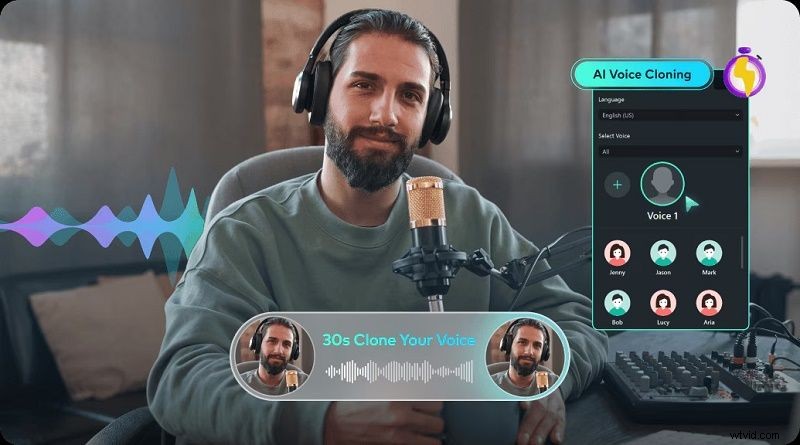
Trasformazioni di voiceover utilizzando la clonazione vocale AI
Puoi massimizzare un formato video affiancato mostrando diverse narrazioni sulla stessa clip:una con la voce originale e l'altra con una voce clonata utilizzando la clonazione vocale AI di Filmora. Questo può essere divertente per la narrazione, i personaggi animati o per dimostrare accenti diversi.
-
Rimozioni dello sfondo prima e dopo
Utilizza video affiancati per mostrare un "prima" con lo sfondo originale e un "dopo" con uno sfondo personalizzato utilizzando AI Background Remover di Filmora. Questo è perfetto per vlog di viaggio, dimostrazioni di prodotti o qualsiasi scena in cui una drammatica trasformazione dello sfondo aggiunge impatto.

Le quattro idee sopra sono solo alcuni esempi dei divertenti progetti video affiancati che puoi creare con Filmora. Per rendere i tuoi video ancora più unici, prova a giocare con gli effetti e le sovrapposizioni di testo, oppure sperimenta i filtri colorati in Filmora per far risaltare ogni lato del video. Le possibilità sono infinite, quindi vai avanti e diventa creativo!
Conclusione
Molti utenti Apple che creano video si chiedono come mettere due video uno accanto all'altro su un iPhone poiché apre tantissime possibilità divertenti per i social media. Pertanto, questo articolo fornisce una guida semplice su come affiancare due video su un iPhone utilizzando due app popolari:Wondershare Filmora e iMovie.
Dopo averli provati entrambi, è chiaro che Filmora è in vantaggio. Non solo la sua funzione PiP semplifica i video affiancati, ma offre anche varie modalità di fusione e un set completo di strumenti di modifica per mettere a punto ogni dettaglio.
Inoltre, una volta che hai imparato come mettere video affiancati su un iPhone, puoi sfruttare le funzionalità AI di Filmora come sottotitoli AI, rimozione sfondo AI e clonazione vocale AI per realizzare progetti video affiancati ancora più creativi.
Filmora ⭐⭐⭐⭐⭐
Potente editor video AI per tutti i creatori