
Immagina di lavorare a un progetto video da sogno e di voler dare uno sguardo eccezionale al testo e ai titoli. Imparare il gradiente di testo di After Effect è il tuo salvataggio. Utilizzando gli effetti di testo sfumati, puoi aggiungere un tocco moderno e lussuoso al tuo testo nei video.
Esistono molti strumenti che possono aiutare con gli effetti del testo a colori sfumati. Uno di questi è Adobe After Effects. Sebbene offra varie opzioni, la maggior parte degli utenti lo trova complesso da utilizzare. Non preoccuparti! Questo articolo vuole offrirti una soluzione semplice ed efficace. Esploreremo e confronteremo diversi metodi per trovare quello più efficiente.
Sei entusiasta di creare il moderno gradiente di testo di After Effects? Immergiamoci!
In questo articolo
-
- Caratteristiche principali della sfumatura del testo in After Effect
-
- Metodo 1. Crea testo sfumato in After Effects utilizzando l'effetto di sovrapposizione sfumatura
- Metodo 2. Crea testo sfumato in After Effects utilizzando l'animazione
- Metodo 3. Crea testo sfumato in After Effects utilizzando i livelli forma
-
- Funzionalità di Filmora per la creazione di testo a colori sfumati
- Adobe After Effects vs. Filmora per la creazione di testo sfumato
- Guida passo passo per creare testo sfumato in Filmora
- Guida passo passo per animare la sfumatura nel testo utilizzando Filmora
- Più opzioni di testo sfumato in Filmora
Sapere come creare testo sfumato in After Effects è impressionante. Il testo sfumato significa che più colori si fondono uniformemente per creare un aspetto dinamico. Smetti di usare singoli colori solidi.
gli effetti del testo sfumato nel video sono creati da Filmora


Passa al gradiente del testo di After Effects per utilizzare più colori estetici miscelati. Che tu stia lavorando sui social media o sui video del brand, il testo sfumato fa al caso tuo.
Adobe After Effects è uno strumento grafico con varie funzionalità per creare effetti di testo sfumato. Esistono più passaggi per ottenere l'effetto di testo sfumato desiderato in After Effects.
Caratteristiche principali della sfumatura del testo in After Effect
Alcune delle funzionalità principali nella creazione di testo sfumato in After Effects sono:
- Effetto della sovrapposizione sfumatura:utilizzando questa funzione, puoi applicare una sfumatura di colore al tuo testo. Ti consente di fondere i colori in diversi modi.
- Utilizzo dei livelli forma per il riempimento sfumato:consente di convertire il testo in livelli forma. Ti aiuta a essere più creativo e ad aggiungere riempimenti di testo sfumati complessi.
- Strumento rampa per sfumature:questa funzione ti aiuta ad applicare il riempimento sfumato. Fornisce una transizione di colore senza soluzione di continuità al tuo testo.
- Interruzioni di colore personalizzate:in After Effects, puoi aggiungere più punti di colore. Questi punti di colore sono conosciuti come fermate.
- Animazioni con gradiente di testo:puoi aggiungere animazioni al testo con gradiente. Renderà il tuo testo visivamente accattivante e bello.
Come creare testo sfumato in After Effects?
Creare testo sfumato in After Effects è un'abilità creativa. Migliora la qualità complessiva del tuo video. Converte il testo noioso in una luce vibrante che danza sullo schermo. Aggiungere una sfumatura al tuo testo funziona come per magia.
Il testo sfumato è l'elemento principale che attira l'attenzione se realizzi un video di marca. Le persone adorano guardare video così vivaci e colorati.
Esaminiamo diversi metodi per creare testo sfumato in After Effects. Segui attentamente i passaggi per capire meglio.
Metodo 1. Crea testo sfumato in After Effects utilizzando l'effetto di sovrapposizione sfumatura
L'effetto di sovrapposizione sfumatura è un modo semplice per creare testo sfumato in After Effects. Conferisce al tuo testo un aspetto vibrante unendo senza problemi diversi colori entusiasmanti. Dì addio al noioso testo monocolore. Utilizza gli effetti sfumati per portare i tuoi progetti al livello successivo.
Dona ai tuoi progetti un aspetto unico e dinamico. Sono necessari solo pochi semplici passaggi. Segui i passaggi seguenti per ottenere l'aspetto professionale desiderato.
Passaggi per creare testo sfumato in After Effects utilizzando l'effetto di sovrapposizione sfumatura
Ecco i passaggi dettagliati utilizzando l'effetto di sovrapposizione gradiente:
Passaggio 1:innanzitutto, apri Adobe After Effects e il progetto a cui desideri applicare l'effetto sfumatura.
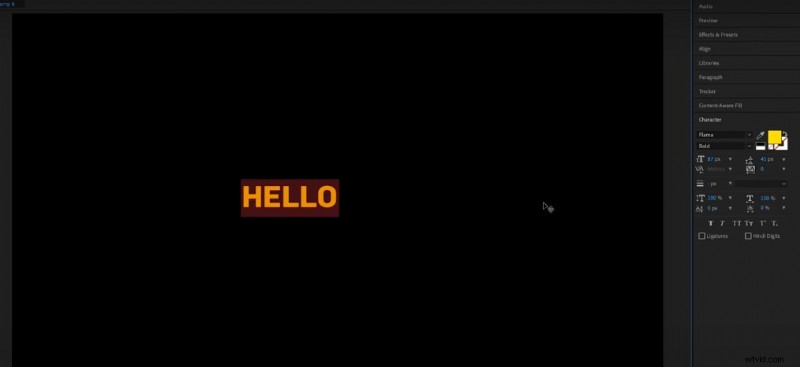
Passaggio 2:ora aggiungi il testo al tuo progetto. Fai clic sull'icona "T" nell'angolo in alto a sinistra e digita il testo.

Passaggio 3:vai su "Effetti e preimpostazioni" e cerca "Sfumatura a 4 colori".
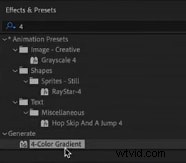
Passaggio 4:vedrai dei punti alla fine del testo. Questi sono chiamati stop di colore. Trascinali più vicino al testo per ottenere un effetto più dinamico.
Passaggio 5:modifica i colori in base ai requisiti esatti del testo sfumato. Quindi, trascina i punti colore per l'effetto dinamico.
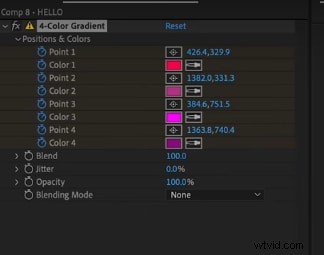
E bum! Hai raggiunto il gradiente di testo after effect desiderato. Ma se trovi questo complesso, continua a leggere i successivi.
Metodo 2. Crea testo sfumato in After Effects utilizzando l'animazione
Immagina che il tuo testo cambi colore secondo uno schema uniforme. È qui che entra in gioco l'animazione con effetti sfumati! Le animazioni rendono vivo il tuo testo, cambiando più colori in pochi secondi. Quei testi statici e monocolore non sembrano così belli.
L'animazione con effetto sfumato è una combinazione di grande successo. Allora, qual è l'attesa? Impariamo come aggiungere animazioni con gradiente di testo nell'effetto Afte.
Passaggi per creare testo sfumato in After Effects utilizzando l'animazione
Ecco la guida passo passo per creare il testo sfumato in After Effects utilizzando l'animazione:
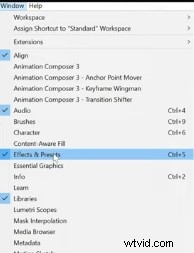
Passaggio 1:seleziona il testo in cui desideri la sfumatura di colore e l'animazione. Quindi vai su "Effetti e preimpostazioni".
Passaggio 2:quindi, in Effetti e preimpostazioni, fare clic su Preimpostazioni di animazione> Testo> Riempimento e traccia. Avrai varie opzioni. Seleziona in base alle tue esigenze. Quindi, trascinalo e rilascialo sul testo.
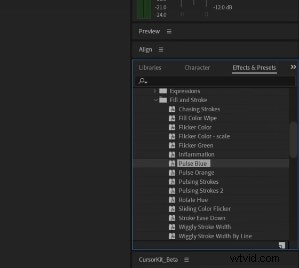
Passaggio 3:nelle opzioni indicate di seguito, fai clic su Livello testo> Animatore. Puoi cambiare il colore del gradiente e vedere le modifiche in tempo reale sullo schermo.
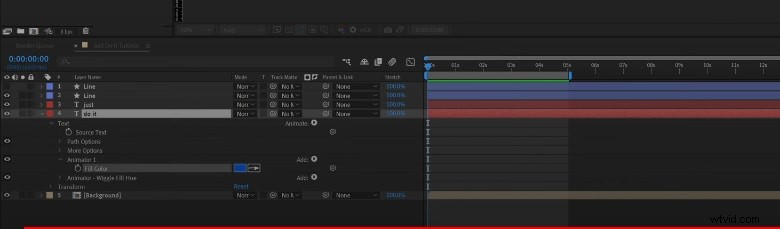
Ecco come puoi creare fantastiche animazioni con gradiente di testo after effect.
Metodo 3. Crea testo sfumato in After Effects utilizzando i livelli forma
I livelli forma forniscono un maggiore controllo sulla creazione del testo sfumato. Se vuoi creare effetti complessi e dettagliati, questo metodo fa al caso tuo. Inoltre, è perfetto per dare un'atmosfera artistica al tuo progetto. Puoi facilmente applicare l'effetto sfumato a ogni lettera separatamente.
Passaggi per creare testo sfumato in After Effects utilizzando i livelli forma
I semplici passaggi per utilizzare i livelli forma per il riempimento sfumato sono:
Passaggio 1:in basso, fai clic con il pulsante destro del mouse sul livello di testo nel tuo progetto e fai clic sull'opzione "Crea forme dal testo".
Passaggio 2:sotto il livello forma, cerca il menu a discesa "contenuto". Nel menu, fai clic su Aggiungi> Riempimento sfumato.
Passaggio 3:scegli il tipo di gradiente e modifica i colori in base alle tue esigenze.
[Limitazioni e problemi] Perché non riesco a creare la sfumatura del testo di After Effect?
Possono verificarsi molti problemi durante la creazione di un testo sfumato in After Effects. Offre molte funzionalità, ma a volte gli utenti rimangono molto confusi. Alcune di queste limitazioni sono discusse come:
- Complesso:la creazione del testo sfumato in Adobe After Effects comporta molti passaggi. I principianti, in particolare, non possono comprendere l'interfaccia senza una guida adeguata.
- Manca una personalizzazione semplice:la creazione di un gradiente semplice con pochi colori uniti richiede molti passaggi. Gli utenti non hanno opzioni di personalizzazione rapide e semplici.
- Dispendioso in termini di tempo:la creazione del testo sfumato in After Effect può richiedere troppo tempo. Se hai un progetto di grandi dimensioni, potrebbero essere necessarie ore per ottenere l'effetto desiderato.
- Difficoltà di apprendimento:un nuovo utente potrebbe sentirsi frustrato mentre apprende come applicare diversi effetti di gradiente. Imparare tutte le opzioni di Adobe After Effects richiede tempo e impegno.
- Prestazioni lente:i progetti complessi potrebbero subire ritardi o rallentare After Effects. Per una buona velocità delle prestazioni, è necessario un computer con specifiche elevate.
- A volte mancano aggiornamenti:a volte After Effects non mostra immediatamente le modifiche in tempo reale. Gli utenti devono visualizzare in anteprima il loro progetto o attendere lunghi periodi.
Abbiamo una soluzione efficace per te se affronti queste limitazioni.
Un modo più semplice per creare testo sfumato in After Effects
Hai dubbi sulla comprensione e sull'utilizzo di Adobe After Effects? Non preoccuparti! Saluta il versatile Wondershare Filmora. L'unico software per vivere la vita oltre ogni immaginazione! Filmora è un potente editor video senza le tipiche complessità.
Offre funzionalità illimitate di facile comprensione e ampi strumenti AI estesi. Creare testo sfumato in After Effects è come un gioco da ragazzi. Una cosa a cui non crederai è che Filmora offre oltre 2,9 milioni di risorse creative! Se ti trovi in:
- Libero professionista
- Affari
- Marketing
- Influencer
Filmora ha sempre la soluzione migliore per te.
Funzionalità di Filmora per la creazione di testo a colori sfumati
Vengono fornite alcune delle funzionalità chiave di Filmora per la creazione di testo a colori sfumati:
- Modelli sfumati integrati:Filmora offre vari moderni modelli di testo sfumato integrati. Puoi applicare questi modelli con un solo clic.
- Modifiche in tempo reale:puoi vedere immediatamente tutte le modifiche apportate al tuo testo. Non è necessario applicare passaggi complessi. Continui a cambiare e a vedere risultati immediati.
- Opzioni di sfumatura infinite:Filmora offre molteplici opzioni di sfumatura del testo. Implica diverse combinazioni di colori e stili di gradiente.
- Funzione Drag-Drop:l'uso di Filmora è molto efficiente e affidabile. Non è necessario imparare nulla o fare uno sforzo preciso per ottenere il testo con il colore sfumato dei tuoi sogni.
- Animazioni multiple con sfumatura:puoi aggiungere qualsiasi animazione al testo sfumato. Il tuo testo può cambiare o spostare i colori, conferendo al progetto complessivo un effetto vibrante.
- Opzioni di testo avanzate:Filmora offre molte opzioni per gli effetti di testo. Questi includono contorni del testo, ombre del testo e altro. Combinare questi effetti di testo con il testo sfumato è magico per il tuo progetto.
Adobe After Effects vs. Filmora per la creazione di testo sfumato
| Caratteristiche | Adobe After Effects | Filmora |
| Livello di complessità | Alto (passaggi multipli, conoscenza professionale) | Basso (interfaccia semplice con trascinamento della selezione) |
| Opzioni di personalizzazione | Molteplici ma richiedono tempo | Preimpostazioni integrate semplici |
| Sforzi di apprendimento | Molto | Facile per i principianti |
| Velocità | Lento a causa di passaggi complessi | Veloce con modelli già pronti |
| Ideale per | Utenti professionali avanzati | Da principiante ad avanzato |
Guida passo passo per creare testo sfumato in Filmora
Passaggio 1. Il primo passaggio è scaricare e installare Filmora sul tuo computer.
Passaggio 2. Apri Filmora e il progetto in cui desideri modificare il testo.

Passaggio 3. Vai su "Titoli" e fai clic sulla categoria "Testo normale".

Passaggio 4. Trascina e rilascia lo stile di testo richiesto sulla timeline sottostante.
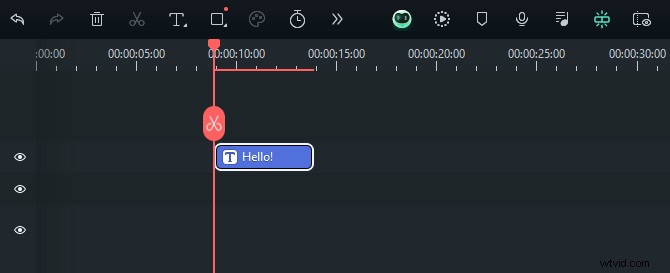
Passaggio 5. Fare clic sul pulsante "Avanzate" nel pannello delle impostazioni. Si aprirà una nuova finestra. Nel menu a discesa "tipo", scegli "Riempimento sfumato".
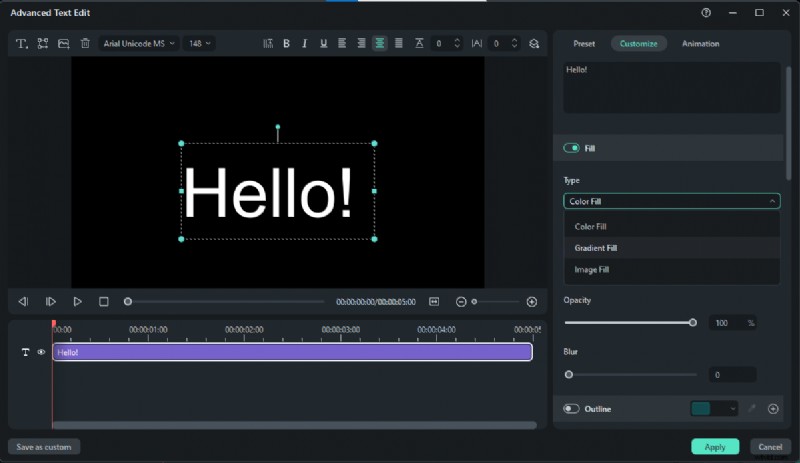
Passaggio 6. Puoi modificare i colori in base alle tue esigenze. Altre opzioni, come opacità, sfocatura, angolo e altro, sono riportate di seguito.
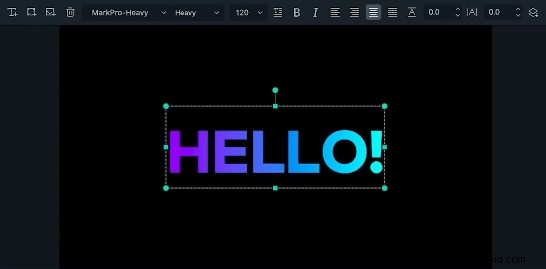
Passaggio 7. Puoi anche provare l'esclusivo gradiente predefinito disponibile direttamente.
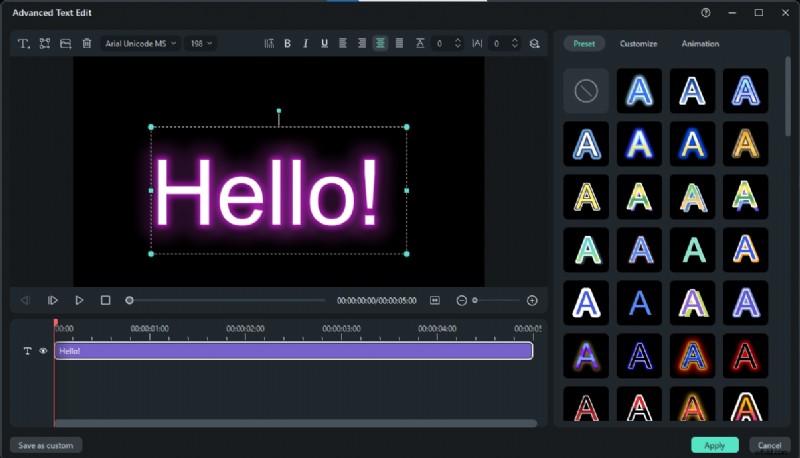
E bum! È così semplice! Hai creato il testo sfumato utilizzando Filmora in pochi clic.
Guida passo passo per animare la sfumatura nel testo usando Filmora
Se ti è piaciuto il testo sfumato, andiamo avanti e proviamo il gradiente di animazione nel testo usando Filmora. Tutti amano le animazioni uniche nei loro progetti. Dà una spezia di livello successivo al tuo testo semplice. Vediamo i passaggi per animare il gradiente nel testo:
Passaggio 1. Seleziona lo stile di testo richiesto dal pannello del titolo e trascinalo nella timeline.
Passaggio 2. Scrivi il testo e apporta modifiche come la dimensione e lo stile del carattere.
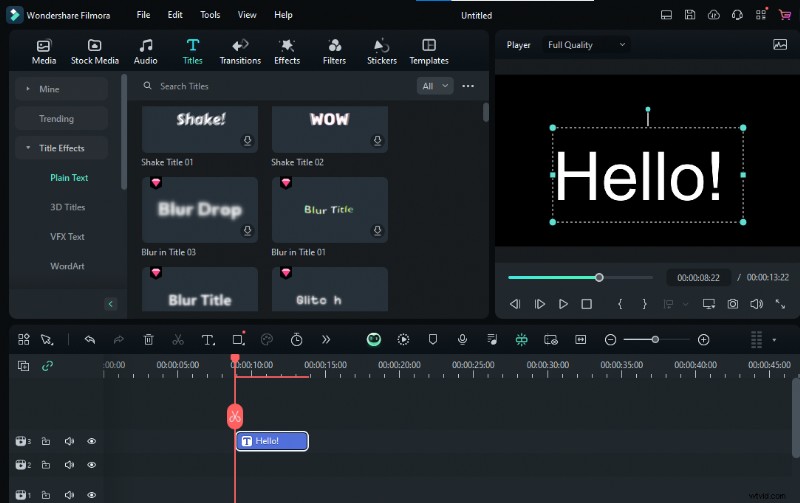

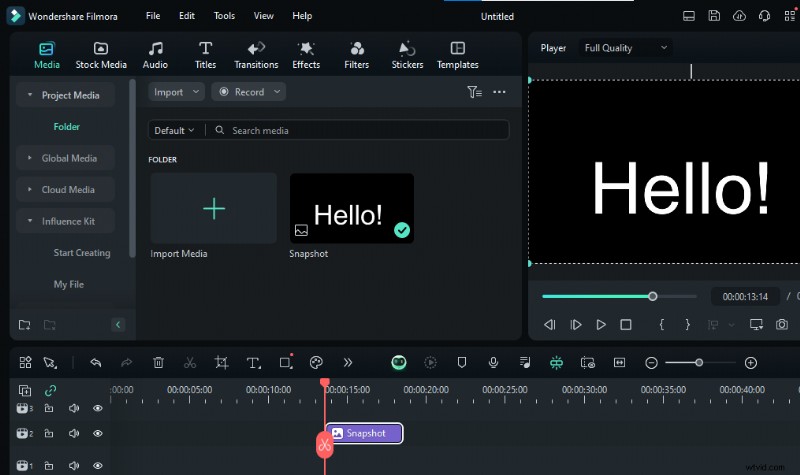
Nota:assicurati che le modifiche siano state completate. Faremo un'istantanea del testo per elaborarlo ulteriormente.
Passaggio 3. Trascina e rilascia il colore nero sulla prima traccia video.
Passaggio 4. Fare clic sul pulsante Istantanea per scattare un'istantanea.
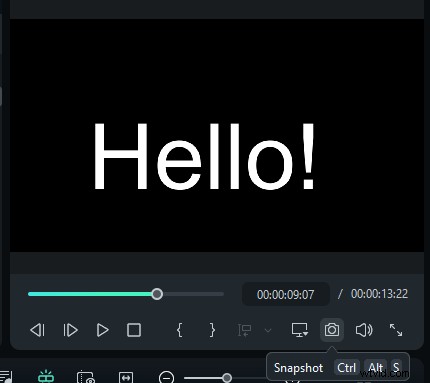
Passaggio 5. Poiché non ti servono più il testo e il colore sulla timeline, eliminali. Quindi, da "Media", trascina e rilascia l'istantanea nella seconda traccia.
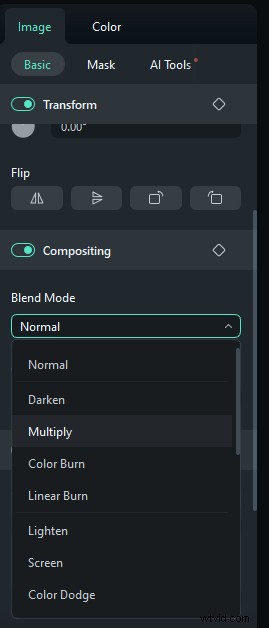
Passaggio 6. Nelle impostazioni, vai alla composizione e nella "Modalità fusione", seleziona l'opzione "Moltiplica".
Passaggio 7. Scegli un colore sfumato e trascinalo sulla prima traccia video. Allinealo con l'istantanea.

Passaggio 8. Fare clic sul colore del gradiente e andare su "Animazione" nel pannello. Quindi, scegli l'animazione in base alle tue esigenze e regola i fotogrammi chiave.
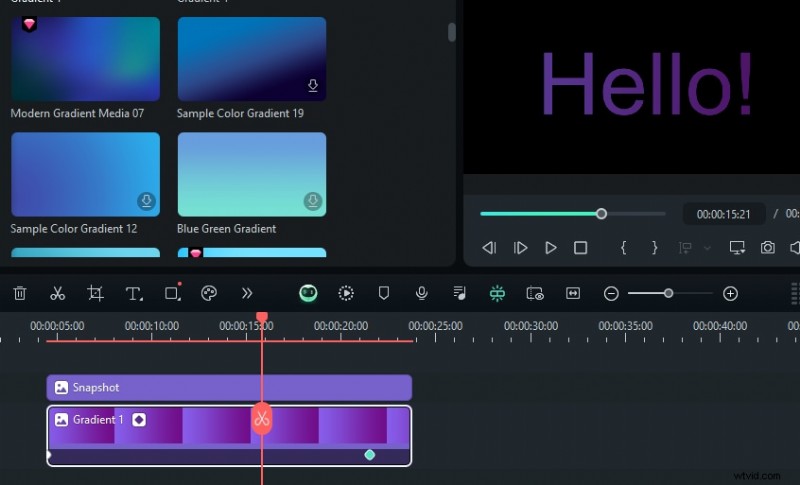
È così sorprendente che puoi esplorare più funzionalità in pochi minuti. Ora sai che usare Filmore è semplicissimo rispetto all'uso del gradiente di testo di After Effect.
Più opzioni di testo sfumato in Filmora
Vuoi modificare un video fantastico ma non conosci il testo sfumato? Non preoccuparti! Discuteremo alcune delle incredibili opzioni di testo sfumato in Filmora. Questi sono:
- Tipi di direzioni gradiente:Filmora offre molti tipi di effetti gradiente. Questi sono lineari, radiali e angolari. Puoi anche impostare la direzione utilizzando il cursore.
- Controllo dell'opacità:in Filmora, puoi modificare l'opacità del tuo effetto gradiente. Ciò aiuta a fornire un aspetto più fresco ai colori miscelati.
- Interruzioni di colore:puoi utilizzare tutte le interruzioni di colore che desideri. Ciò conferisce al tuo testo un aspetto unico.
- Effetto gradiente dinamico:puoi animare l'effetto gradiente sul tuo testo. Si muoverà dolcemente, dandogli un aspetto sano.
- Strumento di selezione colore:Filmora offre qualsiasi sfumatura di colore utilizzando lo strumento di selezione colore. Puoi personalizzare il tuo testo con qualsiasi effetto sfumato di colore.
- Gradienti multipli:puoi utilizzare vari gradienti per creare un effetto unico sul testo. Usando questa funzione, puoi rendere il tuo testo ancora più visivamente accattivante.
Conclusione
Imparare a creare testo sfumato in After Effects è impressionante. Questa guida copre diversi metodi per creare testo sfumato. Ogni editor sogna di creare video visivamente accattivanti. Puoi realizzare rapidamente il tuo sogno utilizzando Filmora. Offre varie opzioni di testo sfumato insieme ad animazioni e modelli integrati. Tutte le tue preoccupazioni scompariranno in pochi secondi. Quindi, raggiungi i tuoi obiettivi scaricando Filmora oggi!