
Non c'è dubbio che YouTube sia uno dei siti di streaming video più popolari al giorno d'oggi. Anche se il processo vero e proprio di caricamento dei contenuti su YouTube è molto semplice, ci sono alcuni fattori importanti che devono essere considerati. Uno dei quali è la codifica . Generalmente, devi esportare il video in un formato e una configurazione specifici che integrino i requisiti di YouTube.
Non preoccuparti. Esistono molti codificatori video per YouTube là fuori. Puoi provare Premiere Pro o Wondershare Filmora a questo proposito. Scegli semplicemente lo strumento perfetto che si adatta alle tue esigenze e preferenze. Continua a leggere qui sotto per saperne di più.
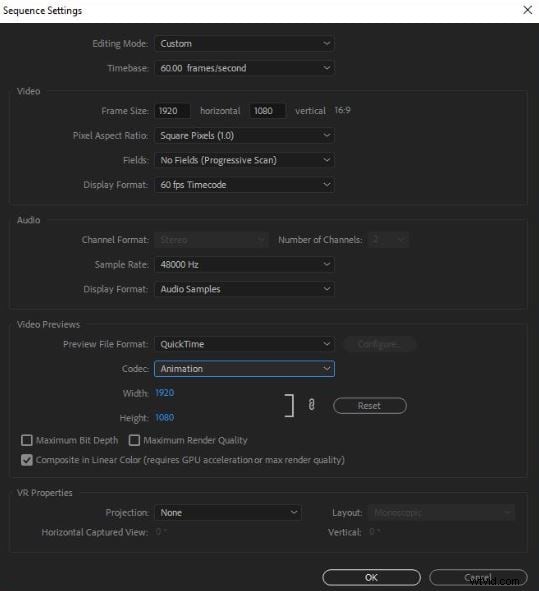
Oltre all'editing, Premiere Pro è anche un ottimo strumento per la codifica video, in particolare per i contenuti YouTube. Offre una preimpostazione di esportazione personalizzata destinata ai video di YouTube. In pratica non ti resta che impostarlo e procedere subito con il rendering. Allo stesso modo, puoi comunque optare per le configurazioni manuali nel caso in cui sia necessario personalizzare ulteriormente le impostazioni. In ogni caso, Premiere Pro è davvero un buon codificatore video per YouTube. Ecco perché dovresti includerlo tra le tue opzioni nel caso in cui ne avessi bisogno.
Pro
È vero che esistono molti codificatori video per YouTube. Tuttavia non possiamo negare che l'utilizzo di Premiere Pro in questo senso offra alcuni vantaggi. Vuoi sapere cosa sono? In tal caso, consulta l'elenco seguente.
- Ottimizza automaticamente i tuoi contenuti video per lo streaming su YouTube. Generalmente il formato è impostato su MP4, mentre il codec è calibrato su H.264.
- Ti offre diverse opzioni in termini di risoluzione, come 1080p, 1140p, 4K e altro.
- Abbina il framerate ad altre impostazioni di esportazione rilevanti. In questo modo, puoi essere sicuro che i tuoi contenuti avranno una riproduzione fluida.
- Offre la compressione tramite la configurazione del bitrate preservando la qualità del video.
Contro
Non possiamo negare che Premiere Pro sia un codificatore video molto utile per YouTube. Tuttavia, è ancora lontano dall'essere perfetto. Alcune persone potrebbero trovarlo insufficiente o eccessivo in base alle loro esigenze specifiche. Se sei uno di loro, ecco alcuni svantaggi che potresti incontrare durante l'utilizzo di questo strumento per tali scopi.
- La regolazione fine dei video YouTube complessi potrebbe essere limitata, soprattutto per le impostazioni di compressione altamente avanzate.
- A volte potrebbero verificarsi file inutilmente grandi quando si utilizza una determinata preimpostazione per l'esportazione.
- Il processo di codifica ed esportazione potrebbe richiedere del tempo se il tuo dispositivo non è in grado di gestire risorse pesanti.
- Non consente versioni con bitrate multipli nel caso in cui desideri una riproduzione più adattiva.
Wondershare Filmora come codificatore video per YouTube
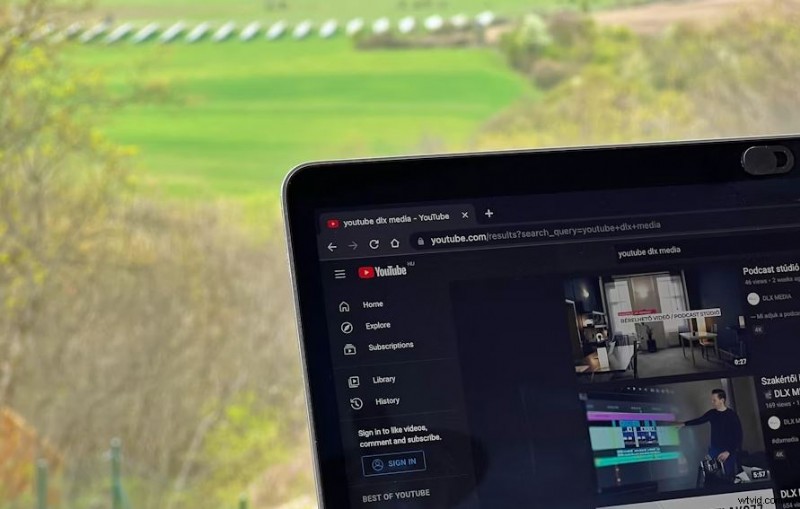
Sentiamo sempre il nome Premiere Pro quando parliamo di editing video. Ebbene, perché no? È una delle strutture più avanzate e popolari per tali procedure. Tuttavia, non dimenticare che esistono altri strumenti con funzioni e scopi simili. Se trovi Premiere Pro un po' travolgente per te, puoi provare invece Wondershare Filmora. È tra le app di editing video più potenti oggi, con un'interfaccia adatta ai principianti e innumerevoli risorse. Inoltre, funge anche da codificatore video ideale per YouTube. SÌ. Similmente a Premiere Pro, puoi utilizzare questo software per ottimizzare i tuoi contenuti video per lo streaming su YouTube. Vuoi provarci? Se è così, continua a leggere per saperne di più.
Funzionalità di codifica video di YouTube
Come accennato in precedenza, Wondershare Filmora è pieno di funzionalità che puoi utilizzare per la codifica video di YouTube. Acquisisci familiarità con loro per sfruttare i vantaggi che hanno da offrire. Controlla l'elenco qui sotto.
- Impostazioni di esportazione personalizzabili:offre varie opzioni per configurare le impostazioni di esportazione dei tuoi contenuti video. Oltre al formato, puoi anche modificare la risoluzione, il codec, le proporzioni e molti altri.
- Preimpostazioni di esportazione video:offre anche diverse preimpostazioni che puoi impostare durante l'esportazione di contenuti video. Certamente ce n'è uno destinato ai contenuti di YouTube.
- Pubblicazione diretta:ti consente di pubblicare i tuoi contenuti video direttamente su YouTube dalla piattaforma. Fondamentalmente devi semplicemente accedere al tuo account e procedere con il caricamento.
- Esportazione in batch:la sua nuova versione dell'app ti consente di eseguire il rendering in batch ed esportare i tuoi progetti video. Dovresti fare buon uso di questo aggiornamento per risparmiare tempo e fatica.
Se desideri esportare solo una clip dalla timeline anziché l'intero progetto, Filmora fornisce un'opzione semplificata per esportare la clip selezionata con impostazioni personalizzate. Segui i passaggi seguenti:
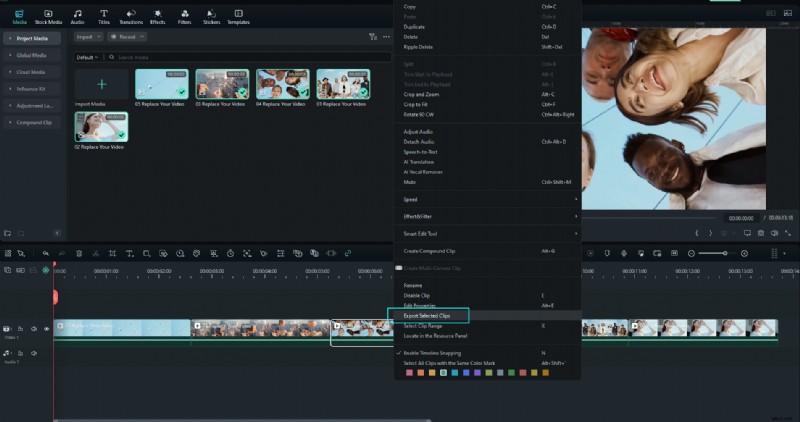
Passaggio 1Fai clic con il pulsante destro del mouse sulla clip e scegli "Esporta clip selezionati".
Nella timeline, seleziona la clip che desideri esportare. Fai clic con il pulsante destro del mouse e seleziona Esporta clip selezionati dal menu contestuale. Ciò attiva l'interfaccia di esportazione solo per quella clip.
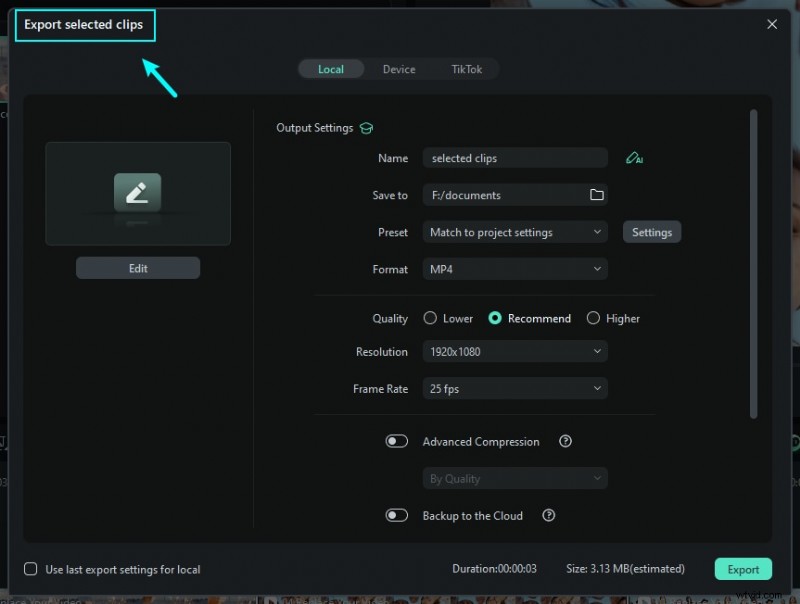
Passaggio2Personalizza le impostazioni di output.
Nella finestra di esportazione visualizzata, puoi impostare il nome del file, la cartella di destinazione, il formato, la risoluzione, la frequenza dei fotogrammi e altri parametri. Modifica secondo necessità, quindi fai clic su Esporta per eseguire il rendering e salvare la clip selezionata.
Passaggio 3Monitora l'avanzamento e la fine dell'esportazione.
Durante il processo di esportazione verrà visualizzata una barra di avanzamento. Una volta terminato il rendering, la clip salvata sarà disponibile nella cartella di output prescelta. Potrai quindi visualizzare o caricare la clip come richiesto.
Se vuoi imparare come esportare solo clip selezionati o esportare un intervallo di clip, puoi consultare questa guida. Il nuovo rilascio di Filmora comprime questi passaggi in un unico processo senza soluzione di continuità.
Altre funzionalità offerte da Wondershare Filmora
Davvero, usare Wondershare Filmora come codificatore video per YouTube è una mossa saggia. È veloce, efficiente e molto utile. Tuttavia, non dimenticare che Wondershare Filmora è in realtà un'app di editing video su vasta scala. È dotato di risorse e strumenti che puoi utilizzare per creare contenuti video straordinari. Vuoi sapere cosa sono? In tal caso, consulta l'elenco seguente.
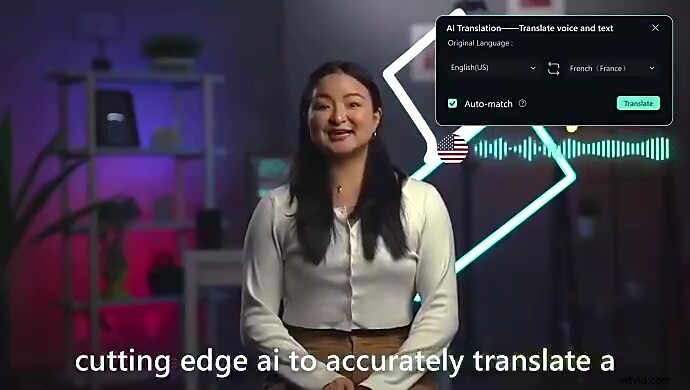
- Traduzione video AI:se hai bisogno di tradurre i tuoi contenuti video in diverse lingue, puoi farlo all'interno della piattaforma.
- AI Thumbnail Creator:è uno strumento speciale che puoi utilizzare per concettualizzare e generare una miniatura per il tuo video.
- Correzione obiettivo:è una potente funzionalità che ti aiuta a rimuovere la distorsione video dalle tue riprese.
- Sequenza di immagini in video:trasforma una serie di immagini in contenuti video coinvolgenti utilizzando questo strumento.
- AI Face Mosaic:sfoca automaticamente i volti dei soggetti umani nei tuoi contenuti video.
NOTA:Wondershare Filmora aggiorna regolarmente la sua applicazione. Fai attenzione alle nuove funzionalità e non dimenticare di aggiornare una volta che un aggiornamento diventa disponibile. Oltre alle funzionalità di codifica video di YouTube e agli strumenti menzionati sopra, c'è molto da esplorare.
Conclusione
Come codificatore video per YouTube, Premiere Pro offre senza dubbio buoni risultati ogni volta. Finché viene applicata la preimpostazione o la configurazione corretta, puoi sicuramente ottenere l'output desiderato. Ma come accennato in precedenza, Premiere Pro non è per tutti. Alcuni editor video potrebbero trovarlo costoso, troppo avanzato o piuttosto limitato. Per fortuna non è affatto un grosso problema. Perché così? Semplicemente perché Wondershare Filmora è qui per salvare la situazione. Questa potente app di editing video offre piani premium più convenienti, strumenti adatti ai principianti e funzionalità super efficienti. Inoltre, puoi anche usarlo come codificatore video per YouTube. Il suo pannello di esportazione è dotato di strumenti che possono aiutarti a effettuare le giuste configurazioni per il caricamento su YouTube. Non aspettare un altro secondo. Scarica Wondershare Filmora V15 e sfrutta le sue straordinarie funzionalità come editor e codificatore video per YouTube.
Domande frequenti
-
Q1. Premiere Pro è il miglior codificatore per YouTube?
Mentre Premiere Pro è un eccellente codificatore video per YouTube, potrebbe non essere sempre la scelta migliore per tutti. Il codificatore ideale dipende dal flusso di lavoro e dagli obiettivi specifici. Se stai cercando un'alternativa più semplice e veloce, Wondershare Filmora è un'ottima opzione da considerare.
-
Q2. Premiere Pro consente di esportare in 4K?
Sì. Premiere Pro ti consente di esportare video in risoluzione 4K facilmente. Allo stesso modo, altri strumenti di modifica come Wondershare Filmora supporta anche l'esportazione 4K per YouTube e altre piattaforme.
-
Q3. Perché i file video esportati da Premiere Pro sono spesso di grandi dimensioni?
Questo di solito accade quando si utilizzano le preimpostazioni di esportazione integrate. Le preimpostazioni di codifica di YouTube in Premiere Pro applica bitrate più elevati per preservare la qualità, il che può comportare file di dimensioni maggiori. Regolazione delle impostazioni del bitrate o utilizzo di profili di esportazione ottimizzati in Filmora può aiutare a ridurre le dimensioni del file mantenendo la chiarezza.