
Quando si tratta di editing video, l'esportazione è il passaggio finale (e spesso il più stressante). Per gli utenti di Adobe Premiere Pro, trovare le migliori impostazioni di esportazione è fondamentale per garantire che il video risulti nitido, venga riprodotto senza problemi e soddisfi i requisiti di piattaforme come YouTube, Instagram o TikTok.
Ma ecco la sfida:sebbene Premiere Pro offra agli editor il controllo completo sulle impostazioni di esportazione, può anche essere intimidatorio per i principianti e richiedere molto tempo per i professionisti che gestiscono contenuti su più piattaforme. Ecco perché molti creatori cercano "le migliori impostazioni di esportazione per Premiere Pro " per ottenere una ricetta veloce.
In questo articolo analizzeremo l'esportazione di Premiere Pro processo, i suoi vantaggi e svantaggi, quindi guarda Filmora V15 come un'alternativa moderna che semplifica l'esportazione e la pubblicazione senza sacrificare la qualità.
In questo articolo
- Applicazione PR e limitazioni
- Come Premiere Pro gestisce le impostazioni di esportazione
- Filmora V15 come alternativa alle PR
- Conclusione
- Domande frequenti:migliori impostazioni di esportazione in Premiere Pro
Applicazione PR e limitazioni
Come Premiere Pro gestisce le impostazioni di esportazione
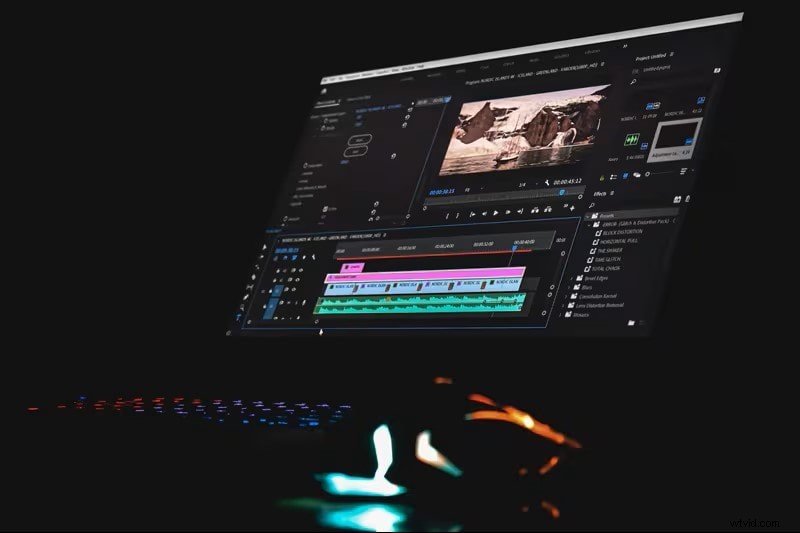
Premiere Pro è noto per la sua precisione. Per esportare, gli utenti in genere passano attraverso il pannello Impostazioni di esportazione, che include dozzine di opzioni. Le impostazioni più consigliate sono:
- Formato:H.264 (MP4) per la maggior parte delle piattaforme.
- Preimpostazione:Sorgente corrispondenza - Bitrate elevato.
- Risoluzione:1920x1080 per HD o 3840x2160 per 4K.
- Frame Rate:corrisponde alla tua sequenza (comunemente 24, 30 o 60 fps).
- Impostazioni bitrate:VBR, 2 passaggi per il miglior equilibrio tra qualità e dimensione del file. Bitrate target ~10-12 Mbps per HD, ~35-45 Mbps per 4K.
- Audio:AAC a 320 kbps per un suono chiaro.
Per la trasparenza (esportazione di sovrapposizioni, grafica animata o terzi inferiori), gli editor utilizzano spesso QuickTime con GoPro CineForm e attiva il canale alfa . Con le giuste impostazioni, Premiere Pro può offrire una qualità video di livello professionale.
Vantaggi delle impostazioni di esportazione di Premiere Pro
- Controllo completo sulla qualità e sulle dimensioni del file.
- Preimpostazioni personalizzabili per flussi di lavoro ripetuti.
- Possibilità di esportare video trasparenti.
- Offre una qualità a livello di trasmissione.
- Standard del settore apprezzato dai professionisti.
Svantaggi delle impostazioni di esportazione di Premiere Pro
- Travolgente per i principianti:il menu di esportazione ha dozzine di opzioni confuse.
- È richiesta la pubblicazione manuale:nessun caricamento o pianificazione diretta:tutto deve essere fatto al di fuori di Premiere.
- Inefficiente per i creatori multipiattaforma:ogni formato (YouTube, Instagram, TikTok) deve essere esportato separatamente.
- Requisiti di sistema elevati:un'esportazione fluida spesso richiede hardware potente.
- Costoso:il modello di abbonamento Adobe è costoso per i piccoli creatori.
In breve:Premiere Pro offre il miglior controllo tecnico, ma a scapito del tempo, della semplicità e dell'efficienza del flusso di lavoro.
Filmora V15 come alternativa alle PR
Se Premiere Pro sembra pesante ed eccessivamente complesso per qualcosa di così semplice come l'esportazione, Filmora V15 è progettato per essere l'opposto:leggero, adatto ai principianti, ma comunque abbastanza professionale da fornire risultati eccellenti. Laddove Premiere Pro spesso richiede know-how tecnico e una configurazione dispendiosa in termini di tempo, Filmora allevia la pressione rendendo l'esportazione e la pubblicazione intuitive.
Copre tutte le esigenze di esportazione essenziali fornite da Premiere Pro, come la scelta di formati, risoluzioni e controllo di qualità, aggiungendo strumenti moderni che fanno risparmiare ai creatori ore di lavoro ripetitivo. Questo equilibrio fa Filmora particolarmente attraente per YouTuber, proprietari di piccole imprese, insegnanti e creativi individuali che desiderano risultati dall'aspetto professionale senza dover combattere con menu complicati.
Invece di perdere tempo a regolare manualmente codec, proporzioni o bitrate, Filmora semplifica il processo con l'automazione intelligente. Ti dà:
- Preimpostazioni di esportazione già pronte per piattaforme come YouTube, Instagram e TikTok.
- Esportazione in batch, che ti consente di generare più versioni pronte per la piattaforma (16:9, 9:16, 1:1) in una volta sola.
- Un pianificatore di social media integrato per la pubblicazione diretta o la pubblicazione programmata, eliminando la necessità di strumenti di terze parti.
Questa combinazione garantisce che, sia che tu stia gestendo un singolo canale o destreggiandoti tra più piattaforme, Filmora ti aiuta a esportare in modo rapido, corretto e senza stress.
Caratteristiche chiave di Filmora che sostituiscono Premiere Pro Export
1. Esporta preset che funzionano
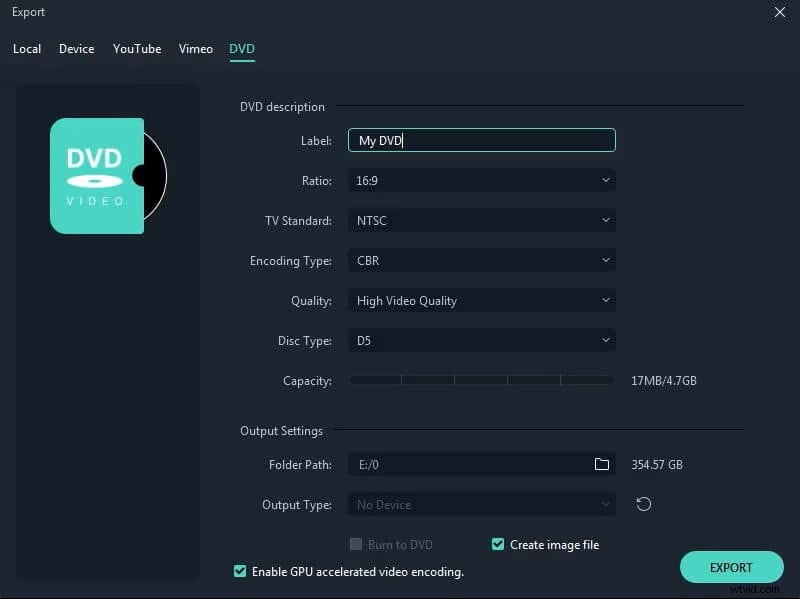
Con Premiere Pro, devi memorizzare impostazioni come risoluzione, bitrate e codec o dedicare tempo a cercare su Google "le migliori impostazioni di esportazione Premiere Pro". Filmora rimuove questa barriera. Basta selezionare una preimpostazione come "YouTube 1080p" o "Instagram Reel 9:16" e Filmora applicherà automaticamente la risoluzione, il frame rate, il codec e il bitrate ottimali. I tuoi video appaiono sempre nitidi e professionali, senza rischiare una riproduzione sfocata o proporzioni errate.
2. Esportazione batch per efficienza
Uno dei maggiori sprechi di tempo in Premiere Pro è l'esportazione di ciascun formato separatamente. Se desideri una versione YouTube widescreen, una versione TikTok verticale e un post Instagram quadrato, dovrai ripetere il processo di esportazione tre volte. Esportazione batch di Filmora cambia il gioco:imposta tutti i formati contemporaneamente, premi Esporta e lascia che Filmora generi ogni versione in un'unica sessione. Per i creatori multipiattaforma, questo fa risparmiare ore ogni settimana.
3. Pianificatore di social media integrato

L'esportazione di un video è solo metà del viaggio. Con Premiere Pro, devi comunque salvare, trasferire e caricare manualmente utilizzando strumenti separati come Buffer o Later. Filmora elimina questo problema con il suo Social Media Planner integrato . Puoi collegare direttamente i tuoi account Instagram, YouTube o TikTok e pubblicare o programmare i tuoi video senza uscire dall'editor.
4. Modelli e assistenza AI
Filmora non si tratta solo di esportare:migliora l'intero flusso di lavoro. I suoi modelli drag-and-drop, le transizioni predefinite e gli strumenti AI come la rimozione dello sfondo, il tracciamento del movimento e la sincronizzazione automatica della musica ti aiutano a creare contenuti professionali più velocemente. È perfetto per i creatori di formati brevi che necessitano sia di velocità che di creatività.
5. Compatibile con l'hardware
Premiere Pro è noto per spingere le prestazioni del sistema, spesso richiedendo hardware costoso. Filmora è ottimizzato per laptop e desktop di fascia media, garantendo esportazione e riproduzione fluide anche su configurazioni modeste. È ideale per studenti, liberi professionisti e piccoli team che cercano risultati di livello professionale senza macchine costose.
Conclusione
Se stai cercando le migliori impostazioni di esportazione per Premiere Pro , la verità è:esistono, ma presentano complessità. Premiere Pro è eccellente per i professionisti che desiderano il controllo totale e sono disposti a modificare ogni dettaglio.
Ma se apprezzi la velocità, la semplicità e l'efficienza, Filmora V15 è una potente alternativa. Grazie all'esportazione in batch, alle preimpostazioni della piattaforma e agli strumenti di pubblicazione integrati, aiuta i creatori a dedicare meno tempo ai menu e più tempo alla creazione.
Prova Wondershare Filmora V15 oggi e sperimenta l'esportazione senza stress.
-
Q1. Quali sono le migliori impostazioni di esportazione per i video YouTube di Premiere Pro?
Utilizza H.264 formato, risoluzione 1920x1080, 30 fps e bitrate target di 10-12 Mbps. Per i caricamenti 4K, aumenta il bitrate a 35-45 Mbps.
-
Q2. Quali sono le migliori impostazioni di esportazione di Premiere Pro per Instagram?
Esporta in H.264 , con risoluzione 1080x1920 (verticale) per bobine/storie o 1080x1080 (quadrato) per post di feed.
-
Q3. Premiere Pro può esportare direttamente su TikTok?
No. Premiere Pro non supporta la pubblicazione diretta. È necessario esportare manualmente o utilizzare strumenti di terze parti. Filmora , al contrario, consente la pubblicazione diretta.
-
Q4. Qual è l'impostazione migliore per esportare video trasparenti in Premiere Pro?
Utilizza QuickTime formato con GoPro CineForm codec e attiva il canale alfa opzione per la trasparenza.
-
Q5. Filmora è adatto per esportare video invece di Premiere Pro?
Sì. Filmora offre preimpostazioni di esportazione ottimizzate, esportazione in batch e pubblicazione integrata, il tutto semplificando l'esportazione mantenendo una qualità di livello professionale.