
Quando il tuo video è troppo lungo, potresti pensare di dividerlo in parti per gestire meglio il contenuto oppure di condividerlo in segmenti più piccoli. Fortunatamente, esistono alcuni modi per dividere un video in parti su un iPhone . Puoi farlo ovunque, in qualsiasi momento, anche in movimento.
Quindi, questo articolo analizzerà due diversi metodi per dividere un lungo video in parti su un iPhone. Inoltre, condivideremo anche alcune pratiche utili che puoi utilizzare per ottimizzare al massimo il tuo video diviso. Cominciamo!
In questo articolo
Parte 1. Puoi dividere un video su un iPhone utilizzando le foto?
Dividere un video in parti sul tuo iPhone ha tantissimi vantaggi:semplifica la condivisione delle clip, ti aiuta a organizzare le riprese e ti consente di ritagliare le parti che non ti servono. Quindi potresti chiederti:"Puoi dividere un video sul tuo iPhone direttamente dall'app Foto?" È un'ottima domanda perché, onestamente, modificare direttamente sul tuo telefono dovrebbe essere comodo.
Bene, ecco il punto:mentre puoi apportare alcune modifiche di base nell'app Foto, come tagliare l'inizio o la fine di un video, in realtà non ti consente di dividere un video in clip separate. Tutto quello che puoi fare è tagliare e salvare le clip più brevi come file separati. È un po' limitato, vero?
Se desideri dividere effettivamente un video in più parti, avrai bisogno di un'app diversa con più funzionalità di modifica. Fortunatamente, ci sono molte ottime opzioni là fuori! Successivamente, esamineremo lo strumento migliore per aiutarti a suddividere i video nel modo desiderato.
Parte 2. Come dividere un video lungo in parti su iPhone
Va bene, quindi ora che sappiamo che l'app Foto non è all'altezza del lavoro, parliamo di un'app che lo è. Una delle migliori opzioni per dividere i video in parti sul tuo iPhone è Filmora. È una solida app di editing video con tutto ciò di cui hai bisogno per apportare modifiche rapide, dividere clip e creare video dall'aspetto professionale, tutto in un unico posto.
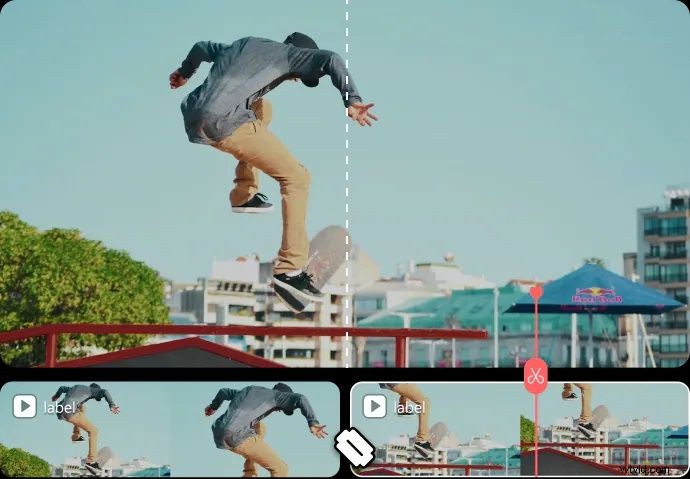
Ecco perché vale la pena provare Filmora:
- Divisione video semplice:Filmora rende semplicissimo dividere il tuo video in tutte le parti di cui hai bisogno. Scegli semplicemente i tuoi punti intermedi e sei a posto, senza problemi.
- Kit di strumenti di editing completo:oltre alla divisione, Filmora ha tantissime opzioni di modifica come l'aggiunta di filtri, testo, transizioni ed effetti, che possono rendere il tuo video professionale.
- Miglioramenti basati sull'intelligenza artificiale:Filmora è dotato di fantastiche funzionalità AI come sottotitoli AI, audio AI e persino clonazione vocale AI per dare ai tuoi video un tocco di livello professionale.
- Ideale per video brevi:se ti piacciono i contenuti in formato breve, AI Reels Maker è perfetto per creare clip accattivanti e coinvolgenti in pochissimo tempo.
- Condivisione rapida:una volta terminata la modifica, Filmora ti consente di esportare e condividere facilmente i tuoi video direttamente sui social media o di salvarli nella tua galleria.
Oltre a ciò, Filmora racchiude tutte queste fantastiche funzionalità senza spendere una fortuna! Offre piani tariffari flessibili e dispone anche di una prova gratuita in modo da poterlo testare prima di decidere di acquistare. È anche semplicissimo e facile da usare.

Filmora ⭐⭐⭐⭐⭐
Potente editor video AI per tutti i creatori


Quindi, vediamo come dividere un video in due parti sul tuo iPhone con Filmora. Segui questa guida rapida per iniziare:
Passaggio 1. Accedi a Filmora e inizia un nuovo progetto
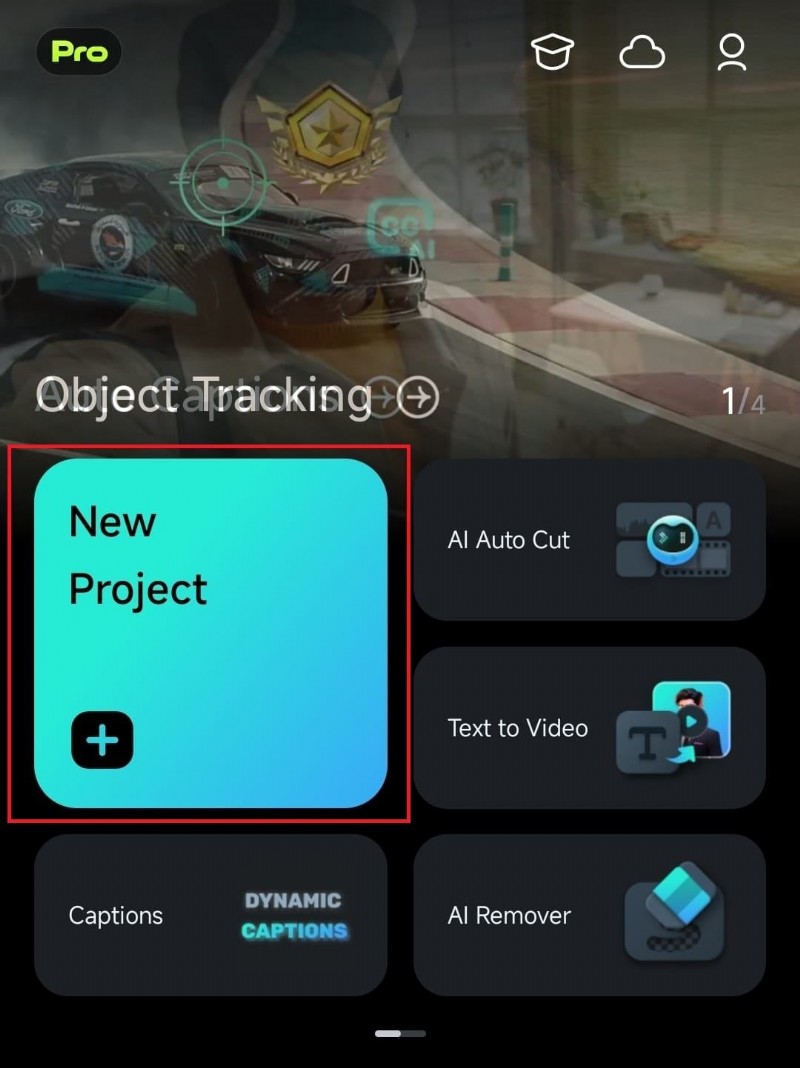
Inizia scaricando l'app Filmora Mobile dall'App Store se non l'hai ancora fatto. Una volta installato, apri l'app sul tuo iPhone e tocca "Nuovo progetto" per avviare la modifica.
Passaggio 2. Importa il video e spostalo nella timeline di modifica
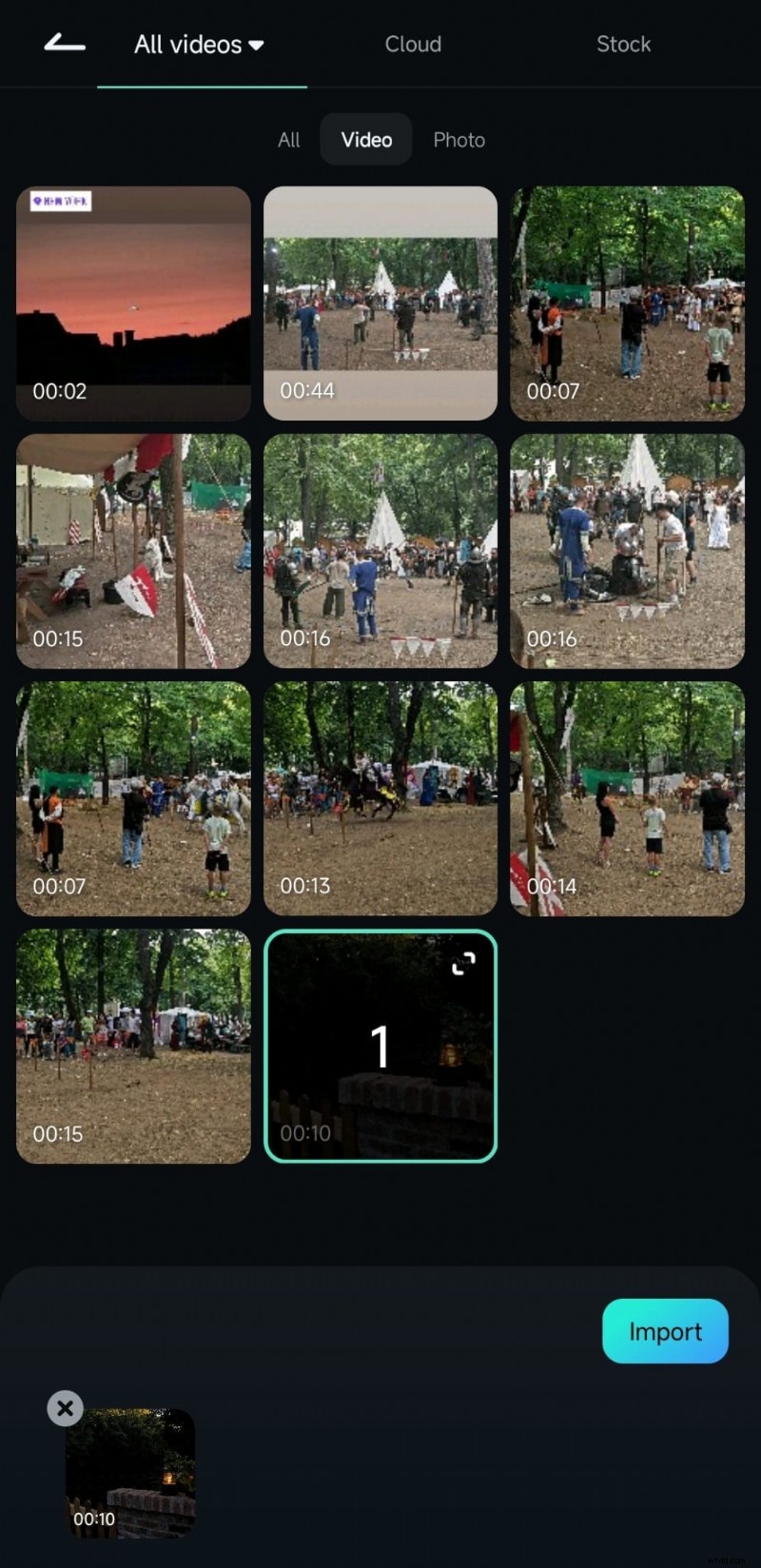
Successivamente, scegli il video che desideri dividere dalla tua libreria. Basta toccare l'opzione "Video" e selezionare il video. Quindi, premi il pulsante “Importa”. Il tuo video verrà caricato nella sequenza temporale di modifica, dove potrai iniziare a modificare.
Passaggio 3. Dividi il tuo video
Tocca il video nella timeline per selezionarlo. Quindi, trascina la testina di riproduzione (la linea bianca) nel punto in cui desideri dividere il video. Tocca l'icona "][" in basso per eseguire il taglio. E proprio così, ora il tuo video è diviso in segmenti!
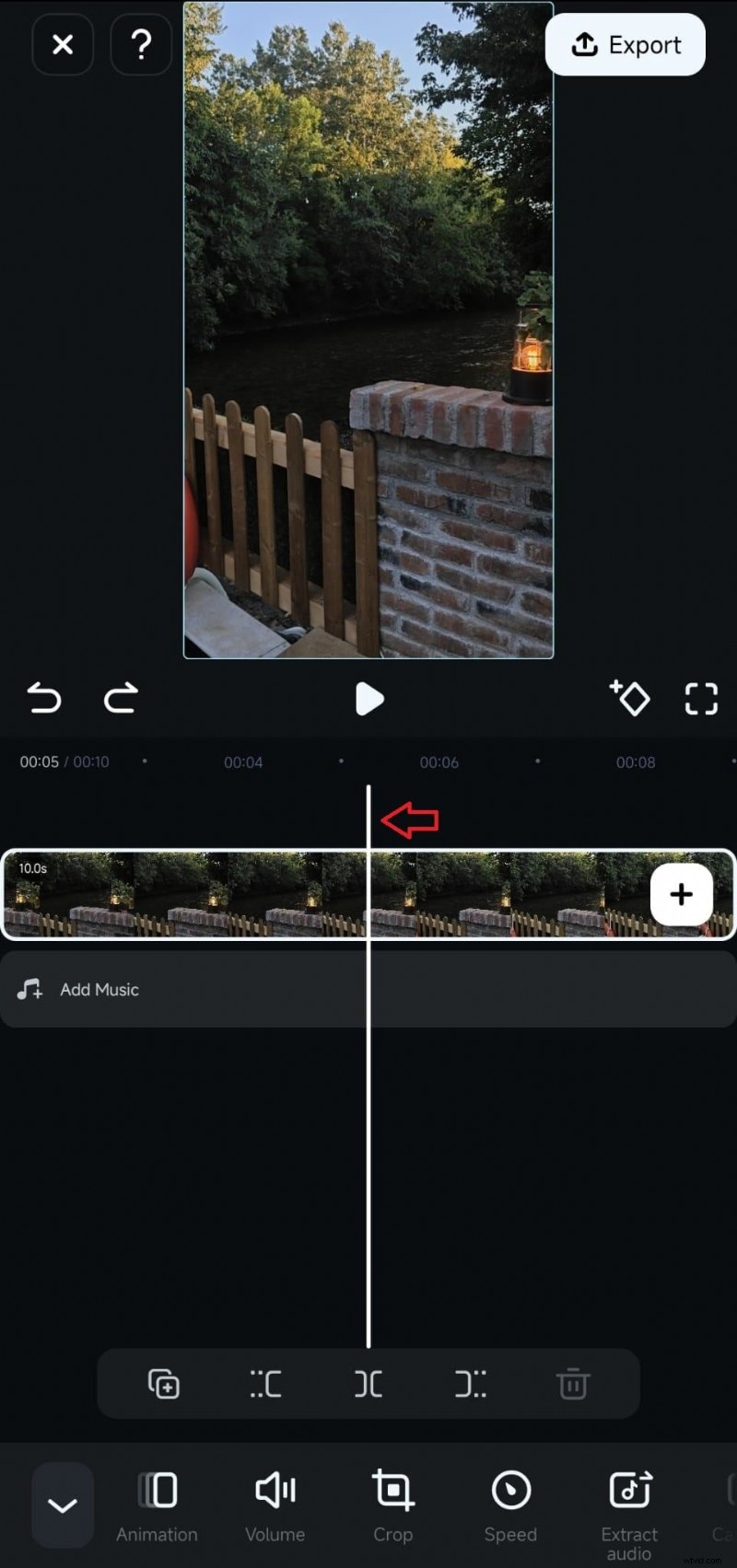
Se desideri dividere il video in più punti, sposta semplicemente la testina di riproduzione su ciascun punto e tocca nuovamente l'icona "][". Ripeti tutte le volte che ti servono. Puoi anche utilizzare la funzione Dividi con lo strumento Taglia per ritagliare eventuali parti indesiderate dal centro della clip.
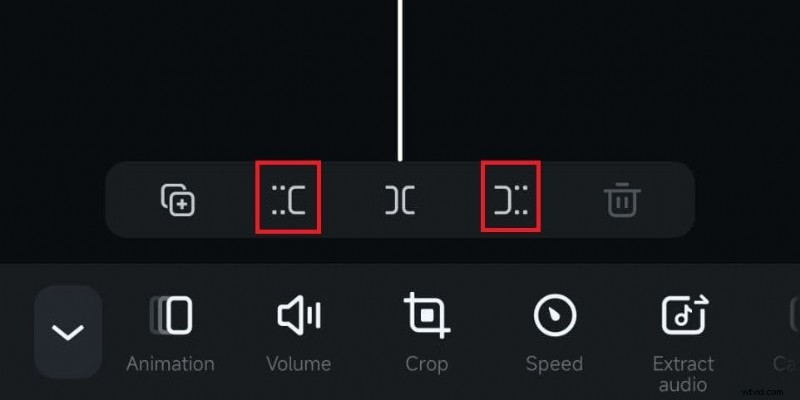
Passaggio 4. Modifica ciascun segmento
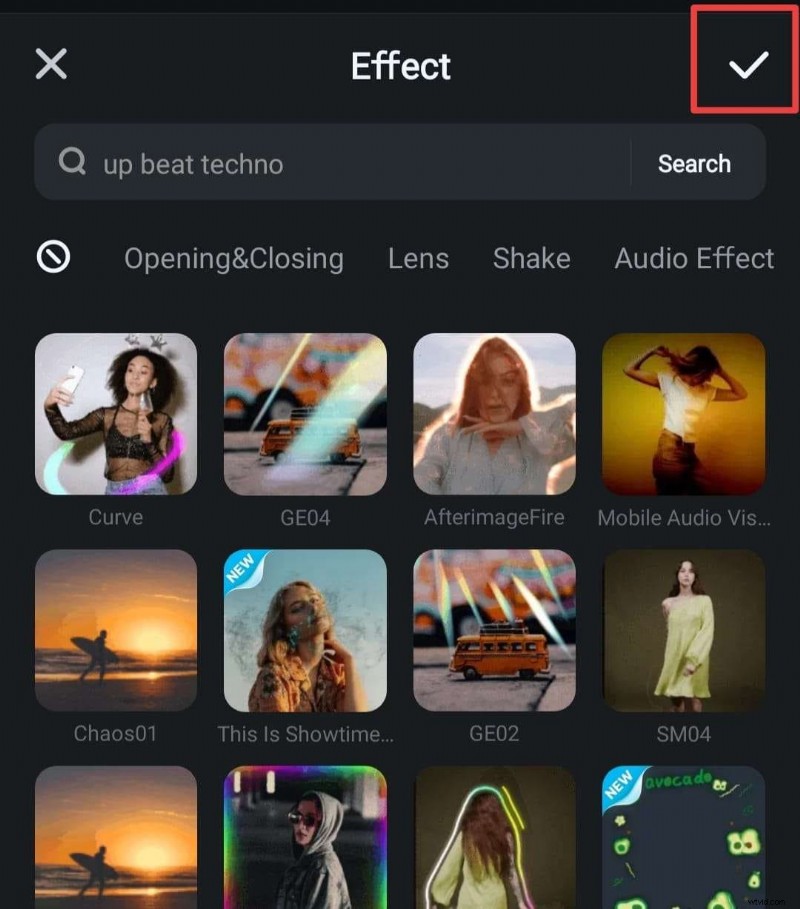
Una volta diviso il video, puoi modificare ciascuna parte separatamente, se lo desideri. Ad esempio, per aggiungere effetti a un segmento, tocca semplicemente il menu "Effetti" in basso.

Basta sfogliare gli effetti di Filmora, scegliere quelli che ti piacciono e verranno aggiunti al tuo video!
Passaggio 5. Salva il video diviso
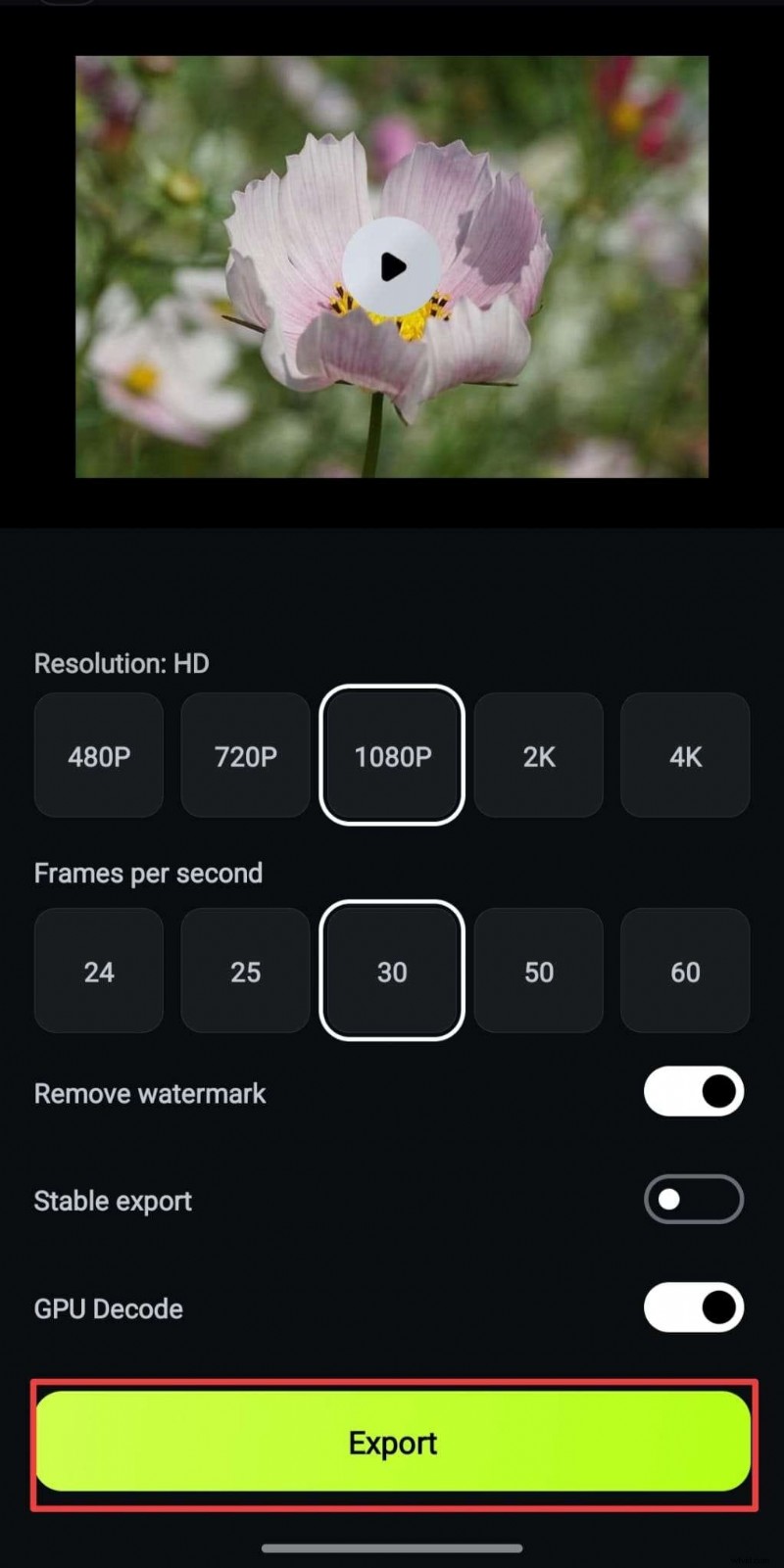
Continua a esplorare per aggiungere altri tocchi, come transizioni, musica AI e altri effetti:c'è molto da provare! Quando sei soddisfatto del risultato, tocca il pulsante "Esporta" in alto a destra.
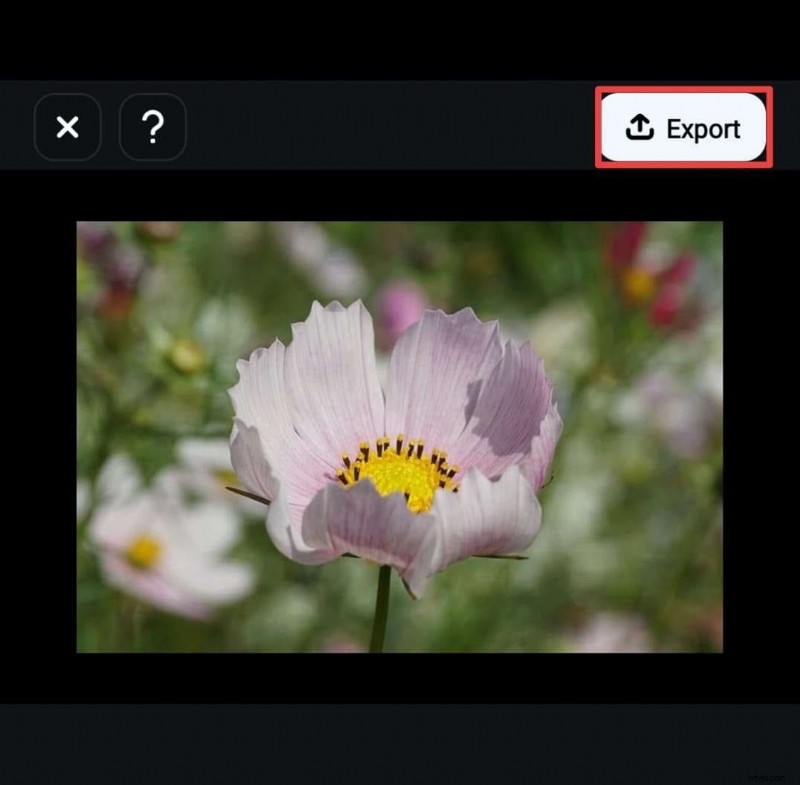
Scegli la risoluzione nella finestra successiva, quindi tocca nuovamente "Esporta" per salvare il video. Ora è tutto pronto per condividere su Instagram, TikTok o ovunque tu voglia!
Parte 3. Come dividere un video in parti utilizzando iMovie
Come puoi vedere, Filmora ha tutti gli strumenti necessari per dividere rapidamente i tuoi video lunghi in parti su iPhone. È semplicissimo da usare e offre molto di più della semplice suddivisione, con tantissime funzionalità per rendere i tuoi video sorprendenti e professionali. Ma se sei interessato a provare altre opzioni per dividere i video in parti su iPhone, anche questo è assolutamente possibile!
Un'app consigliata per questo è iMovie. Ma prima di iniziare, è bene sapere che, come la maggior parte delle app, iMovie ha i suoi punti di forza e i suoi svantaggi, come ad esempio:
 Pro
Pro - È preinstallato sulla maggior parte degli iPhone:non è necessario alcun download!
- Puoi usarlo facilmente anche se sei nuovo nell'editing video.
- Offre strumenti di modifica di base come tagliare, dividere e aggiungere testo.
- Funzionalità di modifica avanzate limitate rispetto alle app professionali.
- Meno effetti e opzioni di personalizzazione.
- Può essere lento con file di grandi dimensioni o modifiche complesse.
Come puoi vedere, anche se iMovie copre le basi per dividere i video in parti su un iPhone, non offre alcune delle funzionalità avanzate che troverai in Filmora, come strumenti AI ed effetti speciali. Ma per dividere video in modo facile e veloce, iMovie fa benissimo il lavoro!
Ecco una semplice guida su come dividere un video in due parti sul tuo iPhone utilizzando iMovie:
Passaggio 1. Apri iMovie e avvia un nuovo progetto
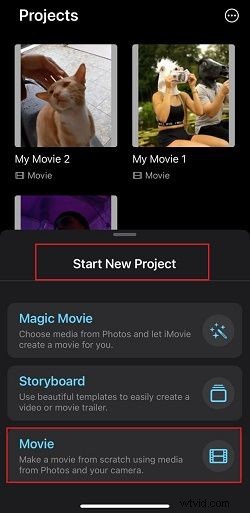
Per iniziare, apri l'app iMovie sul tuo iPhone. Tocca "Avvia nuovo progetto" e scegli "Film" per iniziare un nuovo progetto.
Passaggio 2. Importa il tuo video clip
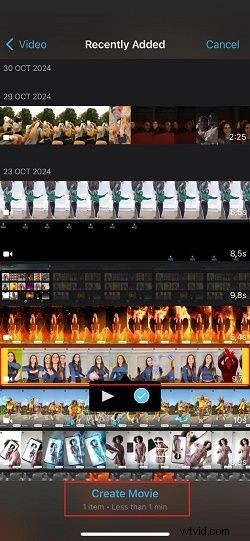
Seleziona il video che desideri dividere dalla libreria di Foto, quindi tocca "Crea film" in basso. Il tuo video verrà ora visualizzato nella timeline di modifica.
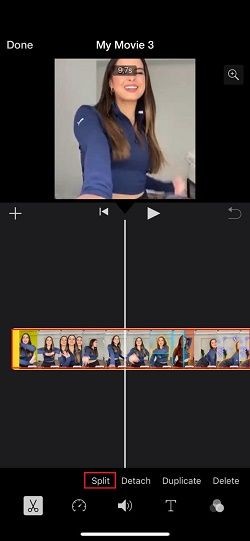
Passaggio 3. Sposta la testina di riproduzione sul punto di scorrimento
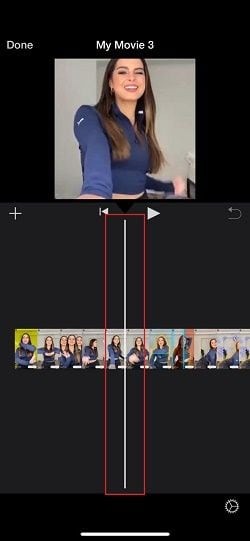
Sposta la testina bianca (la linea sulla timeline) nel punto esatto in cui desideri dividere il video. Per una maggiore precisione, puoi ingrandire la sequenza temporale allontanando le dita.
Passaggio 4. Dividi il tuo video
Una volta posizionata la testina di riproduzione, tocca il video nella timeline, premi l'icona delle forbici in basso e scegli "Dividi". Questo taglierà il tuo video in due parti proprio in quel punto.
Passaggio 5. Salva il video diviso
Per effettuare più divisioni, sposta semplicemente la testina di riproduzione in punti diversi della clip e tocca "Dividi" ogni volta. Una volta terminata la modifica, tocca "Fine" nell'angolo in alto a sinistra. Quindi, premi il pulsante Condividi (un quadrato con una freccia rivolta verso l'alto) per salvare il tuo video su Foto o condividerlo direttamente sui social media.

Ed ecco qua! Come puoi vedere, dividere i video in parti sul tuo iPhone con iMovie è semplice e veloce.
Conclusione
Per gli utenti Apple che si chiedono:"Puoi dividere un video su iPhone?" questo articolo ti spiega con semplici guide su come dividere un lungo video in parti su un iPhone utilizzando due app:Wondershare Filmora e iMovie.
Sebbene entrambe le app possano dividere i video in modo efficace, Filmora va oltre l'editing di base. Offre funzionalità extra come transizioni, musica, filtri e persino strumenti avanzati come i sottotitoli AI per rendere il tuo video ancora migliore dopo la divisione.
Seguendo le migliori pratiche in questa guida, puoi utilizzare Filmora per dividere facilmente un video in parti sul tuo iPhone e portarlo al livello successivo.
Filmora ⭐⭐⭐⭐⭐
Potente editor video AI per tutti i creatori
Domande frequenti
-
1. Come posso unire i video divisi sul mio iPhone?
Per unire i video divisi, puoi utilizzare app di modifica come Filmora. Aggiungi semplicemente le clip divise alla timeline nell'ordine che desideri e verranno riprodotte come un singolo video. Quindi, esportalo e le tue clip verranno salvate come un unico file unito!
-
2. Come posso garantire la precisione quando divido i video su un iPhone?
Per maggiore precisione, ingrandisci la timeline nell'app di modifica (la maggior parte delle app ti consente di pizzicare per ingrandire). Questo ti aiuta a vedere chiaramente ogni fotogramma, così puoi posizionare la testina di riproduzione esattamente dove vuoi dividere.
-
3. Come posso salvare ogni segmento diviso come file separato?
Dopo aver diviso il video, elimina le parti che non desideri ed esporta la clip rimanente come un nuovo file. Ripeti questa procedura per ciascun segmento che desideri salvare separatamente. In questo modo, ogni parte divisa viene salvata come proprio file video!