
L'esportazione della versione finale del tuo video è importante quanto le procedure di editing effettive. Ecco perché non dovresti mettere da parte questo aspetto e dargli invece la stessa importanza. Non preoccuparti. Puoi sicuramente esportare MP4 in Adobe Premiere Pro e configurare le impostazioni corrispondenti. Come tutti sappiamo, MP4 è un formato video ampiamente accettato, soprattutto nelle piattaforme di streaming online.
In questo articolo parleremo dell'esportazione MP4 di Premiere Pro . Suggeriremo anche un software alternativo nel caso in cui desideri esplorare altre opzioni a questo proposito. Continua a leggere qui sotto per saperne di più.
In questo articolo
- Vantaggi e limiti dell'esportazione MP4 di Adobe Premiere Pro
- Wondershare Filmora:alternativa all'esportazione MP4 di Adobe Premiere
- Strumenti Wondershare Filmora che dovresti provare
- Conclusione
- Domande frequenti
Vantaggi e limiti dell'esportazione MP4 di Adobe Premiere Pro
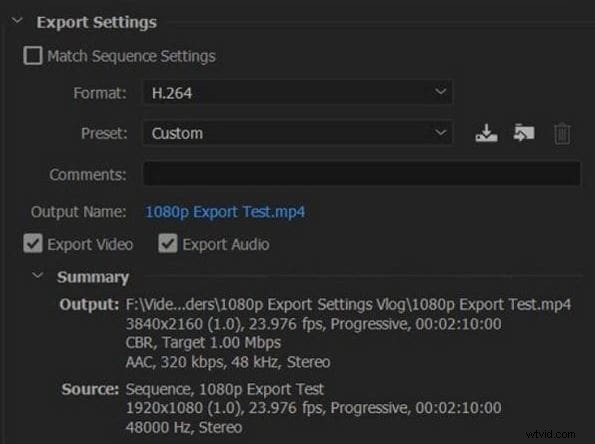
Da un punto di vista professionale, non c’è dubbio che la capacità di editing video di Premiere Pro sia notevole. Se hai intenzione di esportare MP4 in Adobe Premiere Pro, ecco le cose importanti che dovresti sapere su questa funzionalità. Leggi l'elenco qui sotto.
Vantaggi
Potrai usufruire di tantissimi vantaggi esportando MP4 utilizzando Adobe Premiere Pro. Di seguito ne sono riportati alcuni:
- Compatibilità universale:quasi tutte le piattaforme di streaming online supportano il formato MP4. Se vuoi provarci, puoi esportare facilmente MP4 in Adobe Premiere Pro.
- Dimensioni e qualità di output bilanciate:Adobe Premiere Pro utilizza il codec H.264 per l'esportazione MP4. Ciò significa che l'output viene reso con la massima qualità senza creare un file enorme.
- Impostazioni di esportazione professionali:oltre al formato e al codec, Premiere Pro offre anche altri strumenti di personalizzazione avanzati. Tra questi ci sono risoluzione, bitrate, preimpostazione e altro.
- Processo di esportazione senza interruzioni:non è necessario utilizzare convertitori video di terze parti. Puoi esportare direttamente MP4 in Premiere Pro.
Limitazioni
I vantaggi dell'esportazione di Premiere Pro MP4 sono davvero utili per molti editor video in circolazione. Tuttavia, non dimenticare che è ancora lontano dall’essere perfetto. In determinate circostanze, potresti trovare questo software carente o eccessivo. Per aiutarti a fare la scelta giusta a questo proposito, di seguito sono riportate alcune limitazioni di Premiere Pro.
- Premiere Pro è ricco di vari strumenti per la modifica e l'esportazione. Ad un certo punto, potrebbe sopraffare i principianti e gli utenti alle prime armi.
- Non puoi accedere e utilizzare Premiere Pro senza un abbonamento attivo ad Adobe Creative Cloud. Tieni presente che costa di più rispetto ad altri software.
- Premiere Pro può sembrare complicato se il tuo unico obiettivo è esportare video in formato MP4.
- Potresti aver bisogno di un dispositivo che supporti grandi risorse se desideri esportare MP4 in Premiere Pro senza problemi.
Wondershare Filmora:alternativa all'esportazione MP4 di Adobe Premiere
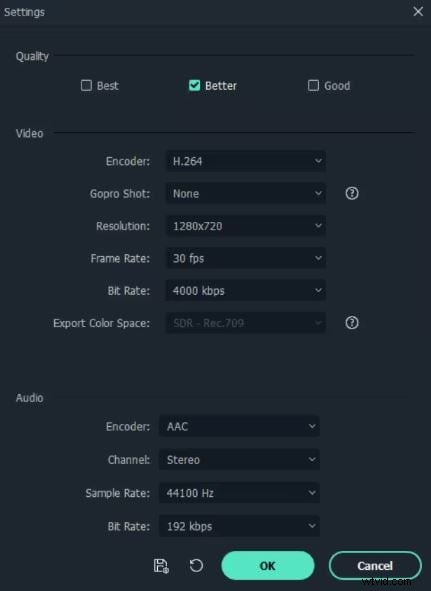
Alcuni progetti video in realtà non necessitano di uno strumento complesso. Se vuoi risparmiarti costi e complessità inutili, non è necessario utilizzare Premiere per esportare MP4. Prova invece Wondershare Filmora. È un potente software di editing video con un'interfaccia intuitiva e strumenti reattivi. Puoi considerarlo un'alternativa se non desideri esportare MP4 utilizzando Premiere Pro. Non preoccuparti. È pieno di funzioni utili simili ad Adobe Premiere Pro. Vuoi provarci? Scopri di più su Wondershare Filmora dai dettagli scritti di seguito.
Come esportare video MP4 in Wondershare Filmora
Esportazione di video MP4 in Wondershare Filmora bastano pochi passi. Segui questo breve tutorial per eseguire il rendering del tuo progetto in modo rapido e semplice.
Passaggio 1Finalizza il tuo progetto video.
Utilizza gli strumenti di editing di Filmora per completare il tuo progetto video. Apporta eventuali modifiche dell'ultimo minuto come ritaglio, correzione del colore o effetti prima dell'esportazione.
Passaggio2Anteprima ed esporta la versione finale.
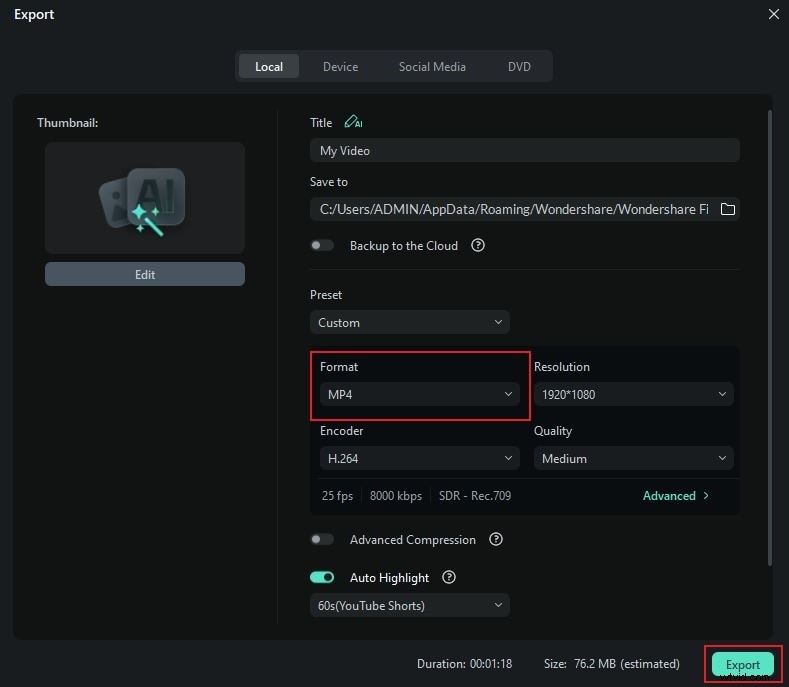
Riproduci e rivedi il tuo video finito. Se sei soddisfatto del risultato, fai clic su Esporta pulsante nell'angolo in alto a destra dell'interfaccia.
Passaggio 3Regola le impostazioni di esportazione.
Vai al Formato sezione e assicurati che MP4 è selezionato. Configura le impostazioni correlate come Preimpostazioni , Risoluzione , Codificatore e Qualità . Per un controllo più preciso, tocca Avanzate per accedere a più opzioni. Una volta pronto, fai clic su Esporta .
Perché scegliere Wondershare Filmora V15?
Wondershare Filmora offre tantissime funzionalità simili a Premiere Pro. Per iniziare, eccone alcuni:
- Supporto MP4:puoi sicuramente esportare i tuoi progetti video in formato MP4. Utilizza il codec H.264 per garantire una riproduzione fluida su tutte le piattaforme di streaming.
- Flusso di lavoro semplificato:la sua interfaccia intuitiva e reattiva rende molto semplice l'editing video e l'esportazione di file MP4.
- Risorse creative:offre una vasta libreria di contenuti multimediali, transizioni, animazioni, filtri e altro ancora.
- Impostazioni di esportazione personalizzabili:hai la possibilità di personalizzare altre impostazioni di esportazione in base alle tue preferenze.
- Strumenti potenti:è ricco di strumenti avanzati che puoi utilizzare per modificare i tuoi video secondo gli standard più elevati.

Strumenti Wondershare Filmora che dovresti provare
Come accennato in precedenza, Wondershare Filmora è pieno di vari strumenti che possono aiutarti a modificare diversi tipi di video. Se hai familiarità con le funzioni di ciascuno, puoi facilmente sfruttare al massimo i suoi vantaggi. Di seguito ne sono riportati alcuni. Leggi gli articoli e tienili a mente per riferimento futuro.
- Google Veo 3:genera riprese video ad alta risoluzione utilizzando il modello AI più avanzato. Prepara semplicemente un messaggio di testo e sei a posto.
- AI Idea to Video:converti le tue idee grezze in contenuti video reali con AI Idea to Video. Tutto ciò che devi fornire sono parole chiave e schemi per iniziare.
- Rimozione oggetti video AI:questo è uno strumento speciale che può aiutarti a eliminare oggetti non necessari nelle tue riprese video.
- AI Thumbnail Creator:ti aiuta a produrre miniature di alta qualità relative ai tuoi contenuti video.
- Stabilizzatore video:questo strumento corregge i video clip traballanti in un solo clic o due.

Nota:le funzionalità elencate sopra sono solo alcuni degli strumenti principali a cui puoi accedere da Wondershare Filmora. Certamente c’è molto da esplorare in questo senso. Ecco perché non dovresti esitare a provarlo. Inoltre, presto arriveranno ulteriori aggiornamenti e miglioramenti. Resta sintonizzato e aggiorna la tua app non appena la nuova versione sarà disponibile.
Conclusione
Quando devi esportare MP4, Premiere Pro è sempre la prima opzione. Ebbene, perché no? Come discusso in precedenza, è accessibile, capace ed efficace in questo senso. Tuttavia, optare per questo software potrebbe richiedere conoscenze di editing avanzate, un abbonamento costoso e una curva di apprendimento ripida. Puoi sopportare tutto questo e procedere più tardi. Ma se hai bisogno di una soluzione immediata in questo momento, la scelta migliore per te è Wondershare Filmora. È una potente app di editing video con un'interfaccia intuitiva e strumenti altrettanto reattivi. Non avrai difficoltà a navigare nella piattaforma e a implementare le procedure desiderate. Davvero, è conveniente, facilmente disponibile ed estremamente professionale. Non aspettare un altro secondo. Se sei stanco dell'esportazione di Adobe Premiere Pro MP4, prova oggi Wondershare Filmora V15 e sperimenta la differenza.
Domande frequenti
-
Q1. Come ridurre le dimensioni dell'esportazione MP4 in Adobe Premiere Pro?
Sì. Se la dimensione del file è ancora grande per te, la cosa migliore che puoi fare è modificare alcune configurazioni. Quando esporti MP4 in Adobe Premiere Pro , puoi scegliere un bitrate e un'opzione di risoluzione inferiori per ridurre le dimensioni di output.
-
Q2. Wondershare Filmora consente l'esportazione in batch di file MP4?
Assolutamente. Wondershare Filmora supporta l'esportazione batch per file MP4. Configura semplicemente le impostazioni di esportazione, seleziona MP4 dall'elenco dei formati ed esporta più video contemporaneamente. Lo stesso approccio si applica a Premiere Pro anche.
-
Q3. Quanto è veloce l'esportazione dei video in Wondershare Filmora rispetto a Premiere Pro?
Wondershare Filmora ha requisiti di sistema molto più leggeri, il che significa che l'esportazione di video MP4 è generalmente più veloce e fluida, soprattutto per progetti semplici. D'altra parte, Premiere Pro potrebbe richiedere più tempo a causa della sua natura ad alta intensità di risorse.