
Vuoi distorcere il volto in una foto o in un video per divertimento o per nascondere la tua identità?
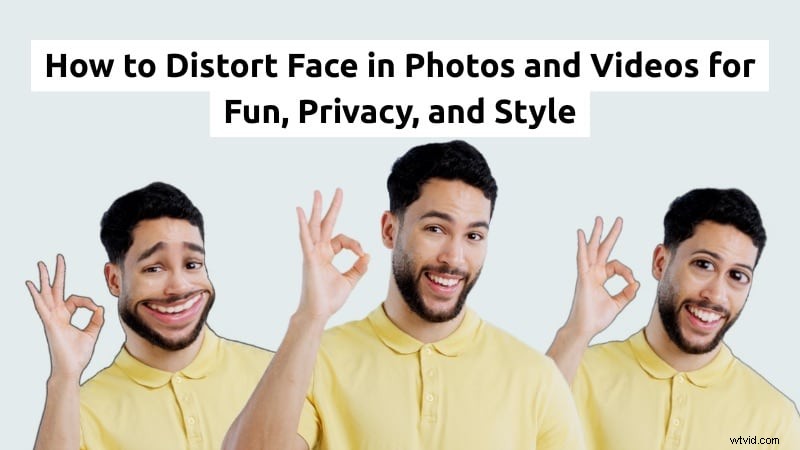
La distorsione del volto è il processo di deformazione o rimodellamento di parti di un volto utilizzando strumenti di modifica. Le persone spesso lo usano per rimanere privati online o creare modifiche divertenti. I volti distorti possono sembrare divertenti o artistici, a seconda di come li modifichi.
Con le numerose opzioni di app per la distorsione dei volti oggi disponibili, puoi torcere, sfocare o allungare i volti direttamente dal tuo telefono o desktop. Questa guida ti mostrerà come distorcere il volto in un video e in una foto utilizzando strumenti semplici. Cominciamo!
Parte 1. Perché distorcere un volto?
Le persone distorcono i volti per molte ragioni. Alcuni lo fanno per ridere, mentre altri per privacy o espressione creativa. La distorsione del volto può rendere i contenuti più espressivi e personali. I volti distorti possono anche cambiare l'umore o il tono delle tue foto e dei tuoi video.

Alcuni motivi comuni per cui le persone distorcono i propri volti nelle foto o nei video sono:
- Per divertimento e umorismo:molte persone utilizzano filtri o app che distorcono i volti per creare espressioni divertenti ed esagerate per meme o brevi video. Questi effetti trasformano i normali selfie in momenti esilaranti che gli amici possono condividere.
- Per modifiche creative:per gli artisti digitali e i creatori di contenuti, la distorsione del volto va oltre il divertimento. Spesso utilizzano app per la distorsione del volto per rimodellare il proprio volto in disegni che si adattino a un tema o a uno stato d'animo, come arte astratta o immagini surreali.
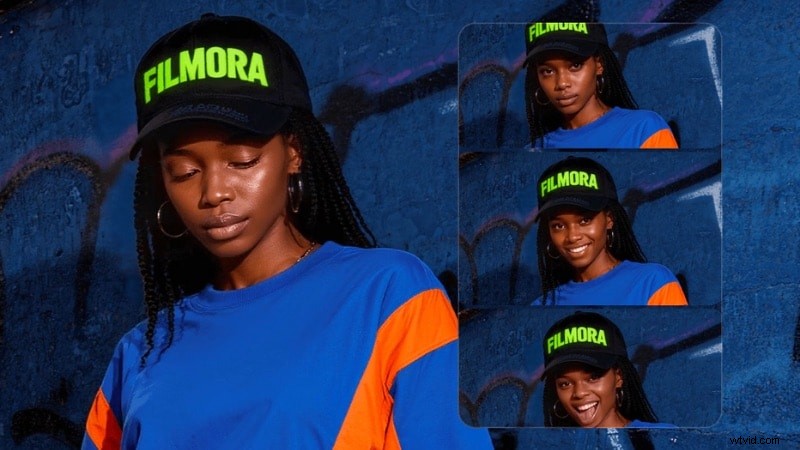
- Per la protezione della privacy e dell'identità:non tutti vogliono mostrare il proprio volto online. Distorcere il tuo volto aiuta a nascondere i tratti personali mantenendo una presenza nel contenuto. È popolare tra vlogger, educatori e chiunque voglia rimanere parzialmente anonimo pur apparendo sullo schermo.
- Per progetti stilizzati o a tema:la distorsione del volto supporta anche la narrazione creativa. Cineasti ed editori usano volti distorti per esprimere paura, confusione o stati d'animo surreali. Gli artisti visivi lo usano spesso per esplorare idee di identità, percezione e trasformazione.
La distorsione fotografica si concentra sul rimodellamento delle immagini fisse, mentre la distorsione video aggiunge movimento e tempismo. Entrambi ti consentono di distorcere il tuo viso per umorismo, privacy o espressione creativa.
Parte 2. Come distorcere il volto nelle foto
Se desideri distorcere un volto in una foto, puoi farlo utilizzando app mobili o software desktop. Molte app e programmi ora includono filtri di distorsione che ti consentono di torcere, allungare o rimodellare il tuo viso in pochi secondi.
Sul cellulare
Se desideri modifiche rapide, puoi utilizzare un'app per la distorsione del volto sul tuo telefono. Cercane uno che sia semplice da usare, includa una varietà di effetti e offra una versione gratuita con cui iniziare.
Dai un'occhiata ad alcune delle migliori opzioni di app per la distorsione del volto che vale la pena provare:
1. Deformazione del viso
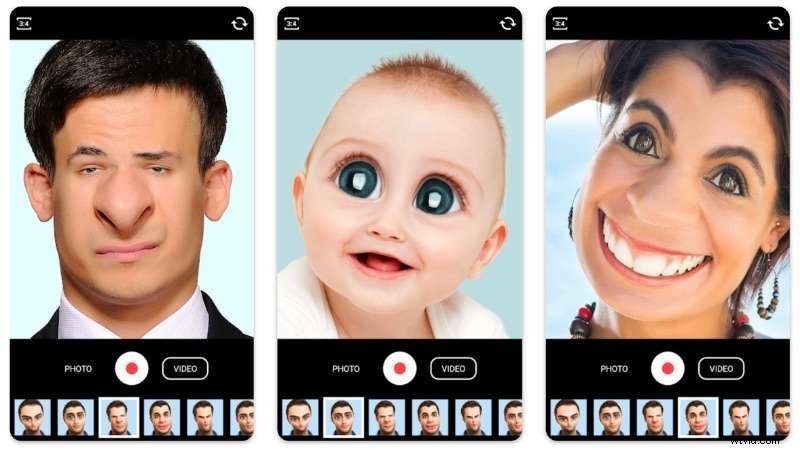
Face Warp ti consente di distorcere il tuo viso in tempo reale utilizzando la fotocamera del tuo telefono per creare espressioni divertenti o simili ad alieni. Puoi registrare video o modificare selfie con filtri live che allungano, torcono o rimodellano i lineamenti del viso. Supporta anche la condivisione rapida sui social media.
Piattaforma:Android
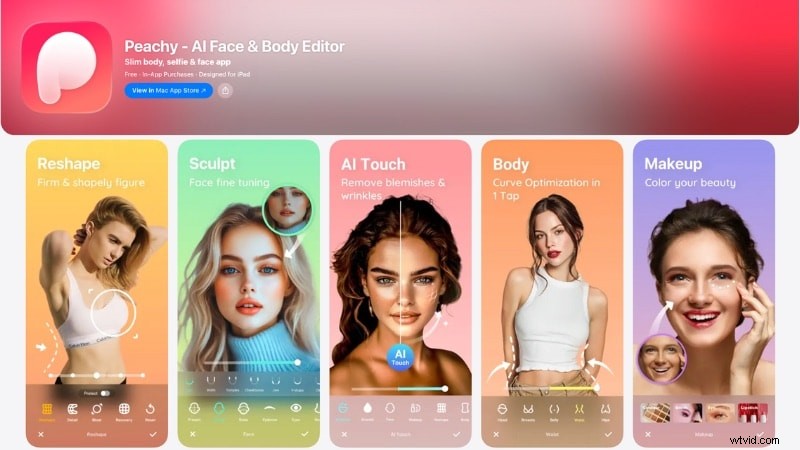
2. Peachy:app per il viso e editor del corpo
Peachy semplifica la regolazione e il miglioramento dei tuoi selfie con strumenti chiari e semplici. Puoi levigare la pelle, rimodellare i lineamenti e regolare le proporzioni per un aspetto equilibrato. Funziona anche come app per volti distorti per modifiche divertenti, ritocchi delicati o trasformazioni audaci.
Piattaforma:Android e iOS
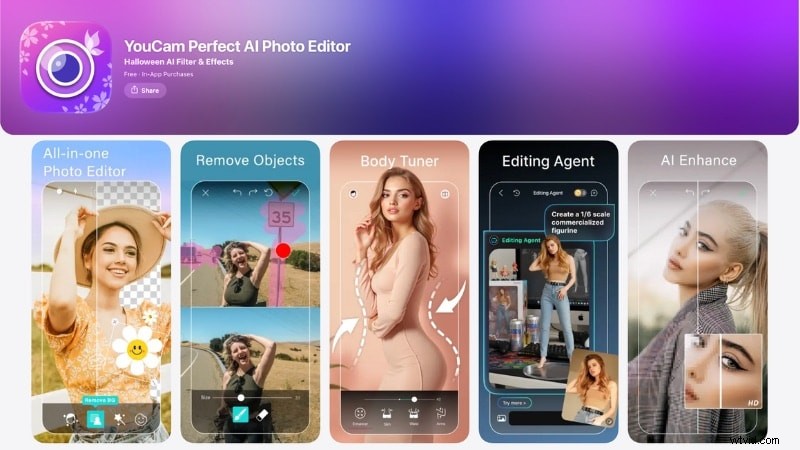
3. YouCam Perfect - Editor di foto
YouCam Perfect si concentra sul miglioramento fotografico tutto in uno piuttosto che semplicemente su una divertente app per la distorsione del volto. Ti consente di ritoccare la pelle, rimuovere oggetti di sfondo o regolare le proporzioni del corpo con risultati naturali. Include anche strumenti creativi come collage, filtri, avatar AI e una funzione di conversione da immagine a video.
Piattaforma:Android e iOS
Tre delle app sopra elencate offrono una versione gratuita con cui iniziare. Puoi provare ciascuna app gratuita per la distorsione del volto individualmente. Una volta trovato quello che si adatta al tuo stile di modifica, puoi eseguire l'aggiornamento per accedere a una qualità di esportazione più elevata o a strumenti aggiuntivi.
Passo dopo passo su come distorcere il volto nelle foto sul telefono
Segui i passaggi seguenti per imparare come distorcere un volto in una foto utilizzando il telefono. Ogni app può posizionare i propri strumenti in menu diversi, ma il processo complessivo è abbastanza simile. In questa guida utilizzeremo l'app Peachy.
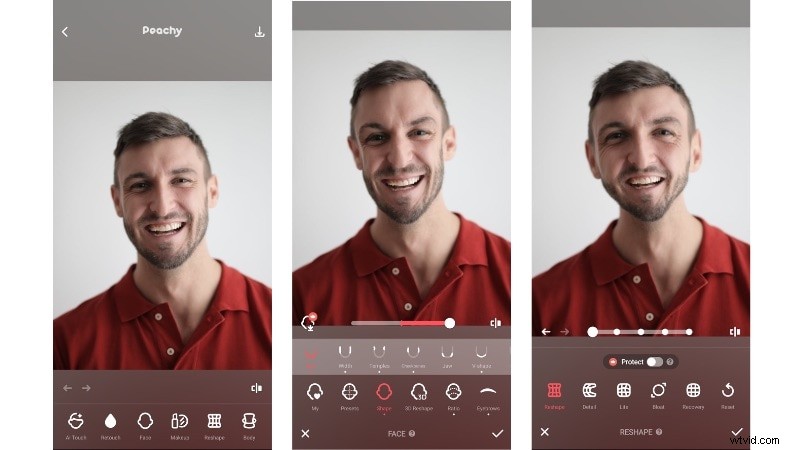
- Passaggio 1. Apri l'app e vai alla Galleria per selezionare l'immagine che desideri modificare.
- Passaggio 2. Nella parte inferiore dello schermo troverai vari strumenti che puoi utilizzare per distorcere il tuo viso.
- Passaggio 3. Apri la sezione Volto o Rimodella. Sperimenta le opzioni disponibili per trovare lo strumento giusto per l'effetto viso distorto che desideri.
- Passaggio 4. Regola le caratteristiche del viso trascinando aree come gli occhi, il naso, la bocca o la mascella per creare cambiamenti giocosi o sottili.
- Passaggio 5. Rivedi la tua modifica, apporta eventuali modifiche finali, quindi salva la foto del volto distorto sul tuo telefono.
Sulla scrivania
Se preferisci distorcere un volto su un computer, Adobe Photoshop è quello utilizzato da molte persone. Offre maggiore controllo poiché è un software di fotoritocco professionale. Puoi distorcere un volto in Photoshop con i suoi strumenti Fluidifica e Fluidifica in base al volto.

Passo dopo passo su come distorcere un volto in Photoshop
Segui i passaggi seguenti per imparare come eseguire la distorsione del volto in Photoshop:
- Passaggio 1. Apri la tua immagine in Photoshop. Dal menu in alto, vai su Filtro> Fluidifica.
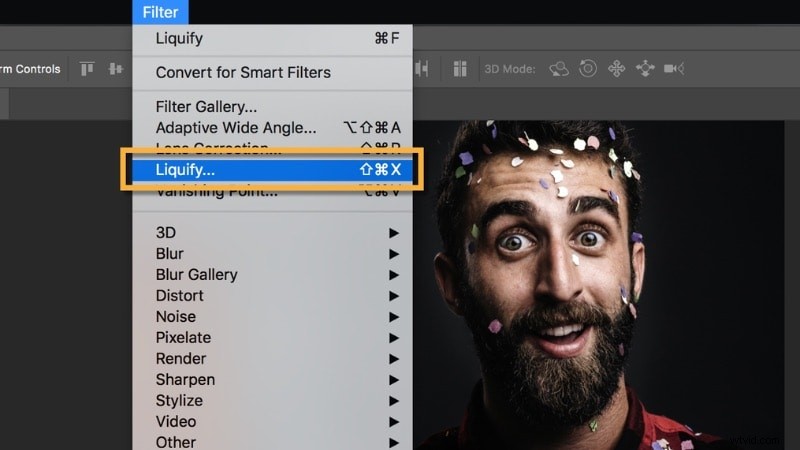
- Passaggio 2. Nell'area di lavoro Fluidifica, scegli Fluidifica in base al volto. Photoshop rileverà automaticamente le caratteristiche del tuo viso, consentendoti di utilizzare i dispositivi di scorrimento per regolare gli occhi, il naso, la bocca e la forma del viso.
- Passaggio 3. Una volta che sei soddisfatto del risultato, fai clic su OK per applicare le modifiche. Quindi, salva l'immagine sul desktop.
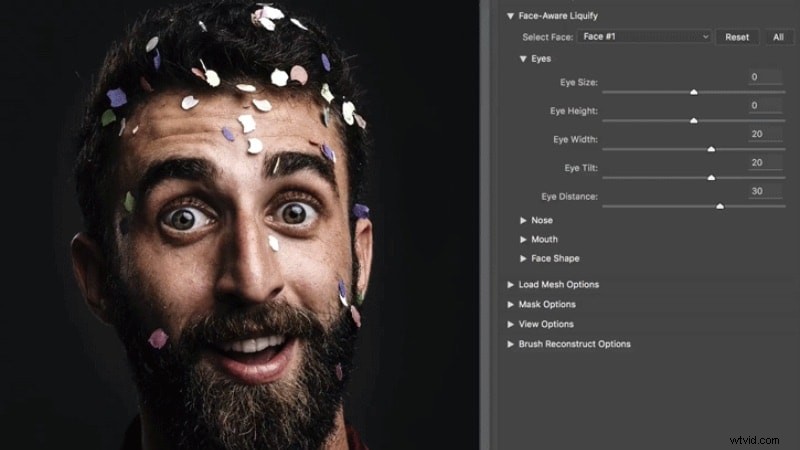
Photoshop distorce il volto la modifica offre molta più flessibilità e strumenti rispetto alle app mobili. Puoi regolare l'intensità, preservare la qualità dell'immagine e persino unire la distorsione con altri effetti come la gradazione del colore o i filtri. È uno strumento ideale per artisti, designer o chiunque lavori su progetti dettagliati.
Parte 3. Come distorcere il volto nei video
Vuoi imparare come distorcere un volto in un video per modifiche divertenti o privacy? La distorsione del video richiede più passaggi di una foto perché sia il viso che la fotocamera possono muoversi. Dovrai tenere traccia del movimento, aggiungere fotogrammi chiave o utilizzare il mascheramento per garantire che la distorsione rimanga sul viso per tutta la clip.
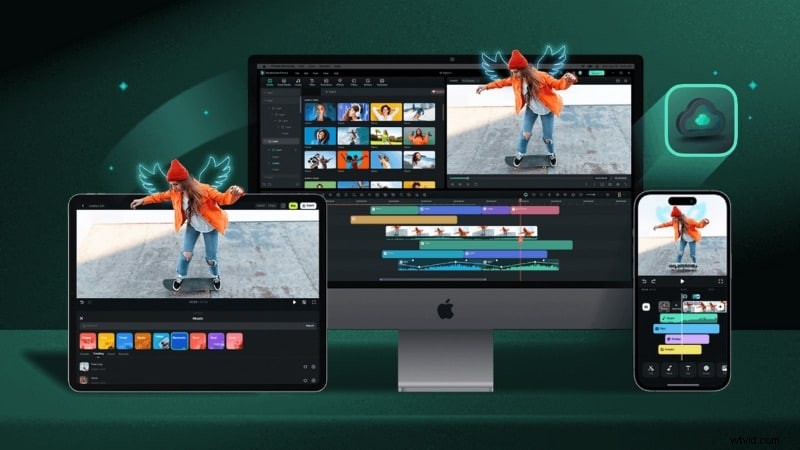
Distorcere un volto in un video potrebbe sembrare complicato, ma Wondershare Filmora rende il processo semplice. Il software è disponibile su Mac, Windows, iOS e Android. Quindi puoi distorcere i volti o aggiungere effetti creativi utilizzando qualsiasi dispositivo tu abbia.


Distorci un volto in Filmora for Mobile
Quando hai l'app Filmora sul tuo telefono, non è necessario passare ad altre app di distorsione del volto per i video. Puoi utilizzare lo strumento Ritocco per rimodellare le caratteristiche del viso nel tuo video o utilizzare lo strumento Mosaico per nascondere il tuo viso.
Metodo 1. Rimodella leggermente i lineamenti del viso
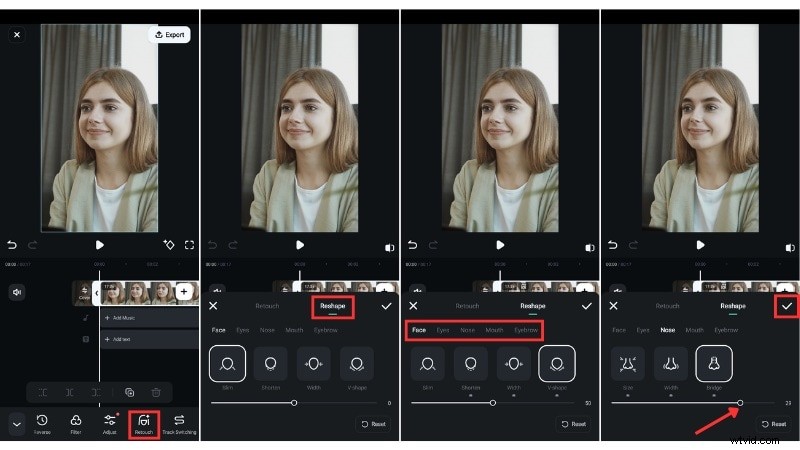
Puoi utilizzare lo strumento Rimodella per distorcere il tuo viso in Filmora, ma non ti consente di eseguire una distorsione estrema.
Segui i passaggi seguenti per imparare come distorcere leggermente un volto in un video:
- Passaggio 1. Dopo aver importato il tuo video in Filmora, vai su Taglia, quindi scorri lungo la barra degli strumenti per trovare lo strumento Ritocco.
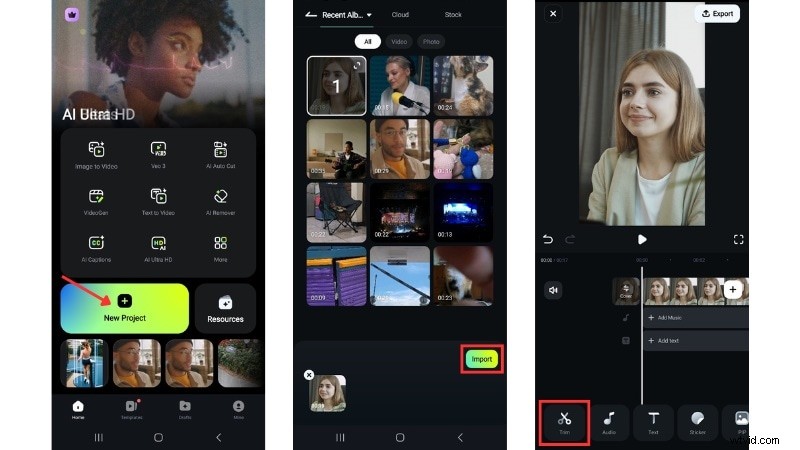
- Passaggio 2. Apri la scheda Rimodella, quindi scegli la caratteristica del viso che desideri distorcere.
- Passaggio 3. Sposta i cursori per regolare l'intensità dell'effetto finché non sei soddisfatto del risultato. Infine, tocca l'icona del segno di spunta per salvare le modifiche.
Metodo 2. Usa lo strumento Mosaico per nascondere il tuo viso
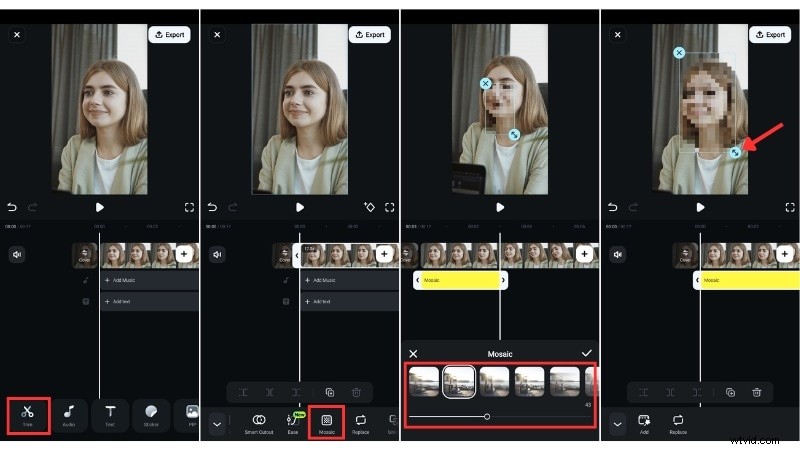
Come mostrato nel Metodo 1, l'utilizzo dello strumento Rimodella di Filmora manterrà comunque riconoscibile il tuo viso. Se vuoi renderlo irriconoscibile, prova invece a utilizzare lo strumento Mosaico.
Segui i passaggi seguenti per distorcere un volto con lo strumento Mosaico in Filmora:
- Passaggio 1. Vai su Taglia e trova lo strumento Mosaico nel menu della barra degli strumenti.
- Passaggio 2. Seleziona il tipo di mosaico desiderato e sposta il cursore per regolare l'intensità del mosaico. Maggiore è il valore, più forte è la distorsione.
- Passaggio 3. Nella finestra Anteprima, trascina la casella Mosaico per coprire il viso e regolane le dimensioni secondo necessità. Quindi, fai clic sull'icona del segno di spunta per salvare le modifiche.
Distorci un volto in Filmora per desktop
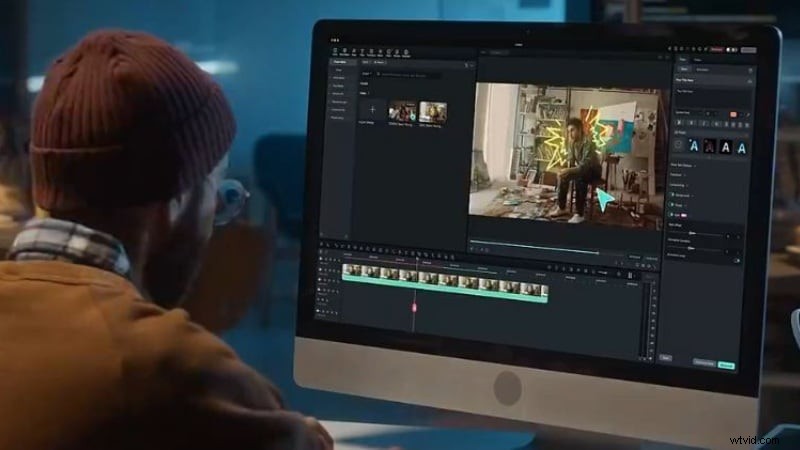
Puoi distorcere i volti in Filmora per desktop utilizzando i filtri AR, che sono inclusi nei suoi effetti preimpostati integrati. Questi filtri ti consentono di applicare effetti divertenti al tuo viso e creare espressioni esagerate o animate nei tuoi video.
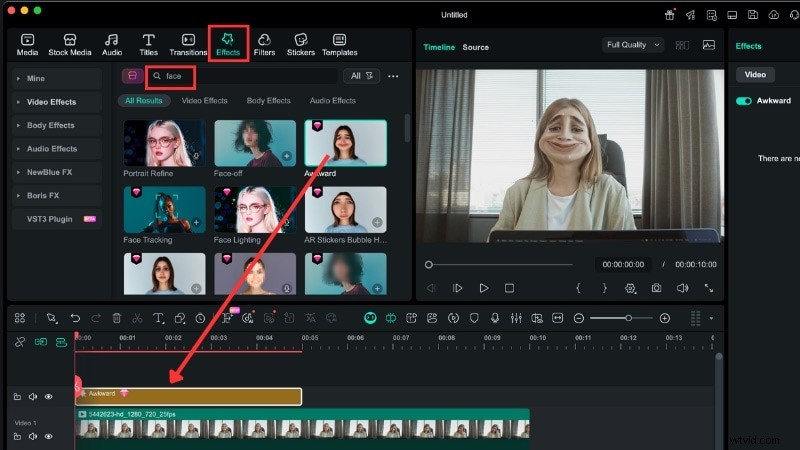
Ecco i passaggi su come distorcere un volto in un video utilizzando i filtri AR di Filmora sul desktop:
- Passaggio 1. Importa la clip e trascinala sulla timeline.
- Passaggio 2. Vai alla scheda Effetti e digita "viso" o "distorsione del volto" nella barra di ricerca.
- Passaggio 3. Trascina il filtro AR sulla traccia sopra il video clip. Filmora rileverà automaticamente i volti nel video, consentendo l'applicazione istantanea dell'effetto di distorsione.
- Passaggio 4. Regola la durata del filtro trascinando la fine della sua traccia sulla timeline.
Inoltre, puoi utilizzare la funzione Mosaico o ritocco, che è simile alla versione dell'app, per distorcere il tuo viso in un video.

Conclusione
Imparare a distorcere un volto nelle foto e nei video può servire a molti scopi. Puoi rimodellare o perfezionare le caratteristiche del viso per creare risultati naturali o esagerati.
Per modifiche rapide, prova una delle app per la distorsione del volto menzionate in questa guida per regolare o perfezionare le tue immagini. Per un lavoro più dettagliato, puoi distorcere un volto in Photoshop.
Questa guida mostra anche come distorcere un volto in un video utilizzando Filmora sia su dispositivi mobili che su desktop. Provane uno oggi e scopri quale strumento si adatta meglio al tuo stile di editing.
Domande frequenti
-
Qual è la differenza tra sfocatura, mosaico e deformazione sui volti nel video?
Gli effetti di sfocatura e mosaico aiutano a nascondere o proteggere l'identità coprendo il viso, mentre la deformazione distorce la forma dei lineamenti del viso. Gli strumenti di deformazione ti consentono di allungare, torcere o rimodellare parti del viso per umorismo, mentre la sfocatura e il mosaico si concentrano sulla privacy.
-
Posso distorcere i volti dal vivo o in tempo reale?
Alcune app per fotocamere e streaming includono filtri di distorsione in tempo reale, ma offrono un controllo limitato. Per risultati dettagliati, è meglio distorcere un volto in un video utilizzando strumenti di editing come Filmora.
-
Posso distorcere solo una parte di un viso (occhi o bocca) e mantenere il resto naturale?
Sì. La maggior parte degli strumenti delle app per la distorsione del volto ti consentono di isolare aree specifiche come gli occhi, la bocca o il naso. In Filmora o Photoshop, puoi utilizzare maschere o cursori di rimodellamento per individuare solo la caratteristica che desideri distorcere, lasciando invariato il resto del viso.