
I tuoi testi non devono rimanere statici, semplici e noiosi. Puoi farli muovere, rimbalzare o scivolare. Se eseguito correttamente, il movimento attira lo spettatore prima ancora che venga letta una singola frase.
Questa è l'essenza dell'animazione dinamica del testo e il potente effetto testo dinamico porta. È una miscela di movimento e tipografia che trasforma titoli o didascalie semplici in qualcosa di vivo. Dalle introduzioni dei film alle riprese veloci, padroneggiando l'animazione dinamica del testo è diventato essenziale per la narrazione visiva.
I classici di Adobe come After Effects hanno gettato le basi di questo mestiere. Ma non tutti i creatori vogliono lottare con livelli e fotogrammi chiave. Molti cercano anche qualcosa di più leggero, più veloce, ma comunque potente, come Wondershare Filmora.
In questo confronto, analizzeremo il modo in cui sia After Effects che Filmora gestiscono le animazioni di testo dinamiche, così potrai scegliere quale si adatta meglio al tuo flusso di lavoro.
Parte 1. Comprendere il testo dinamico e i principi essenziali dell'animazione
Prima di approfondire strumenti ed effetti, vale la pena capire cosa rende il testo dinamico così attraente. A differenza dei sottotitoli statici che restano semplicemente sullo schermo, il testo dinamico aggiunge energia e movimento. È la differenza tra leggere e sentire il messaggio.
Casi d'uso comuni
Troverai animazione di testo dinamico quasi ovunque poiché può coinvolgere gli spettatori. Alcuni dei luoghi più comuni in cui viene utilizzato sono:
- Introduzioni video e trailer
- Video con testi e spiegazioni
- Ticker e titoli delle notizie
- Sovrapposizioni di gioco
- Promo prodotti e pantaloncini con marchio
Tipi popolari di stili di animazione del testo
Rivela carattere o lettera per lettera
Ogni personaggio appare uno dopo l'altro, svanendo, scivolando o apparendo alla vista. È ideale per creare suspense ed eccitazione o per costruire ritmo nelle sequenze dei titoli.
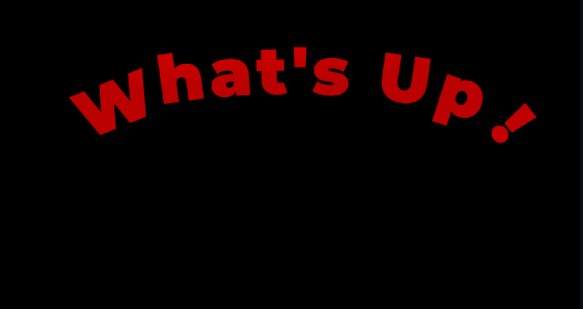
Movimento percorso o curva
Invece di muoversi in linea retta, il testo segue una curva o forma disegnata, come il nome di un marchio che si avvolge attorno a un globo o una citazione che si muove a spirale. I designer utilizzano spesso questa animazione di testo dinamico stile per loghi, introduzioni o terzi inferiori.
Testo guidato da audio o sincronizzato con il ritmo
Qui, il movimento corrisponde al suono. Le parole si ridimensionano, rimbalzano o lampeggiano esattamente in sincronia con i ritmi o le voci fuori campo, dando l'impressione che il testo reagisca all'audio. È comune nei video con testi, nei video musicali e nei teaser degli eventi.
Testo 3D, profondità o movimenti della fotocamera
Questo stile aggiunge prospettiva e realismo, facendo sembrare le parole parte dell'ambiente piuttosto che una sovrapposizione. Potresti vedere il testo ruotare nello spazio, volare oltre la fotocamera o catturare la luce come oggetti fisici.
Componenti chiave dell'animazione del testo dinamico
Indipendentemente dallo stile che utilizzi, ogni animazione di testo dinamico si basa su alcuni elementi fondamentali che definiscono il modo in cui si muove e viene visualizzato sullo schermo.
- Posizione: Controlla dove si sposta il testo sullo schermo.
- Scala: Regola il modo in cui il testo cresce, si restringe o si ingrandisce e rimpicciolisce dinamicamente.
- Rotazione: Aggiunge effetti rotanti o capovolti al tuo testo.
- Opacità: Dissolvenza del testo in entrata o in uscita per transizioni fluide.
- Tracciamento e crenatura: Anima la spaziatura delle lettere per effetti di espansione o restringimento.
- Punto di ancoraggio: Determina il perno da cui il testo viene ridimensionato o ruotato.
- Allentamento: Uniforma il movimento regolando le curve di velocità per movimenti più naturali.
- Maschere e rivelazioni: Crea effetti di comparsa o di scorrimento che rivelano il testo.
- Sfocatura movimento: Aggiunge tracce di movimento realistiche per migliorare la profondità e la fluidità.
- Durata: Controlla la durata dell'animazione e la velocità con cui si svolge ogni movimento.
Insieme, questi elementi costituiscono la spina dorsale dell'animazione di testo dinamico professionale. Se eseguite correttamente, anche poche parole commoventi possono catturare l'attenzione più velocemente di immagini complesse e dimostrare che il design spesso risiede nel più piccolo movimento.
Parte 2. Effetti di testo dinamici avanzati:confronto tra le alternative After Effects, Premiere Pro e DaVinci Resolve
La Creative Suite di Adobe rimane la spina dorsale del moderno motion design. After Effects , Anima e Photoshop offrono modi unici per portare animazione dinamica del testo alla vita. Di seguito esploreremo come funziona ognuno di essi, cosa lo distingue e dove si inserisce nel tuo flusso di lavoro.
1. After Effects
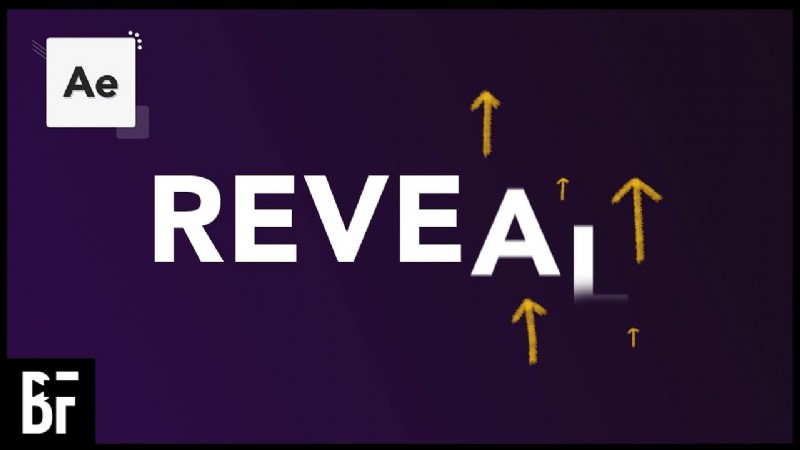
Chiedi a chiunque abbia trascorso del tempo nel motion design e ti dirà:Adobe After Effects è il luogo in cui vengono create la maggior parte degli effetti professionali di animazione di testo dinamico. È lo strumento standard del settore che consente alle parole di muoversi con intenzione, fornendo il controllo complesso spesso richiesto per il lavoro con effetti di testo dinamici di fascia alta.
Ma After Effects fa molto di più che far scorrere il testo sullo schermo. Dà ad ogni lettera una vita propria. Puoi animare un intero titolo come un'unità o lasciare che ogni personaggio si comporti in modo indipendente, girando, svanendo o rimbalzando al proprio ritmo. Questa flessibilità è ciò che rende il testo dinamico di After Effects sembrano così espressivi e realizzati a mano.
Pro e contro
- Precisione e flessibilità standard del settore
- Enorme ecosistema di preimpostazioni e plugin
- Integrazione perfetta con Premiere Pro, Photoshop e Audition
- Curva di apprendimento più ripida per i principianti
- Requisiti di rendering pesanti
- Configurazione che richiede molto tempo per modifiche semplici
Caratteristiche principali
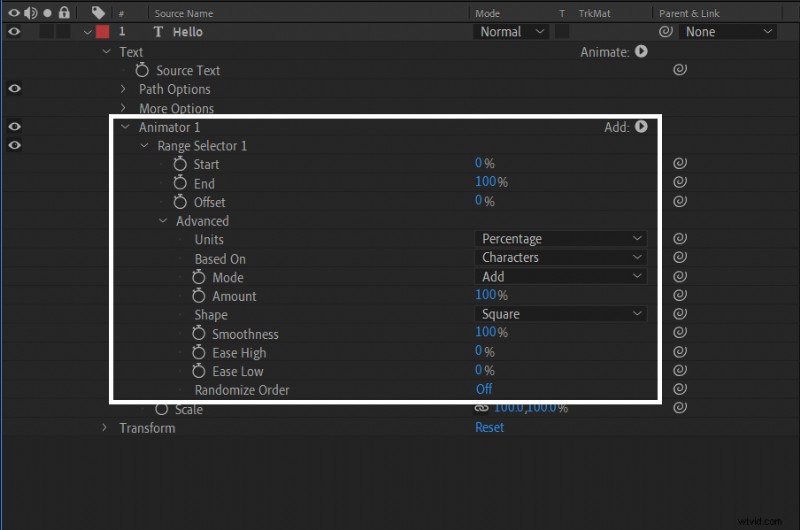
- Animatori e selettori di testo: Questi sono gli elementi costitutivi del testo dinamico di After Effects . Puoi animare l'opacità, il ridimensionamento, la rotazione o l'inclinazione di singoli caratteri o parole. I selettori definiscono l'intervallo come una "maschera per il movimento", quindi una lettera può scorrere mentre un'altra gira o svanisce a una velocità diversa.
- Preimpostazioni e modelli di animazione: After Effects viene fornito con centinaia di preimpostazioni pronte all'uso come macchina da scrivere, dissolvenza in alto, rimbalzo, sfocatura, rotazione 3D e altro ancora.
- Sfocatura movimento/Easing/Fotogrammi chiave/Espressioni: Il motion blur mantiene il movimento cinematografico; l'allentamento controlla il modo in cui il movimento accelera o rallenta; i fotogrammi chiave contrassegnano ogni fase; e le espressioni legano le azioni a formule o battute audio.
- Integrazione di testo 3D e fotocamera: Trasforma le lettere in oggetti 3D che ruotano, inclinano o catturano la luce all'interno di una scena virtuale.
Come funziona il testo dinamico in After Effects
All'interno di After Effects, un livello di testo si comporta quasi come un piccolo mondo a sé stante. Puoi spostare, ridimensionare o ruotare il tutto, ma c'è qualcosa di più di questo.
Hai le opzioni di animatori e selettori . Ti permettono di decidere quali personaggi dovrebbero muoversi, quanto si muovono e quando lo fanno. Puoi anche rendere casuale il movimento, collegarlo al suono o creare transizioni graduali che scorrono lettera per lettera.
Tutorial rapido:l'effetto "Scrittura"
Un classico progetto per principianti per padroneggiare l'animazione dinamica del testo in After Effects è la tecnica del Write-On o "stroke reflect":
- Crea una nuova composizione e inserisci il tuo testo.
- Seleziona Effetto → Genera → Tratto .
- Con lo strumento Penna , traccia il percorso delle tue lettere.
- Imposta lo stile di pittura su "Rivela immagine originale".
- Anima la fine proprietà dallo 0% al 100% nel tempo.
- Attiva Sfocatura movimento per un movimento più fluido della penna.
Otterrai un'animazione pulita, in stile calligrafia, perfetta per firme, introduzioni e titoli eleganti.
2. Adobe Animate
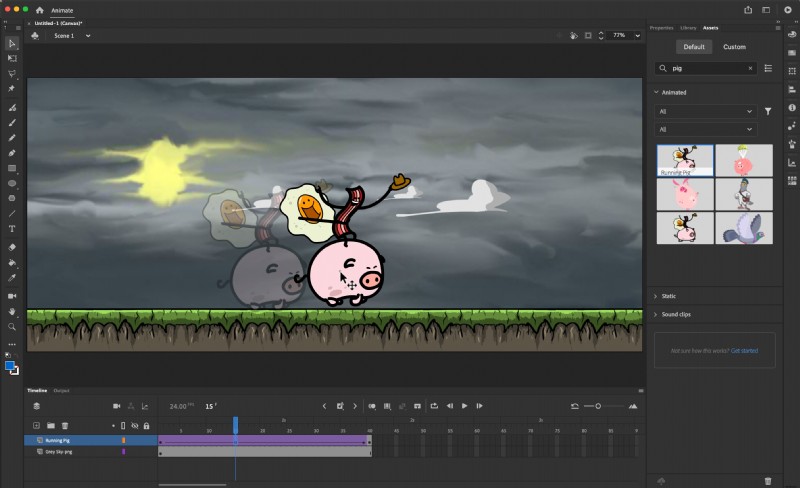
Mentre After Effects brilla nel movimento cinematografico, Adobe Animate si concentra sull'interazione. È il tipo di animazione di testo dinamico e il movimento dei personaggi che potresti trovare nelle esperienze web, nei giochi o nei video interattivi.
Pro e contro
- Ottimizzato per animazioni web e vettoriali 2D
- Ottimo per l'animazione di testo interattiva e dinamica e interfacce utente dei giochi
- Dimensioni dei file più leggere rispetto ai formati video
- Basato sulla sequenza temporale e facile da imparare per gli artisti
- Funzionalità 3D limitate
- Non ideale per lavori VFX cinematografici o stratificati
- Richiede scripting per l'interattività avanzata
Caratteristiche principali
- Animazione e riutilizzo dei simboli: Anima una volta, riutilizza all'infinito. I simboli rendono l'animazione leggera e gestibile mantenendo intatto il controllo creativo.
- Cronologia indipendenti: I clip filmato hanno le proprie sequenze temporali, quindi le animazioni possono essere eseguite in loop o in modo asincrono senza interrompere la scena principale.
- Modalità loop grafico :opzioni come loop, loop inverso o riproduci una volta controllano il comportamento delle animazioni brevi, dando precisione ai tempi del movimento.
- Elementi interattivi :con semplici script o trigger, il testo e i pulsanti possono rispondere al movimento del mouse, creando un'atmosfera coinvolgente e reattiva.
- Supporto per audio e video :aggiungi musica, voci fuori campo o clip incorporati direttamente nella timeline per una narrazione completamente integrata.
Come funziona Adobe Animate
Fondamentalmente, Adobe Animate funziona su un sistema basato su simboli . Pensa ai simboli come a elementi costitutivi riutilizzabili, piccoli componenti animati che puoi posizionare, modificare o attivare nel tuo progetto. Ogni simbolo vive nella tua Libreria e può essere rilasciato sullo Stage ancora e ancora, risparmiando tempo e mantenendo efficiente la dimensione del file.
Esistono tre tipi principali di simboli:
- Filmati :Mini-linee temporali all'interno dell'animazione principale. Ognuno ha i propri fotogrammi, che ti consentono di eseguire il loop o lo script delle animazioni in modo indipendente. Perfetto per elementi complessi come loghi rimbalzanti, evidenziazioni di testo o gesti dei personaggi.
- Simboli grafici :Utilizzato per movimenti più brevi o statici legati direttamente alla timeline principale. Sono ottimi per loghi in loop, piccoli effetti di testo o animazioni di sfondo secondarie.
- Pulsanti :simboli interattivi che rispondono alle azioni al passaggio del mouse, al clic o al tocco. Ogni pulsante contiene quattro fotogrammi (Su, Sopra, Giù, Premi), che ti consentono di mostrare visivamente gli stati di interazione.
Questo approccio modulare è ciò che dà al testo dinamico di Adobe Animate la sua flessibilità:invece di ridisegnare o creare fotogrammi chiave, puoi semplicemente animare e riutilizzare i simboli su più schermi.
Tutorial rapido:animare un ciclo continuo di testo in Adobe Animate
- Crea un nuovo documento e digita il testo utilizzando lo strumento Testo.
- Convertirlo in un Simbolo grafico (Modifica> Converti in simbolo> Grafica).
- Fai doppio clic sul simbolo per aprire la sua sequenza temporale.
- Aggiungi fotogrammi chiave ai fotogrammi 1 e 20. Regola la posizione o il colore del testo nel secondo fotogramma chiave.
- Fai clic con il pulsante destro del mouse tra di essi e scegli Crea interpolazione di movimento .
- Nel pannello Proprietà , imposta la modalità loop su "Loop" o "Loop inverso".
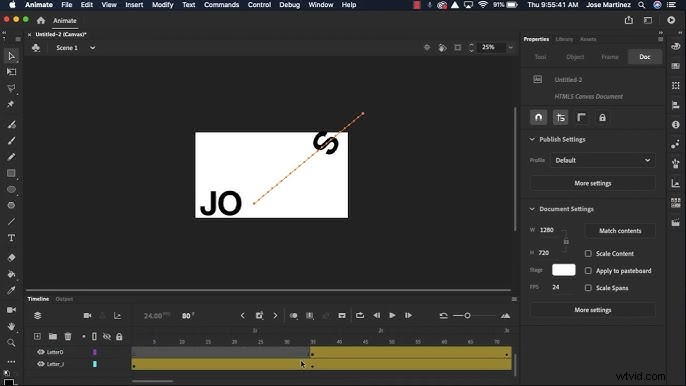
Ora il tuo testo è un'animazione leggera e perfetta per banner o introduzioni web.
3. Photoshop:testo animato basato su fotogrammi
Quando le persone pensano a Photoshop, spesso immaginano immagini fisse, non movimenti. Ma in realtà, animazione Photoshop è sorprendentemente potente per brevi effetti di movimento del testo , GIF e introduzioni video leggere.
A differenza di After Effects o Animate, Photoshop adotta un approccio basato sui fotogrammi , permettendoti di creare animazioni in loop un fotogramma alla volta, quasi come i libri sfogliabili digitali.
Pro e contro
- Ottimo per animazioni di testo GIF e post sui social
- Interfaccia familiare di Photoshop
- Accesso completo a filtri, stili di livello e pennelli
- Ideale per movimenti delicati o artigianali
- Manca il movimento 3D in tempo reale o basato sulla fisica
- Il flusso di lavoro fotogramma per fotogramma può essere più lento per sequenze lunghe
- Nessun supporto audio nativo
Caratteristiche principali
- Livelli video :modifica fotogramma per fotogramma utilizzando pennelli, maschere e stili di livello. Perfetto per ritocchi precisi o animazioni disegnate a mano.
- Pannello Timeline :lavora in modalità frame per i classici loop in stile GIF o in modalità timeline per transizioni più fluide con fotogrammi chiave.
- Cornici di interpolazione :genera automaticamente fotogrammi intermedi per attenuare il movimento o le dissolvenze.
- Effetti di livello e fusione :applica ombre esterne, bagliori o trasformazioni per creare testo animato basato su fotogrammi distinguersi.
- Opzioni di esportazione :salva la tua animazione come GIF in loop, MP4 o filmato QuickTime.
Come funziona l'animazione basata su frame in Photoshop
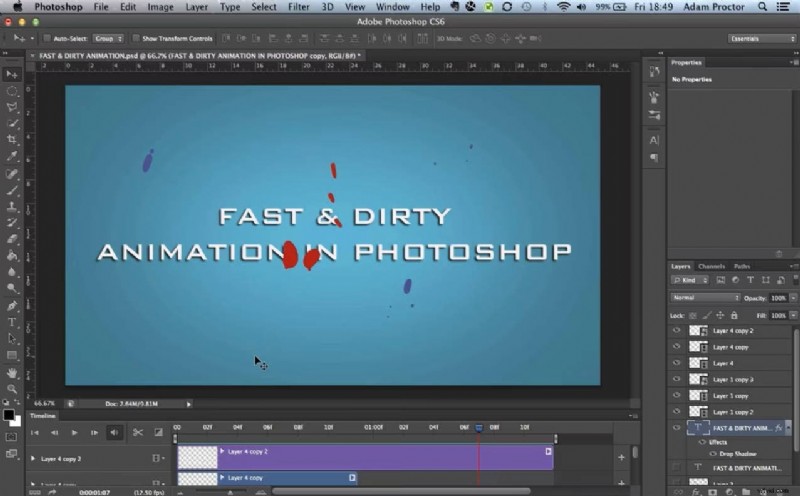
Photoshop utilizza livelli video e il pannello Animazione (Timeline) per dare vita alle immagini. Ogni fotogramma è un'istantanea nel tempo; puoi modificarli, duplicarli o "interpolarli" tra loro per creare movimento.
Se hai bisogno di maggiore controllo, puoi passare alla modalità sequenza temporale poiché ti consente di animare le proprietà del livello (come l'opacità o la posizione) con fotogrammi chiave, in modo simile ad After Effects. È un modo più semplice ma sorprendentemente efficace per creare tipografia in movimento senza uscire da Photoshop.
Tutorial rapido:creazione di un'animazione di testo in dissolvenza
- Apri Photoshop e crea una nuova tela.
- Digita il testo e assegna un nome chiaro al livello.
- Vai a Finestra › Cronologia e seleziona Crea animazione fotogramma.
- Duplica il primo fotogramma nella timeline.
- Nel secondo fotogramma, riduci l'opacità del livello di testo allo 0%.
- Fai clic su Tween in basso e scegli "Aggiungi cornici".
- Anteprima con il pulsante di riproduzione ed esportazione tramite File › Esporta › Salva per Web (GIF) o Renderizza video .
In pochi minuti hai creato un testo in loop e in dissolvenza, fluido, leggero e perfetto per immagini sul Web o sui social media.
Parte 3. Filmora:il modo più semplice per creare animazioni di testo dinamiche (risultati professionali)
Dopo aver affrontato le complessità di programmi come After Effects, Premiere Pro o DaVinci Resolve, Wondershare Filmora offre un'esperienza rinfrescante. È veloce, visivo e creato per i creatori che desiderano un'animazione di testo dinamica professionale e un forte effetto di testo dinamico senza la ripida curva di apprendimento di strumenti come animazione di testo dinamico Premiere Pro o animazione di testo dinamico davinci risolvere .
È un editor video tutto in uno con una forte attenzione all'animazione del testo , offrendo un flusso di lavoro drag-and-drop intuitivo abbinato a potenti strumenti basati sull'intelligenza artificiale.
 Download sicuro
Pro e contro
- Interfaccia estremamente intuitiva per i principianti
- Ampia libreria di preimpostazioni di animazione del testo
- Automazione AI per didascalie e testo animato
- Musica e risorse creative integrate
- Perfetto per creator, professionisti del marketing ed educatori di YouTube
- Controllo meno granulare rispetto ad After Effects
- Supporto limitato per composizioni 3D avanzate
Caratteristiche principali
- Tonnellate di animazioni predefinite :aggiungi istantaneamente stili di movimento come dissolvenza, rimbalzo, zoom, cancellazione o macchina da scrivere.
- Scheda Animazione per livello testo :visualizza in anteprima e applica le animazioni con un clic; nessuna complessità temporale.
- Pannello di personalizzazione avanzata :perfeziona la tipografia all'interno dell'editor avanzato.
- Animazione fotogrammi chiave e percorsi personalizzati :disegna percorsi di movimento personalizzati e anima la posizione, la scala o la rotazione con precisione con i fotogrammi chiave.
Perché Filmora per il testo dinamico
- Filmora realizza text motion design accessibile a tutti.
- Include preimpostazioni di animazione integrate e una scheda Animazione dedicata per ogni livello di testo.
- Puoi combinare effetti già pronti con l'animazione dei fotogrammi chiave , mascheramento e persino il supporto plugin FX per un controllo creativo totale.
Come aggiungere animazioni di testo in Filmora (versione desktop)
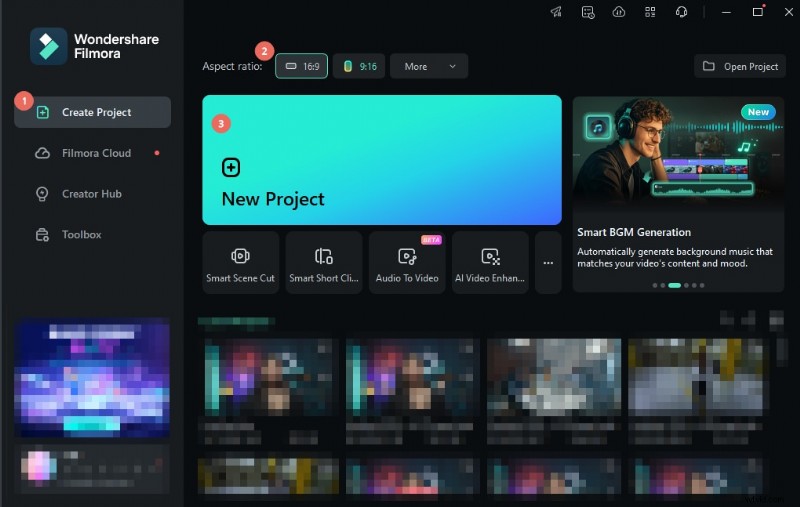
Passaggio 1
Apri Filmora e crea un nuovo progetto
Apri Filmora e crea un nuovo progetto per iniziare a modificare il tuo video.
Download sicuro
Passaggio 2
Aggiungi titoli e scegli un modello di testo
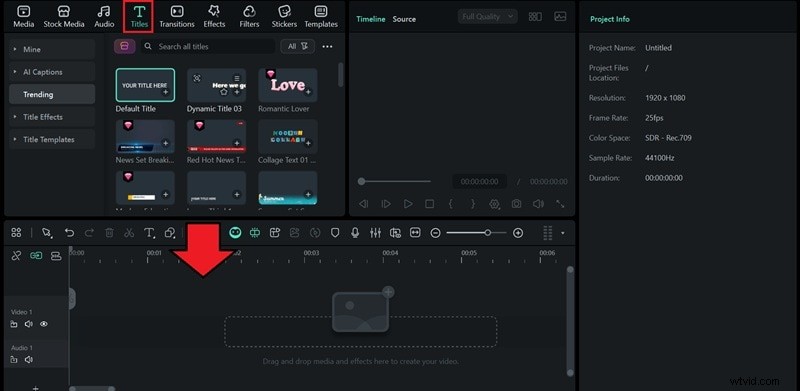
Vai ai Titoli scheda e sfogliare i modelli di testo disponibili. Alcuni modelli sono già preanimati, mentre altri ti consentono di creare da zero il tuo testo dinamico. Una volta trovato quello che ti piace, trascinalo sulla timeline.
Passaggio 3
Personalizza lo stile del testo
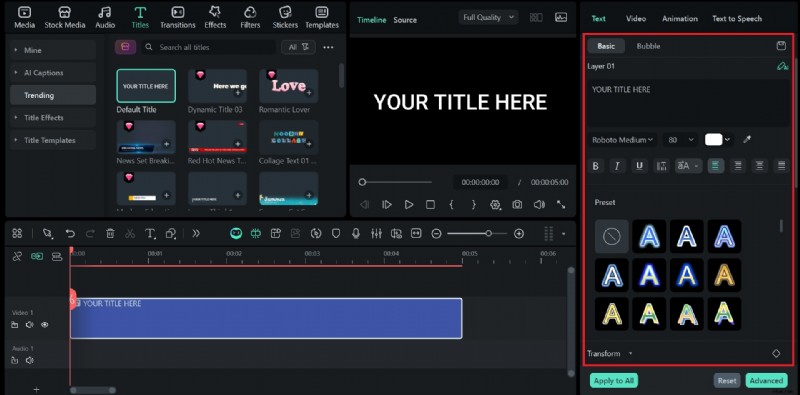
Seleziona la traccia del titolo sulla timeline e apri il pannello delle proprietà sulla destra. Qui puoi modificare il testo, lo stile del carattere, il colore e altre impostazioni visive per adattarle al tuo design.
Passaggio 4
Applica effetti di animazione
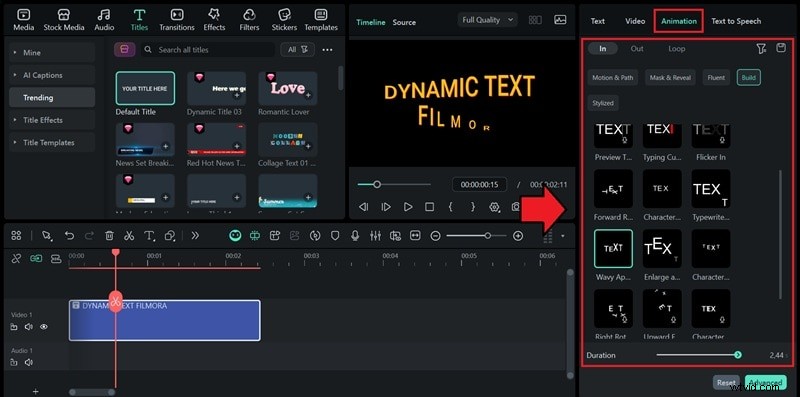
Passa all'Animazione scheda per applicare movimento al testo. Scegli una delle preimpostazioni disponibili organizzate in categorie come In , Fuori o Loop animazioni e regolare la durata secondo necessità.
Passaggio 5
Utilizza il pannello avanzato per un maggiore controllo
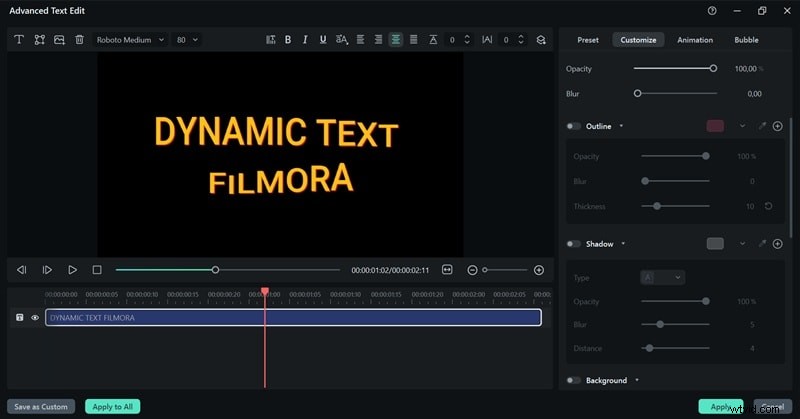
Per una personalizzazione più precisa, apri il pannello Avanzate per modificare le curve di animazione, la posizione del testo e altri effetti per ottenere un aspetto più raffinato.
Modelli di testo Filmora popolari
- Apri testo 3D :ottimo per introduzioni cinematografiche e titoli di YouTube.
- Pacchetti terzi inferiori e titoli di coda :modelli raffinati per video aziendali o documentari.
- Titoli di insegne al neon :effetti luminosi e pulsati per la vita notturna o modifiche promozionali.
- Sottotitoli e messaggi in sovrimpressione :testo pulito e minimo per vlog o tutorial.
Parte 4. Tabella comparativa:After Effects e Filmora per l'animazione di testo dinamico
| Criteri | Adobe After Effects | Adobe Animate | Adobe Photoshop | Filmora |
| Scopo primario | Grafica in movimento ed effetti visivi | Animazione web/personaggi 2D | Modifica di immagini e cornici | Animazione rapida di testo e video |
| Profondità di controllo dell'animazione | Fotogrammi chiave ed espressioni completi | Timeline e interpolazione | Modifiche manuali dei frame | Preimpostazioni + fotogrammi chiave |
| Facilità d'uso | Curva di apprendimento complessa e ripida | Moderato | Semplice ma limitato | Molto facile |
| Opzioni di testo dinamico | Testo 3D e percorso per carattere | Testo mobile di base | Sfumatura statica o opacità | Oltre 80 preimpostazioni + animazione del testo AI |
| Flessibilità di personalizzazione | Illimitato, dettagliato | Alto | Minimo | Moderato-alto tramite pannelli e plugin |
| Ideale per | Designer e studi di movimento | Animatori web | Artisti grafici | Creatori di contenuti e operatori di marketing |
| Costi e accessibilità | Richiede un abbonamento Adobe | Richiede un abbonamento Adobe | Richiede un abbonamento Adobe | Conveniente, disponibile come abbonamento o piano una tantum |
| Velocità di uscita | Lento su computer con specifiche basse | Moderato | Lento su computer con specifiche basse | Esportazione rapida per i social media |
Conclusione
L'animazione dinamica del testo si è evoluta da keyframing complessi a strumenti che rendono la creatività senza sforzo. La suite di Adobe rimane imbattibile in termini di precisione e profondità cinematografica, ma spesso richiede tempo, esperienza e sistemi di fascia alta.
Per la maggior parte dei creatori che desiderano un movimento raffinato ed espressivo senza salite ripide, Filmora raggiunge il punto giusto. Rispetto al tempo richiesto per animazione dinamica del testo Premiere Pro o l'impostazione in animazione dinamica del testo After Effects , le preimpostazioni già pronte e i controlli intuitivi di Filmora consentono di creare un effetto di testo dinamico professionale facile e veloce.

Filmora
App e software di editing video AI
Il miglior strumento per realizzare video ovunque per tutti i creatori!
Semplifica tutti i passaggi nell'editing video, dalla pre-elaborazione alla finalizzazione, Filmora AI rimane sintonizzato.