
L'aggiunta di effetti di distorsione video è uno dei modi più rapidi per rendere i tuoi contenuti più interessanti e risaltare. Il problema è che molti creatori cercano di distorcere i video e finisci con qualcosa che sembra caotico o inguardabile.
Ma la verità è che è molto più semplice di quanto sembri una volta capito quale effetto di distorsione si adatta al tuo stile. Ecco perché siamo qui per guidarti su come distorcere un video utilizzando gli strumenti giusti, dal caos glitch alle fluide vibrazioni VHS, in modo che le tue clip attirino immediatamente l'attenzione e invoglino le persone a guardarle.
Parte 1. Diversi modi per distorcere un video
La distorsione non è tutta uguale. Ogni tipo conferisce al tuo video un'atmosfera diversa:alcuni sembrano selvaggi e spezzati, mentre altri sembrano fluidi e stravaganti.
Per capire cosa si adatta meglio al tuo progetto, ecco una rapida carrellata dei tipi più popolari di distorsioni video e quando utilizzarli per ottenere il massimo impatto.
1. Distorsione glitch
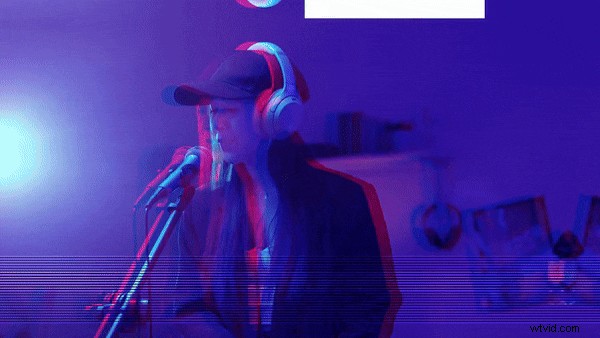
Questa distorsione suddivide il filmato in pixel colorati, sfarfallio e salti rapidi che sembrano un problema di sistema. Utilizza questo effetto di distorsione video quando vuoi che la tua modifica appaia energica e intensa, perfetta per video musicali o scene ispirate alla tecnologia.
2. Distorsione VHS
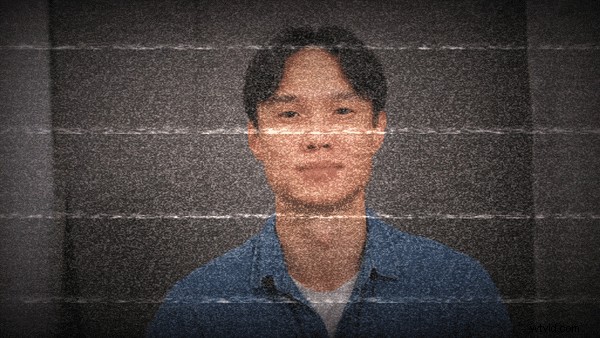
Niente batte la nostalgia dei vecchi nastri VHS. L'effetto di distorsione VHS aggiunge grana, linee statiche e quel colore caldo che sembra immediatamente vintage. È perfetto per progetti che necessitano di un tocco nostalgico o lo-fi.
3. Distorsione dell'onda

Se vuoi qualcosa di più fluido, scegli una distorsione wave o warp. Piega e increspa il tuo filmato come se fluttuasse sott'acqua o fosse visto attraverso il calore. È ideale per sequenze da sogno, transizioni o montaggi rilassanti.
4. Distorsione temporale
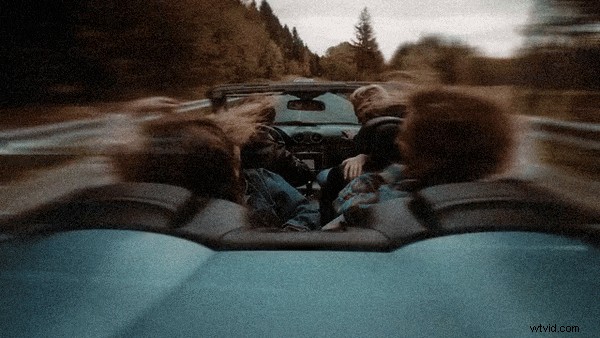
Se vuoi giocare con il tempo, questo effetto di distorsione video ti consente di fermare, fare eco o balbettare i fotogrammi per effetti di movimento drammatici. È perfetto se vuoi che il tuo video abbia un aspetto cinematografico o ultraterreno, come se il tempo fosse saltato per un secondo.
5. Distorsione cromatica
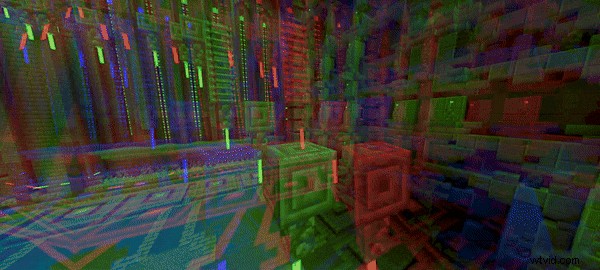
A volte tutto ciò di cui hai bisogno è un po’ di caos di colori. L'aberrazione cromatica divide i canali rosso, verde e blu, facendo brillare e vibrare i bordi del video. Dà un tocco moderno e audace che si adatta alle modifiche di gioco o ai temi futuristici.
Parte 2. Magie di editing:come distorcere i video con un editor potente
Ora che hai visto come i diversi stili di distorsione possono cambiare l'atmosfera di una clip, è il momento di integrare queste idee nel tuo montaggio! E se sei seriamente intenzionato a creare un video che sembri intenzionalmente caotico ma comunque pulito, hai bisogno di un creatore di video distorti che ti dia il pieno controllo creativo.
Per fortuna, non devi cercare a lungo perché Wondershare Filmora lo rende possibile. È uno dei modi più semplici e potenti per distorcere i video, offrendoti tutti gli effetti creativi in un unico posto.

Perché Filmora è la scelta migliore per la distorsione video
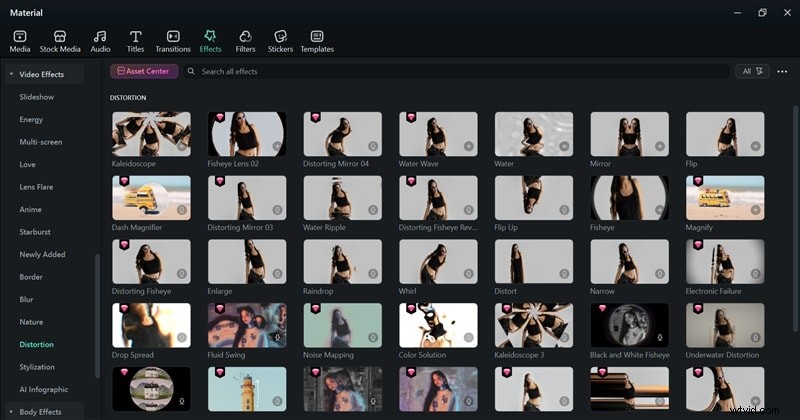
- Una libreria piena di preimpostazioni di distorsione pronte all'uso:Filmora rende facile scatenarsi con le tue modifiche. È ricco di effetti glitch, shake, warp e distorsione VHS che puoi trascinare direttamente sui tuoi clip.
- Anteprima istantanea durante la modifica:l'attesa di un rendering può interrompere il flusso creativo. Con Filmora, puoi vedere l'effetto di distorsione del tuo video in tempo reale mentre regoli l'intensità, la direzione o la velocità. Ti mantiene concentrato mentre perfezioni ogni fotogramma.
- Effetti di fusione per il caos cinematografico:se ti piace mescolare le cose, le modalità di fusione di Filmora ti consentono di combinare suddivisioni RGB, deformazioni delle onde e sovrapposizioni in un unico aspetto omogeneo. Il risultato sembra stratificato e professionale, come qualcosa uscito direttamente da un video musicale o da una grafica in movimento.
- Strumenti AI intelligenti che mantengono le cose pulite:anche dopo aver aggiunto pesanti glitch o distorsioni VHS, le funzionalità basate sull'intelligenza artificiale di Filmora come AI Video Enhancer e Video Denoiser assicurano che le tue riprese rimangano nitide. Mantiene il caos elegante, non disordinato.
- Funziona ovunque tu crei:che tu stia modificando su un laptop, tablet o telefono, Filmora si adatta alla tua configurazione. Funziona su Windows, macOS, Android e iOS e ti consente di distorcere il video ogni volta che arriva l'ispirazione.
Tutte queste funzionalità fanno davvero risaltare Filmora come il miglior distorsore video che puoi utilizzare in questo momento. Con esso, puoi facilmente imparare come realizzare video glitch ed esplora tutti i tipi di stili creativi che utilizzano la distorsione, da sottili deformazioni a effetti caotici completi che conferiscono alle tue modifiche un aspetto sorprendente.


Come distorcere i video in Filmora
Ora è il momento di immergerci e vedere come distorcere il video direttamente all'interno di Filmora. Come accennato in precedenza, questo editor ti offre tantissimo spazio per giocare, dagli effetti ondulati da sogno al caos digitale totale.
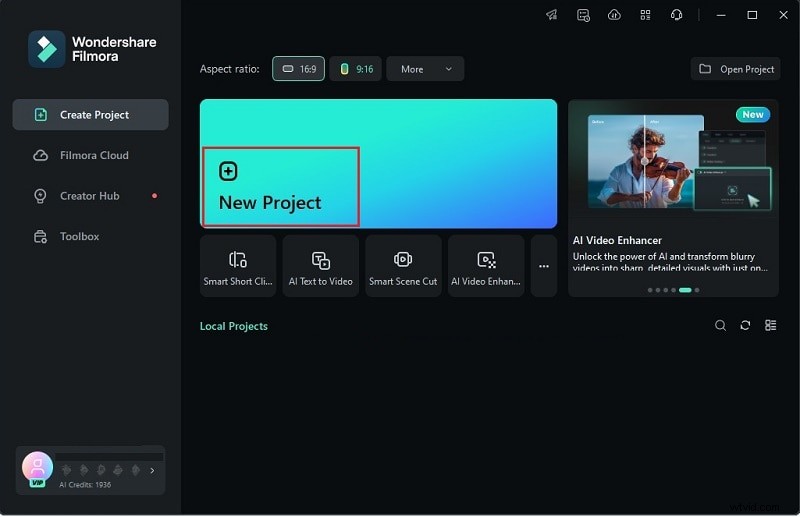
Passaggio 1Avvia Filmora e inizia un nuovo progetto
Ricontrolla di utilizzare l'ultima versione di Filmora sul tuo computer. Una volta che tutto è aggiornato, apri il programma e seleziona "Nuovo progetto" per iniziare a modificare su una sequenza temporale pulita.
Passaggio 2Porta le tue clip in Filmora
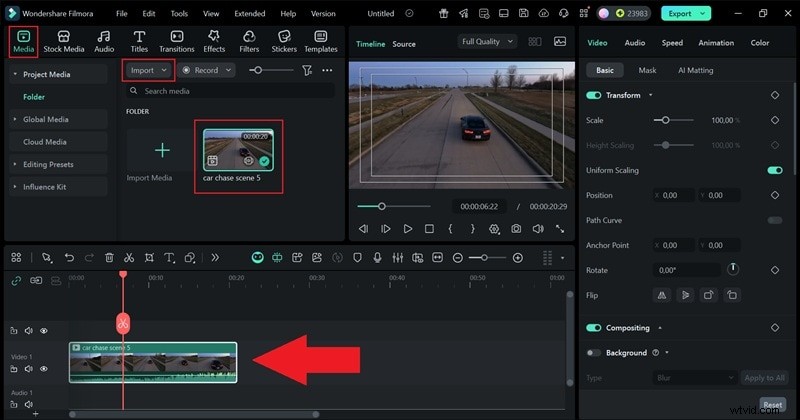
Nella finestra di modifica principale, apri la scheda "Media" e premi "Importa" per caricare i tuoi file video. Una volta visualizzati nel tuo catalogo multimediale, trascinali semplicemente sulla timeline per iniziare la modifica.
Passaggio 3Inserisci l'effetto Glitch
Ora passa alla scheda "Effetti" e apri la sezione "Glitch" per esplorare i preset disponibili. Puoi mantenerlo minimale con uno sfarfallio del segnale luminoso o osare con un glitch psichedelico totale.
Una volta trovato quello che si adatta alle tue vibrazioni, trascinalo sulla timeline e regola la sua intensità dal pannello di controllo. Per modificare la durata della riproduzione, allunga o accorcia la traccia degli effetti sulla timeline.
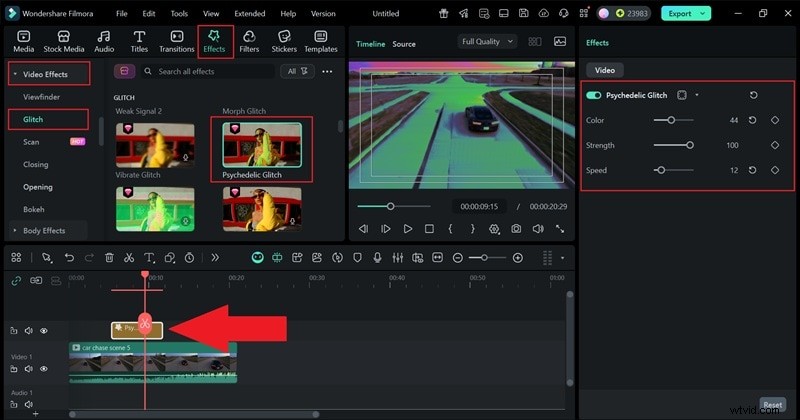
Passaggio 4Apporta altre modifiche se necessario
Ora che hai imparato come aggiungere un effetto glitch a un video, puoi provare altri effetti di distorsione per rendere il tuo video ancora più interessante. Utilizza la barra di ricerca o apri la sezione "Distorsione" sotto "Effetti" per trovare ulteriori opzioni. Puoi anche tagliare parti della clip, utilizzare AI Video Enhancer per migliorare la qualità e apportare altre piccole modifiche fino a quando non avrà l'aspetto perfetto.
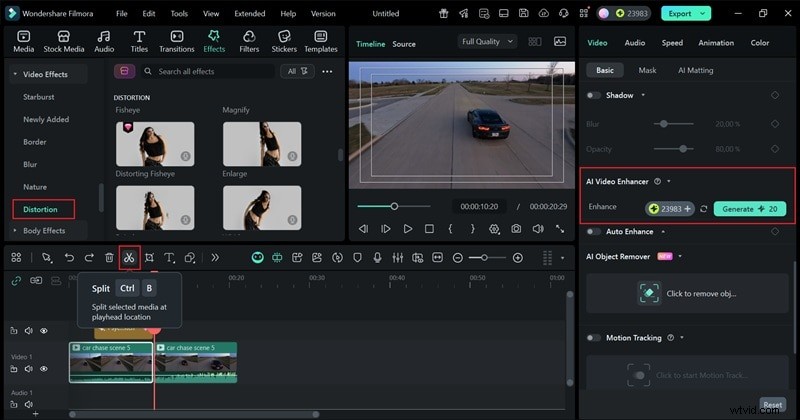
Passaggio 5Esporta e salva il tuo video
Quando sei soddisfatto del risultato finale, premi "Esporta". Scegli "Locale" per salvarlo sul tuo dispositivo o seleziona "Social Media" per pubblicarlo direttamente da Filmora. Aggiungi un titolo, seleziona il formato e la risoluzione preferiti, scegli dove salvare il file, quindi fai nuovamente clic su "Esporta" per terminare.
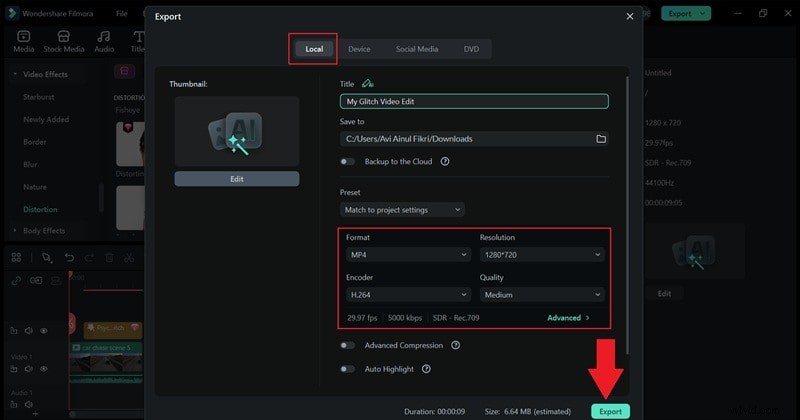
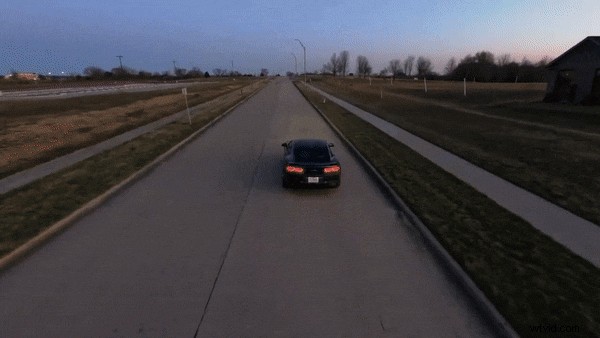
E questo è tutto! In pochi clic hai imparato come creare un problema tecnico nel video utilizzando gli effetti di distorsione di Filmora. L'intero processo è rapido, semplice e conferisce al tuo filmato quell'aspetto audace e spezzato che attira immediatamente l'attenzione. Vai avanti e dai un'occhiata al fantastico risultato che hai appena creato!
Parte 3. Come distorcere i video online
Dopo aver visto quanto è semplice distorcere i video in Filmora, potresti desiderare qualcosa di ancora più veloce per piccole modifiche. Per fortuna, ci sono molti strumenti online di distorsione video come Media.io che ti consentono di aggiungere effetti glitch ed effetti di distorsione senza scaricare nulla. Tutto funziona perfettamente nel tuo browser e i risultati sembrano sorprendentemente buoni.
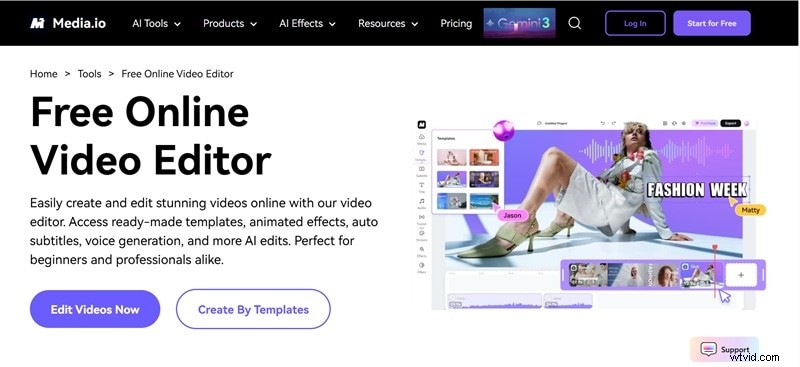
Se vuoi imparare come utilizzare questo distorsore video online, dai un'occhiata ai semplici passaggi seguenti.
Passaggio 1Visita l'editor video online di Media.io e fai clic su "Modifica video ora" per avviare l'area di lavoro.
Passaggio 2Avvia un nuovo progetto e carica il tuo video facendo clic su "Carica" o sull'icona più.
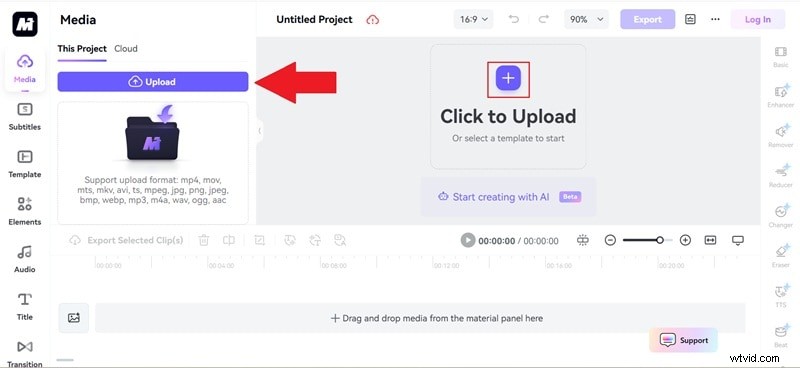
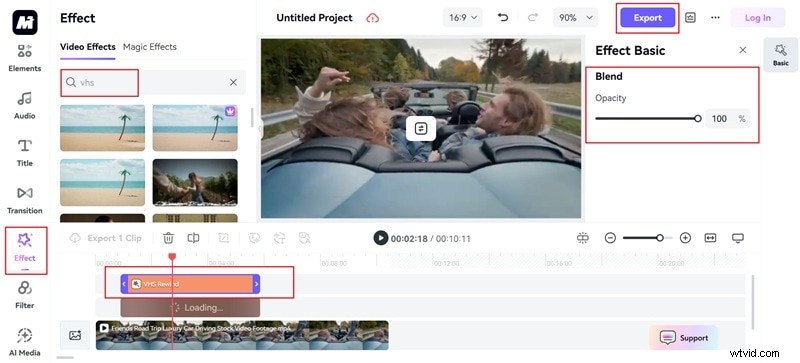
Passaggio 3Trascina il tuo video sulla timeline, quindi apri la scheda "Effetti". Utilizza la barra di ricerca per trovare un effetto di distorsione VHS e rilascialo sulla clip per applicarlo.
Passaggio 4Se non desideri apportare altre modifiche, puoi fare clic su "Esporta" e salvare il video sul tuo dispositivo. Tuttavia, dovrai prima accedere al tuo account o crearne uno se non lo hai ancora, prima di scaricare il progetto finito.
Aggiunta di effetti di distorsione con Filmora rispetto agli editor online
Ora che hai provato ad applicare un effetto di distorsione video online, probabilmente avrai notato che sembra un po' diverso dall'usare Filmora. Gli editor online sono rapidi e semplici, il che li rende utili per modifiche leggere. Ma una volta che inizi a sperimentare di più, vedrai che molti effetti sono limitati ai piani premium e la distorsione in sé non colpisce così forte.
Filmora, d'altra parte, ti offre più potere creativo e flessibilità con cui giocare. Per confrontare entrambi, dai un'occhiata alla tabella seguente.
| Categoria | Filmora | Media.io (editor online) |
| Varietà degli effetti | Offre molti tipi di distorsione come glitch, VHS, wave e warp, tutti ben organizzati. | Sono disponibili solo alcuni stili di distorsione di base. |
| Potenza dell'effetto | Forte, dettagliato e facile da controllare. | Distorsione più morbida con regolazioni limitate. |
| Esperienza di anteprima | Anteprima in tempo reale durante la modifica. | L'anteprima potrebbe subire ritardi o perdere chiarezza online. |
| Prestazioni | Funziona in modo veloce e stabile su desktop e dispositivi mobili. | Dipende dalla velocità di Internet e dalle prestazioni del browser. |
| Qualità dell'esportazione | Esportazione di alta qualità fino a 4K con impostazioni flessibili. | Formati limitati e qualità di esportazione inferiore. |
Parte 4. Suggerimenti degli esperti per risultati di distorsione migliori
Ora che hai visto come Filmora e gli strumenti online gestiscono la distorsione in modo diverso, è tempo di far risaltare le tue modifiche. Che tu stia utilizzando Filmora o tentando di distorcere i video online, alcuni trucchi intelligenti possono trasformare i tuoi risultati da semplici a professionali.
Queste semplici regolazioni aiuteranno il tuo video distorto ad apparire elegante e ben realizzato invece che disordinato o esagerato.
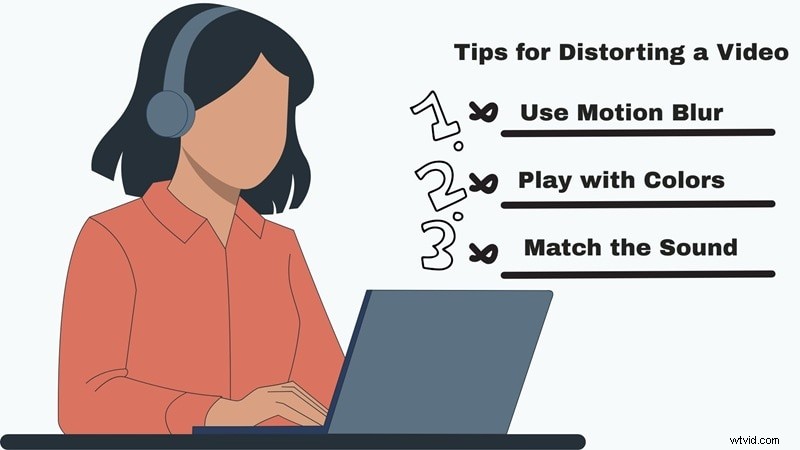
- Mantieni le cose semplici ed equilibrate:quando distorci il video, spesso meno è meglio. Limitati a uno o due effetti principali, come un'onda e un glitch, in modo che la scena sembri comunque pulita e gradevole alla vista.
- Abbina il ritmo per un maggiore impatto:sincronizza la distorsione con il suono. Lascia che lo sfarfallio del glitch o la divisione RGB colpiscano proprio a ritmo per rendere l'effetto di distorsione del video vivo e ritmato.
- Aggiungi un tocco di motion blur:un po' di motion blur può fare molto. Attenua quei bruschi salti glitch e fa sì che il tutto scorra meglio.
- Gioca con i colori:non aver paura di modificare le tonalità o aggiungere una morbida divisione cromatica. Dona al tuo video distorto un'atmosfera digitale realistica senza sembrare eccessivo.
- Anteprima sempre prima dell'esportazione:ciò che sembra a posto nell'editor a volte può essere troppo forte dopo il rendering. Guarda il tuo video a schermo intero prima dell'esportazione per assicurarti che la distorsione sia bilanciata e naturale.
Conclusione
Questa guida ha mostrato come ogni effetto di distorsione video crea un'atmosfera diversa e come ottenerla utilizzando il giusto distorsore video. Tra tutte le opzioni, Wondershare Filmora si distingue come la scelta più forte. Ti offre tutto ciò di cui hai bisogno, dai potenti effetti glitch e wave alla classica distorsione VHS, tutto pronto per l'uso in pochi clic.
Sebbene esistano strumenti online che possono anche distorcere un video, Filmora offre un livello di creatività, controllo e prestazioni fluide difficile da eguagliare. È semplicemente il posto migliore per trasformare i tuoi video in modifiche audaci e accattivanti che si distinguono davvero.
Domande frequenti sulla distorsione dei video
-
Qual è la differenza tra gli effetti glitch e quelli di distorsione VHS?
Gli effetti glitch creano errori digitali con interruzioni di pixel e cambiamenti di colore, mentre gli effetti di distorsione VHS conferiscono l'aspetto del vecchio nastro con grana, linee statiche e colori sbiaditi. Glitch sembra moderno e tagliente, VHS sembra nostalgico e retrò.
-
Come posso realizzare un video glitch sul mio telefono?
Puoi facilmente imparare a creare un
video glitchutilizzando editor mobili come Filmora Mobile. Questa versione dispone anche di preimpostazioni glitch integrate che puoi applicare con un solo tocco e regolare come preferisci.
-
Perché il mio video distorto perde qualità dopo l'esportazione?
Un video distorto può perdere nitidezza se esportato con impostazioni basse. Scegli sempre opzioni di bitrate e risoluzione elevati, come 1080p o 4K, per mantenere l'effetto chiaro e dettagliato.
-
Posso combinare più stili di distorsione in un video?
Sì, puoi. Mescolando glitch e wave o aggiungendo un leggero strato VHS sopra, l'effetto di distorsione del video sarà più profondo, a patto che risulti equilibrato e fluido.
-
Qual è il formato migliore per condividere un video distorto online?
Per i social media o i caricamenti sul web, MP4 funziona meglio. Mantiene nitidi gli effetti di distorsione video mantenendo le dimensioni dei file sufficientemente piccole per una condivisione rapida.