
Ti è mai capitato di registrare accidentalmente un video nella direzione sbagliata? Se vuoi risolvere il problema, hai bisogno di un rotatore video. Sei nel posto giusto se sei curioso di sapere come ruotare un video in CapCut .
Ti mostreremo come ruotare un video in Capcut utilizzando app desktop, online e mobili. Inoltre, puoi imparare come utilizzare un'opzione migliore – Wondershare Filmora – e ruotare i tuoi video in pochi secondi.
In questo articolo
-
- Come ruotare i video in CapCut Alternative Filmora Desktop?
- Come ruotare un video in Filmora Mobile?
3 semplici passaggi per ruotare un video in Capcut Desktop
Capcut è un'app di editing video ricca di numerosi filtri, effetti e funzionalità di editing per video di breve durata. Se desideri ruotare i video sul PC utilizzando il software CapCut, segui questi passaggi:
- Scarica Capcut sul tuo PC.
- Fai clic su Importa per caricare il video che desideri ruotare.
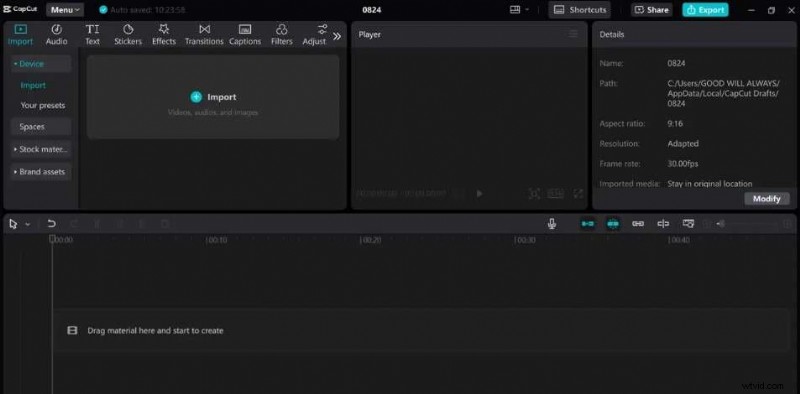
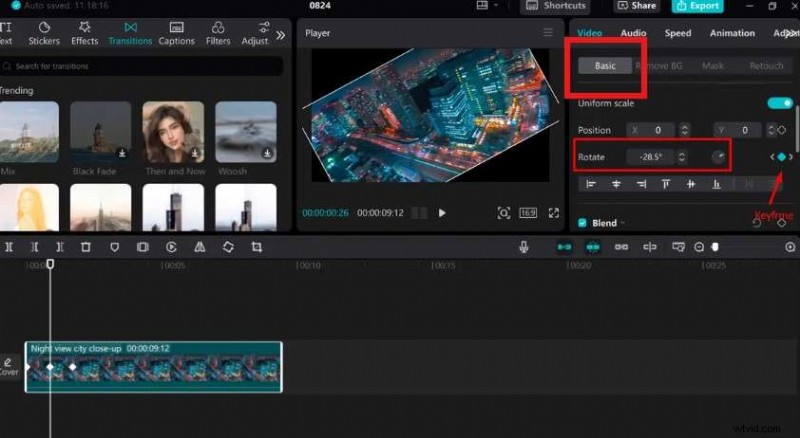
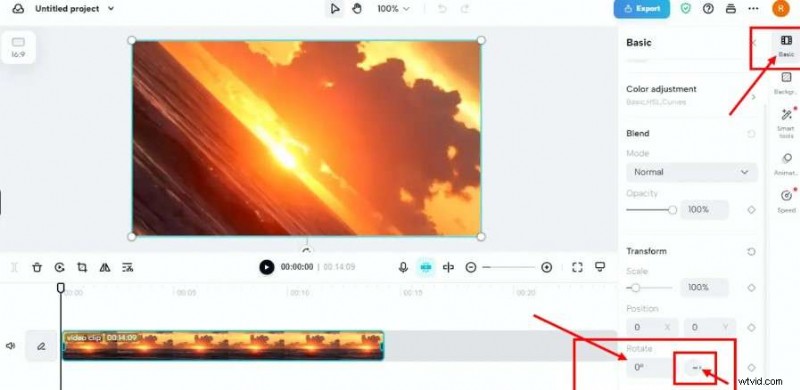
- Trascina il video sulla timeline. Quindi, fai clic sul pulsante Base. Qui troverai l'opzione di rotazione per selezionare l'angolazione che desideri per il tuo video.
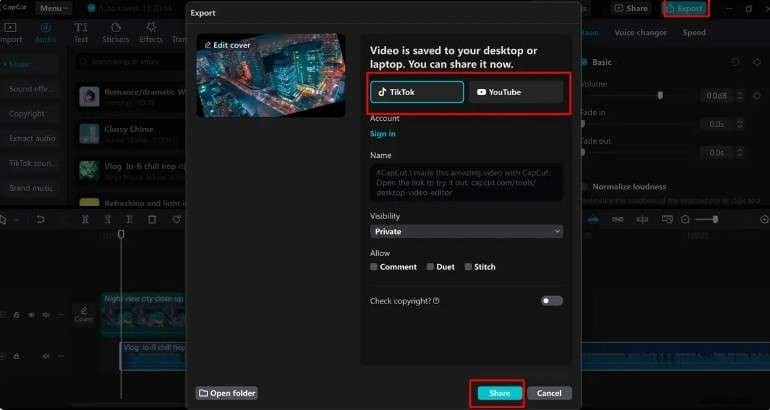
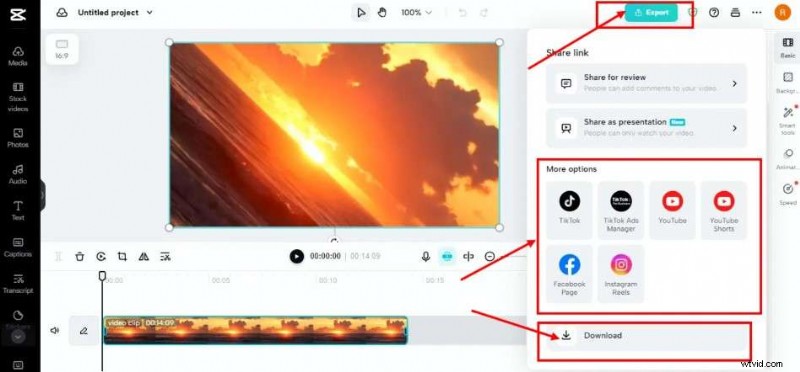
- Una volta che sei soddisfatto del tuo video, fai clic su Esporta nell'angolo in alto a destra. Regola le impostazioni di qualità e fai nuovamente clic su Esporta per salvarlo sul tuo PC. Se desideri condividerlo direttamente su YouTube o TikTok, puoi selezionare queste opzioni e fare clic su Condividi.
Capcut offre anche una versione online che ti consente di modificare i tuoi video senza scaricare l'app. L'interfaccia è molto simile all'app desktop. Segui questi passaggi per ruotare rapidamente i tuoi video utilizzando Capcut online:
- Vai alla pagina Capcut Online e accedi al tuo account.
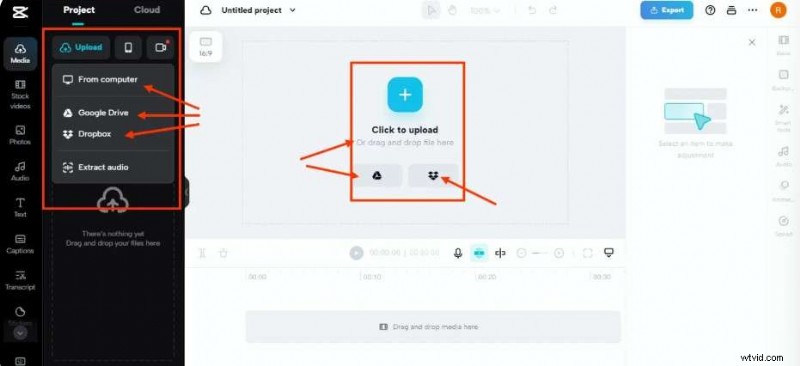
- Seleziona la posizione del tuo video in modo da poterlo importare su Capcut. Puoi importare il video dal tuo computer, Google Drive o Dropbox. Fare clic su Carica e selezionare la posizione.
- Fai clic sul pulsante Base nell'angolo in alto a destra. Quindi, trova l'opzione di rotazione. Regola l'angolazione che desideri per il tuo video.
- Una volta terminato, fai clic su Esporta per salvare il video sul tuo computer. Regola le impostazioni della qualità video per un risultato migliore. Ti consigliamo di aumentare la nitidezza della clip di 30 e di passare da 4K a 1080p. Puoi anche condividere il video direttamente sulle piattaforme di social media.
Come ruotare un video nell'app CapCut?
Infine, Capcut offre un'app mobile disponibile sia su Android che su iPhone. È un'app intuitiva che offre strumenti di editing video di base e avanzati che possono essere utilizzati in movimento. Proprio come le versioni desktop e online, l'app mobile Capcut offre la rotazione dei video in pochi clic.
Segui questi passaggi per ruotare i tuoi video utilizzando l'app mobile Capcut:
- Installa e apri Capcut sul tuo telefono.
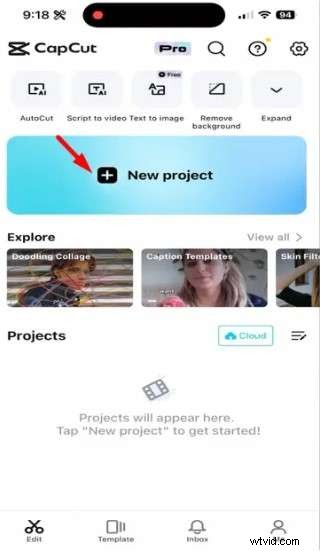
- Tocca Nuovo progetto per iniziare a modificare il tuo video. Seleziona il video che desideri ruotare e aggiungilo alla timeline.
- Tocca il video nella timeline per selezionarlo. Quindi, fai clic su Modifica> Trasforma.
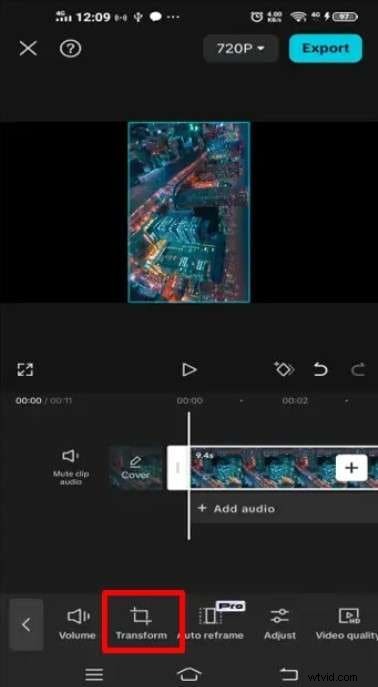
- Quindi, seleziona Ruota opzione. Puoi ruotare il video di 90 gradi a sinistra o a destra. Tocca più volte per ruotarlo come desideri.
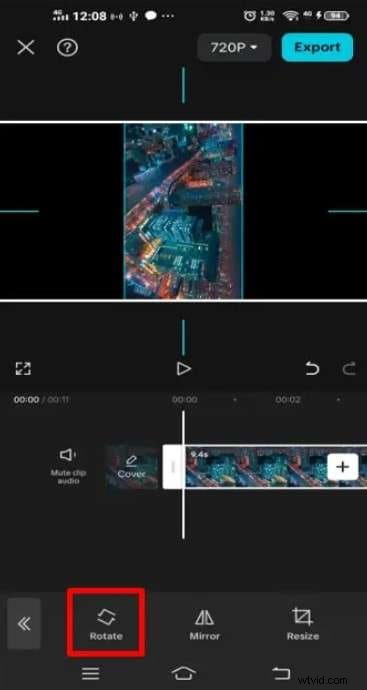
- Una volta terminato, tocca Esporta nell'angolo in alto a destra per salvare il video sul tuo telefono.
Un'alternativa stabile a CapCut per ruotare i video
CapCut ti consente di ruotare i video, sia che tu lo utilizzi su PC, online o mobile. Tuttavia, poiché CapCut è stato temporaneamente chiuso negli Stati Uniti durante il divieto di TikTok, anche se ora si è ripreso, alcune persone potrebbero anche cercare alternative a CapCut per ruotare i video per una scelta più stabile. Wondershare Filmora è la strada da percorrere. È uno dei migliori software di editing video che offre numerose funzionalità, strumenti ed effetti per far sembrare i tuoi video modificati in modo professionale.
Guarda un confronto completo tra CapCut e Filmora.


Il software è disponibile su Windows, Mac, Android e iPhone. Supporta la rotazione dei video a qualsiasi livello e fornisce anche alcune scelte preimpostate in modo da poter ruotare o capovolgere facilmente i video. Ciò che lo rende diverso da CapCut è che offre vari effetti rotanti per migliorare la qualità del tuo video.
Ruotare il tuo video con Filmora è semplice. Ecco i dettagli.
Come ruotare i video in CapCut Alternative Filmora Desktop?
- Scarica il software sul tuo computer.
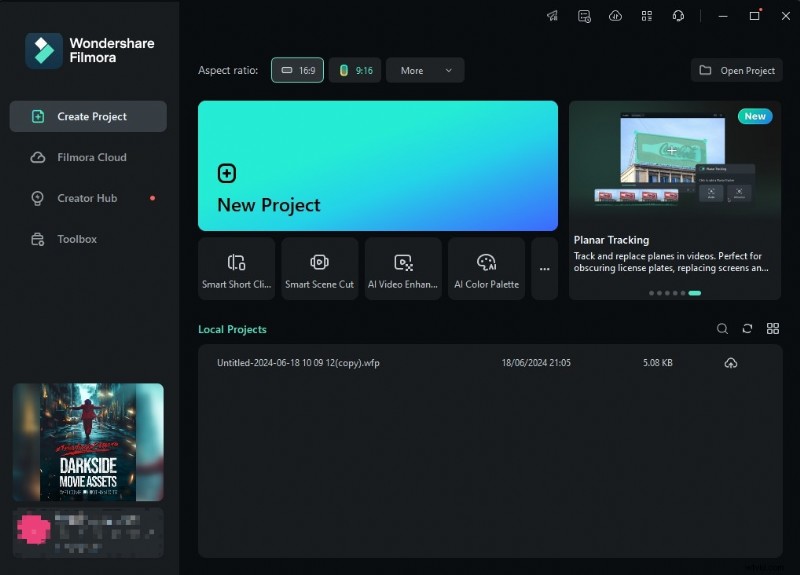
- Vai alla sezione Crea progetto, seleziona Proporzioni e fai clic su Nuovo progetto.
- Quindi, seleziona Project Media e fai clic su Importa per caricare il video che desideri modificare e ruotare.
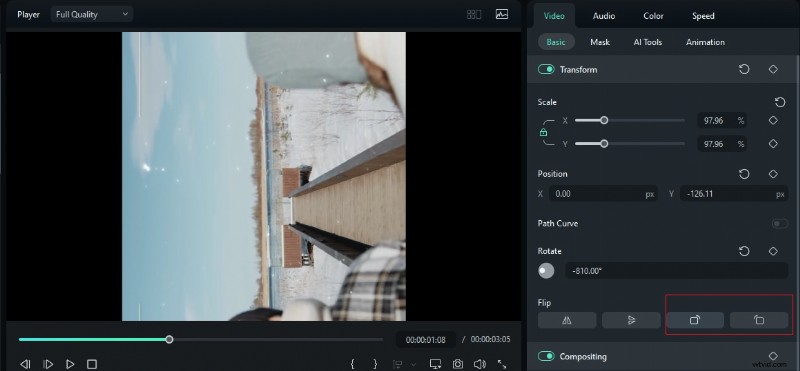
- Vai al video> Base> Trasforma e vedrai le opzioni di rotazione e capovolgimento.
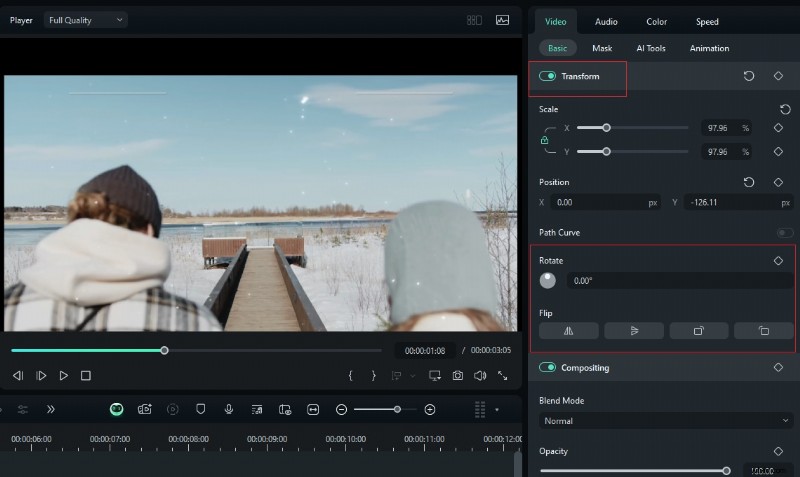
- Digita i gradi di rotazione in base alle tue preferenze.
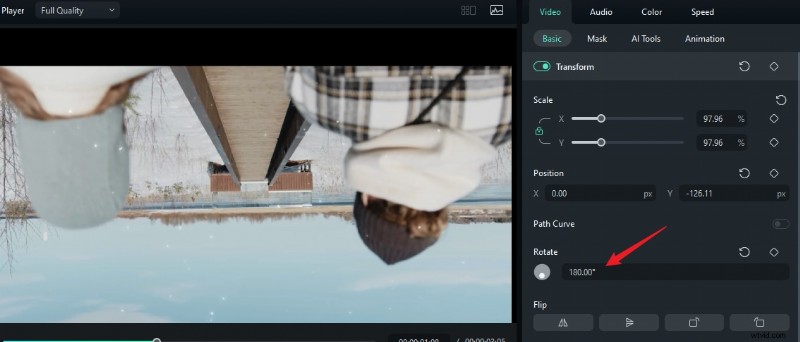
- Se non vuoi impostare i gradi, puoi anche ruotare il video orizzontalmente e verticalmente con dei clic.
Come ruotare un video in Filmora Mobile?
Un'altra opzione è ruotare i video sul telefono. Wondershare Filmora è disponibile anche come app mobile, il che può essere più comodo se ti piace l'editing in movimento.
Segui questi passaggi per importare file video in questa app sul tuo cellulare:
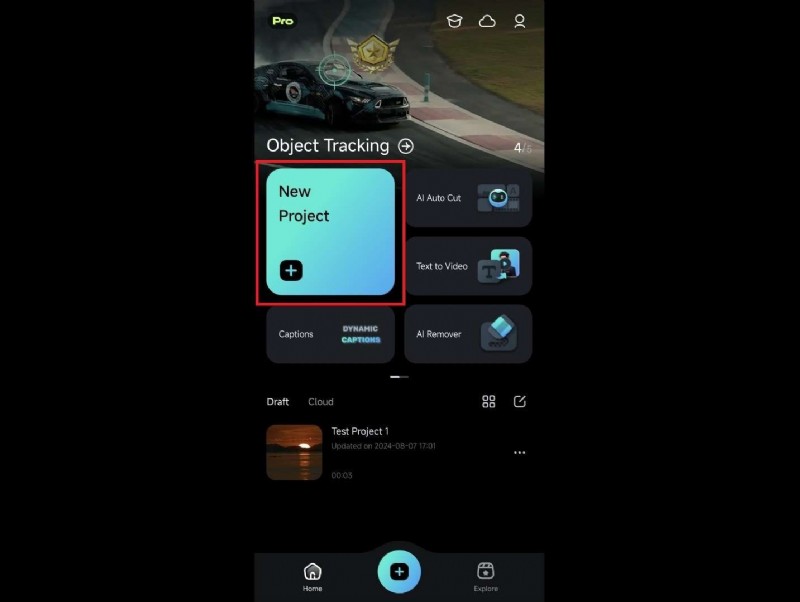
- Scarica l'app e tocca Nuovo progetto.
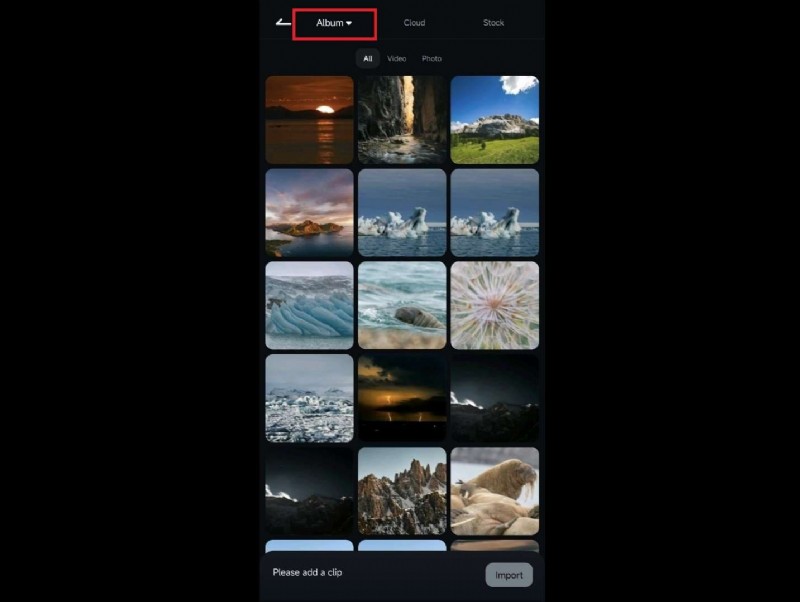
- Quindi, tocca la scheda Album nella parte superiore dello schermo e importa i video.
- Una volta importato il video, toccalo nella timeline. Quindi, tocca il pulsante Taglia.
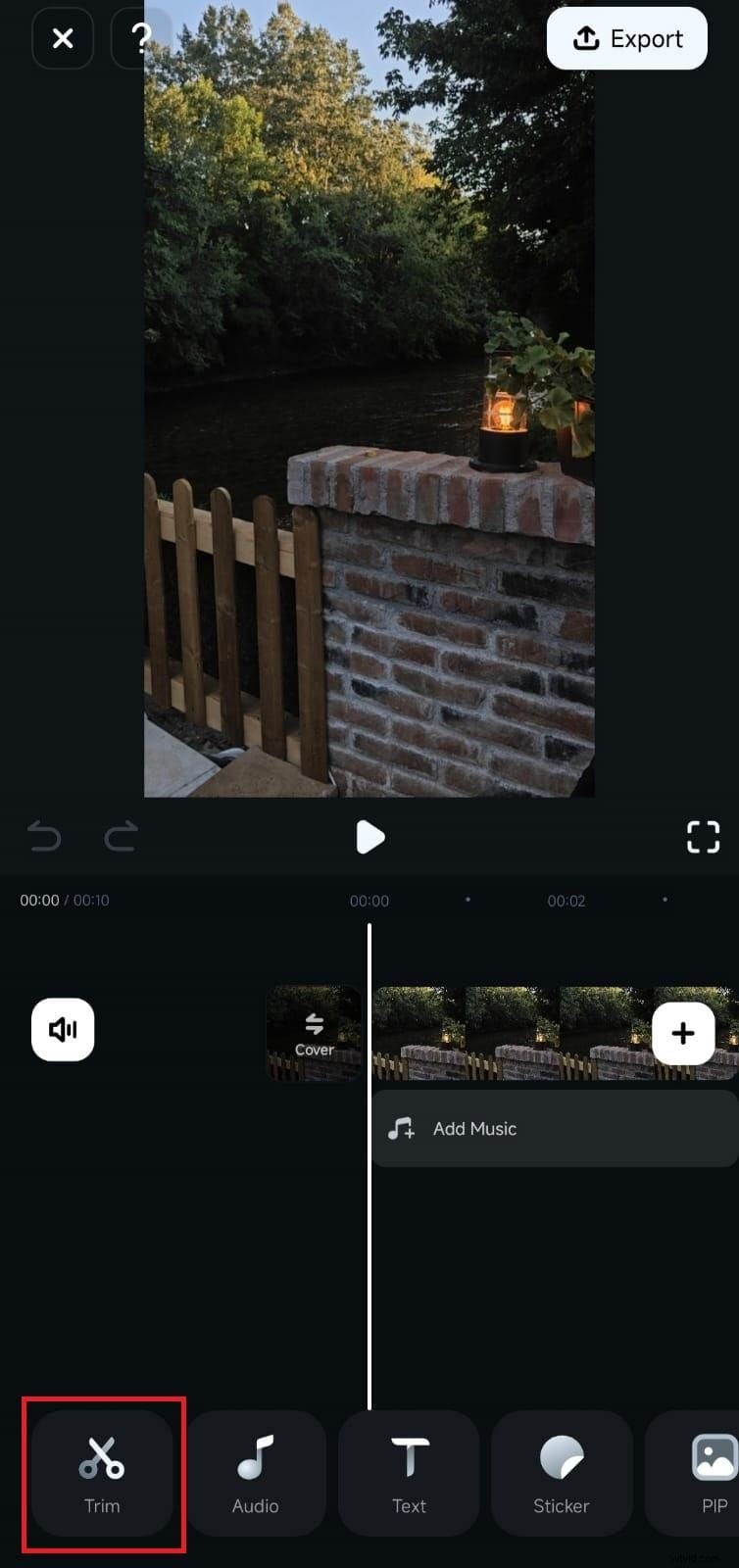
- Quindi, seleziona l'opzione Ruota nel menu Ritaglia.
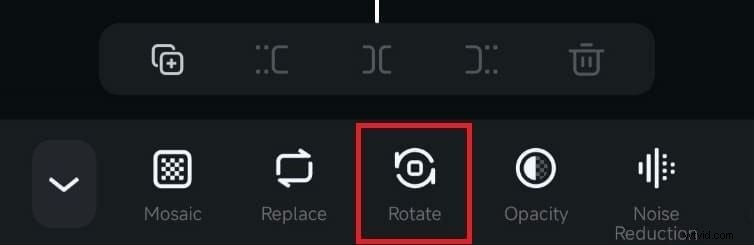
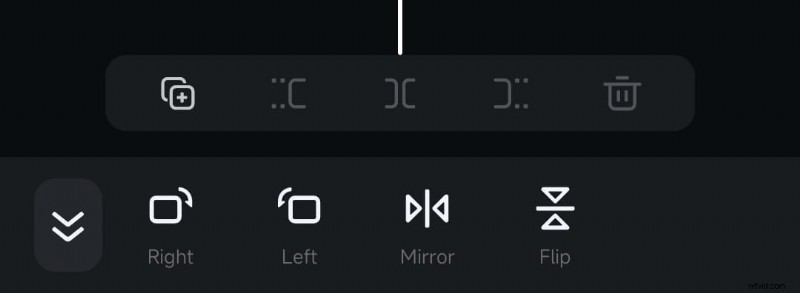
- In questo modo avrai quattro opzioni per la rotazione del video:Destra, Sinistra, Specchio e Capovolgi. Seleziona le prime due opzioni per ruotare il video di 90 gradi a sinistra o a destra. Continua a ruotare finché non raggiungi l'angolazione desiderata. Inoltre, puoi eseguire il mirroring del video o capovolgerlo sottosopra.
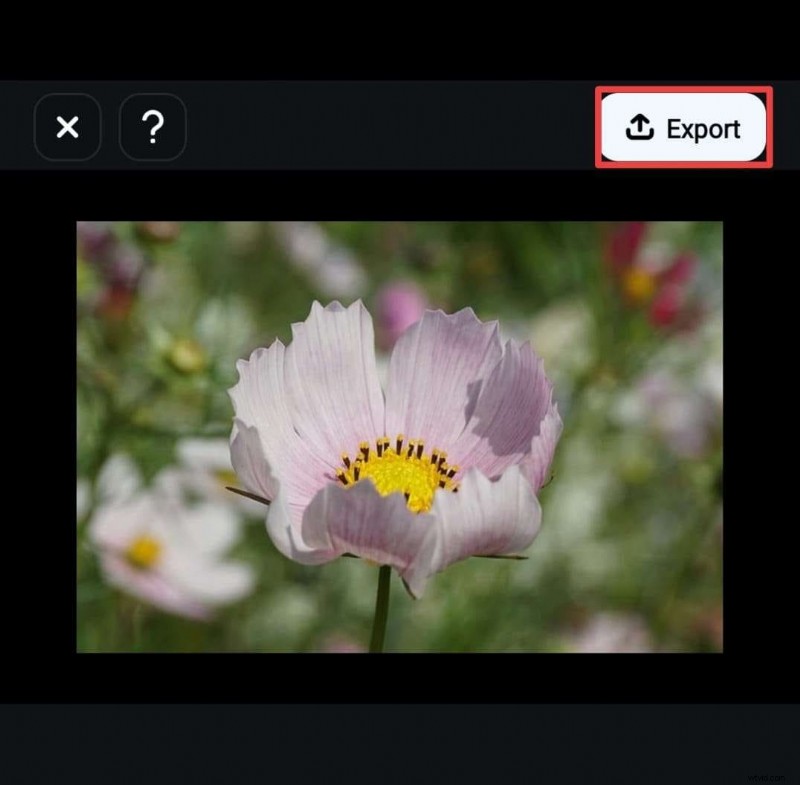
- Una volta che sei soddisfatto, tocca il pulsante Esporta nell'angolo in alto a destra e salva il video sul tuo telefono.
Suggerimento bonus:come ruotare i video con effetti video?
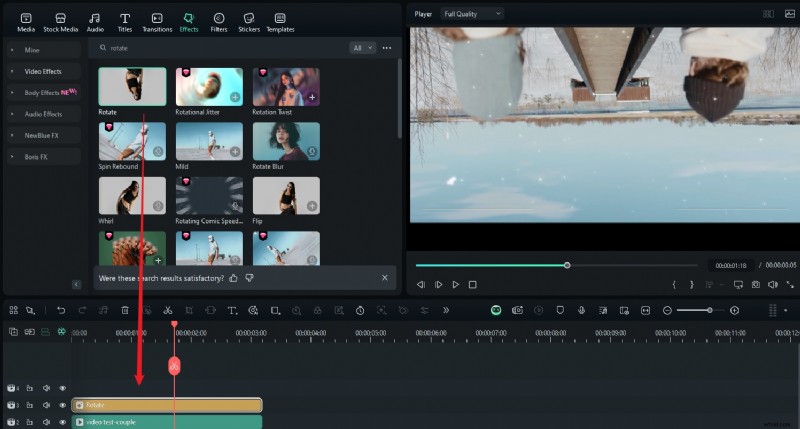
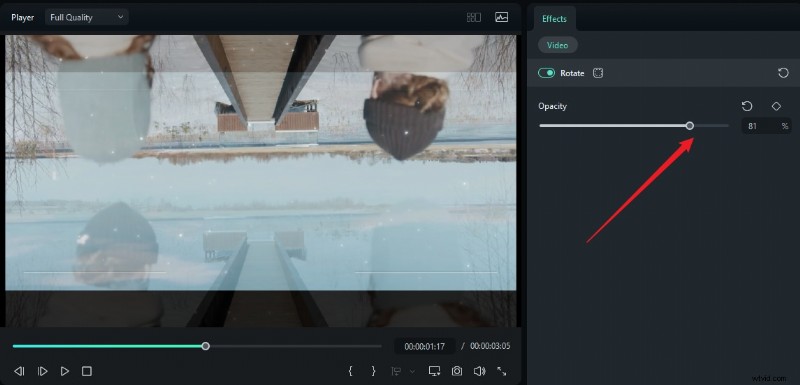
Non devi semplicemente accedere agli strumenti di editing di base e ruotare il tuo video:puoi anche ruotarlo e capovolgerlo utilizzando gli effetti video. Uno di questi effetti video è Ruota. Questo effetto ti consente di ruotare il tuo video di 180 gradi.
Se vuoi provare questa opzione di rotazione, segui questi passaggi:
- Carica il tuo video su Filmora e trascinalo sulla timeline.
- Vai agli effetti e cerca l'effetto Ruota.
- Trascinalo sul tuo video nella timeline per applicare l'effetto. Questo ruoterà automaticamente il tuo video di 180 gradi.
- Gioca con l'opacità cursore sul lato destro per creare divertenti effetti video.
Confronto tra CapCut Video Rotator e Filmora
| Rotatore video | Capcut | Filmora |
| Compatibilità | Desktop, Web, dispositivi mobili | Desktop, dispositivi mobili |
| Effetti a rotazione libera | ❌ | ✅ |
| Capovolgimento video con un clic | Non sul desktop | Desktop, dispositivi mobili |
| Personalizza i gradi a rotazione | ✅ | ✅ |
Sebbene CapCut e Filmora forniscano funzionalità di rotazione video, c'è una differenza. Attualmente non sono presenti effetti di rotazione video su CapCut Desktop; se anche tu stai cercando un modo diverso per ruotare i video, allora Wondershare Filmora potrebbe essere una buona scelta.
Offre modi innovativi per consentire agli utenti di divertirsi durante la modifica dei propri video. Puoi ruotare i tuoi video con l'effetto Ruota video e creare un doppio effetto capovolto per un aspetto più professionale e unico.
Conclusione
In questo articolo, abbiamo discusso come ruotare i video in CapCut su desktop, online e dispositivi mobili. Puoi utilizzare Capcut per creare video incredibili ruotandoli, capovolgendoli e specchiandoli. Oltre a ruotare i video come prima, Filmora fornisce anche vari effetti di rotazione e capovolgimento dei video per aiutarti a raggiungere questo obiettivo.