
Stai cercando come modificare file VOB su Windows o Mac ? I file video VOB provenienti da vecchie raccolte di DVD (cartelle VIDEO_TS) sono notoriamente difficili da importare negli editor video standard:molti utenti hanno difficoltà anche solo per imparare come aprire i file VOB sul loro sistema. Fortunatamente, non sono necessari convertitori complessi o strumenti obsoleti per lavorare con i tuoi filmati. Wondershare Filmora fornisce il flusso di lavoro più semplice per modificare file VOB direttamente. Puoi tagliare, ritagliare e unire rapidamente segmenti VOB senza problemi, applica effetti e scopri come modificare i file VOB in MP4 al momento dell'esportazione. Questa guida completa ti mostrerà come modificare i file video VOB chiaramente in Filmora, eliminando gli errori comuni di importazione e semplificando il processo.
Parte 1. Perché i file VOB sono difficili da modificare su Windows 10/Mac? (Risoluzione dei problemi di compatibilità e importazione)
In molti casi, gli utenti riscontrano problemi non perché la registrazione video è danneggiata, ma perché VOB è un formato contenitore DVD specializzato. Questo porta direttamente a una delle domande più frequenti quando si lavora con questo tipo di file.
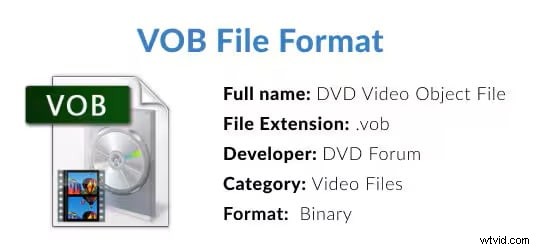
Perché modificare VOB è complicato
I file VOB, noti anche come file Oggetto Video, sono il principale formato contenitore video utilizzato sui DVD. Questi file in genere includono flussi video, tracce audio, sottotitoli e dati di menu in un unico pacchetto. Anche se questo rende i VOB ideali per la riproduzione di DVD, rappresenta una sfida quando si tenta di modificarli.
Molti editor moderni non possono leggere direttamente i file VOB, poiché alcuni sono crittografati e la dimensione complessiva del file può essere enorme. Questi fattori causano problemi come errori di importazione, audio mancante o riproduzione instabile durante la modifica.
Situazioni comuni affrontate dagli utenti
Quando provi a modificare file VOB , molti utenti hanno riscontrato lo stesso problema, soprattutto se i file provengono da vecchi DVD o cartelle VIDEO_TS. Alcune delle situazioni più comuni includono:
- I file VOB non possono essere aperti in Windows 10 o vengono visualizzati con audio mancante.
- macOS non riconosce i file VOB, quindi non possono essere importati nelle applicazioni integrate.
Potresti anche chiederti come modificare i file VOB in Windows Movie Maker , ma questo strumento obsoleto spesso non è in grado di importarli affatto, rendendo la modifica dei file VOB di base impossibile. La soluzione più pratica per modificare direttamente i file video VOB e file VOB su Mac o Windows deve utilizzare Filmora Desktop, poiché può gestire direttamente file VOB non crittografati e consente di modificarli come qualsiasi altro formato video moderno. Devi convertire il file solo se il VOB è crittografato o danneggiato. Per le normali registrazioni DVD o i dischi creati con una fotocamera, Filmora offre un flusso di lavoro semplice e affidabile che elimina passaggi non necessari e ti consente di iniziare immediatamente la modifica.
Parte 2. Preparazione:assicurarsi che i file VOB siano pronti per la modifica con Filmora
Prima di importare video VOB in Wondershare Filmora, assicurati che i file siano preparati e formattati correttamente. Ciò previene i problemi comuni che le persone devono affrontare quando tentano di modificare file VOB e ti aiuta a evitare errori di importazione o problemi di riproduzione.
 Download sicuro
Alcuni semplici controlli possono farti risparmiare molto tempo:
- Assicurati che i file VOB non siano crittografati. I DVD di film commerciali spesso sono dotati di protezione dalla copia e i file VOB crittografati non possono essere modificati direttamente.
- Se il tuo DVD contiene più segmenti VOB, posizionali nell'ordine corretto per evitare di mescolare le scene durante la modifica.
- Puoi facoltativamente convertire VOB in MP4 se riscontri problemi di riproduzione, come video discontinuo o audio mancante.
- Assicurati che Filmora Desktop sia installato sul tuo computer Windows o Mac in modo da poter importare e modificare video senza problemi di compatibilità.
Parte 3. Guida passo passo:come modificare file video VOB in Filmora senza conversione
Una volta modifica dei file VOB Una volta completato, esporta il tuo video utilizzando le impostazioni che garantiscono la compatibilità e la migliore qualità. Qui è dove finalizzi la risposta alla domanda "posso convertire i file VOB in MP4?" – sì, puoi, e facilmente. Tieni presenti i seguenti suggerimenti:seleziona MP4 come formato di esportazione, che è il modo migliore per cambiare i file VOB in MP4 perché questo formato è compatibile con quasi tutti i dispositivi e le piattaforme.
Segui questi semplici passaggi per trasformare il tuo video VOB in un risultato raffinato e professionale.
Passaggio 1
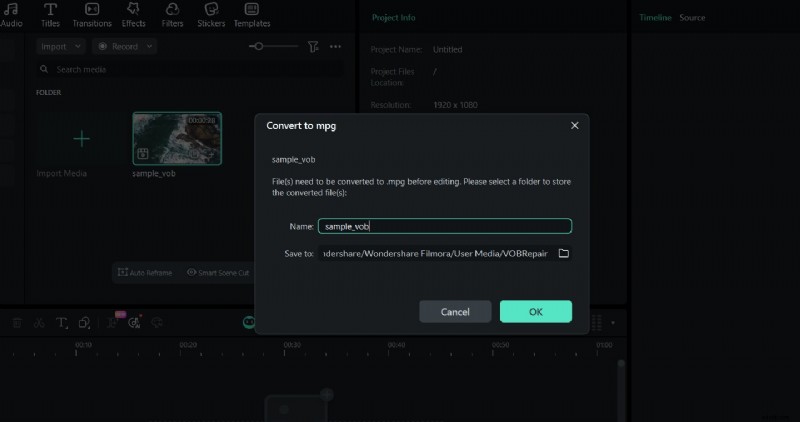
Importa il file VOB
Trascina il tuo file VOB in Filmora. Il software lo rileverà immediatamente e visualizzerà una nota che ti chiede di convertirlo in MPG.
Download sicuro
Passaggio 2
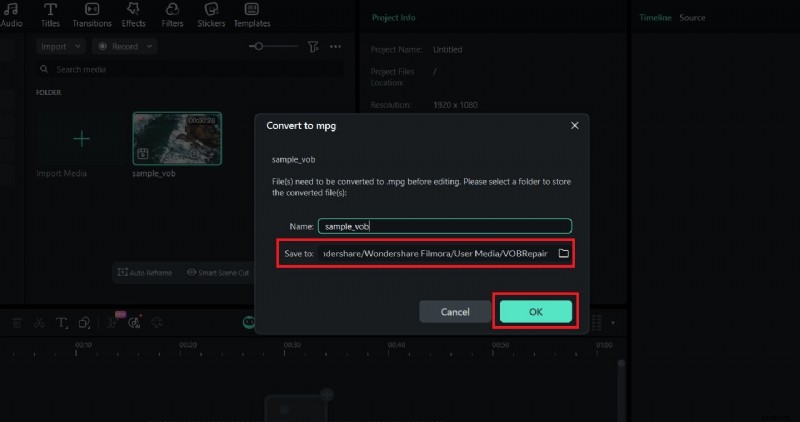
Scegli la cartella di conversione e conferma
Seleziona la posizione in cui desideri salvare il file convertito, quindi conferma. Filmora convertirà automaticamente il file VOB in background.
Passaggio 3
Inizia a modificare dopo la conversione
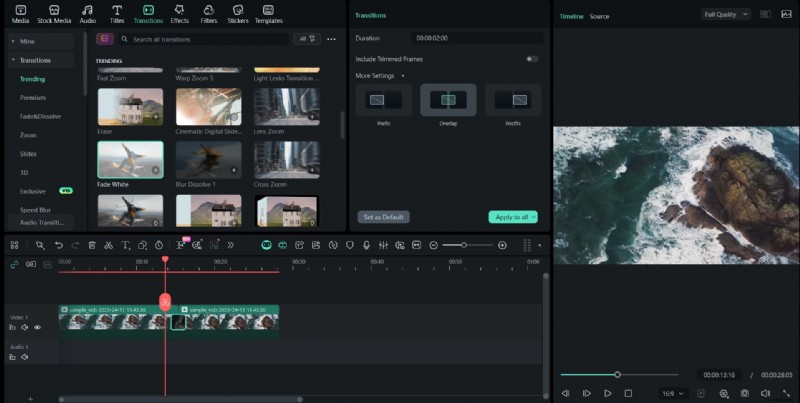
Una volta che il file MPG appare nel tuo catalogo multimediale, puoi iniziare a modificarlo. Taglia, taglia, unisci clip, aggiungi testo, inserisci audio, applica effetti e utilizza le transizioni come qualsiasi video standard.
Passaggio 4
Utilizza le funzionalità AI di Filmora
Migliora i tuoi filmati convertiti utilizzando gli strumenti AI integrati di Filmora:
- Riduzione del rumore AI per ripulire l'audio DVD rumoroso
- Generatore vocale AI/Allungamento audio AI per perfezionare la narrazione o regolare la durata
- AI Smart Cutout per rimuovere oggetti o isolare soggetti
- Rimozione sfondo AI per sostituire o sfocare gli sfondi
- Strumento AI Image per mescolare immagini con le tue registrazioni VOB
Passaggio 5
Esporta in formati moderni
Salva i video completati in formato MP4 (H.264 o H.265) per garantire la massima compatibilità con telefoni, TV e piattaforme di social media.
Parte 4. Esporta il tuo video VOB modificato
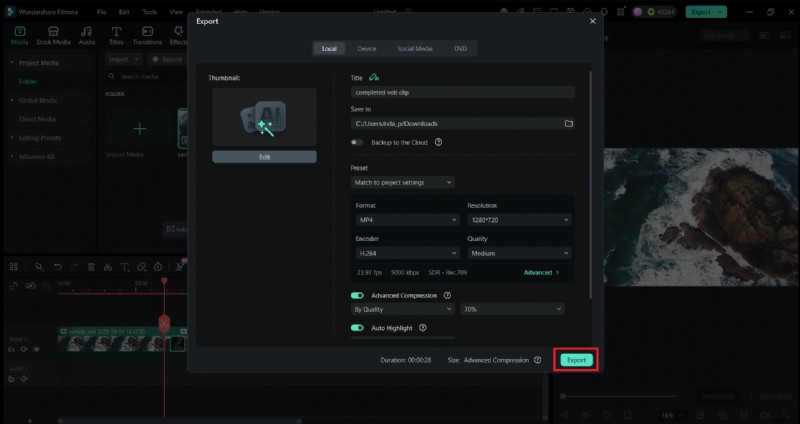
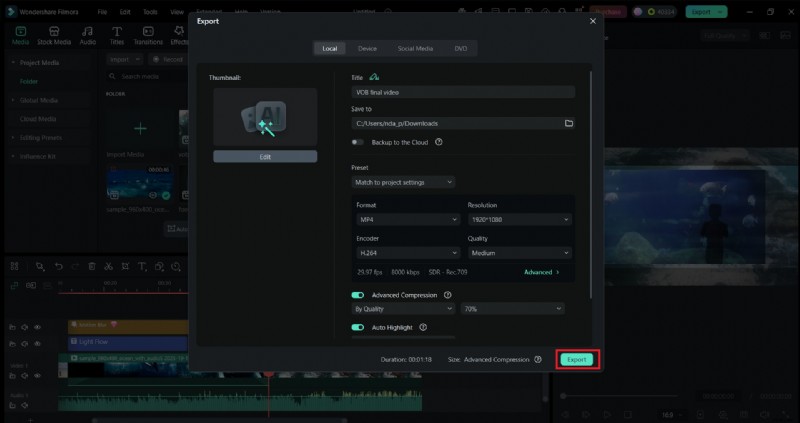
Una volta completata la modifica dei file VOB, esporta il tuo video utilizzando le impostazioni che garantiscono la compatibilità e la migliore qualità. Tieni presenti i seguenti suggerimenti:
- Seleziona MP4 come formato di esportazione perché questo formato è compatibile con quasi tutti i dispositivi e le piattaforme.
- Imposta la risoluzione in base alla sorgente video, ad esempio 720p o 1080p.
- Regola il bitrate se necessario. Un bitrate più alto fornisce una qualità migliore, mentre un bitrate più basso riduce le dimensioni del file.
Parte 5. Risoluzione dei problemi:risoluzione dei problemi comuni di modifica e importazione di VOB
Non preoccuparti se hai ancora problemi a modificare i file VOB o ad importarli. Molti di questi problemi sono comuni e possono essere risolti con pochi semplici passaggi. Ecco i problemi VOB correlati più comuni e come risolverli.
1. I file VOB non possono essere importati in Filmora
Il file potrebbe essere crittografato. Prova a estrarre il DVD utilizzando uno strumento che rimuove la crittografia, quindi reimporta il nuovo file VOB o convertilo in MP4.
2. VOB viene riprodotto con audio mancante
Alcuni file VOB utilizzano codec audio più vecchi o misti. Converti il file in MP4 o estrai l'audio separatamente, quindi sincronizzalo nuovamente in Filmora.
3. Riproduzione discontinua o ritardata nella timeline
Abilita la funzione Proxy di Filmora per creare file di anteprima più leggeri. Puoi anche convertire il VOB in MP4 per un editing più fluido.
4. Importazione di più segmenti VOB non in ordine
Rinominare i file correttamente (ad esempio, VTS_01_1, VTS_01_2, VTS_01_3) prima dell'importazione. Filmora seguirà l'ordine corretto.
5. Il file VOB non può essere aperto su Windows 10 o macOS
Gli strumenti multimediali predefiniti del sistema non supportano VOB. Importa sempre direttamente in Filmora o converti utilizzando un convertitore affidabile.
6. La dimensione del file è troppo grande dopo la modifica
Riduci il bitrate o scegli un codec più efficiente (come H.264 in MP4) durante l'esportazione.
Parte 6. Soluzioni alternative:cosa succede se Filmora non riesce ad aprire il file VOB?
Molto probabilmente, Filmora non può aprire il tuo file VOB perché è crittografato o gravemente danneggiato.
Tuttavia, ci sono ancora diversi metodi alternativi che puoi utilizzare per modificare i file VOB e continuare il processo di modifica.
Se il file VOB è crittografato
Utilizza uno strumento di decrittografia DVD in grado di rimuovere la crittografia e convertire il contenuto in MP4 o MPG. Successivamente, puoi importare il file convertito in Filmora senza problemi.
Se hai bisogno di modifiche online
Carica prima il file VOB su un convertitore affidabile per trasformarlo in MP4. Una volta convertito, puoi modificarlo utilizzando editor online come Clideo o Kapwing.
Se hai bisogno di tagliare un DVD fotogramma per fotogramma
Strumenti DVD specializzati, come VOBMerge o un editor MPEG di base, possono aiutarti a eseguire tagli accurati fotogramma per fotogramma su file VOB grezzi prima di importare il filmato pulito in Filmora.
Queste alternative ti assicurano che puoi continuare a lavorare con il tuo filmato anche se i file VOB originali non possono essere aperti direttamente.
Parte 7. Usi aziendali moderni e progetti professionali per file VOB
Sebbene VOB sia spesso associato ai vecchi archivi DVD, il formato trova ancora un uso occasionale nei flussi di lavoro moderni e professionali grazie alle sue funzionalità di contenitore multi-stream. Gli usi aziendali moderni del formato file VOB includono:
- Supporti d'archivio: Archiviazione di video didattici o di formazione multilingue a lungo termine in cui è fondamentale preservare più tracce audio/sottotitoli.
- Progetti bilingue/multitraccia: Utilizzo della struttura VOB per gestire progetti video complessi e finalizzati che richiedono il passaggio tra più canali audio (ad esempio, commento del regista, doppiaggi in lingue diverse).
- Integrazione di sistemi legacy: Lavora con apparecchiature video o database meno recenti specifici del settore che esportano in formato VOB, che Filmora può importare direttamente per l'editing moderno e la conversione in MP4.
Filmora colma il divario, consentendo ai professionisti di importare rapidamente questi file legacy, eseguire modifiche moderne ed esportarli in un formato standard del settore come MP4 o MOV.
Conclusione
Dopo aver compreso il formato e utilizzato gli strumenti giusti, la modifica dei file VOB, che all'inizio può sembrare impegnativa, diventa molto più semplice. Filmora fornisce un modo semplice e affidabile per lavorare con file VOB non crittografati, poiché ti consente di tagliare clip, combinare segmenti, aggiungere testo, applicare effetti ed esportare in formati moderni senza problemi.
Con i passaggi di questa guida puoi trasformare vecchie registrazioni DVD in video puliti e raffinati, pronti per essere condivisi o salvati. Anche se riscontri problemi, i suggerimenti per la risoluzione dei problemi e le soluzioni alternative ti garantiscono di avere sempre una soluzione affidabile.

Filmora
App e software di editing video AI
Il miglior strumento per realizzare video ovunque per tutti i creatori!
Semplifica tutti i passaggi nell'editing video, dalla pre-elaborazione alla finalizzazione, Filmora AI rimane sintonizzato.
Domande frequenti
-
Devo sempre convertire i miei file VOB in MP4 prima di poter iniziare a modificarli?
No. Se i file VOB non sono crittografati e vengono riprodotti normalmente, puoi importarli direttamente in Filmora. La conversione è necessaria solo se i file sono protetti, danneggiati o causano problemi di riproduzione.
-
Come posso unire più file VOB (VOB1, VOB2) dallo stesso DVD in un'unica traccia?
Importa tutti i segmenti VOB in Filmora, posizionali sulla timeline nell'ordine corretto ed esporta il progetto. Filmora li combinerà automaticamente in un unico video continuo.
-
Wondershare Filmora può esportare nuovamente il mio progetto video finito nel formato VOB o masterizzarlo su DVD?
Filmora non può esportare video in formato VOB o masterizzare direttamente i DVD. Puoi esportare il progetto come MP4 e quindi utilizzare uno strumento di masterizzazione di DVD se hai bisogno di creare una struttura di file compatibile con DVD.