
Se ultimamente hai seguito il boom dell’intelligenza artificiale, devi essere a conoscenza del nome dell’intelligenza artificiale più divertente di sempre:Nano Banana di Google. Google Nano Banana è il nome del modello di generazione di immagini basato sull'intelligenza artificiale Gemini di Google. Se hai mai avuto difficoltà a trovare la qualità dell'immagine o l'output desiderato con Nano Banana per la generazione di immagini, l'ultima versione di Nano Banana, Nano Banana Pro o Gemini 3 Pro Image ti sorprenderà con i progressi compiuti!
Questo articolo tratta le modalità come utilizzare Nano Banana Pro gratuitamente e come utilizzare le immagini Nano Banana per realizzare video.
In questo articolo
Parte 1. Cos'è Google Nano Banana Pro?
Nano Banana Pro è il modello di generazione e modifica di immagini AI più recente e all'avanguardia di Google basato su Gemini 3 Pro. Ciò che distingue il suo predecessore, Gemini 2.5, è che Nano Banana Pro è progettato per creare immagini ultra realistiche e di qualità professionale con un controllo e una precisione mai visti prima.
Costruito con un ragionamento avanzato a livello di dottorato, Nano Banana Pro può creare infografiche e diagrammi accurati ed eccelle nel rendering preciso del testo in più lingue direttamente all'interno dell'immagine e completa il tutto con controlli di livello professionale su illuminazione, angolo di ripresa e risoluzione fino a 4K. Tutto ciò si traduce in livelli mai visti prima di generazione di immagini AI.
 Pro
Pro - Il rendering accurato del testo consente agli utenti di creare testo leggibile e scritto correttamente da utilizzare, ad esempio, in poster e loghi.
- L'output ad alta risoluzione consente agli utenti di generare e persino eseguire l'upscaling di immagini inferiori a una risoluzione fino a 4K.
- Il controllo avanzato consente un controllo granulare su elementi quali l'angolazione della telecamera, l'illuminazione, la messa a fuoco e la gradazione del colore, tutti ottenibili tramite istruzioni!
- La coerenza consente agli utenti di godere e mantenere la coerenza tra più immagini, utilizzando la Ricerca Google per un fondamento fattuale e riducendo le allucinazioni dell'IA.
- La fusione di più immagini consente di fondere fino a 14 immagini di riferimento senza soluzione di continuità per scene complesse.
- Accesso gratuito limitato:Nano Banana Pro Free ha un limite di utilizzo giornaliero fortemente limitato.
- Generazione di immagini più lenta:a causa dell'enorme potenza di calcolo richiesta per generare le immagini di cui Nano Banana Pro è capace, la generazione di immagini è spesso molto più lenta rispetto alle versioni precedenti.
- Abbonamento richiesto:per ottenere il meglio, come la generazione di immagini a risoluzione più elevata e l'utilizzo di volumi elevati, è necessario un abbonamento a Google AI a pagamento.
- Artefatti:esistono ancora piccole imperfezioni dell'IA che possono rendere l'esperienza inferiore alla media.
- Costo elevato:l'utilizzo dell'API è significativamente più costoso per immagine rispetto al modello precedente e standard.
Parte 2. Come utilizzare gratuitamente Google Nano Banana Pro su Gemini?
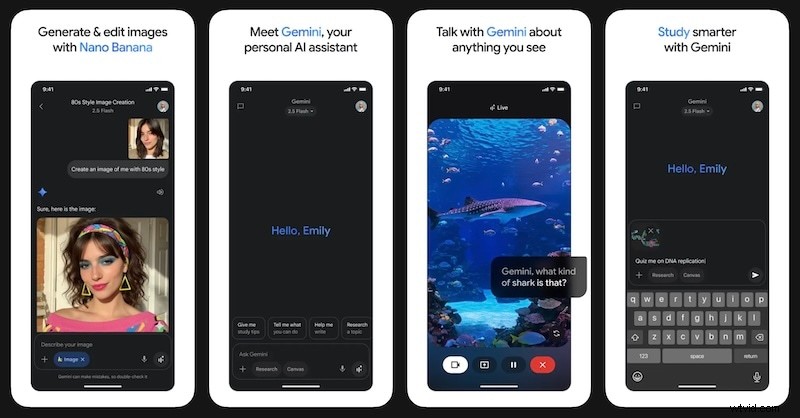
Google consente agli utenti di provare gratuitamente Nano Banana Pro su Gemini. Sebbene l'offerta sia fortemente limitata, gli utenti possono comunque farsi un'idea di cosa possono aspettarsi se vogliono pagare per utilizzare la versione Pro. L'app Gemini AI consente agli utenti un facile accesso a Nano Banana Pro.
Passaggio 1Avvia l'app Gemini sul dispositivo mobile o visita il sito Web Gemini ed effettua l'accesso.
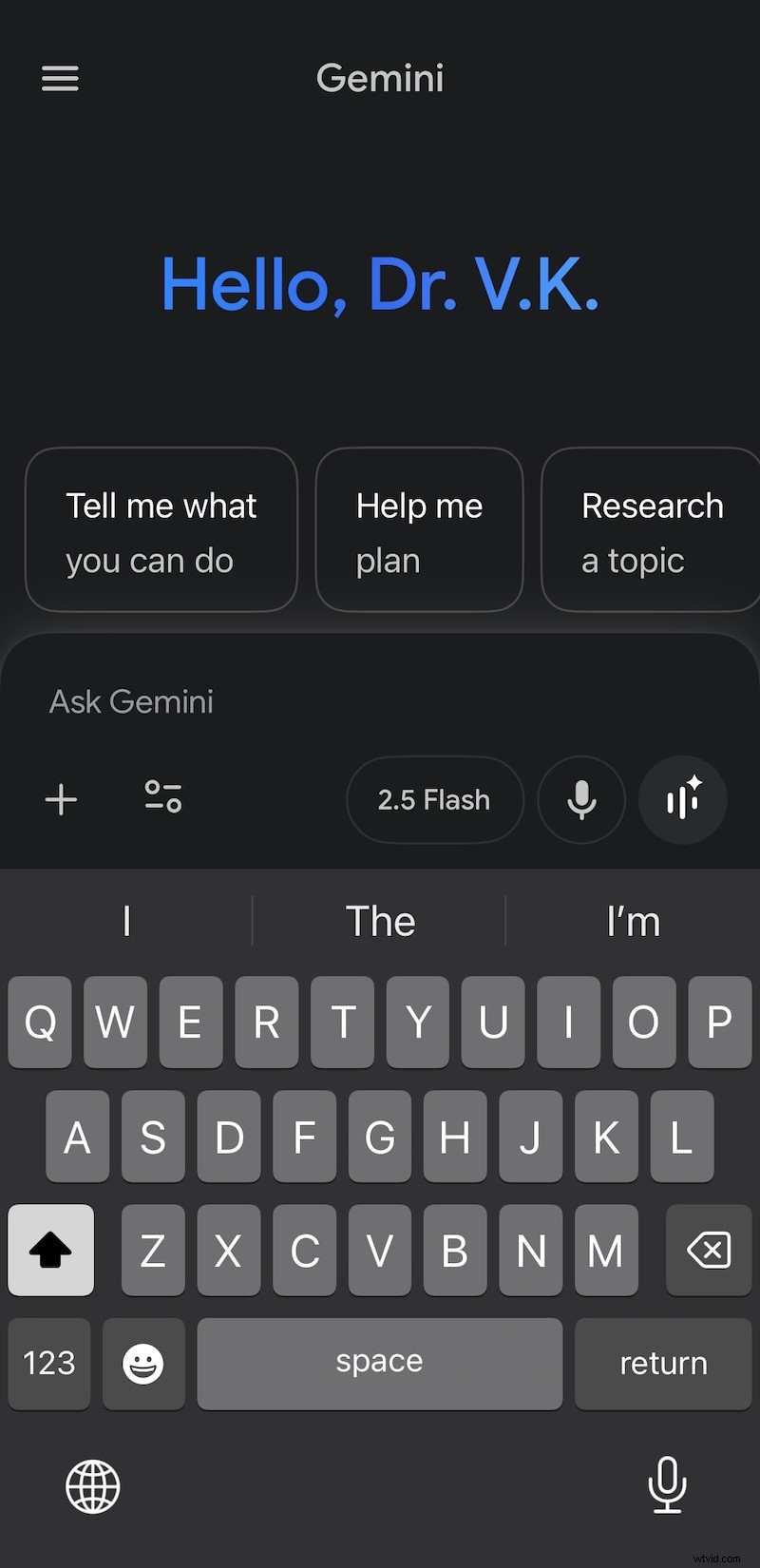
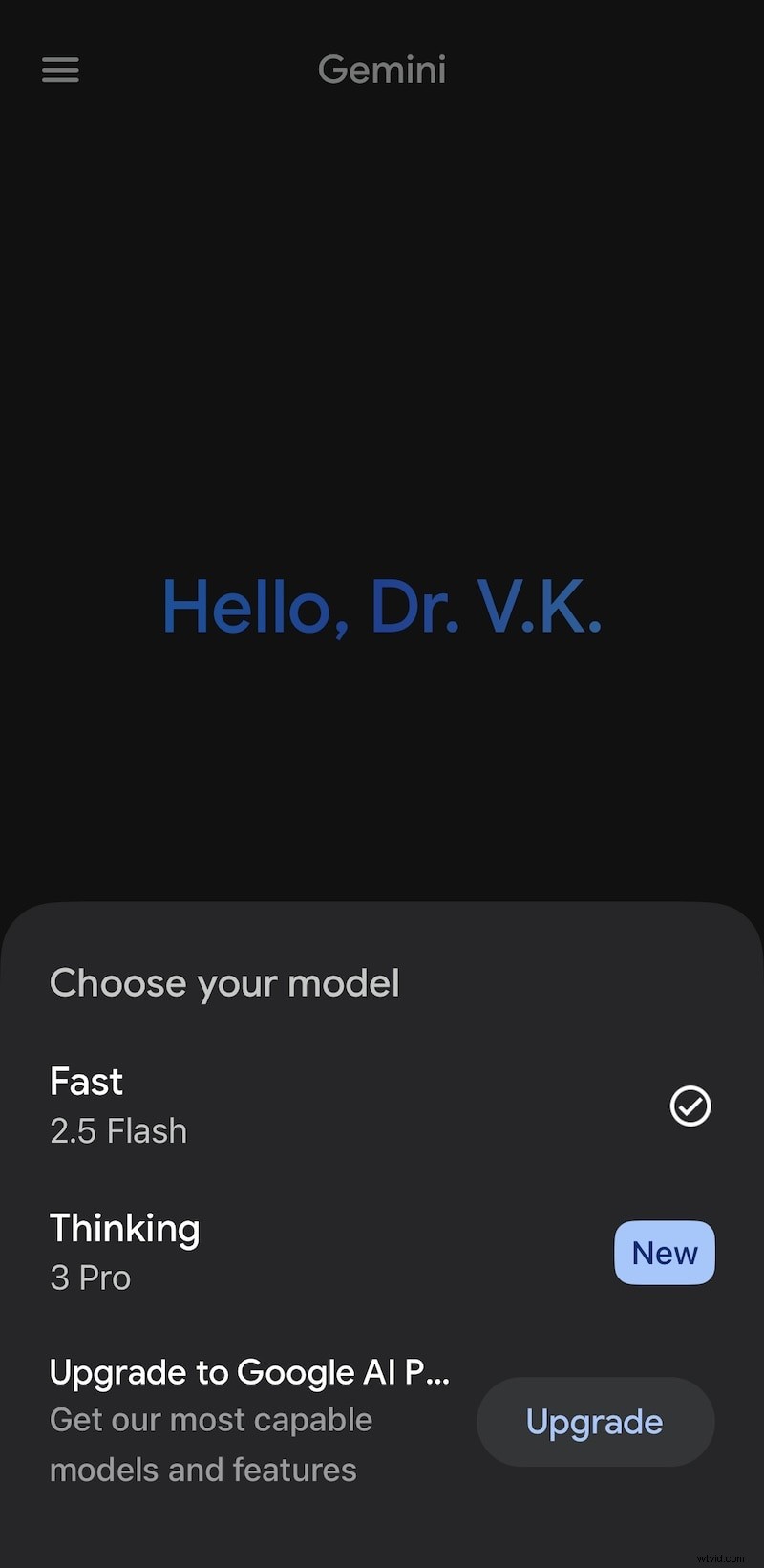
Passaggio 2All'interno della casella di testo in cui stai inserendo il messaggio, vedrai un menu a discesa con "Veloce" già selezionato (web) e "2.5 Flash" selezionato sull'app mobile. Tocca o fai clic su di esso e seleziona il modello Thinking per utilizzare Gemini 3 Pro.
Passaggio 3Scrivi un messaggio per "creare un'immagine..." e assicurati che il messaggio sia dettagliato, vivido e sufficientemente chiaro.
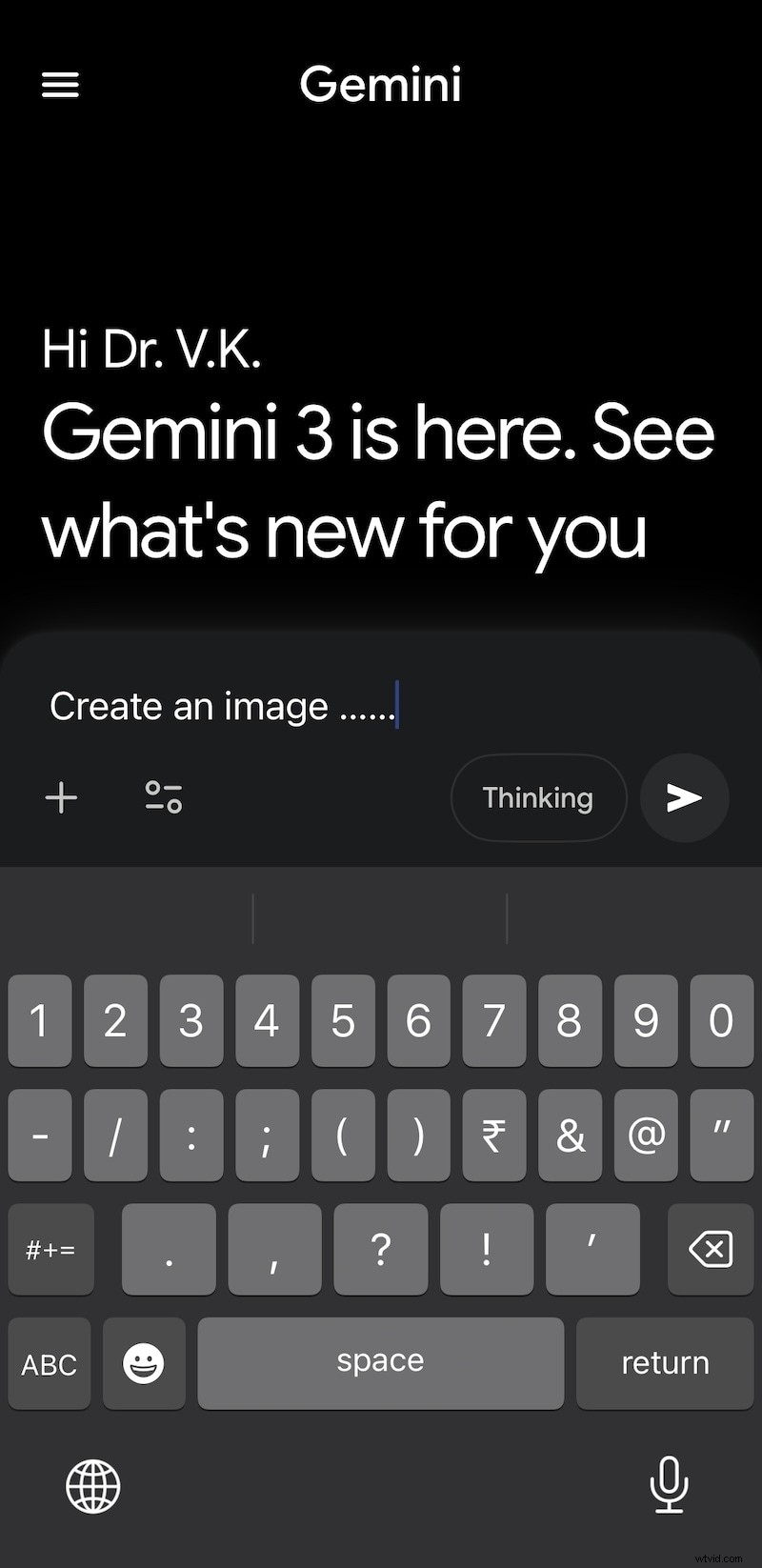
Passaggio 4Fai clic su Invia o tocca per inviare la richiesta e lascia che Nano Banana Pro faccia la sua magia!
Tieni presente che verrai ripristinato al modello Nano Banana base e gratuito basato su Gemini 2.5 Flash una volta esaurita la quota gratuita di Gemini Pro 3. Il limite gratuito è di circa 2 immagini al giorno.
Parte 3. Come utilizzare gratuitamente Google Nano Banana Pro su Flow?
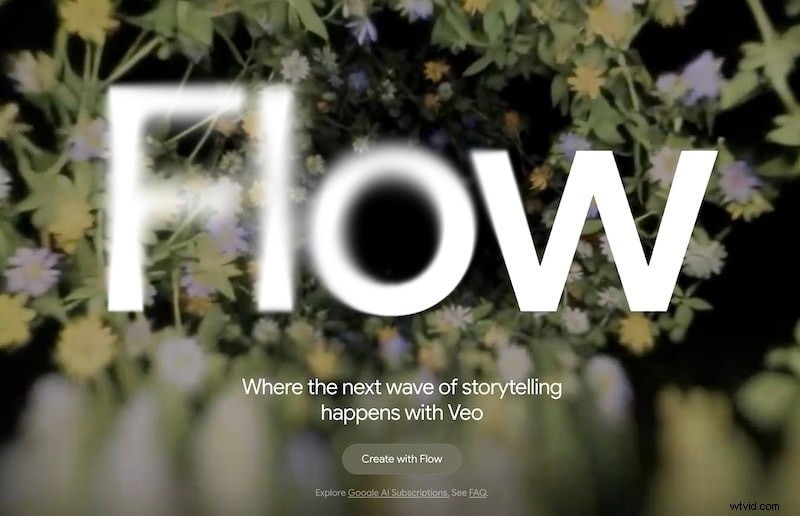
Se ti piace la creazione di video, potresti pensare a come utilizzare Google Nano Banana Pro Immagine in Google Flow. Bene, buone notizie! Puoi ottenere una prova gratuita di Nano Banana Pro in Google Flow! Cerca semplicemente l'opzione Ottieni Pro o Prova gratuita. Ecco come utilizzare Nano Banana Pro in Google Flow.
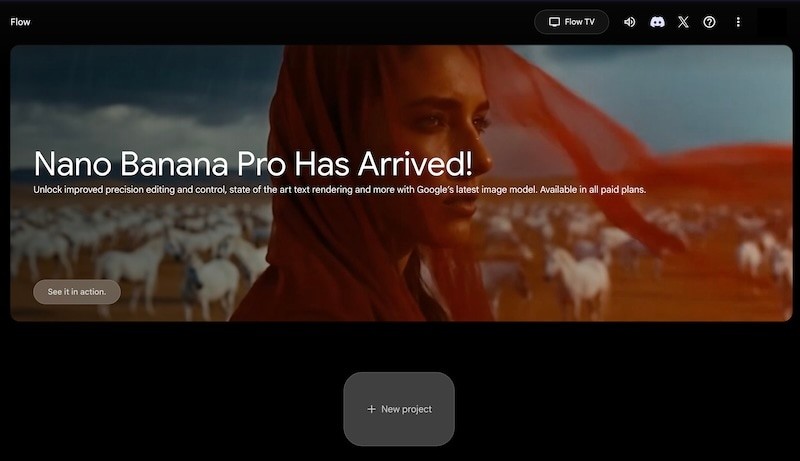
Passaggio 1Vai a Flow by Google sul Web e accedi al tuo account.
Passaggio 2Crea un nuovo progetto.
Passaggio 3Nel pannello di generazione delle immagini del progetto, seleziona Selettore modello e scegli Nano Banana Pro.
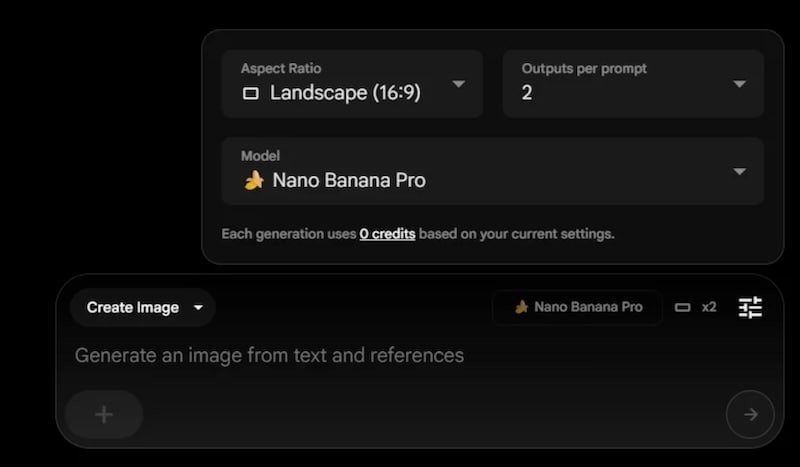
Passaggio 4Scrivi le tue richieste mentre fai e prosegui con il tuo flusso di lavoro!
Parte 4. Suggerimenti per sfruttare al massimo Google Nano Banana gratuitamente
Dato che Nano Banana Pro è gratuito è così severamente limitato che potresti voler trarne il massimo. A tal fine, abbiamo alcuni suggerimenti che puoi utilizzare per ottenere il risultato giusto la prima volta! Ecco alcuni suggerimenti sull'intelligenza artificiale da tenere a mente.
Suggerimento 1:sii chiaro e dettagliato
Scrivi il tuo messaggio nel modo più leggibile possibile, il più dettagliato possibile ed evita parole confuse. Pensa dal punto di vista dell’artista o del pittore:inizia in grande, poi entra nei dettagli. I dettagli sono fondamentali; dare il più possibile, la prima volta intorno a sé.
Ad esempio:crea una foto dal punto di vista di un fotografo professionista utilizzando un obiettivo a focale fissa da 35 mm. La scena è un ragazzino che gioca con un pallone da calcio in un parco, dove sta per calciare il pallone in lontananza. Il cielo è cosparso di nuvole, il sole splende, la gente passeggia nel parco e alcuni anziani sono seduti sulle panchine.
Questo ti darà un buon inizio e potrai perfezionarlo da lì.
Suggerimento 2:evita parole negative
Non è necessario dire all’IA cosa non deve fare. Evita gli aspetti negativi e chiedigli semplicemente ciò che vuoi che venga fatto. Chiedi quello che vuoi e non fare quello che non vuoi, è così semplice!
Suggerimento 3:suggerimenti avanzati
Tecniche come il suggerimento basato sulla catena di pensiero, il suggerimento a pochi scatti, quello multiplo e quello iterativo consentono di ottenere il risultato esatto desiderato da un modello di intelligenza artificiale. Dato che la versione gratuita di Nano Banana Pro è così limitata, potresti voler utilizzare le tecniche all'interno del primo messaggio stesso.
Parte 5. Suggerimento avanzato:come convertire le immagini di Nano Banana Pro in video
Nonostante i colossali progressi nei modelli di generazione di immagini e video AI, i modelli AI sono ancora in grado di darti solo scene. Per creare storie, hai bisogno di un editor video che incanali la tua visione creativa in un risultato sbalorditivo. L'editor video è Wondershare Filmora, disponibile sia come software desktop che come app mobile, per permetterti di esprimere la tua massima creatività ovunque tu sia.
Vantaggi Filmora
- Controllo completo:esporta e modifica liberamente nella maggior parte dei formati disponibili. Perfeziona e aggiungi dettagli, regola tutto ciò che desideri in qualsiasi momento.
- Effetti professionali con facilità:salva le tue istruzioni e utilizza invece i milioni di risorse Filmora per trasformare i tuoi video clip in capolavori senza stancarti di sollecitare un'intelligenza artificiale.
- Potenti strumenti AI a tua disposizione:con Filmora, ottieni un editor video AI completo di tutte le funzionalità insieme a un generatore di testo e immagini AI, per non parlare di molti altri strumenti che rendono la tua esperienza di editing e creazione video superlativa.


Come utilizzare Nano Banana Pro nell'app Filmora Mobile
Filmora offre agli utenti un'esperienza di creazione video basata su modelli utilizzando Nano Banana Pro, permettendoti di ottenere l'output desiderato in pochi secondi, senza dover canticchiare e scherzare molto.
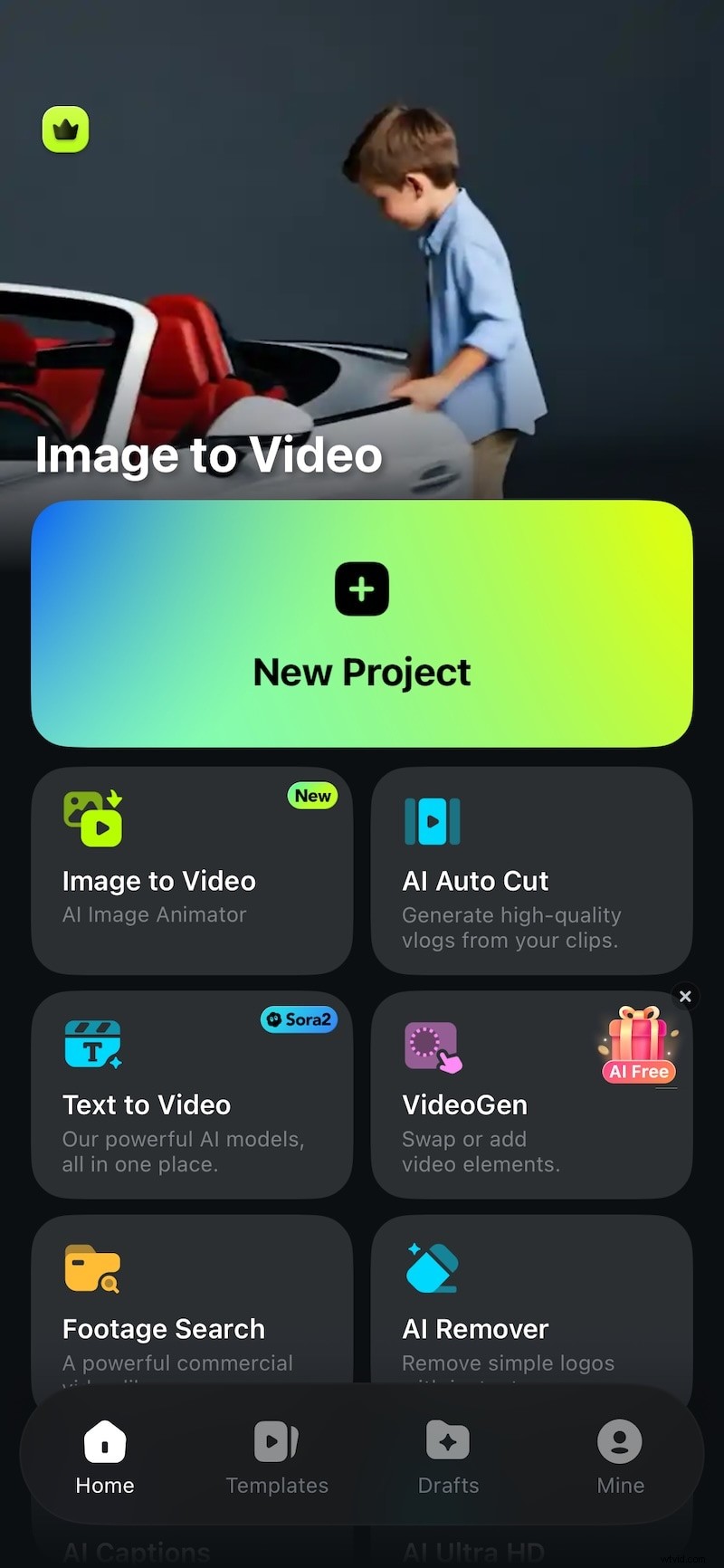
Passaggio 1Avvia l'app mobile Filmora e tocca Modelli in basso.
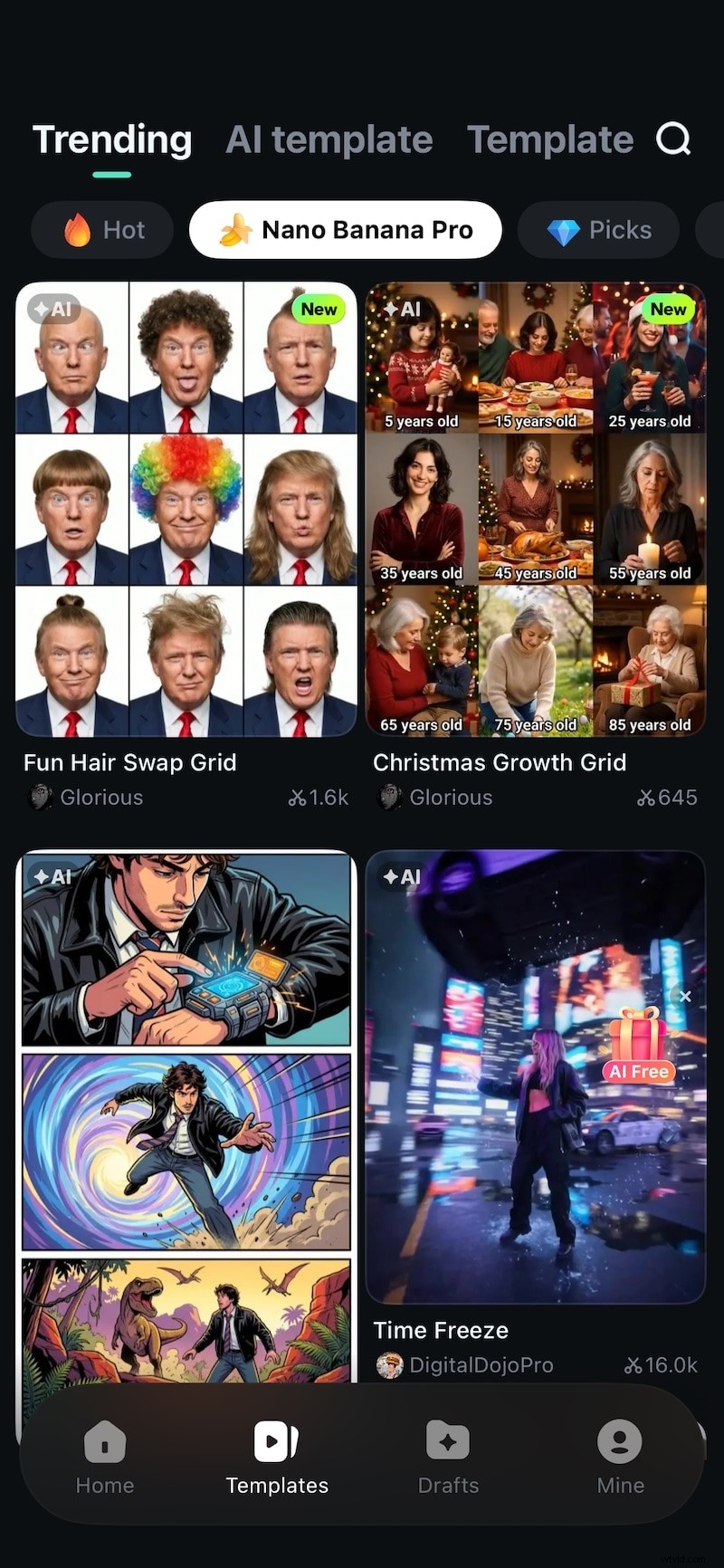
Step2Tocca Nano Banana Pro in alto e seleziona il modello desiderato che desideri utilizzare.
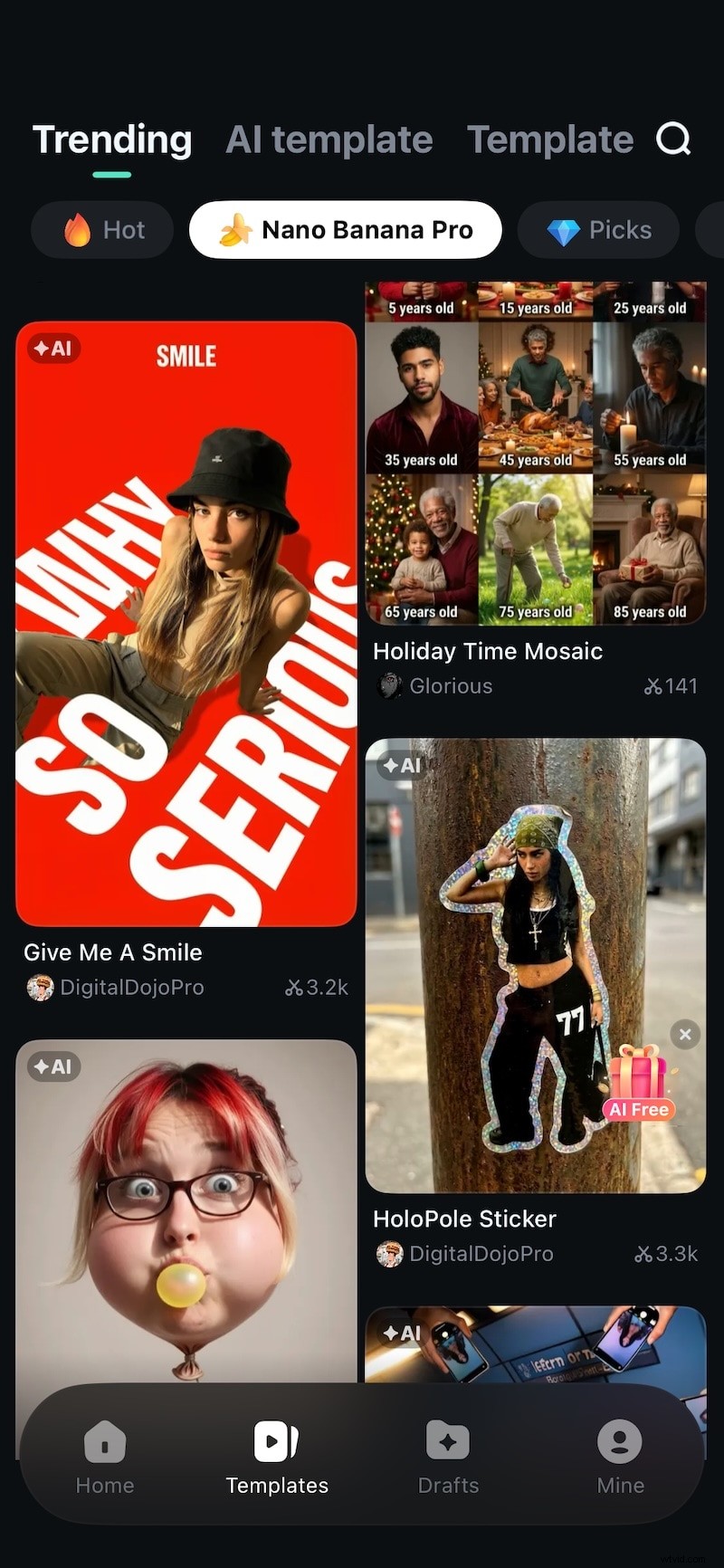
Passaggio 3Toccare Usa e quindi aggiungere il messaggio. Una volta terminato, tocca Genera.
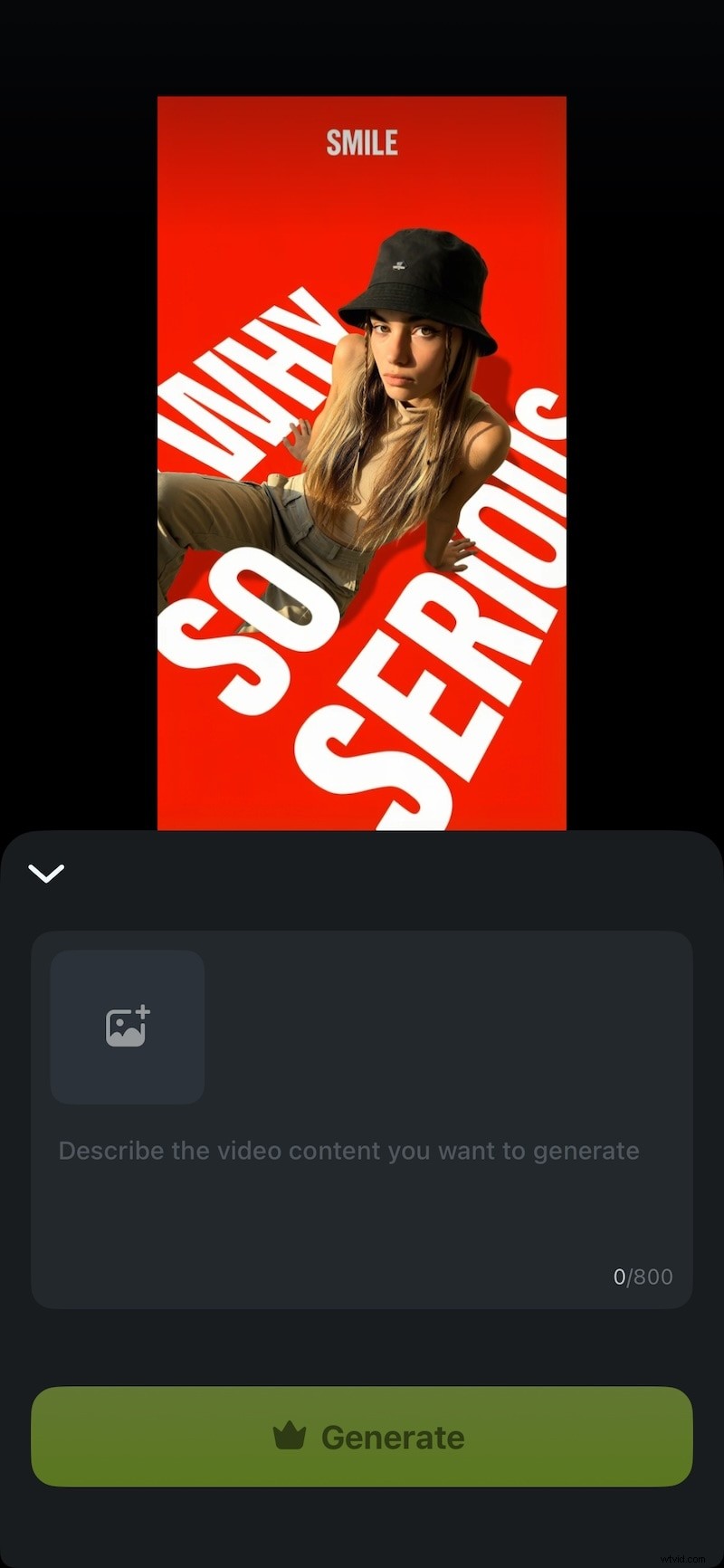
Ecco alcuni risultati prima-dopo creati utilizzando i modelli Nano Banana Pro in Filmora mobile:
Inserisci l'immagine 1

Uscita video 1
Inserisci l'immagine 2

Uscita video 2
Inserisci l'immagine 3

Uscita video 3
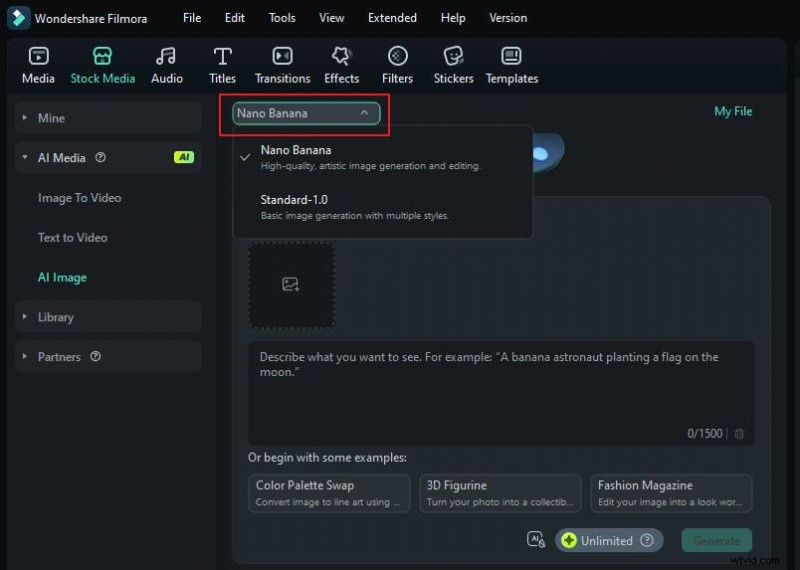
Come utilizzare Nano Banana Pro in Filmora Desktop
A partire dalla versione 15.1.0 di Filmora, puoi accedere a Nano Banana Pro anche sul desktop Filmora. Ecco un'anteprima dello stesso:
Conclusione
Ora che abbiamo esplorato la potenza e il potenziale di Google Nano Banana Pro e imparato come sfruttarlo, è tempo di fare il prossimo passo avanti e utilizzare le funzionalità appena abilitate per trasformare le tue immagini Nano Banana Pro in accattivanti contenuti video con Wondershare Filmora. L'accesso a Nano Banana Pro è abilitato nella versione mobile in questo momento, mentre per il desktop il supporto per Nano Banana Pro arriverà a partire dalla versione 15.1.0. Cosa stai aspettando? Inizia oggi stesso a utilizzare Filmora mobile con Google Nano Banana Pro Image e guarda la tua produzione creativa prendere il volo!