

24 giugno 2025• Soluzioni comprovate
Spesso ci ritroviamo con video con audio significativo accompagnato da immagini non necessarie. Quando è necessario condividere l'audio, prendiamo in considerazione la rimozione del video per un migliore impatto sugli ascoltatori. Grazie alla tecnologia e agli strumenti di estrazione, il ripping audio senza perdita di dati è ora un gioco da ragazzi. Per aiutarti a imparare come separare l'audio dal video, questo articolo si concentra sulle principali funzionalità di estrazione audio.
- Parte 1:Esplorazione di uno strumento affidabile per l'estrazione audio:Wondershare Filmora
- Parte 2:separazione dell'audio dal video utilizzando una struttura online
Parte 1:Esplorazione di uno strumento affidabile per l'estrazione audio:Wondershare Filmora
Parlando di una piattaforma affidabile per il ripping audio, Wondershare Filmora è il primo nome che viene in mente. Con le sue funzionalità su dispositivi mobili e desktop, funge da piattaforma versatile. La sezione seguente è una guida dettagliata all'utilizzo di entrambe queste versioni per un'estrazione audio efficace dai video:
Esaminando la versione desktop di Filmora per copiare l'audio
Gli utenti che cercano un editing audio approfondito possono consultare la versione desktop di Wondershare Filmora. Offre varie modalità per separare la musica dal video perfezionandolo alla perfezione. Puoi migliorare il parlato nel tuo audio utilizzando la funzione di miglioramento del parlato con un clic. Se l'audio presenta un mix di parlato e musica di sottofondo, utilizza l'utilità Audio Ducking per creare un equilibrio e rendere il parlato udibile.
Metodo 1. Rimozione vocale AI
Quando si cerca il ripping audio integrato con l'intelligenza artificiale, questo metodo risulta essere il più efficace. Oltre a isolare la voce dalla musica di sottofondo, estrae anche l'audio dal video importato. Una volta separata la traccia audio, puoi applicarvi vari miglioramenti audio. Segui la guida qui sotto per scoprire come Filmora separa l'audio dal video:
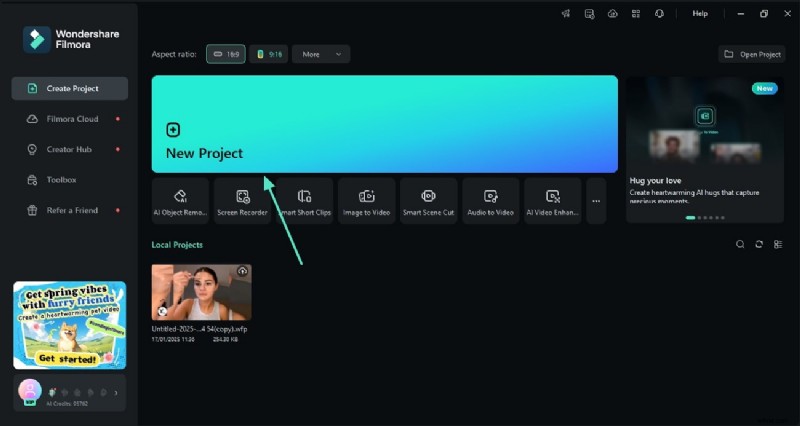
- Passaggio 1. Importa un video per avviare un nuovo progetto. Per cominciare, apri Filmora sul desktop, esplora l'interfaccia principale e fai clic sul pulsante "Nuovo progetto". Quando vieni indirizzato alla schermata successiva, "Importa" il video da cui devi estrarre l'audio.
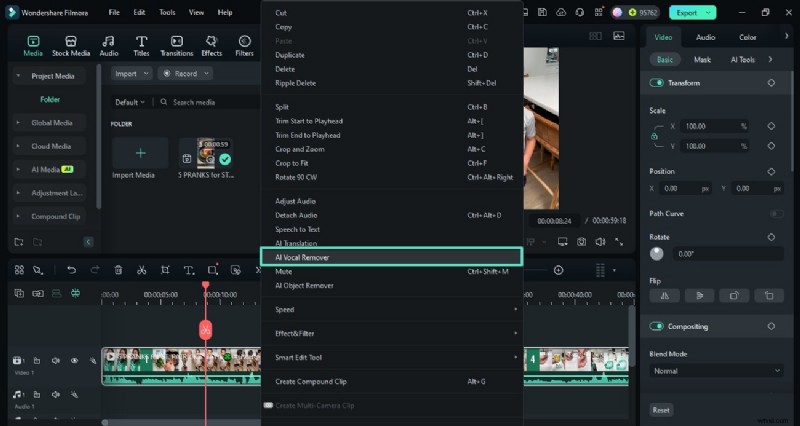
- Passaggio 2. Applica AI Vocal Remover per estrarre l'audio. Dopo aver trascinato il video sulla timeline, fai clic con il pulsante destro del mouse sulla traccia video e fai clic sull'opzione "AI Vocal Remover" dal menu a comparsa.
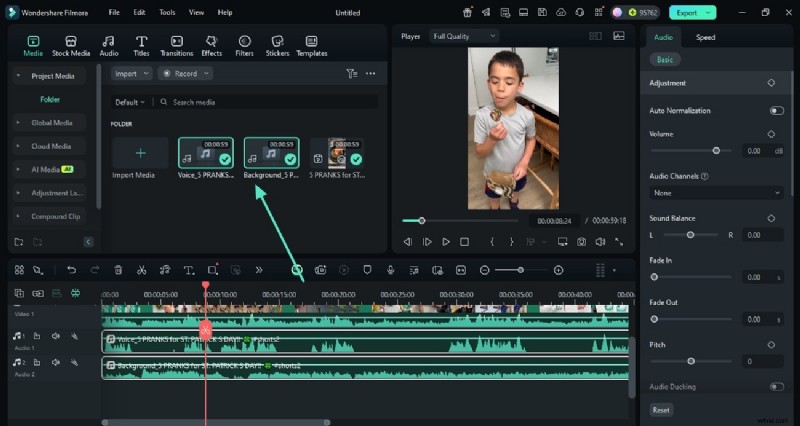
- Passaggio 3. Migliora l'audio dopo l'estrazione. Una volta create le tracce audio sulla timeline, accedi al pannello di destra per migliorarne la qualità.
Metodo 2. Scollega audio manualmente
Se devi modificare l'audio portandolo su una traccia separata della timeline, questo metodo sarà una buona scelta. Il metodo Stacca audio è utile anche quando devi modificare il video con precisione senza influenzare l'audio. I seguenti passaggi presentano una guida completa sull'utilizzo di questo metodo per dividere l'audio dal video con Filmora:
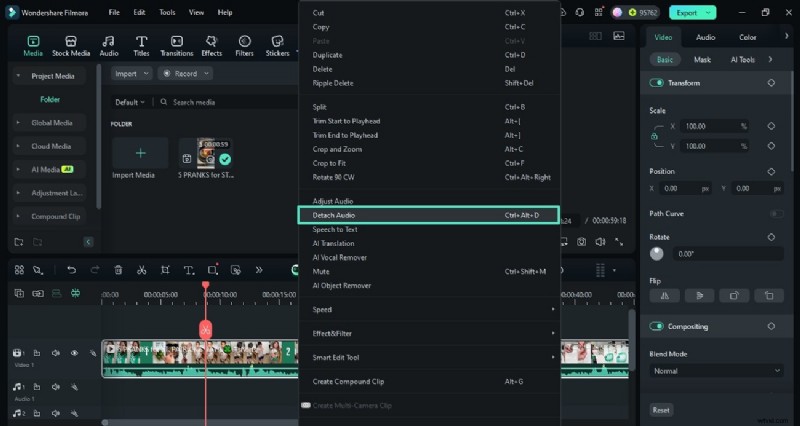
- Passaggio 1. Utilizza la funzione Scollega audio per creare una traccia audio. Dopo aver importato il video, fai clic con il pulsante destro del mouse sulla traccia video e fai riferimento al menu a comparsa per selezionare l'opzione "Scollega audio".
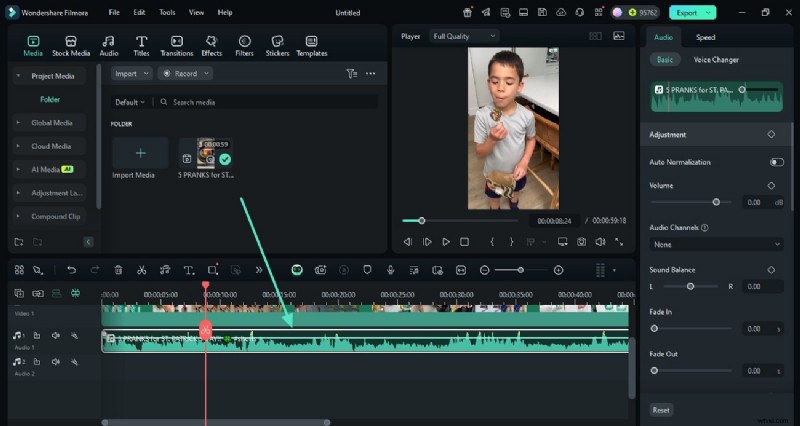
- Passaggio 2. Modifica l'audio dopo aver isolato la traccia. Quando la traccia audio separata viene visualizzata sulla timeline, accedi al pannello laterale destro per modificare l'audio secondo necessità.
Metodo 3. Esporta il file come audio
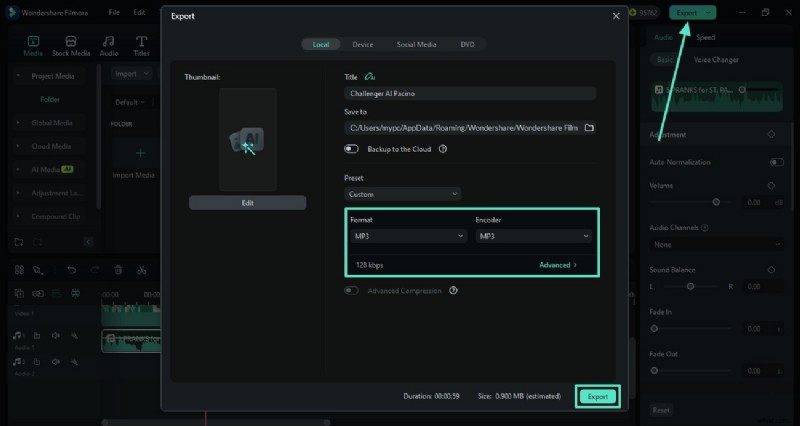
Uno dei modi più convenienti per estrarre l'audio da un video è esportarlo come audio. Durante il download dell'audio, puoi selezionare la frequenza di campionamento e il bitrate che preferisci. Segui le istruzioni di seguito su come separare l'audio dal video in Filmora.
- Vai alla sezione Esporta. Una volta modificato l'audio, accedi al pulsante "Esporta" in alto a destra per accedere a una nuova finestra. Qui, seleziona il "Formato" audio che preferisci e fai clic su "Esporta" per salvare il file audio sul tuo dispositivo.Parte 2:Separare l'audio dal video utilizzando una struttura online
Utilizzo dell'app Filmora per un'estrazione audio efficace da un video
Se desideri apportare piccole modifiche ai tuoi video mentre effettui semplicemente il ripping dell'audio, l'app Filmora [iOS/Android] è una buona scelta. Offre due metodi per l'estrazione dell'audio per comodità dell'utente. Dopo aver estratto l'audio, puoi regolarne il volume per controllare facilmente l'udibilità. Questo strumento ti consente anche di impostare le opzioni di dissolvenza in apertura e in chiusura per creare un equilibrio durante la riproduzione.
Metodo 1. Estrazione audio diretta
Il primo metodo è l'isolamento diretto dell'audio per un migliore controllo sull'editing. Oltre a estrarre l'audio originale del video importato, questa tecnica ti consente anche di integrare l'audio locale nel tuo video. Una volta estratto, puoi applicare il cambia voce all'audio per un'attrazione unica. Esplora la seguente guida e scopri come separare Filmora dall'audio al video:
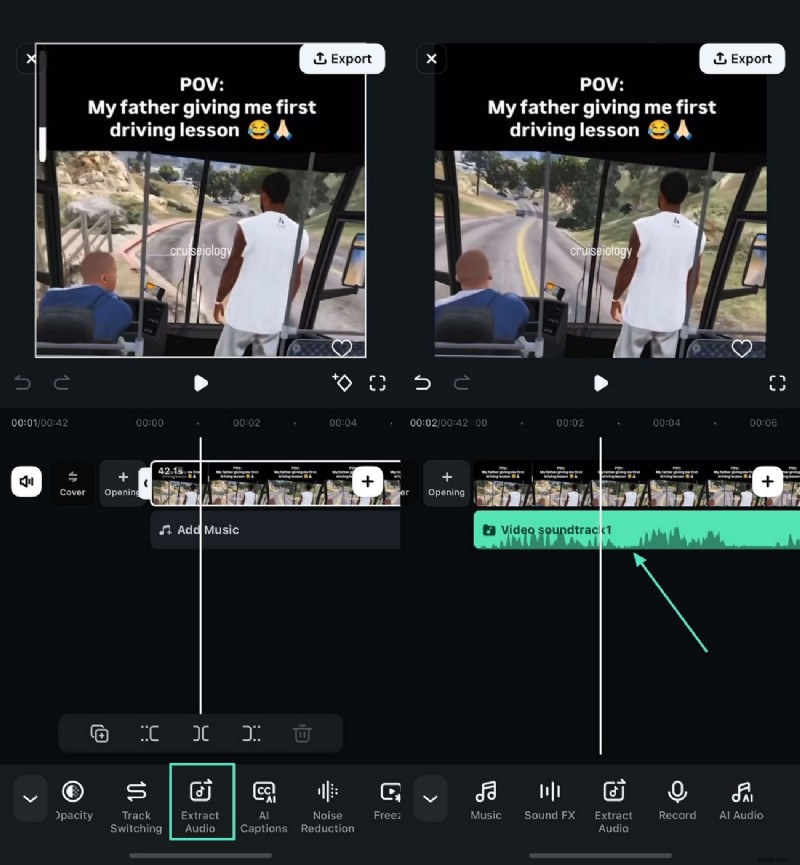
- Passaggio 1. Avvia un nuovo progetto e importa video grezzi. Per iniziare, apri l'app Filmora e tocca il pulsante "Nuovo progetto" dall'interfaccia principale per "Importare" un video.
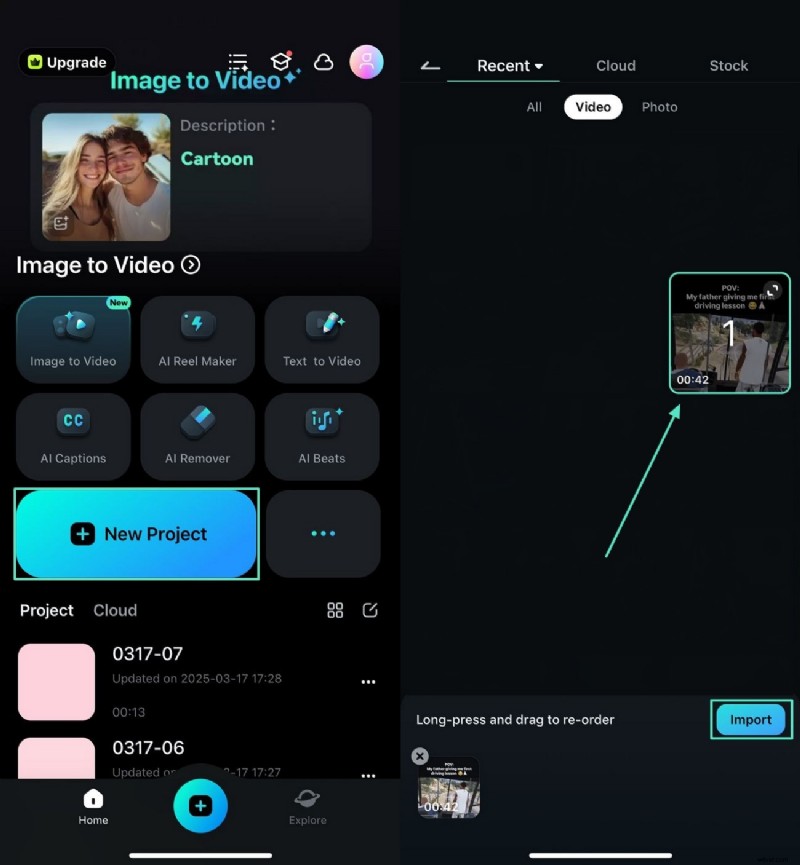
- Passaggio 2. Estrai l'audio dal video per procedere. Ora tocca la traccia video e seleziona la scheda "Estrai audio" per creare una traccia audio separata sulla timeline.
Metodo 2. Registra un audio separato
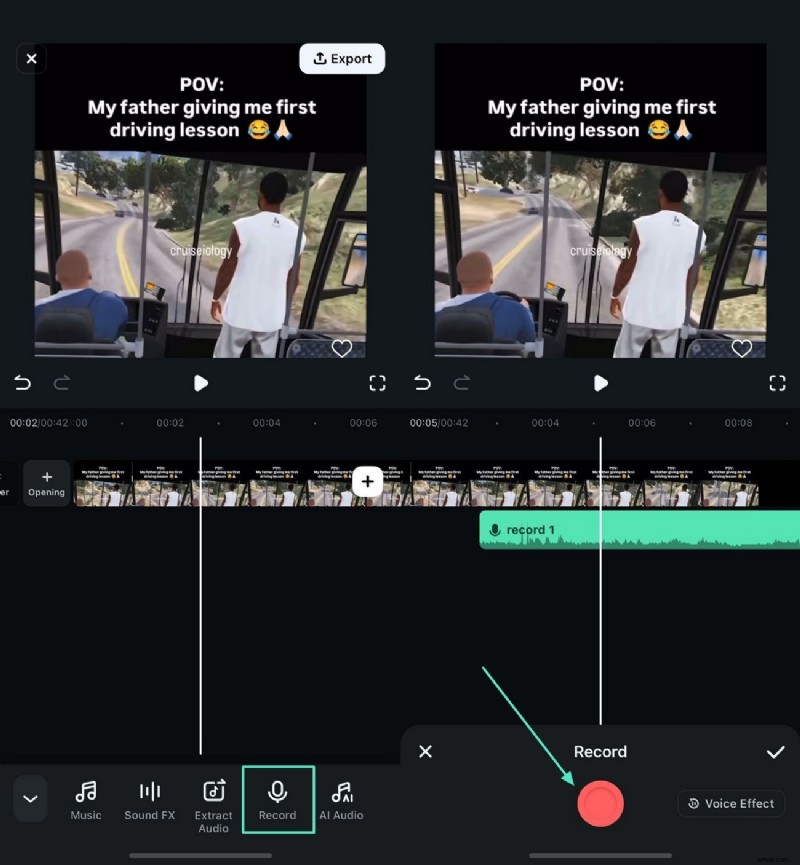
Se il tuo video non ha audio, puoi registrare un discorso istantaneo e creare automaticamente una traccia separata. Una volta creata la traccia separata, gli utenti possono applicare il denoiser audio con un clic per eliminare il rumore di fondo dalla registrazione. Segui le istruzioni di seguito e scopri come estrarre l'audio utilizzando questo strumento:
- Registra utilizzando le impostazioni appropriate. Per iniziare, importa il video e tocca la timeline del video per selezionare l'opzione "Registra" per registrare immediatamente l'audio. Dopo aver creato una traccia audio separata, è possibile migliorarla utilizzando le funzionalità di perfezionamento dell'audio.

Filmora
⭐⭐⭐⭐⭐
Il miglior software e app di editing video basati sull'intelligenza artificiale
Parte 2:Separare l'audio dal video utilizzando una struttura online
Sebbene Wondershare Filmora offra una struttura completa di estrazione audio, va bene esaminare altre strutture. FreeConvert è un convertitore facile da usare che ha la capacità di convertire file batch di dimensioni superiori a 1 GB. Segui la guida di seguito e scopri come separare l'audio dal video utilizzando questo sito Web:
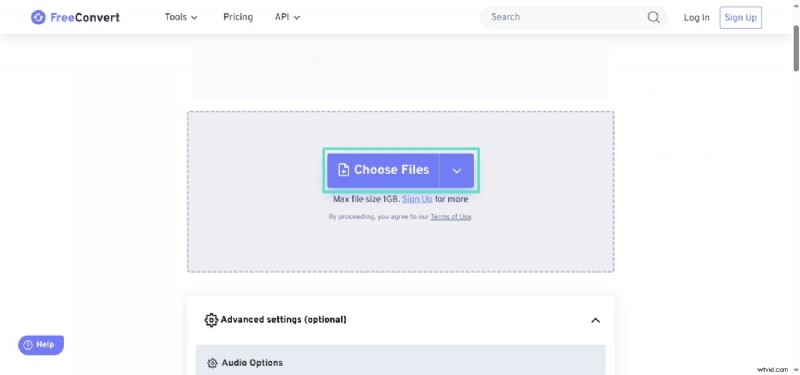
Passaggio 1. Innanzitutto, apri FreeConvert su un browser web e fai clic sul pulsante "Aggiungi file" per caricare un video dal tuo dispositivo.
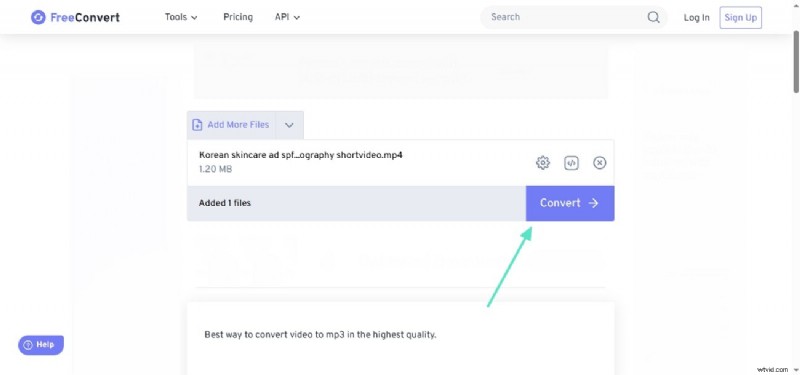
Passaggio 2. Una volta caricato il file, fai clic su "Converti" per scaricare il file audio utilizzando la pagina successiva.
Domande frequenti su come separare l'audio dal video
1. Perché qualcuno dovrebbe estrarre l'audio da un file video?
Le persone potrebbero voler estrarre l'audio dai propri video per utilizzarlo come musica di sottofondo video. Questo processo aiuta anche quando è necessario ridurre le dimensioni del file rimuovendo le immagini da un video.
2. È possibile estrarre l'audio da un video utilizzando il mio telefono?
Con l'app Filmora sul tuo telefono, puoi separare in modo efficace l'audio dai tuoi file video. Questa piattaforma offre due semplici metodi per estrarre l'audio dai tuoi video.
3. L'estrazione dell'audio ne ridurrà la qualità?
Sebbene l'estrazione dell'audio possa deteriorarne la qualità, l'utilizzo di Wondershare Filmora potrebbe aiutarti in questo. Durante la conversione dei tuoi video in audio, questa piattaforma preserva la qualità originale.
Conclusione
Puoi scegliere le due opzioni sopra menzionate. Ammettiamo che la soluzione online sia più comoda da usare. Tuttavia, se la dimensione del video è superiore a 500 Mb e desideri avere più funzionalità di modifica, come l'aggiunta di nuovo audio o la modifica dell'audio con effetti, consigliamo vivamente Filmora. Guarda questo video per saperne di più!
Shanoon Cox
Shanoon Cox è una scrittrice e un'amante di tutto ciò che riguarda i video.
Segui @Shanoon Cox