
Come rallentare le GIF:consigli degli esperti e strumenti principali
Le GIF (Graphics Interchange Format) sono un elemento fondamentale della comunicazione online, ma la loro velocità di riproduzione predefinita spesso può non cogliere le sfumature che rendono i momenti memorabili. Rallentando una GIF, evidenzi le azioni chiave, enfatizzi le espressioni e crei contenuti coinvolgenti e condivisibili. Questa guida ti guida attraverso le migliori piattaforme per reperire GIF di alta qualità, gli strumenti più affidabili per regolarne la velocità e una potente soluzione desktop che ti offre il controllo creativo completo.
In questo articolo
- Dove trovare GIF al rallentatore già pronte
- Strumenti online per rallentare le GIF
- Modifica desktop con Filmora
- Conclusione
Parte 1:dove trovare GIF al rallentatore già pronte
Trovare una GIF che catturi già il momento che desideri enfatizzare è la strada più rapida per ottenere un effetto slow motion raffinato. Di seguito sono riportate due piattaforme standard del settore che offrono librerie estese e opzioni di download intuitive.
1. Giphy
Giphy è la fonte di riferimento per milioni di GIF di tutti i generi, dallo sport ai cartoni animati. I creatori possono sfogliare per categoria, caricare il proprio lavoro e condividere direttamente tramite collegamenti o codice di incorporamento.
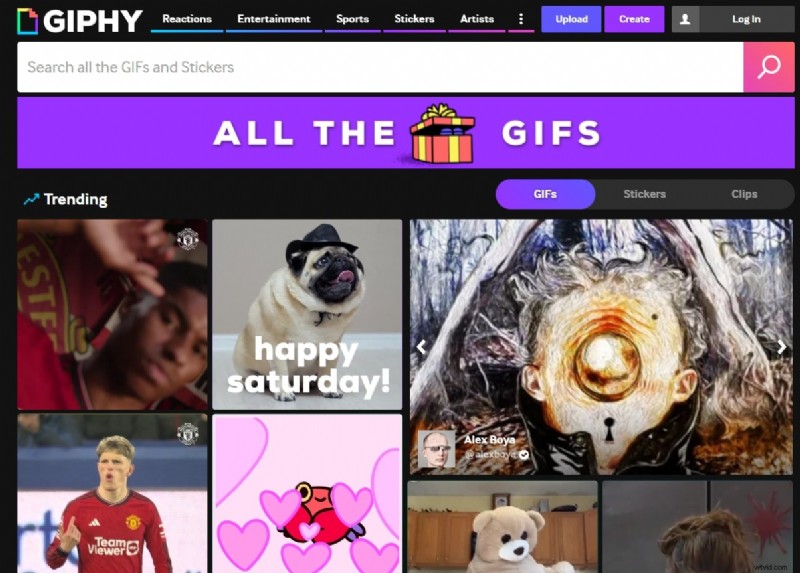
- Carica e pubblica GIF a livello globale.
- Condividi tramite collegamento, incorporamento o pulsanti sui social media.
- Ogni GIF include metadati come dimensione del file, numero di fotogrammi e URL di origine.
2. Tenore
Tenor fornisce un'interfaccia multilingue e ricerche di tendenza in tempo reale. Ti consente di selezionare diversi formati di qualità (HD, MP4, SD) e suggerisce automaticamente le GIF correlate.

- Scarica nella risoluzione che preferisci.
- Suggerimenti dinamici basati sulla selezione corrente.
- Dettagli completi delle specifiche e URL condivisibili.
Parte 2:Strumenti online per rallentare le GIF
Una volta che hai la GIF, avrai bisogno di uno strumento affidabile per regolarne la velocità. I seguenti tre servizi sono ampiamente utilizzati dai creatori di tutti i livelli.
1. Ezgif.com
Ezgif è un editor GIF online dedicato che offre ridimensionamento, ritaglio e controllo della velocità. È semplice da usare e funziona direttamente nel tuo browser.
Passo dopo passo
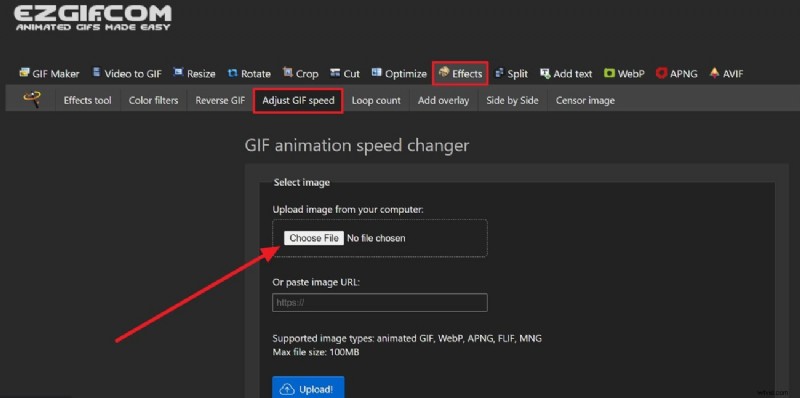
- Vai a Ezgif.com → “Effetti” → “Regola velocità GIF”. Carica il tuo file o incolla un URL.
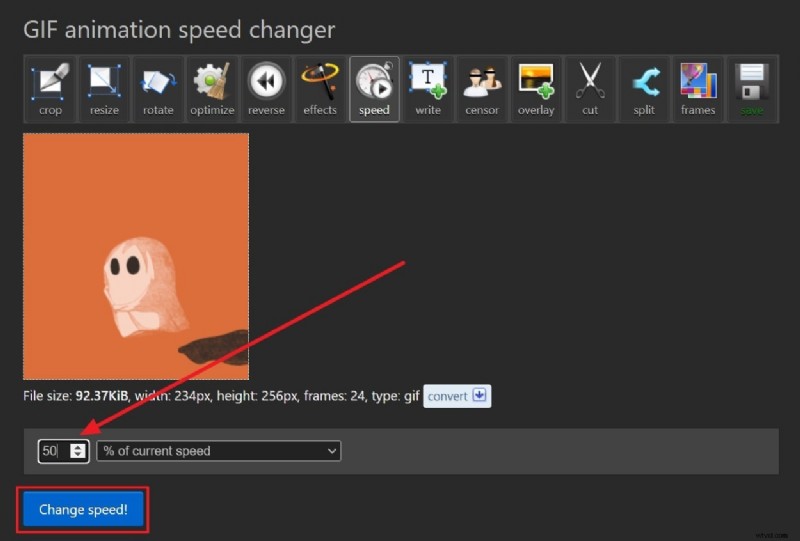
- Inserisci la percentuale per rallentare l'animazione (ad esempio, 50% per dimezzare la velocità) e fai clic su "Cambia velocità". Il risultato appare immediatamente.
2. VEED.io
VEED è un editor basato su cloud che supporta la creazione di video di alta qualità, comprese le modifiche alla velocità delle GIF. La sua interfaccia è progettata per modifiche rapide e anteprime istantanee.
Passo dopo passo
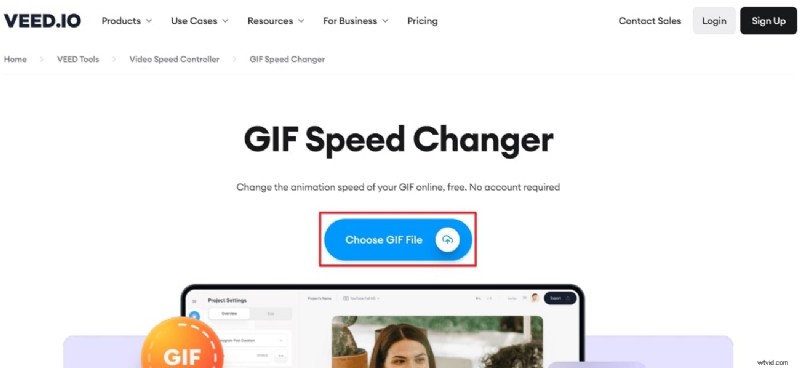
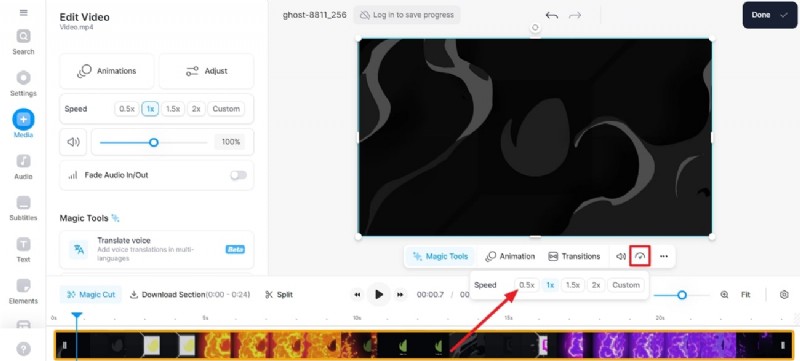
- Apri VEED.io → “Cambia velocità GIF”. Carica la tua GIF.
- Nel pannello di anteprima, fai clic sull'icona "Velocità" accanto all'icona dell'audio e seleziona "0,5x" per ottenere una velocità del 50%.
3. Tela
La suite video in espansione di Canva ora include un cambio di velocità GIF. È l'ideale se desideri combinare la GIF rallentata con altri elementi di design.
Passo dopo passo
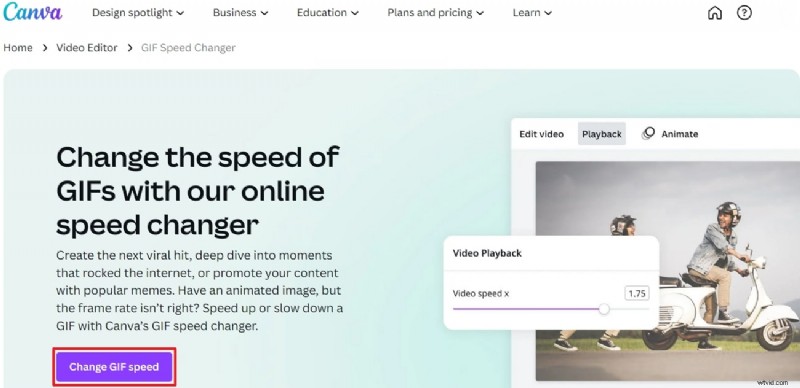
- Avvia Canva → "Crea un progetto" → scegli un modello video. Nella barra degli strumenti, seleziona "Cambia velocità GIF".
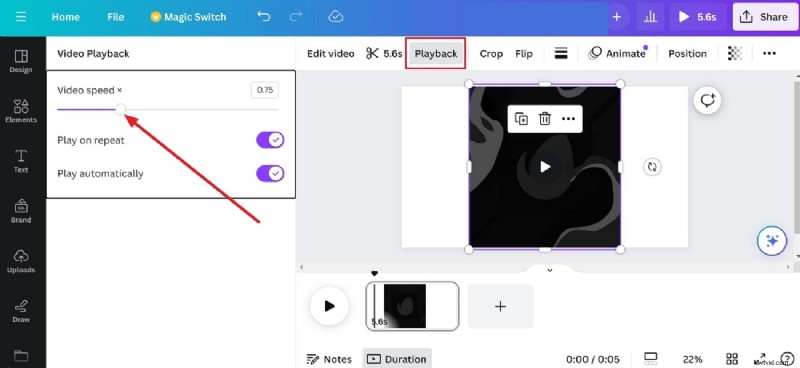
- Carica la tua GIF tramite il pannello di sinistra, quindi utilizza il cursore "Velocità video" nella sezione di riproduzione per rallentare l'animazione.
Parte 3:editing sul desktop con Filmora
Gli strumenti online offrono comodità ma spesso mancano di un controllo granulare. Per GIF al rallentatore di livello professionale, Wondershare Filmora fornisce una soluzione desktop ricca di funzionalità.
Perché Filmora?
- Oltre 10 miliardi di risorse stock in una libreria.
- Accesso multipiattaforma con un unico login.
- Funzionalità basate sull'intelligenza artificiale che semplificano la modifica.
Guida passo passo
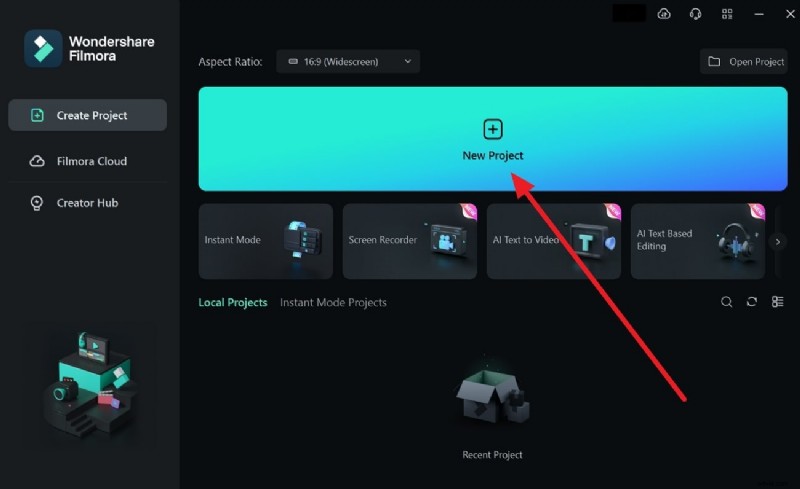
- Avvia Filmora → “Nuovo progetto”. Importa la tua GIF nel pannello multimediale e trascinala sulla timeline.
- Regola la velocità → Fare clic con il pulsante destro del mouse sulla clip → “Velocità uniforme”. Sposta il dispositivo di scorrimento a sinistra per un movimento più lento, quindi attiva "Flusso ottico" nel menu di interpolazione AI per fotogrammi fluidi.
- Esporta → Fare clic su "Esporta" in alto a destra. Scegli il formato GIF e imposta la risoluzione desiderata.

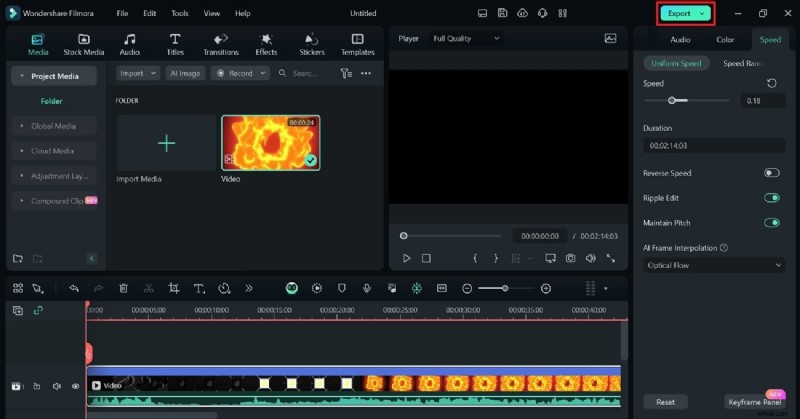
Caratteristiche principali di Filmora
- Rampa di velocità – Perfeziona i fotogrammi chiave per effetti cinematografici al rallentatore o di avanzamento veloce.
- Copilota IA – I comandi vocali o basati su testo ti guidano attraverso le attività di modifica.
- Generatore musicale AI – Crea tracce royalty-free che si adattano alla durata e allo stato d'animo del tuo video.
- Immagine e copywriting AI – Genera immagini da prompt e crea script coinvolgenti con l'integrazione di ChatGPT.
Conclusione
Rallentare una GIF è un modo efficace per rendere più nitidi i dettagli, evidenziare le emozioni e aumentare il coinvolgimento dello spettatore. Mentre editor online come Ezgif, VEED e Canva offrono soluzioni rapide, Filmora offre la profondità e la flessibilità necessarie per risultati raffinati e professionali.