
L'editing video su iPhone è diventato incredibilmente popolare, consentendo agli utenti di creare e condividere facilmente contenuti accattivanti. Il rallentatore è uno degli effetti più accattivanti, che può aggiungere drammaticità ed evidenziare momenti chiave nei tuoi video. Quindi, come rallentare un video su un iPhone ?
In questa guida esplorerai metodi semplici utilizzando le app integrate e ti verrà presentato Wondershare Filmora, un potente strumento per l'editing video avanzato sul tuo iPhone. Che tu utilizzi un iPhone 11, 12, 13 o versioni successive, questa guida ti fornisce istruzioni dettagliate per far risaltare i tuoi video!
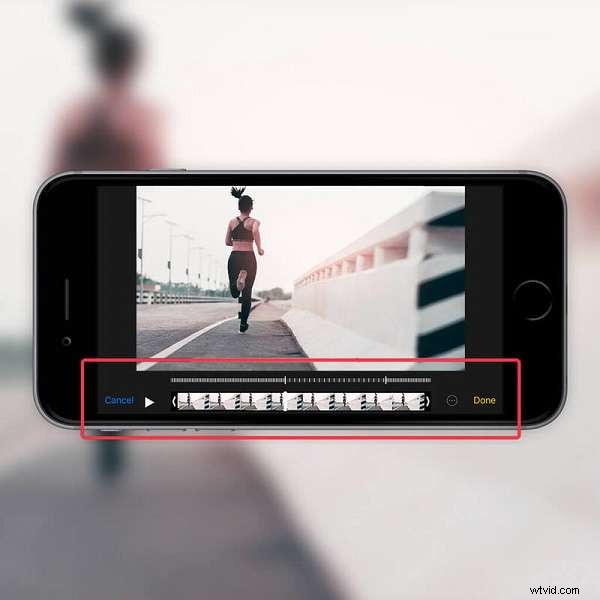
In questo articolo
-
- Guida passo passo per rallentare i video con Filmora
- Funzionalità avanzate in Filmora per video al rallentatore
-
- Metodo 1:modifica video esistenti utilizzando iMovie
- Metodo 2:registrazione in modalità Slo-Mo
Parte I:Trasforma i video dell'iPhone in slow motion utilizzando Wondershare Filmora
Wondershare Filmora è una potente app di editing video che rende facile per chiunque creare video dall'aspetto professionale. La sua interfaccia intuitiva consente anche ai principianti di imparare a modificare video e aggiungere rapidamente effetti speciali. Filmora offre un'ampia gamma di funzionalità, dagli strumenti di editing di base agli effetti avanzati, rendendolo un'ottima scelta sia per gli editor video principianti che per quelli esperti.
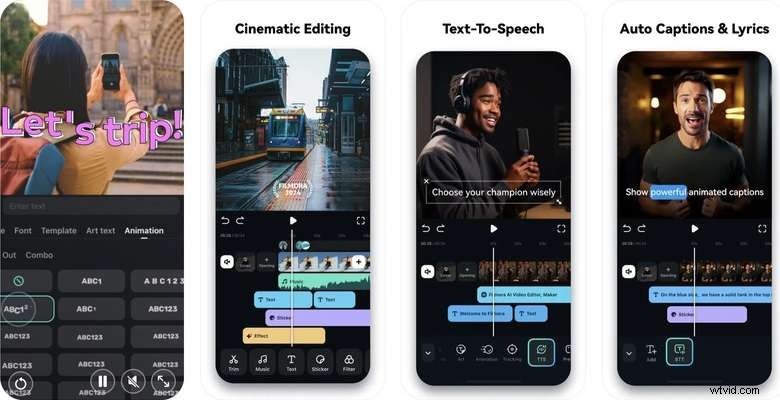
Uno dei maggiori vantaggi dell'utilizzo di Filmora è la sua semplicità. Non è necessario essere un esperto di tecnologia per usarlo. L'app fornisce istruzioni chiare e controlli intuitivi, permettendoti di concentrarti sulla tua creatività piuttosto che impantanarti in software complicati. Inoltre, Filmora supporta vari formati e risoluzioni video, garantendo che i tuoi video abbiano un bell'aspetto su qualsiasi dispositivo.
Guida passo passo per rallentare i video con Filmora
Con Filmora puoi iniziare a produrre contenuti eccellenti senza dover essere un esperto di tecnologia. Dai un'occhiata a quanto è semplice usare Filmora qui sotto:
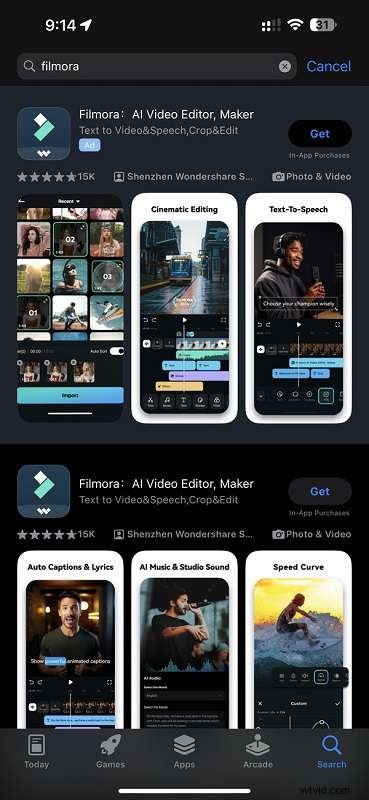
Passaggio 1:vai sull'App Store sul tuo iPhone e cerca Filmora. Scarica e installa l'app. Una volta installata, apri l'app e registrati o accedi con il tuo account Wondershare.
Passo 2:Nell'interfaccia principale, tocca il pulsante Nuovo progetto per aggiungere il video che desideri modificare. Puoi importare video dal rullino fotografico del tuo iPhone, da iCloud o da altre posizioni di archiviazione. Attendi qualche secondo mentre Filmora importa il tuo video.

Nota:fai clic su Consenti accesso completo al tuo catalogo multimediale per importarlo senza problemi su Filmora.

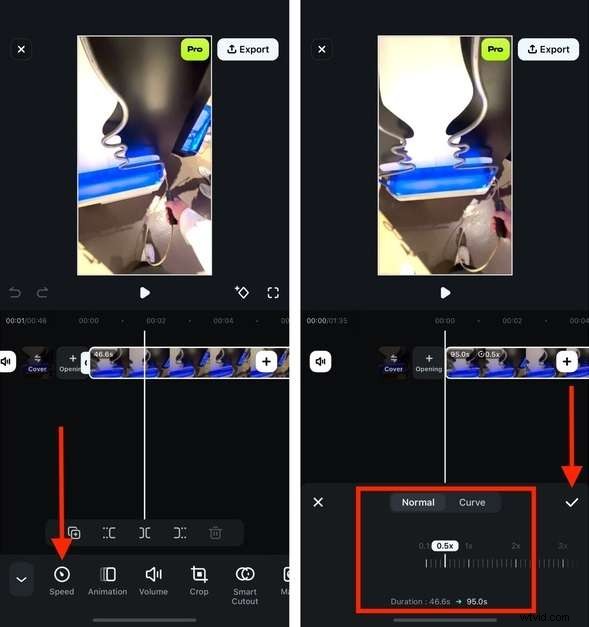
Passaggio 3:nella parte inferiore dello schermo, tocca Velocità pulsante per regolare la velocità del video. Per rallentare il video, trascina il cursore verso sinistra. Puoi visualizzare in anteprima le modifiche in tempo reale per vedere come appare l'effetto al rallentatore. Una volta soddisfatto, fai clic sull'icona "Verifica" per salvare le modifiche.
Nota:Filmora ti consente di rallentare i tuoi video fino a 0,1x.
Suggerimento:puoi ottimizzare il tuo video utilizzando le infinite funzionalità di editing video di Filmora. Puoi applicare effetti e filtri, trasformare i tuoi video in animazioni, invertire il video e molto altro ancora!
Passaggio 4:una volta terminata la modifica del video al rallentatore, esportalo e condividilo. Tocca Esporta e scegli la qualità e il formato video desiderati. Puoi salvare il video sul rullino fotografico o condividerlo direttamente su piattaforme di social media come Instagram, Facebook e YouTube.
Funzionalità avanzate in Filmora per video al rallentatore
Ecco solo alcune delle funzionalità avanzate di cui potrai trarre vantaggio se utilizzi Filmora:
- Rampa di velocità. A parte il semplice rallentamento dei video, Filmora ha una funzione Speed Ramping che ti consente di modificare la velocità del tuo film. Ti consente di avere un controllo migliore sui fotogrammi chiave per ottenere effetti cinematografici distintivi.
- Aggiunta di transizioni ed effetti. Filmora offre una varietà di transizioni ed effetti per migliorare i tuoi video al rallentatore. Puoi aggiungere transizioni fluide tra i clip per creare un'esperienza visiva fluida. Per aggiungere una transizione, tocca l'icona "Transizione" e scegli tra le opzioni disponibili. Trascina e rilascia la transizione tra i clip per applicarla.
- Miglioramento della qualità video e della stabilizzazione. I video al rallentatore a volte possono apparire tremolanti o sfocati. Filmora include strumenti per migliorare la qualità video e stabilizzare le tue riprese. Tocca l'icona "Migliora" per accedere a opzioni come le regolazioni di luminosità, contrasto e saturazione. Per stabilizzare il tuo video, tocca l'icona "Stabilizza" e segui le istruzioni per ridurre le vibrazioni.
Con Wondershare Filmora, trasformare i video del tuo iPhone in capolavori al rallentatore è semplice e divertente. Seguendo questi passaggi, puoi creare accattivanti video al rallentatore che risaltano e impressionano il tuo pubblico. Quindi, prova Filmora e libera la tua creatività oggi stesso!
Parte II:Come realizzare un normale video al rallentatore su iPhone con app integrate
Rallentare un video migliora l'effetto drammatico, enfatizza i momenti importanti e aggiunge un tocco creativo ai tuoi video. Che tu stia catturando un evento sportivo, un momento divertente con gli amici o una bellissima scena nella natura, lo slow motion può rendere i tuoi video più coinvolgenti e memorabili. Questi metodi si applicano a iPhone 11, 12, 13, 14 e 15.
Metodo 1:modifica video esistenti utilizzando iMovie
iMovie è un'app di editing video gratuita sviluppata da Apple, che la rende la scelta ideale per gli utenti iPhone. Offre una gamma di strumenti di editing facili da usare, che ti consentono di creare video dall'aspetto professionale senza problemi. Una delle sue fantastiche funzionalità è la possibilità di applicare un effetto al rallentatore ai tuoi video esistenti.
Passaggio 1:apri l'app iMovie sul tuo iPhone per iniziare. Se non lo hai installato, puoi scaricarlo dall'App Store. Una volta aperto iMovie, avvia un nuovo progetto selezionando Film.

Passaggio 2:ti verrà richiesto di scegliere un video dal rullino fotografico. Seleziona il video che desideri modificare e tocca Crea filmato nella parte inferiore dello schermo.
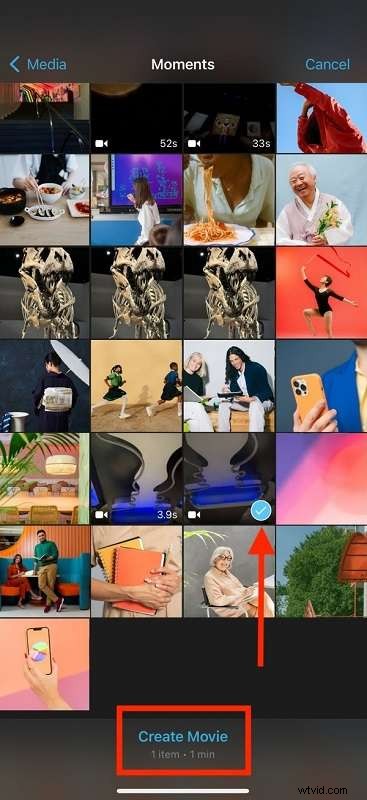
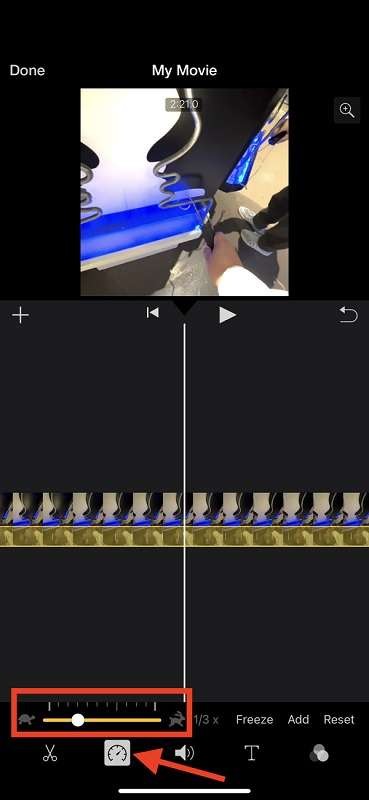
Passaggio 3:con il video caricato in iMovie, tocca il video clip nella timeline per selezionarlo. Nella parte inferiore dello schermo verrà visualizzato un menu con varie opzioni di modifica. Tocca l'icona Velocità, che assomiglia a un tachimetro.
Passaggio 4:sul dispositivo di scorrimento emergente, regola la velocità del tuo video. Per rallentare il video, trascina il cursore verso sinistra. Puoi impostare la velocità su 1/2, 1/4 o anche 1/8 della velocità originale.
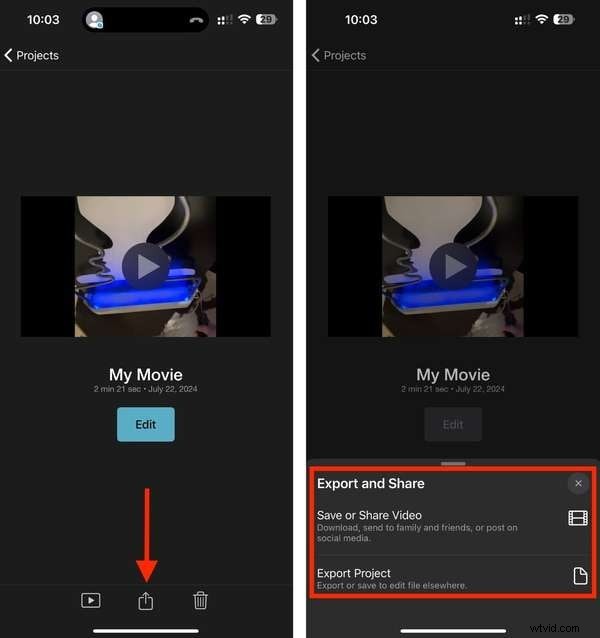
Passaggio 5:una volta terminato, tocca Fine per accedere alle opzioni di salvataggio. Fai clic sull'icona "Esporta" e scegli Salva o condividi video o l'opzione Esporta progetto.
Suggerimenti per ottimizzare le regolazioni della velocità
Dopo aver applicato l'effetto al rallentatore, potresti voler ottimizzare le regolazioni della velocità per ottenere l'effetto perfetto. Riproduci il tuo video per vedere come appare. Se hai bisogno di ulteriori regolazioni, trascina il cursore della velocità finché non sei soddisfatto del risultato. Puoi anche dividere il video in più segmenti e applicare diverse impostazioni di velocità a ciascun segmento per un effetto più dinamico.
Metodo 2:registrazione in modalità Slo-Mo
La registrazione in modalità Slo-Mo è un ottimo modo per catturare azioni in rapido movimento e trasformarle in filmati fluidi, drammatici, al rallentatore. Ecco una guida dettagliata su come registrare video al rallentatore sul tuo iPhone, inclusi suggerimenti per ottenere i migliori risultati.
Passaggio 1:tocca l'icona dell'app Fotocamera sulla schermata principale del tuo iPhone per aprirla. Scorri verso sinistra o destra sullo schermo per scorrere le modalità della fotocamera (Foto, Video, Ritratto, ecc.) fino a raggiungere la modalità Slo-Mo.
Nota:su alcuni modelli di iPhone, potresti vedere Slo-Mo come una delle opzioni nella parte inferiore dello schermo. Toccalo per passare alla modalità Slo-Mo.
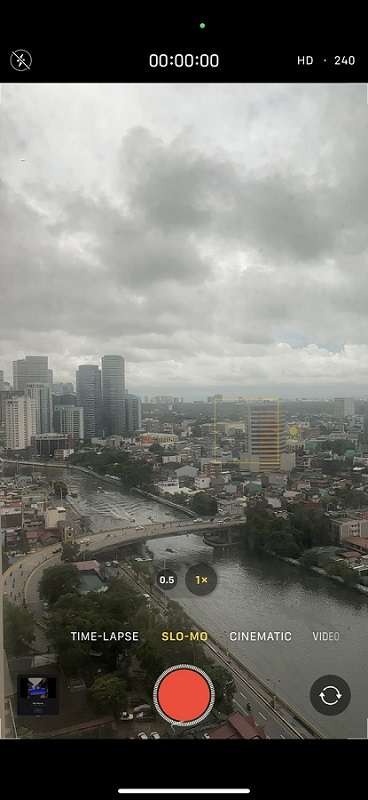
Passaggio 2:scegli tra due diversi frame rate per la registrazione su iPhone in modalità Slo-Mo.
- 120 fps:adatto per gli scatti al rallentatore di tutti i giorni e fornisce un effetto fluido senza occupare troppo spazio di archiviazione.
- 240 fps:ideale per catturare movimenti molto rapidi, come scene sportive o scene d'azione rapide, offrendo l'effetto slow motion più fluido. Tuttavia, utilizza più spazio di archiviazione e potrebbe richiedere una migliore illuminazione.
Nota:la frequenza dei fotogrammi determina il numero di fotogrammi al secondo (fps) acquisiti, il che influisce sulla fluidità dell'effetto al rallentatore.
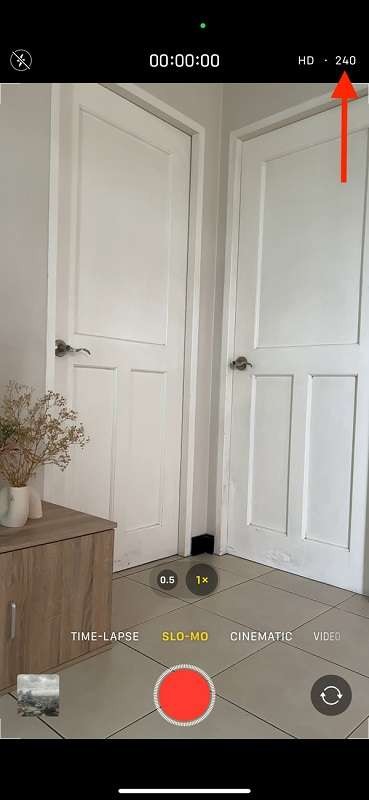
Passaggio 3:inquadra lo scatto e assicurati che la scena sia ben illuminata. Tocca il pulsante rosso di registrazione per iniziare a catturare il tuo video in modalità Slo-Mo. Mantieni il tuo iPhone fermo o utilizza un treppiede per evitare le vibrazioni della fotocamera, che possono influire sulla qualità delle riprese al rallentatore.
Passaggio 4:registra l'azione che desideri catturare. Tocca nuovamente il pulsante "registrazione rossa" per interrompere la registrazione. Il tuo video verrà automaticamente salvato sul Rullino fotografico.
Nota:ricorda, l'effetto al rallentatore verrà applicato alla riproduzione del video, quindi puoi registrare a velocità normale e regolare la velocità di riproduzione in un secondo momento, se necessario.
Seguendo questi passaggi, puoi creare facilmente straordinari video al rallentatore utilizzando le app integrate sul tuo iPhone. Sia che modifichi video esistenti con iMovie o registri direttamente in modalità Slo-Mo, sarai in grado di catturare e condividere quei momenti speciali in un modo unico e accattivante.
Conclusione
Esistono diversi modi per trasformare i video dell'iPhone in slow motion, dall'utilizzo dell'app Foto integrata e iMovie alla registrazione direttamente in modalità Slo-Mo. Ciascun metodo offre vantaggi unici, consentendoti di creare video al rallentatore drammatici e coinvolgenti.
Per chi cerca funzionalità più avanzate, Wondershare Filmora è una scelta eccellente. Fornisce potenti strumenti di editing in un'interfaccia intuitiva, semplificando il miglioramento dei tuoi video. Quindi, se ti stai ancora chiedendo:"Come rallentare un video su iPhone", prova Wondershare Filmora oggi e libera il tuo potenziale creativo!