
Sei curioso di sapere cos'è una timeline nell'editing video ? È uno strumento cruciale in un editor video per organizzare clip, audio ed effetti. È come una tabella di marcia visiva che ti aiuta ad allineare e gestire perfettamente tutti i tuoi elementi.
Che tu abbia appena iniziato o abbia qualche esperienza di editing, comprendi una sequenza temporale nell'editing video è fondamentale per produrre video raffinati.
Questa guida discute gli elementi essenziali e dimostra come utilizzare Wondershare Filmora per migliorare i tuoi progetti. Padroneggiare la timeline semplifica il flusso di lavoro di editing, dall'incorporamento di transizioni fluide alla sincronizzazione dell'audio.
Pronto a migliorare le tue capacità di editing video? Cominciamo.
In questo articolo
-
- Che cos'è una sequenza temporale video?
- Cos'è una barra della timeline video?
- Cos'è il pannello Timeline nell'editing video?
- A cosa serve il pannello Timeline?
-
- Cronologia
- Tracce
- Media
- Testina di riproduzione
-
- Le funzioni di base della timeline di Filmora
- Come si utilizza Filmora per gestire le timeline nell'editing video?
- Come gestire più linee temporali nell'editing video utilizzando Filmora?NUOVO
-
- Prepara i tuoi file multimediali
- Salva frequentemente
- Utilizza tracce diverse
- Fai delle pause
- Sii curioso
-
- Metti sotto controllo le tue modifiche
- Visualizza il flusso
- Sincronizza audio e video
- Aggiungi effetti e transizioni
- Apporta modifiche rapide
Parte 1. Comprensione di base della sequenza temporale dell'editing video
Per comprendere la sequenza temporale dell'editing video, abbiamo diviso termini diversi. Questi includono la timeline del video, la barra della timeline e il pannello della timeline. Ogni termine aiuta a spiegare una parte del processo di modifica.
Cos'è una sequenza temporale video?
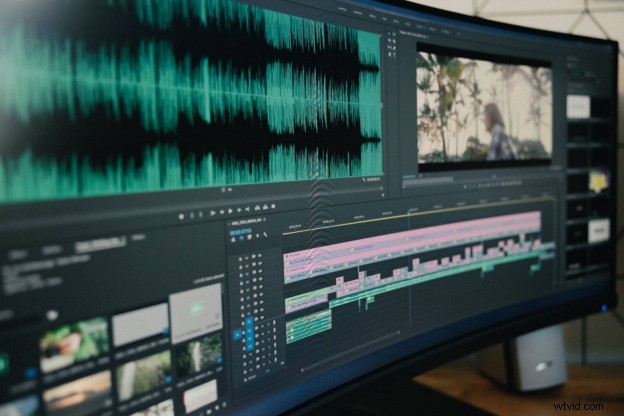
Una timeline video è uno strumento chiave nell'editing video. Aiuta a organizzare e ordinare clip video, tracce audio, effetti e transizioni. Questo strumento mostra l'ordine di questi elementi, rendendo più facile vedere come apparirà e suonerà il video finale. Ogni livello sulla timeline rappresenta una parte diversa del video. Ciò consente agli editori di regolare e sincronizzare queste parti.
Esempio:
Per pubblicare un video di YouTube, potrebbe essere necessario utilizzare una sequenza temporale per creare una storia. Appare nella parte inferiore dello schermo. Puoi aggiungere foto, clip video, adesivi e testo. Piccole miniature mostrano l'ordine di ciascun elemento.
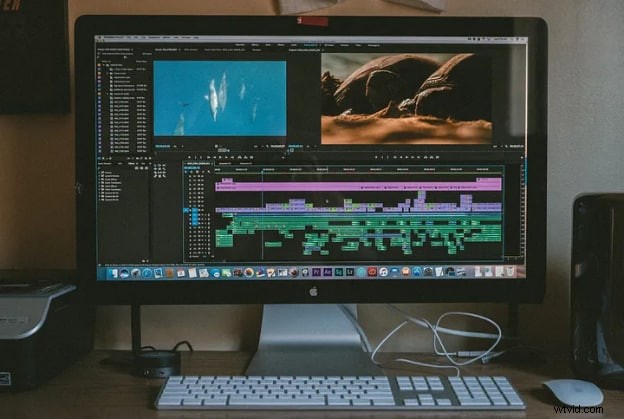
Puoi riorganizzare, tagliare o aggiungere effetti a questi elementi. La sequenza temporale aiuta a visualizzare la sequenza e ad apportare modifiche rapide. Una sequenza temporale video è essenziale per organizzare e modificare i contenuti video. Garantisce un prodotto finale liscio e coeso.
Cos'è una barra della timeline video?
Una barra della timeline video è uno strumento di editing video. Mostra l'ordine e la durata dei clip video, delle tracce audio e degli effetti. Ogni pezzo viene mostrato come una barra o un segmento. Puoi spostare, tagliare e modificare queste barre.
Questo ti aiuta a vedere come apparirà e suonerà il tuo video. La barra della sequenza temporale aiuta a mantenere tutto organizzato. È fondamentale per apportare modifiche e creare un video finale fluido. Gli editori lo usano per controllare il flusso e la struttura dei loro progetti.
Cos'è il pannello Timeline nell'editing video?
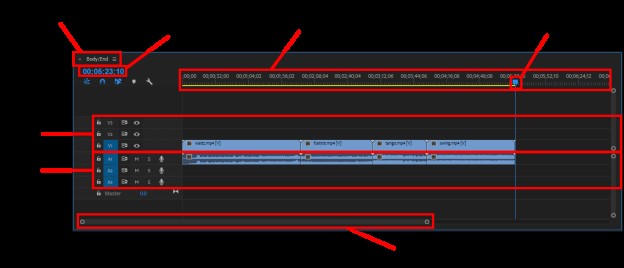
Il pannello timeline nell'editing video è uno strumento chiave. Mostra l'ordine di clip video, tracce audio ed effetti. Ogni elemento viene visualizzato come una barra. Puoi spostare, tagliare e modificare queste barre. Questo ti aiuta a vedere la sequenza del tuo video.
Il pannello Timeline mantiene organizzato il tuo progetto. Permette facili regolazioni. Gli editor lo usano per controllare il flusso del video. Questo strumento è essenziale per creare video fluidi e professionali.
A cosa serve il pannello Timeline?
Il pannello Timeline dispone in ordine clip video, audio ed effetti. Ti aiuta a vedere come apparirà il tuo video finale. Puoi aggiungere, tagliare e spostare gli elementi. Questo strumento ti aiuta anche a sincronizzare l'audio con il video.
Ti consente anche di aggiungere transizioni ed effetti nei punti giusti. Il pannello Timeline rende la modifica più semplice e precisa. È fondamentale per creare un video raffinato e professionale.
Ora che conosci le basi della timeline nell'editing video. Comprendiamolo ulteriormente discutendone le diverse parti.
Parte 2. Quali sono le parti di una timeline video?
Esistono diversi componenti di una sequenza temporale di editing video. Dai un'occhiata.
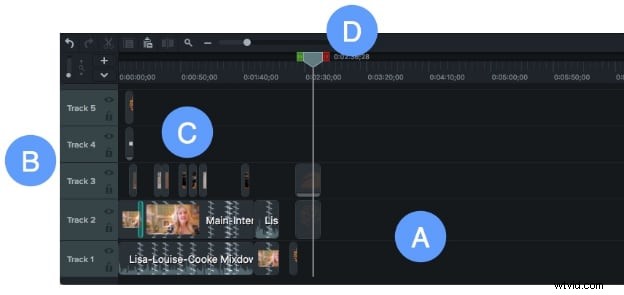
A. Cronologia
Si chiama timeline perché i pezzi video sono allineati orizzontalmente. Il filmato a sinistra viene riprodotto prima del filmato a destra. I marcatori del codice temporale mostrano la posizione di ciascun fotogramma.
B. Tracce
Le tracce sono solitamente impilate verticalmente. Ciò consente di aggiungere più elementi multimediali, sia audio che visivi. Gli elementi visivi sui binari più alti appaiono in alto. Questo è chiamato ordine z.
C. Media
I media si trovano sulla timeline e includono video, audio, testo e immagini. Questi elementi compongono il tuo video.
D. Testina di riproduzione
La testina di riproduzione mostra il punto in cui ti trovi nel video. Aiuta a garantire che stai modificando la parte corretta.
Finora abbiamo discusso i componenti essenziali di una timeline nell'editing video. Pronto per immergerti più a fondo? Passiamo alla parte successiva!
Parte 3. Come creare una timeline nell'editing video?
Sei nuovo nel mondo dell'editing video e ti stai chiedendo come creare una timeline su Windows, Mac e dispositivi mobili? Una sequenza temporale organizza i clip video, l'audio e gli effetti in sequenza. Ti aiuta a vedere il tuo video finale.
Wondershare Filmora rende tutto questo semplice. La sua interfaccia drag-and-drop è perfetta per i principianti. Organizza e ritaglia le clip per rimuovere le parti indesiderate. Aggiungi transizioni per un flusso fluido.
Wondershare Filmora
Espandi la tua creatività con una suite di editing video completamente attrezzata basata sull'intelligenza artificiale.

Sincronizza l'audio con il video per un aspetto raffinato. Inserisci sovrapposizioni di testo ed effetti con i semplici strumenti di Filmora. Visualizza l'anteprima del tuo video e apporta le modifiche necessarie.
Con la pratica e strumenti come Wondershare Filmora, effettuerai il montaggio come un professionista in pochissimo tempo!
Le funzioni di base della timeline Filmora
- Assemblaggio multimediale:la timeline di Filmora è il luogo in cui assembli tutti i file multimediali (video, immagini, audio) e gli effetti per il tuo progetto video.
- Trascina e rilascia:puoi trascinare facilmente i contenuti multimediali dal tuo computer o da Internet sulla timeline.
- Modifica con scarto:questa funzione, se abilitata, chiude automaticamente gli spazi vuoti quando elimini o sposti clip, mantenendo tutto sincronizzato.
- Agganciamento della timeline:questa funzione aiuta ad allineare le clip con precisione, semplificando il posizionamento accurato degli elementi multimediali.
- Gestione delle tracce:Filmora dispone di un gestore delle tracce che ti consente di organizzare e manipolare più tracce.
- Rappresentazione visiva:la sequenza temporale fornisce un layout visivo del tuo progetto, mostrando la sequenza e la durata di tutti gli elementi.
- Scorrimento e zoom:puoi scorrere orizzontalmente il progetto e ingrandire/ridurre la sequenza temporale per un lavoro più dettagliato.
Come si usa Filmora per gestire le timeline nell'editing video?
Segui i passaggi seguenti per gestire le timeline nell'editing video utilizzando Filmora.
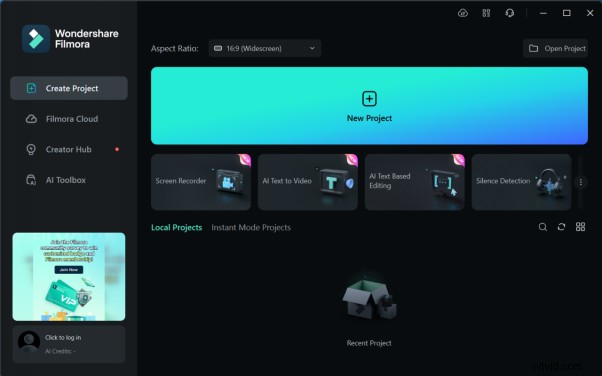
Passaggio 1. Prima di tutto, scarica Filmora facendo clic sul pulsante in basso. Quindi avvia Filmora e inizia un nuovo progetto.


Passaggio 2. Ora aggiungi i tuoi file video, audio e altri file multimediali al progetto.
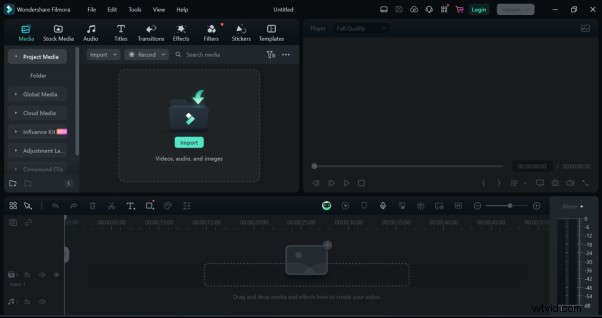
Passaggio 3. La testina di riproduzione mostra la tua posizione attuale sulla timeline e ti consente di spostarti tra i file multimediali. Il fotogramma nella posizione della testina viene visualizzato nella finestra di anteprima.
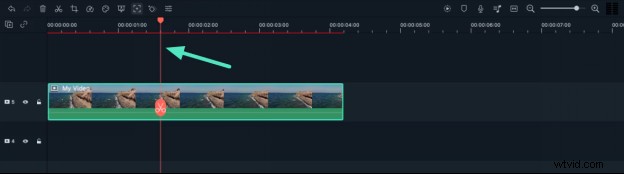
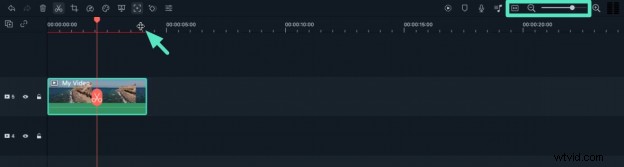
Passaggio 4. Ora, passa con il mouse sull'area temporale della timeline per ingrandire o rimpicciolire tenendo premuto il tasto sinistro e spostando il mouse. Utilizza l'icona Zoom per adattare o il cursore dello zoom per regolare la visualizzazione di tutti i media sulla timeline.
Passaggio 5. Per aggiungere una nuova traccia in Filmora, trascina e rilascia un file audio o video sulla timeline. Wondershare Filmora creerà automaticamente una nuova traccia.
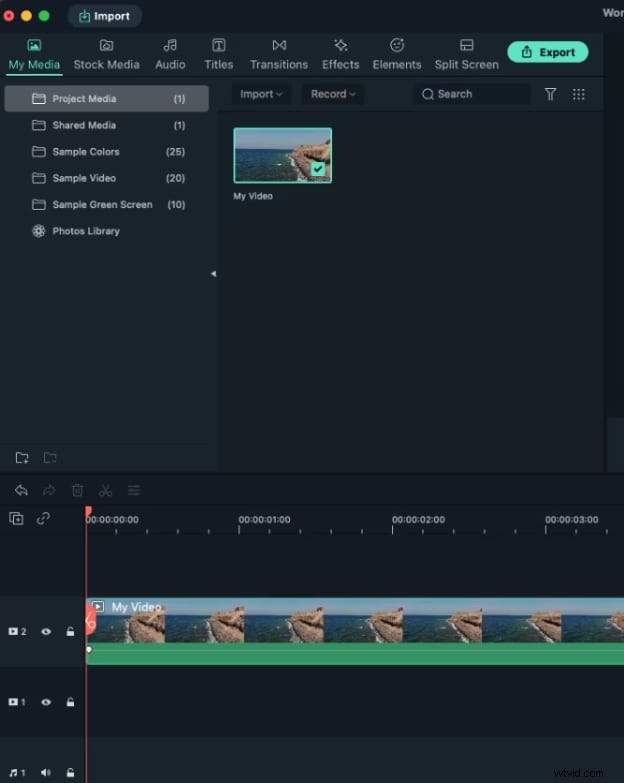
Ecco come usi Filmora per gestire una timeline nell'editing video. Cosa succede se hai bisogno di gestire più timeline? Discuteremo anche di questo nella prossima sezione.
Come gestire più linee temporali nell'editing video utilizzando Filmora?
Filmora V15 introduce un potente editing su doppia timeline, consentendoti di gestire progetti video complessi in modo più efficiente utilizzando clip composte come timeline nidificate. Ecco come sfruttare la funzionalità di editing a doppia timeline di Filmora per gestire più timeline:
Passaggio 1. Comprendere i clip composti e le schede della timeline
Ogni clip composta che crei ora funziona come una propria timeline indipendente, accessibile tramite un sistema di schede situato direttamente sopra la timeline principale. Ciò ti aiuta a organizzare sequenze, effetti o segmenti complessi del tuo progetto in clip autonome e modificabili.
- Creazione di schede:quando crei una nuova clip composta, questa verrà visualizzata nel supporto del tuo progetto. Facendo doppio clic sulla clip composta nel catalogo multimediale si aprirà come una nuova scheda nell'area della timeline.
- Cambio di linee temporali:fai semplicemente clic su una scheda (ad esempio, "Linea temporale principale", "Clip composta 1") per passare dal progetto principale a qualsiasi sequenza nidificata per un editing mirato.
 Gestisci più clip composte come schede sopra la timeline.
 Passaggio 2. Attivazione della visualizzazione della doppia timeline
Scatena tutta la potenza dell'editing multi-timeline aprendo due timeline contemporaneamente. Questa configurazione a doppia visualizzazione è perfetta per spostare facilmente le risorse tra sequenze o confrontare diverse modifiche.
- Come attivare:fai clic e tieni premuta la scheda Clip composta, quindi trascinala nel pannello della timeline. Apparirà una nuova visualizzazione della sequenza temporale, creando un'area di lavoro della sequenza temporale primaria (in basso) e secondaria (in alto).
- Limitazione:puoi avere un massimo di due timeline aperte contemporaneamente.
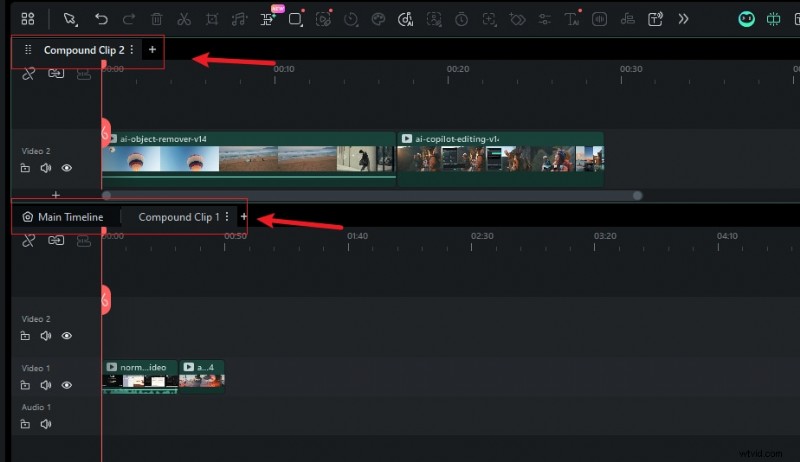 Trascina una scheda per creare una sequenza temporale secondaria per una configurazione a doppia visualizzazione.
 Passaggio 3. Interazione con la doppia linea temporale
Con la doppia visualizzazione timeline attiva, l'editing diventa più fluido e intuitivo.
- Trascina e rilascia clip:trascina liberamente clip video o audio dalla timeline primaria a quella secondaria e viceversa. Ciò rende incredibilmente veloce il riutilizzo o la riorganizzazione delle risorse in diverse parti del tuo progetto.
- Indicatore di messa a fuoco:la timeline attualmente attiva (quella che risponderà alle scorciatoie da tastiera e ai comandi di riproduzione) è evidenziata con una cornice di messa a fuoco. La finestra di anteprima mostrerà sempre il contenuto della timeline attiva.
Passaggio 4. Esportazione di una sequenza temporale specifica
Non è più necessario posizionare nuovamente una clip composta nella timeline principale per esportarla. Esporta qualsiasi sequenza direttamente dalla sua scheda.
- Come esportare:fai clic con il pulsante destro del mouse sulla scheda della timeline che desideri esportare oppure fai clic sull'icona dei tre punti verticali accanto al nome della scheda.
- Dal menu a discesa, seleziona "Esporta sequenza temporale corrente". Si aprirà la finestra di dialogo di esportazione, che ti consentirà di scegliere il formato, la risoluzione e le impostazioni di output desiderati per quella sequenza specifica.
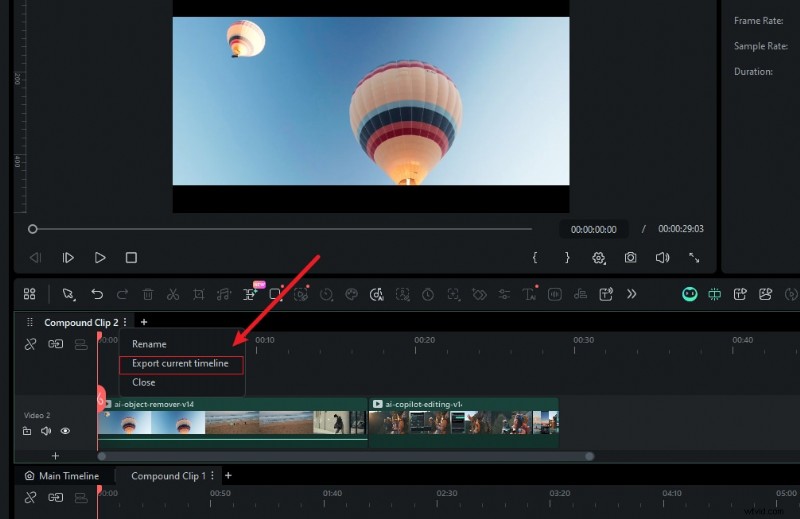 Fai clic con il pulsante destro del mouse su una scheda per esportare solo quella sequenza temporale specifica.
 Con queste nuove funzionalità, la tua esperienza di editing video sarà notevolmente più efficiente e semplificata.
Parte 4. Flusso di lavoro per l'editing video con una timeline video
Esistono molti modi per modificare un video. Trova ciò che funziona meglio per te. Ecco alcuni suggerimenti per iniziare. Regolali man mano che ti senti più a tuo agio.
- Raccogli tutti i filmati che potresti utilizzare. Se non sei sicuro, includilo comunque. È meglio avere più opzioni.
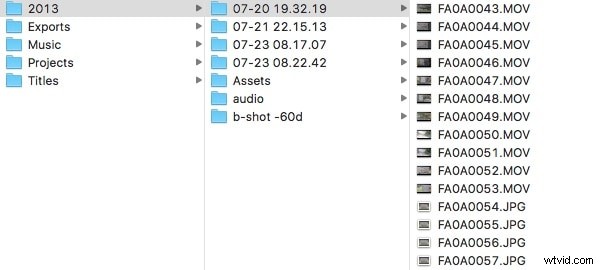
Se hai molte riprese, etichetta tutto. Richiede tempo ma rende più facile trovare le clip in seguito.
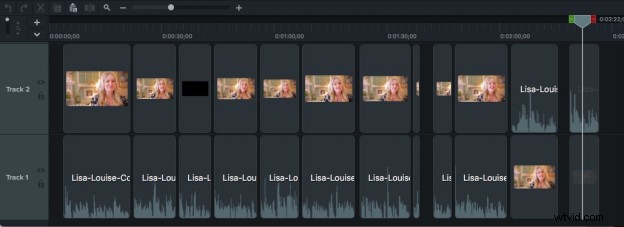
- Aggiungi filmati chiave alla timeline per creare l'ordine e il flusso del video. Questo è il filmato principale per interviste o tutorial. Taglia ogni clip per mantenere solo le parti principali. Concentrati sul messaggio, non sugli effetti o sulle transizioni.
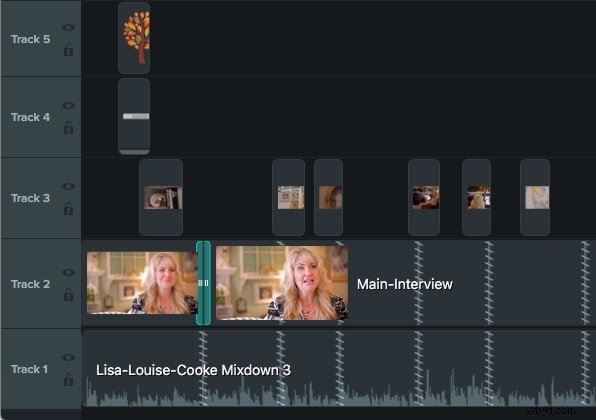
- Una volta posizionato il filmato principale, aggiungi il filmato secondario. Ciò include b-roll, terzi inferiori e altre immagini o testo.
- Una volta completata la parte visiva, aggiungi musica simile all'audio.

Una volta affrontati gli aspetti essenziali, è il momento di migliorare le tue capacità di editing della timeline nella parte successiva!
Parte 5. Suggerimenti per la modifica della timeline
La modifica dei video richiede tempo e pazienza. Ogni progetto è unico e potrebbe richiedere approcci diversi. Per semplificare il processo di modifica, tieni a mente questi suggerimenti.
-
Prepara i tuoi file multimediali
Organizza tutti i tuoi file multimediali in una cartella prima di iniziare a modificarli. Assegna un nome chiaro a ciascun file in modo da poter trovare rapidamente ciò di cui hai bisogno. Se hai molti file, crea una cartella principale per i file essenziali e una sottocartella per i file facoltativi.
-
Salva frequentemente
Salva spesso il tuo lavoro. Anche se il tuo progetto è breve, il tuo editor video può bloccarsi. Se ciò accade, potresti perdere i tuoi progressi. I salvataggi frequenti possono impedirlo.
-
Utilizza tracce diverse
Crea tracce diverse per diversi tipi di media. Alcuni editor lo fanno automaticamente. Altri ti consentono di creare e denominare le tracce. Ciò semplifica la navigazione e la modifica.
-
Fai delle pause
Fai delle pause se stai lavorando a un progetto di grandi dimensioni. Riposare ti aiuta a tornare con una nuova prospettiva. Potresti avere nuove idee dopo una pausa.
-
Sii curioso
Sperimenta diverse funzionalità nel tuo editor video. Anche se sei un principiante, provare nuove opzioni può ispirarti. Potresti scoprire uno strumento che ti aiuta a ottenere esattamente l'aspetto che desideri per il tuo video.
Manteniamo lo slancio e capiamo perché la timeline è così cruciale nell'editing video.
Parte 5. Perché la timeline è importante nell'editing video?
Una sequenza temporale nell'editing video è importante per i seguenti motivi.
-
Metti sotto controllo le tue modifiche: Una sequenza temporale ti aiuta a organizzare le tue modifiche. Puoi vedere tutti i tuoi clip, audio ed effetti in un unico posto. Ciò semplifica la gestione e la modifica degli stessi.
-
Visualizza il flusso: Una sequenza temporale ti consente di vedere la sequenza del tuo video. Puoi guardare come ogni clip passa a quella successiva. Ciò aiuta a garantire che il tuo video scorra senza intoppi.
-
Sincronizza audio e video: La sequenza temporale ti aiuta ad abbinare l'audio al video. Puoi allineare le tracce con precisione. Ciò garantisce che l'audio sia sincronizzato con il video.
-
Aggiungi effetti e transizioni: L'uso di una timeline semplifica l'aggiunta di effetti e transizioni. Puoi posizionarli esattamente dove vuoi. Ciò migliora la qualità complessiva dei tuoi video.
-
Effettua modifiche rapide: Una sequenza temporale consente di apportare modifiche rapide. Puoi spostare o tagliare facilmente le clip se qualcosa non sembra corretto. Questa flessibilità accelera il processo di modifica.
Conclusione
Comprendere una sequenza temporale nell'editing video è fondamentale per creare fantastici video. Ti aiuta a organizzare clip, audio ed effetti in ordine, rendendo la modifica più semplice e veloce.
Wondershare Filmora semplifica la sequenza temporale per i principianti. Usarlo bene può migliorare il flusso e la qualità del tuo video. L'aggiunta di musica, la sincronizzazione dell'audio o l'utilizzo delle transizioni dipendono tutti dalla timeline.
Continua a esercitarti ed esplorare nuove funzionalità. Presto effettuerai l'editing come un professionista, comprendendo appieno che sequenza temporale può fare per te nell'editing video.