
Modificare correttamente un video con gli strumenti giusti è importante quanto registrare video di buona qualità. I tuoi contenuti potrebbero essere di ottima qualità e il video potrebbe anche essere registrato bene, ma se non viene modificato o ritagliato correttamente, il contenuto perderà il suo contesto. Inoltre, vari siti di social media richiedono che il video abbia proporzioni specifiche solo per essere compatibile con quel sito web. Ad esempio, un video Instagram deve essere in modalità verticale con proporzioni 9:16. Se il video è in modalità orizzontale, non può essere caricato. In una situazione del genere, ritagliare il video prima del caricamento è l'unica alternativa.
Esploriamo i passaggi per ritagliare un video su Windows 11 utilizzando vari strumenti e creando contenuti impeccabili pronti per volare su Internet.
In questo articolo
Confronta i cinque metodi migliori per ritagliare un video su Windows 11/10
Sia che tu voglia rimuovere filigrane indesiderate dai tuoi video, regolare il video con nuove proporzioni o modificare le dimensioni del video per soddisfare i requisiti delle piattaforme di social media. Esistono vari modi per ritagliare i video. Ecco i cinque metodi migliori per ritagliare i video su Windows 11 e 10.
| Metodo | Compatibilità | Pro | Contro |
| Filmora | Windows, Mac, Android, iOS | Ritaglia i video senza perdita di qualità; Diversi metodi per ritagliare i video; Varie funzionalità di editing video. | Le funzionalità AI richiedono l'abbonamento. |
| DemoCreatore | Windows, Mac | Ritaglia i video con semplici passaggi. | La versione gratuita lascerà una filigrana. |
| VLC | Finestre | gratuito senza filigrana | Potrebbe influire sulla qualità del video. |
| Veed | Web | Ritaglia video su qualsiasi piattaforma. | Non è possibile personalizzare le proporzioni in modo casuale. |
| Creatore video facile | Finestre | Gratuito, senza filigrana. | Non esistono funzionalità estese di editing video. |
Metodo 1:ritagliare un video su Windows 11 o 10 utilizzando Wondershare Filmora
Wondershare Filmora è uno dei migliori programmi software quando si tratta di modificare un video. Ha un'ampia compatibilità, sia che utilizzi Windows, Mac, Android, iOS o iPad, puoi usarlo per ritagliare facilmente i video senza comprometterne la qualità. In aggiunta a ciò, offre vari modi per ritagliare i video, non solo puoi scegliere dalle proporzioni preimpostate, ma anche personalizzare l'area che desideri ritagliare o riformulare automaticamente il video. Di seguito sono riportati i passaggi per ritagliare un video su Windows 11/10 senza perdere la qualità utilizzando Wondershare Filmora:
Passaggio 1:scarica e installa Wondershare Filmora dal suo sito Web ufficiale.
 Sicurezza verificata. 3.591.664 persone lo hanno scaricato.
Passaggio 2:apri il software e fai clic su Nuovo progetto.

Passaggio 3:importa il file multimediale che desideri ritagliare e aggiungilo alla timeline.
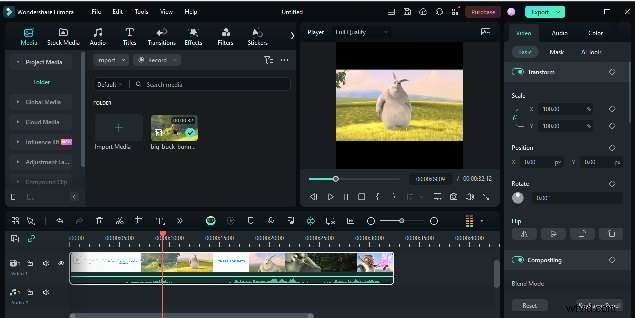
Passaggio 4:fare clic sul simbolo di ritaglio. Si aprirà una nuova finestra con le barre di ritaglio e zoom. Modificare il rapporto secondo i requisiti o fare clic su Personalizza per modificare manualmente le proporzioni. Una volta terminato, fai clic su Applica.
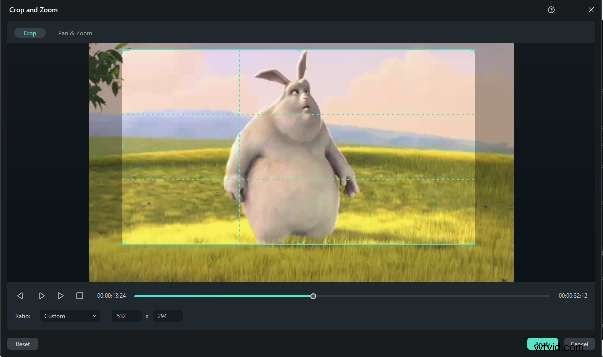
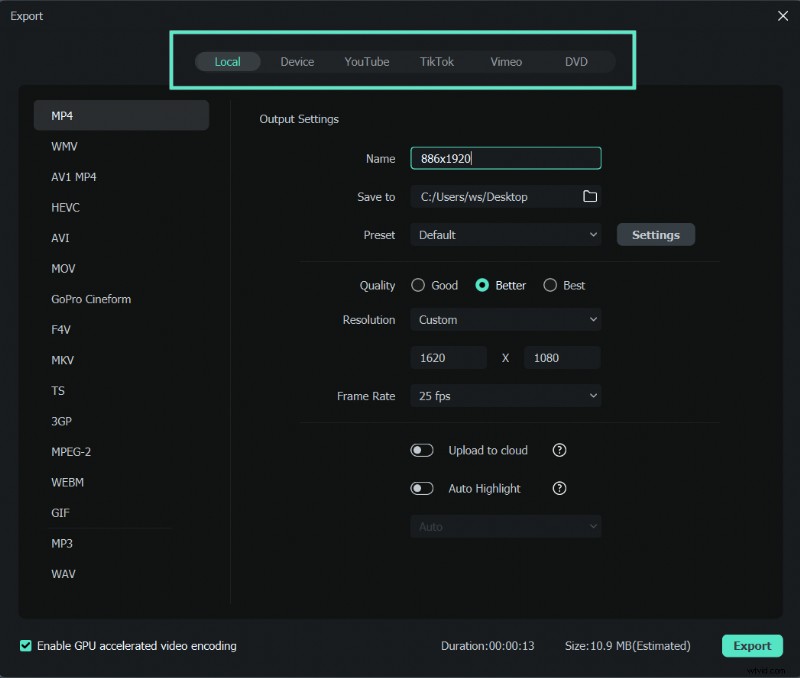
Passaggio 5:puoi anche migliorare la qualità del video utilizzando varie funzionalità AI. Una volta fatto questo, fai clic su Esporta.
Metodo 2:ritaglia un video su Windows utilizzando Wondershare DemoCreator
Wondershare DemoCreator è un altro potente software del kitty di Wondershare. È un potente software di registrazione dello schermo, ma aiuta anche nella creazione e nell'editing video. È inoltre alimentato dall'intelligenza artificiale e rende la modifica molto semplice. Di seguito sono riportati i passaggi per ritagliare il video su Windows 11 utilizzando Wondershare DemoCreator.
Passaggio 1:scarica e installa Wondershare DemoCreator sul tuo computer.
Passaggio 2:poiché vogliamo ritagliare il video preregistrato, fai clic su Editor video.
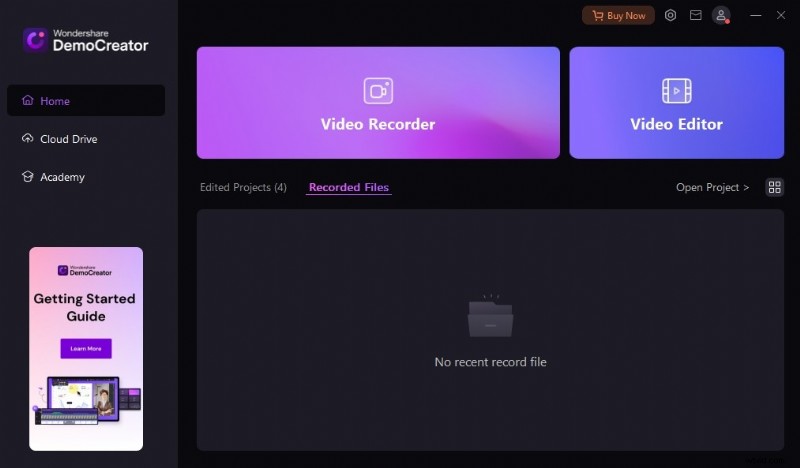
Passaggio 3:nella sezione Libreria, fai clic su + per importare il file multimediale che desideri ritagliare. Quindi, aggiungilo alla sequenza temporale.
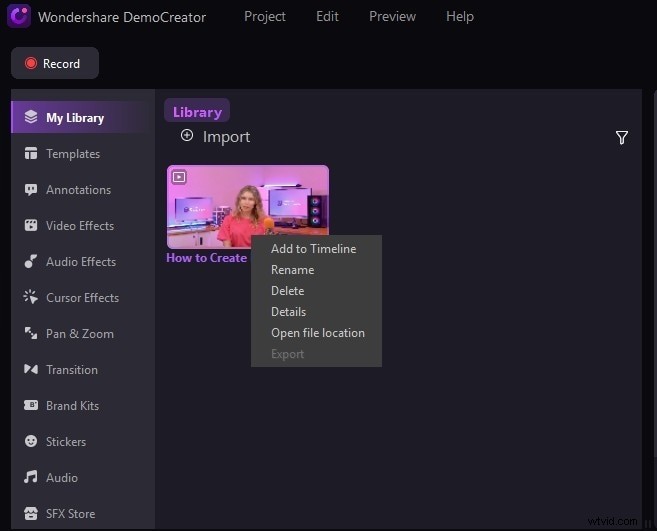
Passaggio 4:fare clic sul simbolo di ritaglio per ritagliare il video. Scegli un rapporto tra le opzioni disponibili o seleziona Personalizzato per ritagliare il video manualmente. Una volta fatto questo, fai clic su OK.

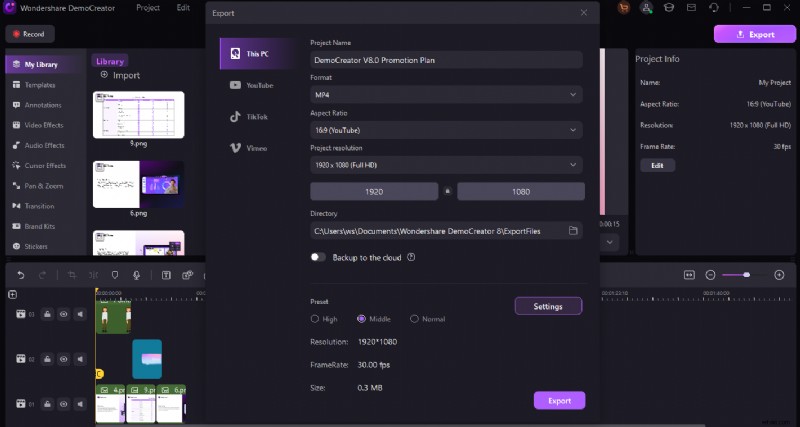
Passaggio 5:visualizza l'anteprima del video ritagliato e fai clic su Esporta.
Metodo 3:ritaglia un video su Windows gratuitamente utilizzando VLC Media Player
Principalmente come lettore multimediale, VLC può fare molto di più che riprodurre contenuti multimediali. Sai che VLC è anche un buon ritaglio video gratuito per gli utenti Windows? Immergiamoci. Ecco i passaggi per ritagliare un video utilizzando VLC Media Player.
Passaggio 1:avvia il lettore multimediale VLC e fai clic sul file multimediale per importare il file multimediale che desideri ritagliare.
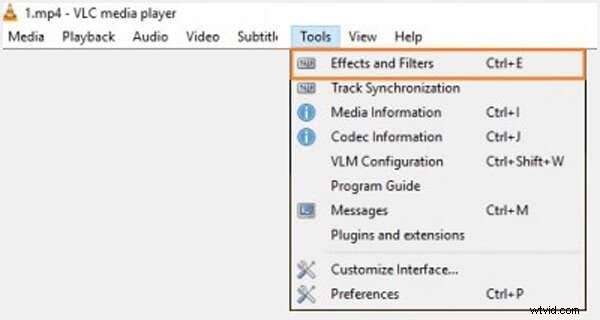
Passaggio 2:fai clic su Strumenti> Effetti e filtri.
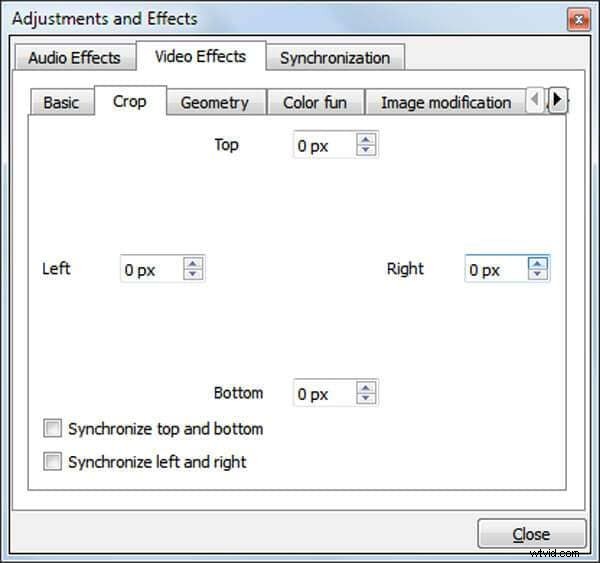
Passaggio 3:verrà visualizzata una nuova finestra denominata Finestra regolazioni ed effetti. Vai su Effetti video e apri l'opzione di ritaglio. Qui, devi inserire manualmente l'area che desideri ritagliare nel pannello sottostante.
Metodo 4:ritagliare un video su Windows 10/11 online utilizzando VEED
Annunciato per creare video di livello professionale senza competenze di livello professionale, Veed è uno strumento di editing video facile da usare. Grazie alle proporzioni integrate, puoi ritagliare i video su Windows 11 utilizzando ritagli video online come Veed.
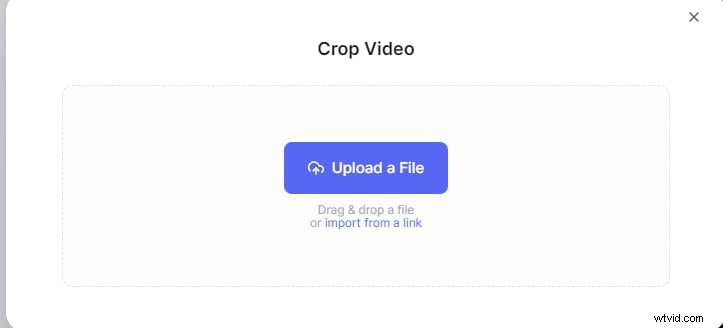
Passaggio 1:fai clic sul collegamento qui sopra per aprire lo strumento online di ritaglio e editing video VEED. Fai clic su Ritaglia il tuo video.

Passaggio 2:sfoglia e carica il video.
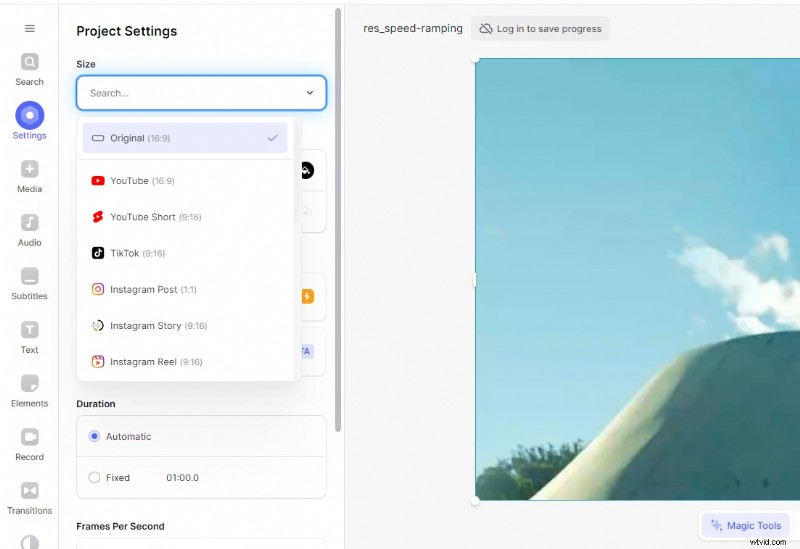
Passaggio 3:vedrai la scheda del rapporto sotto la finestra di anteprima, scritta come originale. Scegli le proporzioni corrette per soddisfare le tue esigenze. Regola la finestra di conseguenza e infine fai clic su Fine. Ciò salverà il video ritagliato nella posizione menzionata.
Metodo 5:ritagliare un video su Windows 11/10 utilizzando il software gratuito Easy Video Maker
Easy Video Maker è un altro strumento che può essere utilizzato per ritagliare video su Windows 11 o 10 . A differenza di altri strumenti, ha un'interfaccia vecchia e potrebbe richiedere del tempo per installarlo correttamente. Inoltre, ha meno funzionalità di editing video, ma non richiede molto tempo per ritagliare i video utilizzandolo.
Passaggio 1:scarica e installa Easy Video Maker sul tuo PC.
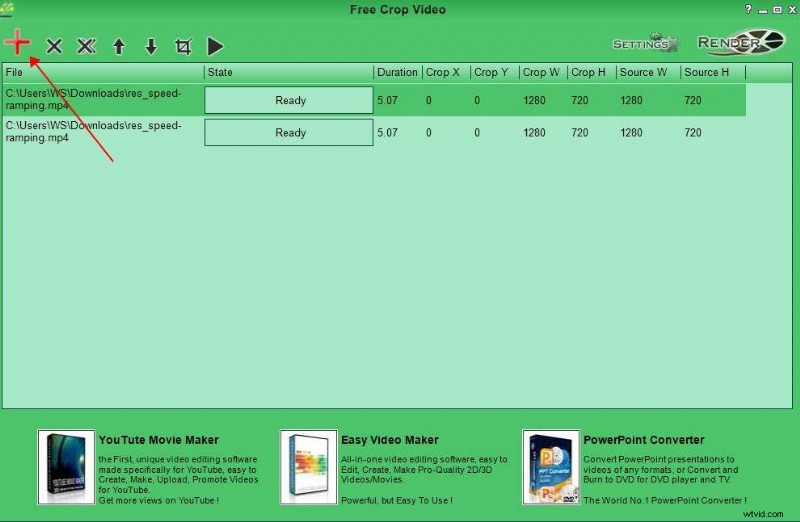
Passaggio 2:avvia il software, quindi fai clic sul segno + per caricare il video.
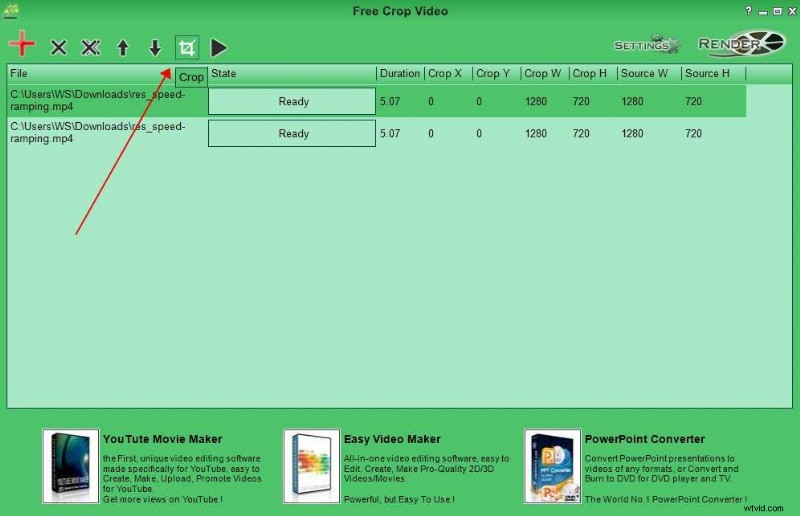
Passaggio 3:fai clic sull'icona di ritaglio per iniziare a ritagliare i video.
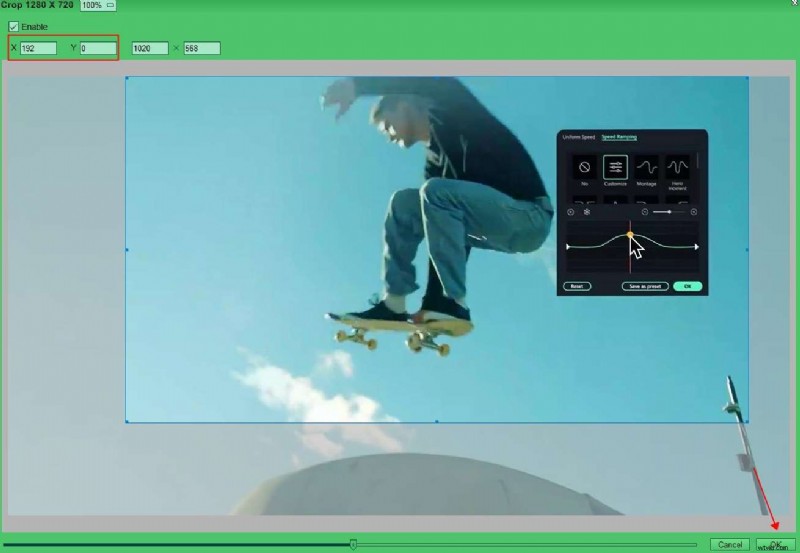
Passaggio 4:inserisci i valori che desideri ritagliare in Ritaglia X e Ritaglia Y. Oppure puoi trascinare il rettangolare per personalizzare l'area. Infine, fai clic su OK per applicare.
Conclusione
I vari programmi software sopra indicati possono ritagliare un video su Windows 11 . Preferisco Wondershare Filmora per la sua interfaccia facile da usare e l'editing basato sull'intelligenza artificiale, che rende i video nitidi e chiari. La qualità video dei video modificati su Filmora è premium e adatta a qualsiasi sito di social media.
Sicurezza verificata. 3.591.664 persone lo hanno scaricato.
Domande frequenti
-
1. È possibile ritagliare video su Windows Media Player?
No, Windows Media Player non ha un'opzione per ritagliare direttamente i video. Tuttavia, sono disponibili vari plug-in che possono ritagliare video su Media Player.
-
2. Windows 10 dispone di una funzionalità di editing video?
Windows 10 non dispone di app integrate in grado di ritagliare i video, ma puoi utilizzare software di terze parti come Wondershare Filmora per ritagliare facilmente i video in base alle tue esigenze.
-
3. Come posso ritagliare un'area indesiderata in un video?
È abbastanza semplice ritagliare un'area indesiderata da un video. Ecco i passaggi:
- Scarica e installa Wondershare Filmora sul tuo computer.
- Importa il video che desideri modificare e aggiungilo alla timeline.
- Fai clic sull'icona di ritaglio, quindi personalizza l'area che desideri ritagliare.
- Esporta il video modificato nella posizione desiderata.