
Con i progressi tecnologici e l'aggiunta di fotocamere di fascia alta agli smartphone, scattare una foto perfetta non è mai stato così facile. Puoi ottenere rapidamente un'immagine perfetta con piccole modifiche. Una delle funzionalità di modifica più essenziali è il ritaglio. Può aiutare a rimuovere parti non necessarie delle foto e renderle nitide e attraenti. Ora rimuoviamo tutti i bombardamenti fotografici dalle tue foto preferite imparando come ritagliare le immagini su iPhone .
In questo articolo
-
- Caratteristiche principali:
- Passaggi per ritagliare le immagini a forma di cuore
Esistono diversi modi per ritagliare un'immagine su un iPhone. Il modo più semplice è utilizzare l'app Foto, che è nativa dell'iPhone e ti consente facilmente di tagliare, ruotare e ritagliare le foto. Di seguito sono riportati i passaggi.
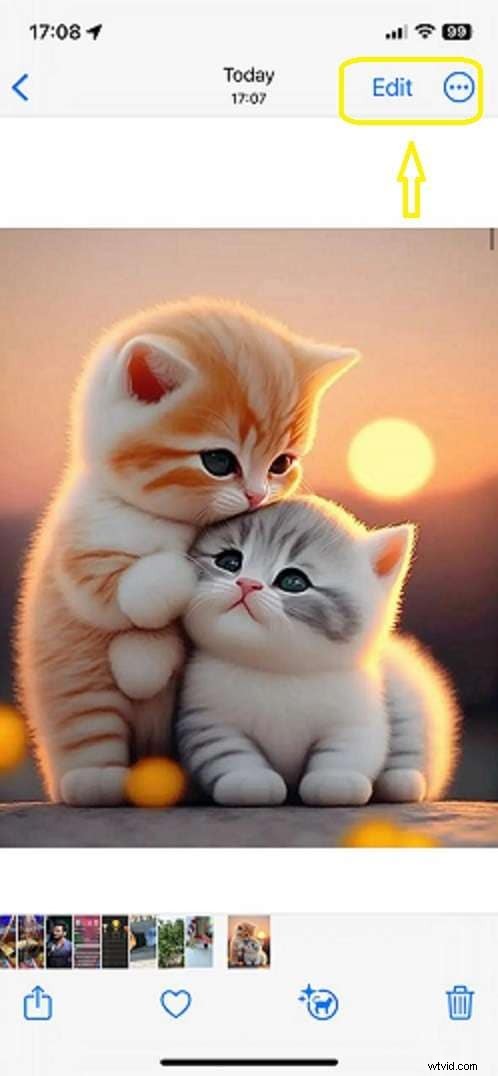
Passaggio 1:apri l'app Foto e seleziona la foto che desideri ritagliare. Fai clic sul pulsante Modifica nell'angolo in alto a destra.
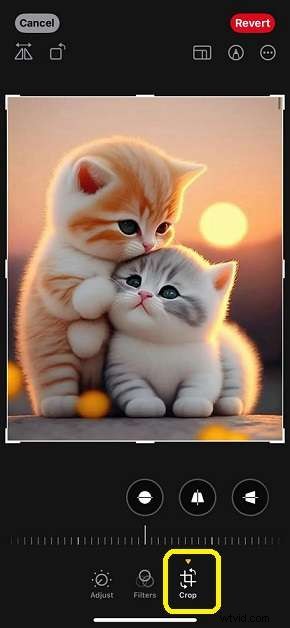
Passaggio 2:fai clic sull'icona di ritaglio nella parte inferiore dello schermo.
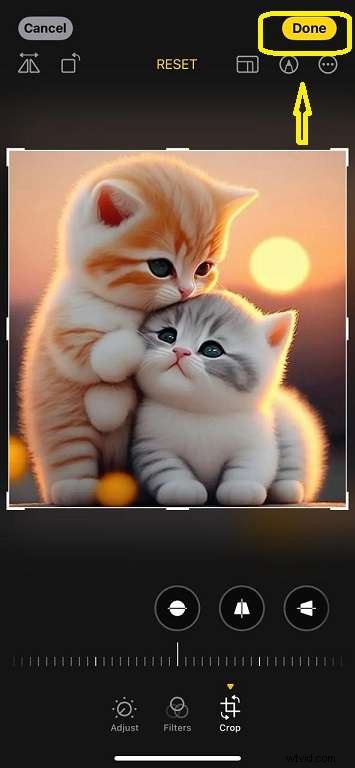
Passaggio 3:una volta impostata l'area, fare clic su Fine nell'angolo in alto a destra. La nuova immagine ritagliata verrà salvata nell'app Foto.
Parte 2:come ritagliare più immagini su un iPhone?
Hai riscontrato una situazione in cui devi ritagliare più foto della stessa dimensione? Puoi ritagliare manualmente ciascuna fotografia. Ma con l'iPhone esiste anche un modo più semplice. Puoi ritagliare più foto insieme utilizzando un iPhone. L'unica condizione è che il tuo iPhone funzioni su iOS 16 o versioni successive.
Di seguito sono riportati i passaggi per ritagliare più foto su un iPhone.
Passaggio 1:apri l'app Foto e seleziona la foto che desideri modificare.
Passaggio 2:fai clic su Modifica nell'angolo in alto a destra, quindi su Ritaglia nella parte inferiore dell'immagine.
Passaggio 3:ritaglia l'immagine secondo i requisiti e fai clic su Fine.
Questi tre passaggi sono gli stessi per la modifica di una singola immagine. Ora arriva la parte principale.
Passaggio 4:fai clic sul menu con tre punti e seleziona Copia modifiche dal menu a comparsa.
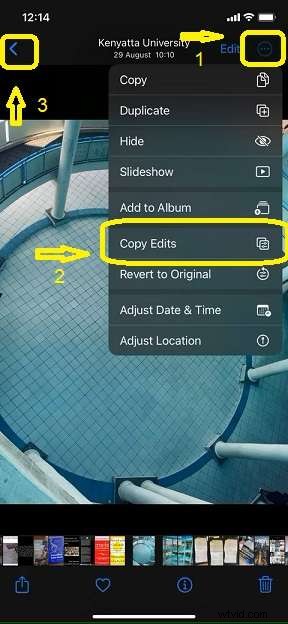
Passaggio 5:tocca il pulsante Indietro nell'angolo in alto a sinistra per tornare alla tua galleria.
Passaggio 6:seleziona le foto su cui desideri replicare le modifiche che hai copiato. Tocca i tre punti nell'angolo in basso a destra e seleziona incolla modifiche dal menu a comparsa.
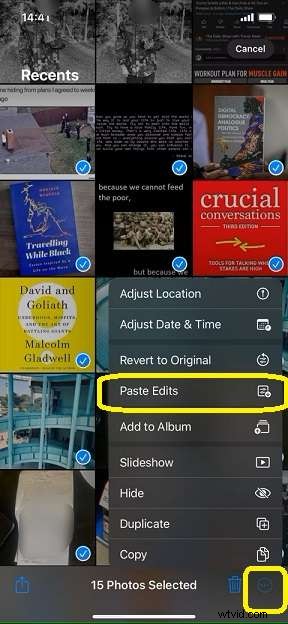
Sul tuo iPhone apparirà una piccola barra di avanzamento, che indica che le modifiche sono in corso. Aspetta finché non finisce.
Parte 3:come ritagliare una persona dalle immagini su un iPhone?
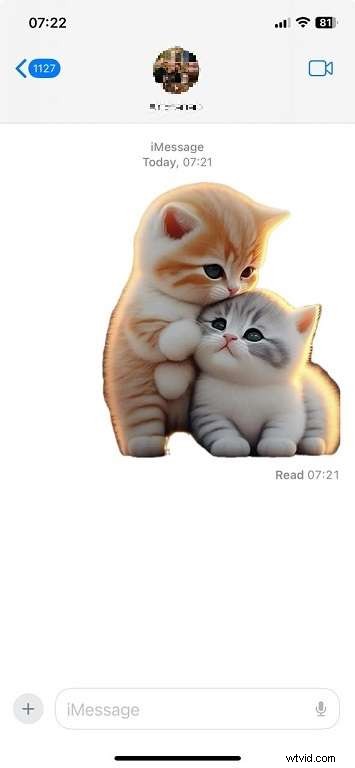
Apple ha aggiunto piccole modifiche intelligenti e funzionalità divertenti che possono essere facilmente perse. Una di queste funzionalità è il ritaglio della foto. Sapevi che puoi ritagliare facilmente qualsiasi persona o soggetto dalla foto e inviarlo separatamente tramite i messaggi? È divertente togliere il soggetto dalla foto senza il suo sfondo e inviarlo separatamente per poterlo utilizzare altrove.
Vediamo come utilizzare questa divertente funzionalità di modifica su iPhone.
Passaggio 1:vai all'app Foto e apri la foto in cui desideri sollevare il soggetto. Tocca l'argomento. Intorno ad esso lampeggerà una luce bianca brillante.

Passaggio 2:una volta che la luce smette di lampeggiare, puoi vedere un'opzione di copia, ricerca e altro proprio sopra l'immagine. Fai clic su Copia.
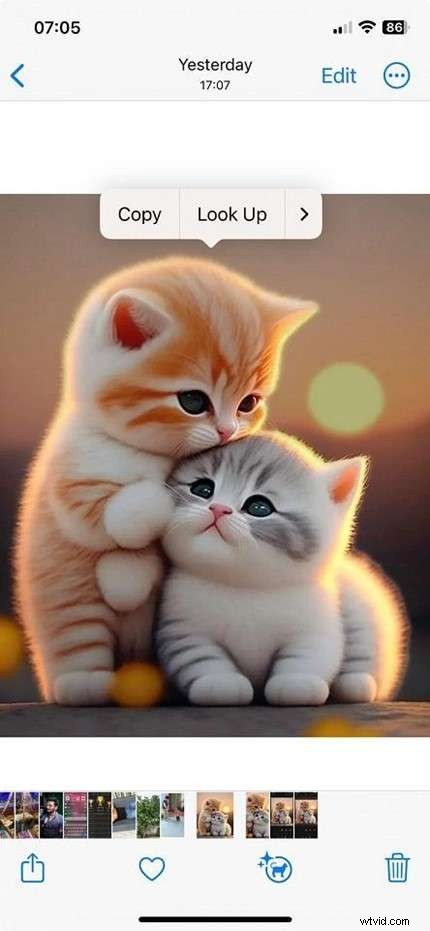
Passaggio 3:ora puoi creare adesivi per la tua immagine e condividerli separatamente in un'e-mail o utilizzarli in qualsiasi app di fotoritocco. Per ora li incolleremo nei messaggi per mostrare come apparirà la forma dell'adesivo dell'immagine.
Parte 4:Bonus:come ritagliare un'immagine a forma di cuore usando Wondershare Filmora?
Desideri ritagliare la tua immagine in altre forme personalizzate come un cuore, un diamante, ecc.? L'app per le foto dell'iPhone non lo supporta. Tuttavia, puoi farlo facilmente utilizzando Wondershare Filmora. Rinomato come software di editing video, sai che Filmora è anche un buon ritaglio ed editor di foto?
Caratteristiche principali:
- Ritaglia facilmente le immagini in qualsiasi forma e proporzione
- Ritaglia le immagini dalle opzioni di proporzioni preimpostate con un clic
- Effettua regolazioni del colore come un professionista con le ruote dei colori.
- Applica filtri di stile immagine da oltre 32 opzioni con uno stilizzatore di immagini AI
- Ritaglia tutti gli elementi dalle immagini utilizzando il ritaglio intelligente AI.
- Rimuovi lo sfondo verde con il tasto Chroma.
- Genera immagini AI dai testi.
 Sicurezza verificata. 3.591.664 persone lo hanno scaricato.
Passaggi per ritagliare le immagini a forma di cuore
Ecco la guida su come ritagliare le immagini a forma di cuore:
Passaggio 1:scarica e installa Wondershare Filmora sul tuo computer.
Passaggio 2:apri il software e fai clic su Nuovo progetto.
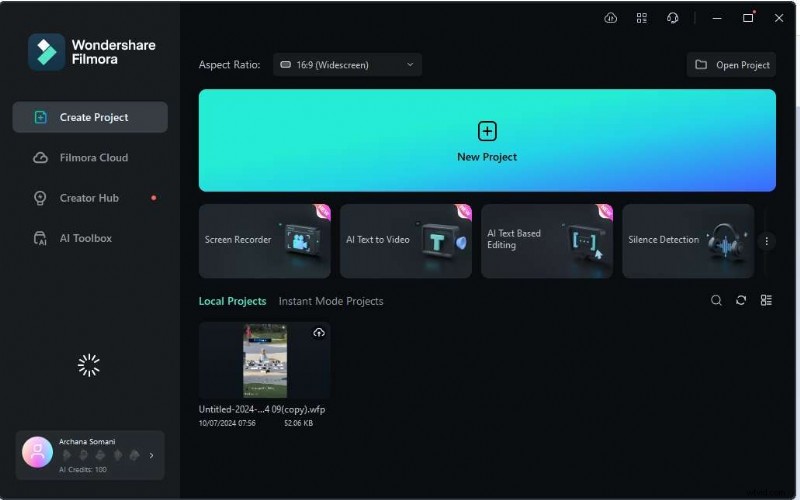
Passaggio 3:importa l'immagine e trascinala sulla timeline. Sul lato destro troverai un'opzione chiamata maschera. Qui puoi scegliere la forma desiderata in cui desideri ritagliare la foto.
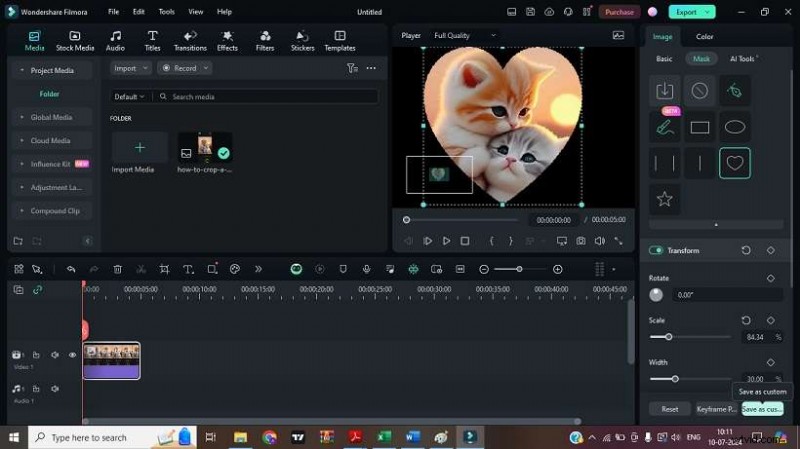
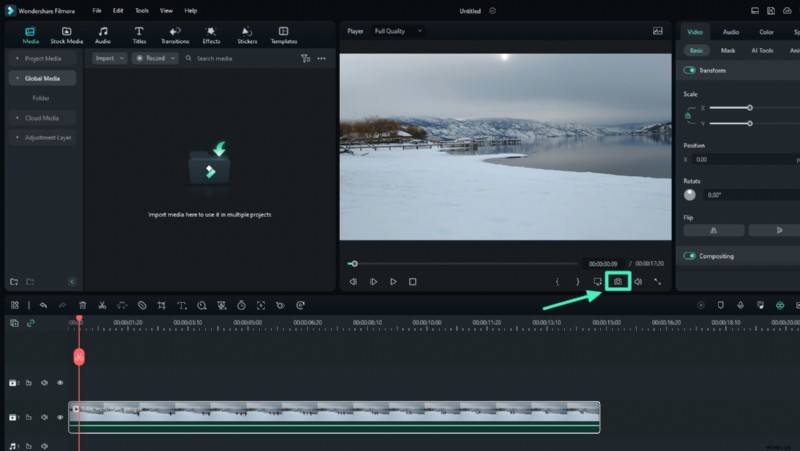
Passaggio 4:sposta la forma del cuore nella posizione desiderata sull'immagine. Una volta soddisfatto della modifica, fai clic su Istantanea per salvare la foto nella posizione desiderata.
Conclusione
Con questo articolo devi aver imparato come ritagliare una foto , apporta modifiche divertenti e modifica più immagini insieme. Devi anche aver apprezzato le divertenti modifiche che puoi fare con le tue foto utilizzando Wondershare Filmora. È uno dei software di editing di video e immagini più avanzati e potenti. Prova le varie altre funzionalità di Filmora per comprenderne la potenza.
Sicurezza verificata. 3.591.664 persone lo hanno scaricato.
Domande frequenti
-
Q1:puoi rimuovere un oggetto da un'immagine da un iPhone?
R1:Non puoi rimuovere direttamente un oggetto da una foto su un iPhone. Tuttavia, nell'App Store sono disponibili altre app, come PhotoDirector e TouchReTouch, che possono aiutare a rimuovere oggetti non necessari da una foto.
-
Q2:puoi ritagliare una foto dell'iPhone?
R2:Utilizzando l'app Foto, puoi ritagliare facilmente le foto sul tuo iPhone. Puoi anche ritagliare le foto dell'iPhone e rimuovere oggetti non necessari dalle immagini utilizzando software di terze parti. Utilizzando le foto, ecco i passaggi:
- Apri la foto nell'app Foto
- Fai clic su Modifica e scegli l'opzione di ritaglio nella parte inferiore dell'immagine.
- Regola l'immagine e fai clic su Fine.
-
Q3:Come posso tagliare una parte di una foto su un iPhone?
R3:La funzione di ritaglio dell'iPhone ti consente di tagliare facilmente una parte di una foto. Apri l'immagine che desideri modificare, fai clic su Modifica e seleziona lo strumento di ritaglio. Ritaglia la foto in modo da rimuovere tutte le parti non necessarie e mantenere solo le parti richieste. Una volta terminata la modifica, fai clic su Fine.