
Creazione di una sequenza temporale per la modifica dei filmati costituisce la spina dorsale della tua produzione cinematografica. L'impostazione della sequenza temporale può creare o interrompere il flusso di lavoro di modifica. Indipendentemente dal fatto che tu stia utilizzando Wondershare Filmora o Adobe Premiere Pro.
Questo articolo approfondirà i fondamenti della creazione di sequenze temporali di film efficienti. Migliorerà la produttività del tuo editing e semplificherà il tuo flusso di lavoro. Mettiamo in evidenza Filmora come interfaccia intuitiva e Premiere Pro per gli esperti.
A quel punto saprai come pianificare, modificare e perfezionare la tua produzione cinematografica. Ciò garantisce che tutto funzioni senza intoppi e con perizia, dal primo taglio all'esportazione. Insieme possiamo indirizzare la tua carriera di montatore sulla strada giusta!
In questo articolo
-
- Cos'è una linea temporale nel montaggio cinematografico?
- Vantaggi dell'utilizzo delle timeline di modifica dei filmati
- Livelli nelle timeline di editing professionale
- All'interno delle timeline di editing professionale
- Cronologia del montatore del lungometraggio
-
- Caratteristiche principali di Wondershare Filmora
- Crea linee temporali di editing di film in Filmora
Parte 1:Esplorazione delle sequenze temporali di editing dei filmati
Le timeline di editing dei filmati sono il cuore del tuo progetto di editing. Ti aiutano a configurare, perfezionare e organizzare i video. Se non l'hai mai fatto prima, prendi in considerazione una sequenza temporale, un'immagine che illustri la storia del tuo film.
L'uso delle sequenze temporali mantiene il tuo progetto organizzato. Puoi vedere tutti i clip, l'audio e gli effetti disposti in sequenza. È più semplice apportare modifiche e aggiustamenti precisi.
Cos'è una linea temporale nel montaggio cinematografico?
Una sequenza temporale nel montaggio cinematografico è la tabella di marcia del tuo progetto. È dove organizzi e organizzi tutti i tuoi video, audio ed effetti. Consideralo come un layout visivo dell'intero film.
Ogni timeline è composta da più tracce. Avrai tracce per video, audio e altri elementi come effetti e transizioni. Questo ti aiuta a vedere come tutto si incastra.
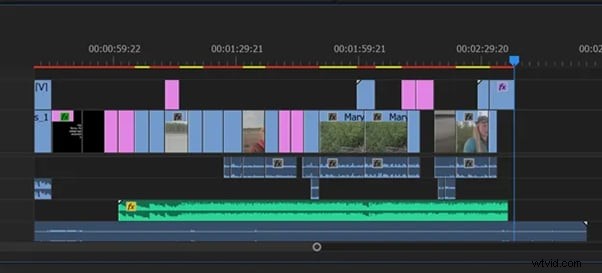
Le timeline semplificano la modifica. Puoi tagliare, tagliare e spostare le clip, regolare i livelli audio e aggiungere effetti. È il luogo centrale in cui avvengono tutte le modifiche e ti aiuta a costruire il tuo filmato.
Vantaggi dell'utilizzo delle timeline di modifica dei filmati
- Organizzazione:le tempistiche mantengono il tuo progetto strutturato e ordinato. Puoi vedere e gestire facilmente tutti i tuoi clip, audio ed effetti.
- Efficienza:naviga rapidamente nel tuo progetto. Apporta modifiche più velocemente con tutto chiaramente disposto.
- Precisione:esegui tagli e regolazioni esatte. Allinea perfettamente le clip per creare transizioni fluide.
- Gestione dei livelli:utilizza più livelli per elementi diversi. Mantieni il filmato principale, i B-roll, l'audio e gli effetti separati ma accessibili.
- Flusso di lavoro migliorato:semplifica il processo di modifica dall'inizio alla fine. Riduci il tempo impiegato nella ricerca di clip e nell'apporto di modifiche.
Livelli nelle timeline di editing professionale
- Livello video 1 (V1):clip video principali
Filmati principali del tuo progetto.
- Livello video 2 (V2):B-roll o metraggio secondario
Riprese extra per migliorare il video principale.
- Video Layer 3 (V3):effetti e sovrapposizioni
Elementi visivi come testo, grafica ed effetti speciali.
- Livello audio 1 (A1):dialogo
Principali parti parlate del progetto.
- Livello audio 2 (A2):effetti sonori
Suoni ambientali, effetti e foley.
- Livello audio 3 (A3):partitura musicale
Musica di sottofondo e colonne sonore.
- Livelli aggiuntivi:utilizzati per progetti più complessi
Può includere più livelli video, audio o effetti secondo necessità.
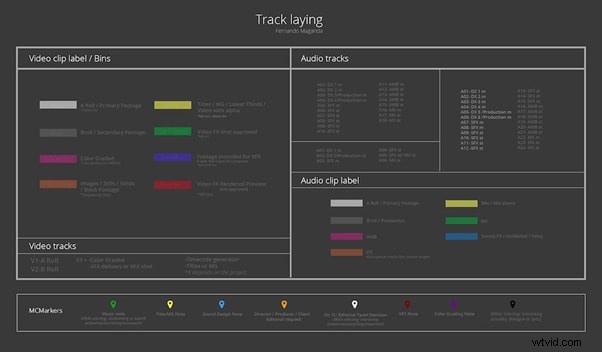
e poi come spiegare all'utente come imparare a modificare la timeline di un film utilizzando Filmora
All'interno delle timeline di editing professionale
Le sequenze temporali di editing professionale sono organizzate meticolosamente. Ogni elemento ha la sua traccia dedicata. La traccia video principale contiene il filmato principale, la spina dorsale del progetto. Le tracce video secondarie vengono utilizzate per B-roll e cutaway.
La grafica e gli effetti hanno le loro tracce, mantenendo i titoli, i terzi inferiori e l'impatto visivo separati dal filmato centrale. Ciò semplifica le modifiche.
Le tracce audio dei dialoghi sono spesso divise per personaggio o scena, garantendo un audio chiaro e distinto. Gli effetti sonori vengono posizionati su tracce separate, consentendo una messa a punto precisa.
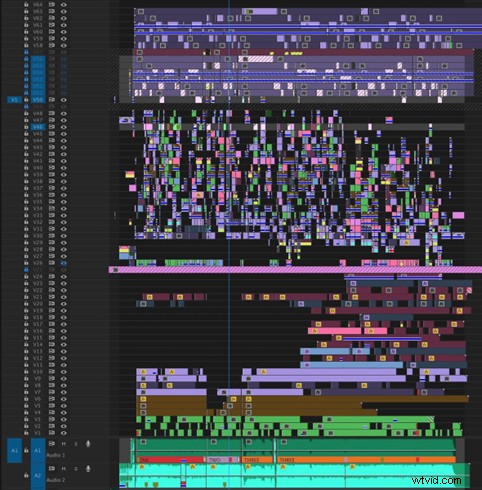
Le tracce musicali contengono spartiti e colonne sonore, che vengono adattate per adattarsi all'atmosfera e al ritmo delle scene. I marcatori e le etichette sono ampiamente utilizzati per contrassegnare punti importanti e organizzare la sequenza temporale.
La codifica a colori aiuta a identificare rapidamente diversi elementi. Questa attenta strutturazione garantisce che i progetti professionali siano facili da navigare e modificare, portando a un prodotto finale raffinato.
Cronologia del montatore del lungometraggio
Per uno sguardo affascinante sulle timeline di editing cinematografico professionale. Puoi dare un'occhiata ad alcuni fantastici esempi condivisi dai migliori editori.
- Ecco uno sguardo alla timeline di editing professionale condivisa da Geofrey Hildrew. Puoi vedere come organizza meticolosamente le tracce video, audio ed effetti. Mostra i dettagli necessari per realizzare un episodio televisivo raffinato.
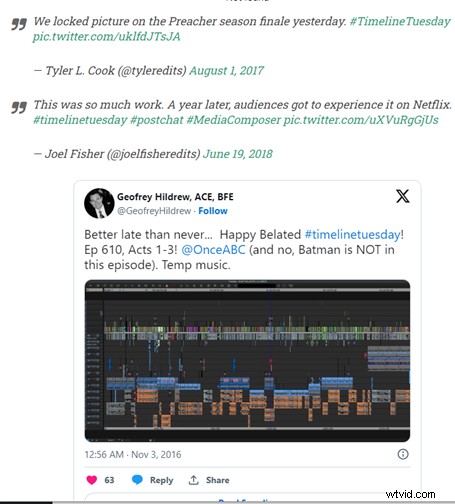
- Ecco uno sguardo alla sequenza temporale del montaggio di "Avengers:Infinity War" condivisa da Jeffrey Ford. È incredibile vedere gli strati dettagliati necessari per modificare questo film di successo.

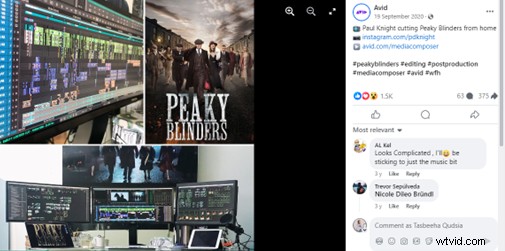
- Ecco uno sguardo alla configurazione domestica di Paul Knight per il montaggio di "Peaky Blinders". Vedere la complessa sequenza temporale e i molteplici schermi che utilizza per creare una serie così dettagliata e avvincente è incredibile.
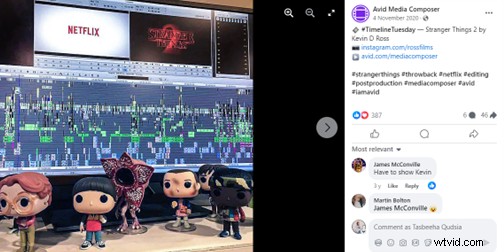
- Guarda questa cronologia dettagliata di "Stranger Things 2" offerta da Kevin D. Ross. Non puoi credere quanto lavoro richieda il montaggio di uno spettacolo popolare.
Parte 2:crea sequenze temporali di editing di filmati in Adobe Premiere Pro
Iniziare con l'editing di filmati in Adobe Premiere Pro può sembrare scoraggiante. Ma è più facile di quanto pensi. Questa guida passo passo ti aiuterà a creare sequenze temporali professionali che mantengano il tuo progetto organizzato ed efficiente. Immergiamoci e configuriamo la tua prima sequenza temporale di editing del filmato!
Passaggio 1. Avvia Premiere Pro
Apri Adobe Premiere Pro e crea un nuovo progetto. Quindi, scegli le impostazioni corrette per il tuo progetto, come proporzioni e risoluzione.
Passaggio 2. Importa i tuoi contenuti multimediali
Fai clic su "Importa" per aggiungere file video, audio e immagini. Organizza i tuoi file multimediali nel pannello del progetto utilizzando contenitori e cartelle.
Passaggio 3. Imposta una sequenza
Crea una nuova sequenza che corrisponda alle impostazioni del filmato. Assegna un nome alla sequenza per mantenere le cose organizzate.
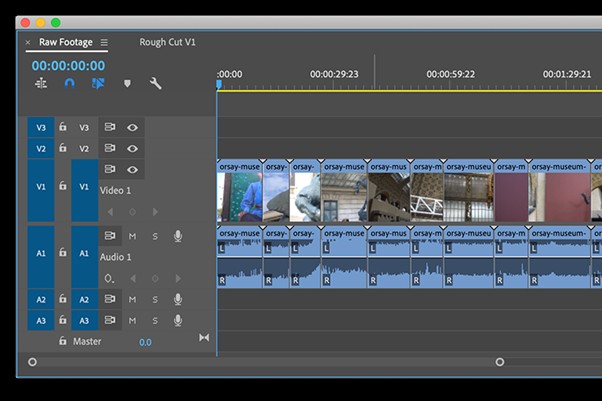
Passaggio 4. Organizza i media sulla timeline
Trascina le clip dal pannello del progetto alla timeline. Disponili nell'ordine in cui desideri che appaiano nel tuo filmato.

Nota:utilizza più tracce per video, audio ed effetti.
Passaggio 5. Modifica i tuoi clip
Taglia, taglia e dividi le clip per rimuovere le sezioni indesiderate. Utilizza la funzione di eliminazione ondulata per colmare automaticamente gli spazi vuoti. Regola la velocità e la durata dei tuoi clip secondo necessità.
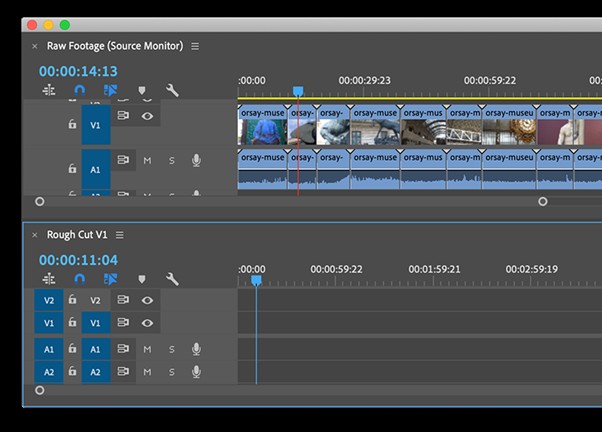
Passaggio 6. Applica effetti e transizioni
Accedi al pannello degli effetti e delle transizioni per migliorare il tuo video. Trascina e rilascia effetti e transizioni sui tuoi clip nella timeline.
Passaggio 7. Perfeziona il tuo progetto
Utilizza gli strumenti di correzione del colore per regolare l'aspetto del tuo filmato. Aggiungi testo, titoli e crediti per fornire contesto e informazioni. Bilancia i livelli audio e aggiungi musica di sottofondo.

Passaggio 8. Esporta il tuo filmato
Fare clic sul pulsante "Esporta". Scegli il formato, la risoluzione e le impostazioni di qualità desiderate. Salva il tuo filmato sul tuo computer o condividilo sui social media.
Seguendo questi passaggi, puoi creare una sequenza temporale del film dall'aspetto professionale. Il processo è intuitivo e consente molta creatività e precisione.
Parte 4. Impostazione delle timeline di modifica dei filmati con Wondershare Filmora
Wondershare Filmora è un fantastico strumento di editing video. È per coloro che desiderano un'interfaccia intuitiva e facile da usare. È ricco di funzionalità che rendono l'editing di filmati accessibile ed efficiente. Se stai semplicemente modificando riprese video quotidianamente o semplicemente per creare un breve filmato, puoi utilizzare un programma di editing video più veloce e più semplice come Filmora. Esploriamo le funzionalità e i passaggi chiave per creare timeline di editing di filmati in Filmora.
Caratteristiche principali della creazione di una timeline di editing di filmati in Wondershare Filmora
- Interfaccia drag-and-drop:aggiungi facilmente file multimediali alla timeline trascinandoli.
- Tracce multiple:utilizza più tracce video e audio per progetti di editing complessi.
- Strumenti di taglio e divisione:taglia e dividi rapidamente le clip direttamente sulla timeline.
- Strumenti di modifica avanzati:applica effetti, transizioni e sovrapposizioni direttamente sulla timeline.
- Controllo audio:regola i livelli audio e aggiungi fotogrammi chiave per controllare le modifiche audio nel tempo.
- Zoom avanti/indietro: ingrandisci e rimpicciolisci la sequenza temporale per modifiche precise e una visualizzazione dettagliata.
- Timeline magnetica:i clip si agganciano automaticamente in posizione per un editing senza interruzioni.
- Marcatori e note:aggiungi marcatori e note a punti specifici sulla sequenza temporale per una migliore organizzazione.
- Modifica con sequenza:regola automaticamente la durata della timeline quando aggiungi o rimuovi clip, mantenendo la sequenza.
- Anteprima in tempo reale:visualizza le modifiche in tempo reale senza rendering.
Crea linee temporali di editing di film in Filmora
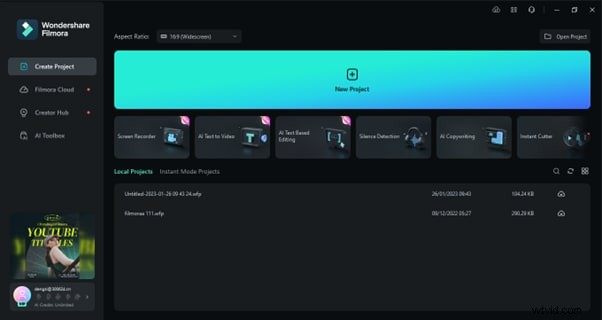
Passaggio 1. Scarica e avvia Filmora
Puoi scaricare Filmora facendo clic sui pulsanti sottostanti. E poi, avvia Filmora e inizia un nuovo progetto. Scegli le proporzioni e la risoluzione appropriate per il tuo progetto.
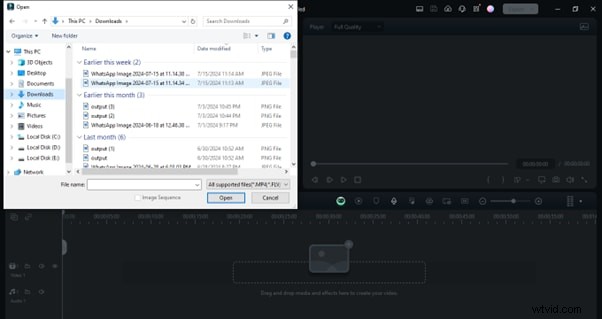
Passaggio 2. Importa file multimediali
Fai clic su "Importa" per aggiungere file video, audio e immagini al tuo catalogo multimediale. Puoi anche trascinare e rilasciare i file dal tuo computer nella libreria.
Passaggio 3. Disporre i media sulla timeline
Trascina i tuoi file multimediali dalla libreria sulla timeline. Organizzali nella sequenza desiderata per formare la struttura del tuo film.
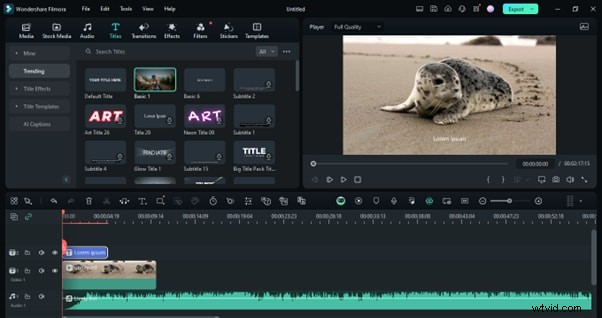
Nota:utilizza più tracce per separare elementi come clip video, audio ed effetti.
Passaggio 4. Modifica clip video
Taglia, taglia e dividi le clip per rimuovere le sezioni non necessarie. Utilizza la funzione di eliminazione con ripple per colmare automaticamente le lacune. Regola la velocità e la durata dei clip come richiesto.

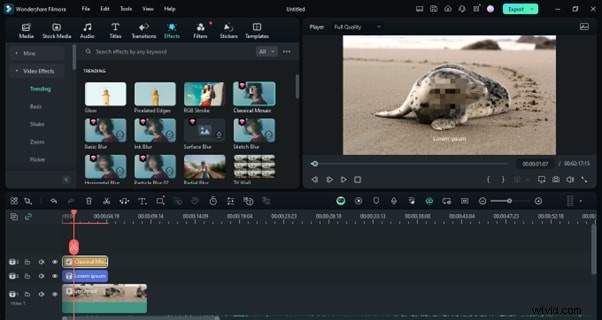
Passaggio 5. Applica effetti e transizioni
Accedi alla libreria di effetti e transizioni per migliorare il tuo video. Trascina e rilascia effetti e transizioni nella timeline. Personalizza le proprietà di ciascun effetto per adattarlo al tuo progetto.
Passaggio 6. Perfezionare il progetto
Utilizza gli strumenti di correzione del colore per regolare l'estetica visiva. Aggiungi testo, titoli e crediti per fornire contesto e informazioni.
Nota:assicurati che i livelli audio siano bilanciati e aggiungi musica di sottofondo o effetti sonori.
Passaggio 7. Esporta il filmato finale
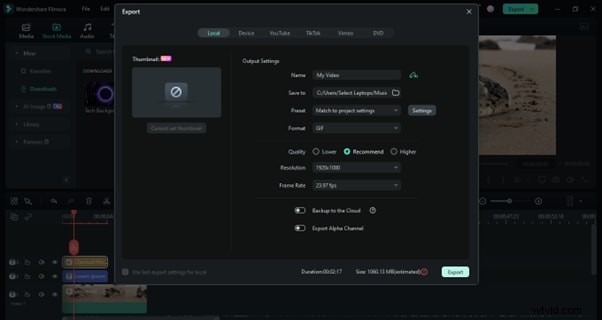
Fai clic su "Esporta" per finalizzare il tuo progetto. Seleziona il formato, la risoluzione e le impostazioni di qualità desiderate. Salva il film sul tuo computer o condividilo sui social media.
Filmora ha gli strumenti di cui hai bisogno per dare vita alla tua visione creativa. Buon editing!
Parte 4. Migliori pratiche per la modifica delle sequenze temporali dei filmati
Aderisci a diverse best practice per rendere il processo di editing video più fluido ed efficiente. Ecco alcuni suggerimenti per aiutarti a mantenere una sequenza temporale ben organizzata e un flusso di lavoro efficiente.
- Mantieni i media organizzati:utilizza contenitori e cartelle per ordinare i tuoi file multimediali. Etichetta tutto chiaramente per evitare confusione.
- Etichetta tracce e sequenze:codifica a colori le tue tracce per una facile identificazione. Dai un nome alle tue sequenze per mantenere le cose organizzate.
- Utilizza i marcatori:posiziona i marcatori per evidenziare i punti importanti. Utilizza colori diversi per diversi tipi di pennarelli.
- Backup regolare:salva frequentemente il tuo lavoro. Conserva copie di backup dei file di progetto.
- Utilizza le scorciatoie:impara le scorciatoie da tastiera per velocizzare il tuo flusso di lavoro. Personalizza le scorciatoie per adattarle al tuo stile di modifica.
- Mantenere la coerenza: Attenersi a una convenzione di denominazione coerente. Assicurati che le tue modifiche mantengano sempre lo stesso stile e qualità.
- Rivedi e perfeziona:rivedi regolarmente la tua sequenza temporale per individuare gli errori. Apporta le modifiche necessarie per garantire che tutto proceda senza intoppi.
- Collabora in modo efficace:comunica chiaramente con il tuo team. Condividi la tua sequenza temporale e i file di progetto in modo organizzato.
Seguire queste best practice ti aiuterà a gestire in modo efficiente le sequenze temporali di editing dei filmati. Rende il processo di modifica più fluido e divertente.
Conclusione
Il montaggio di un film può essere un processo complesso ma gratificante. Utilizza strumenti accessibili come Adobe Premiere Pro e Wondershare Filmora. Ti aiutano a rimanere organizzato ed efficiente.
Le tempistiche sono cruciali per la gestione del tuo progetto. Ti consentono di vedere il quadro generale e apportare modifiche precise. Seguendo le migliori pratiche, puoi creare filmati dall'aspetto professionale.
Questi suggerimenti e trucchi possono migliorare le tue capacità di editing indipendentemente dal tuo livello di esperienza. Cogli l'occasione, prova cose nuove e divertiti mentre dai vita alla tua storia!