
In verità, le LUT a colori sono molto utili quando si modificano video e si producono contenuti simili. Ebbene, perché no? Immagina di applicare determinati effetti cromatici ai tuoi materiali con il semplice schiocco di un dito. Questo è davvero un livello di comodità completamente nuovo. Nel frattempo, puoi anche fare la stessa cosa se trovi straordinari filtri video mentre modifichi il tuo materiale. SÌ. Creare LUT è generalmente una passeggiata nel parco. Puoi sperimentare le impostazioni del colore ed esportare le tue configurazioni in un secondo momento. Non preoccuparti. Ci sono tantissimi tutorial là fuori che possono aiutarti a iniziare.
In questo articolo parleremo dei punti salienti e dei vantaggi della creazione di LUT personalizzate. Discuteremo anche i tre elementi importanti da considerare quando si eseguono tali procedure. Infine, forniremo una breve guida su come creare una LUT in semplici passaggi. Continua a leggere qui sotto per saperne di più.
In questo articolo
-
- Caratteristiche principali
- Guida passo passo
-
- Ti aiuta a rimanere coerente con uno stile o un design specifico.
- Ti fa risparmiare tempo e fatica.
- Ti dà la possibilità di aggiungere tocchi personali.
- Ti aiuta a ottenere esattamente l'aspetto che desideri.
-
- Esposizione
- Bilanciamento del bianco
- Tinta
Come creare una LUT utilizzando Wondershare Filmora?
Come indicato in precedenza, la creazione di LUT non è così complicata come sembra. Puoi effettuare configurazioni ed esportare le tue combinazioni in un attimo. Non è necessario avere un forte background di progettazione o una formazione formale a questo riguardo. Assicurati solo che il tuo software di editing video supporti tali procedure. Non preoccuparti. Se usi Wondershare Filmora, creare LUT è davvero un gioco da ragazzi. Vuoi provarlo? Se è così, controlla i dettagli forniti di seguito per saperne di più.
Caratteristiche principali
Wondershare Filmora è pieno di strumenti di editing video che possono aiutarti a produrre contenuti video straordinari. Di seguito ne sono riportati alcuni. Controlla l'elenco fornito.
- LUT 3D:ti consente di applicare LUT esistenti e importate ai tuoi progetti video. Per impostazione predefinita, Wondershare Filmora offre diverse selezioni. Puoi usarne uno qualsiasi se lo desideri. Da un lato, puoi importare da fonti esterne o salvare la tua configurazione come preimpostazione personalizzata.
- Editing video semplice e avanzato:è dotato di numerose funzionalità che puoi utilizzare per facilitare una varietà di tecniche di editing video in un attimo.
- Risorse creative utili:offre un'ampia libreria di risorse creative a cui puoi accedere e inserire nei tuoi progetti video. Tra questi ci sono immagini d'archivio, clip video, bit audio, filtri, effetti e molto altro.
- Modelli video personalizzati:dispone di tantissimi modelli video già pronti che puoi personalizzare facilmente se non desideri modificare i video da zero.
- Intelligenza artificiale:fornisce l'accesso a una varietà di strumenti basati sull'intelligenza artificiale che puoi integrare nel tuo processo di creazione. Per citarne alcuni, si tratta di AI Copywriting, AI Smart Cut Out, AI Text-To-Video, AI Voice Enhancer e molti altri.
- Opzioni di esportazione video flessibili:ti consente di eseguire il rendering ed esportare video in diversi formati. Tra i tipi di file supportati ci sono MP4, WMV, AVI, MOV, F4V, MKV, 3GP, MPEG-2, WEBM, GIF e MP3.
Guida passo passo
Wondershare Filmora è molto facile da usare e navigare. Se hai bisogno di creare una LUT per il tuo video, non avrai sicuramente difficoltà. Desideri provarlo anche tu? Se è così, dai un'occhiata al tutorial scritto di seguito. Leggi molto bene le istruzioni e segui di conseguenza i passaggi indicati.
Passaggio 1:scarica l'app Wondershare Filmora dal suo sito Web ufficiale. Subito dopo, installalo sul tuo computer.
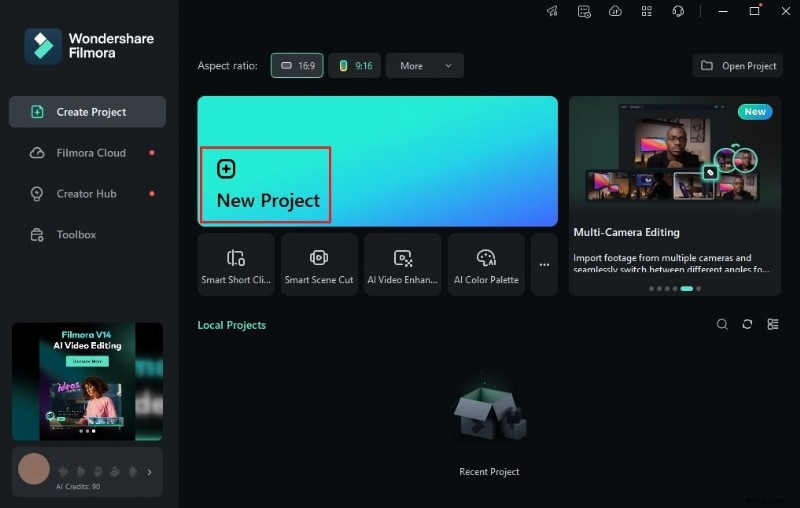
Passaggio 2:successivamente avvia il software di editing video appena installato sul desktop. Una volta caricato completamente, vai alla dashboard principale e tocca Nuovo progetto per iniziare a modificare. In alternativa, scorri leggermente verso il basso fino alla sezione Progetti locali e apri una sessione esistente se ce n'è una disponibile.
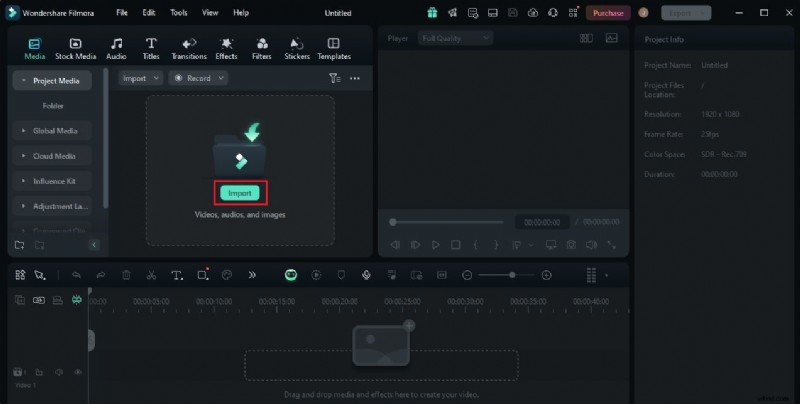
Passaggio 3:Successivamente, vai al pannello Elementi e fai clic su Importa nella scheda Media. Seleziona tutti i file che utilizzerai e caricali sulla piattaforma. Una volta completato, prendi i file uno per uno e trascinali dal pannello Elementi alla timeline dell'editor.
Passaggio 4:A questo punto puoi iniziare l'editing video vero e proprio. Inizia finalizzando la disposizione delle risorse in base allo stile e alla struttura che preferisci. Allo stesso tempo, apporta tutte le modifiche necessarie al tuo progetto video. Ad esempio, puoi tagliare o dividere le clip, correggere i tempi dell'audio e simili.
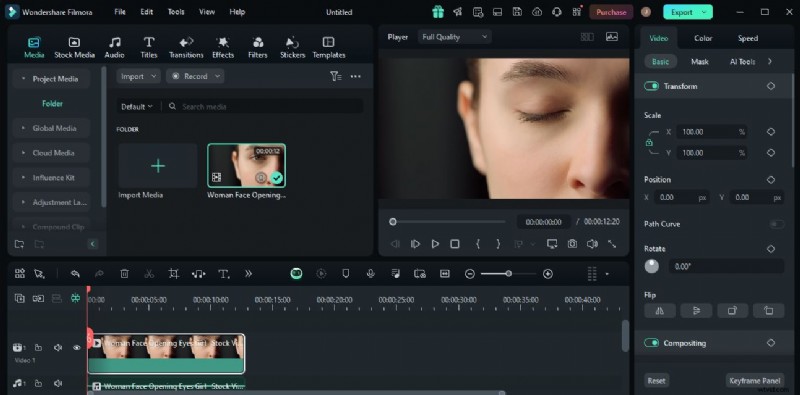
Passaggio 5:una volta terminato, puoi procedere con la configurazione della LUT. Non preoccuparti. Se vuoi creare LUT, non avrai difficoltà. È un gioco da ragazzi. Per iniziare, vai alla timeline dell'editor e seleziona una risorsa video.
Passaggio 6:verrà quindi visualizzato un nuovo pannello nell'angolo destro dell'area di lavoro. Da lì, fai clic sulla scheda Colore per accedere a tutte le impostazioni relative a questa configurazione. In Base, puoi personalizzare una LUT esistente o configurare le impostazioni di colore e luce per creare i tuoi effetti video. Se hai bisogno di strumenti più avanzati, puoi andare alla scheda HSL, Curve o Ruota dei colori. Accedi a tutte le opzioni disponibili e apporta le modifiche desiderate fino a ottenere un ottimo risultato.
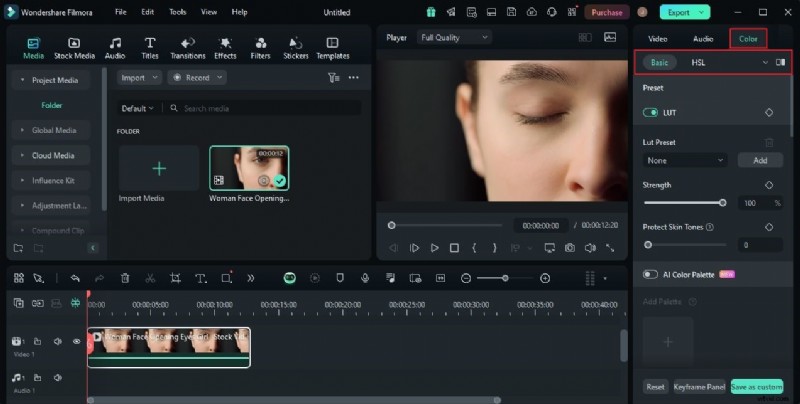
Passaggio 7:una volta terminato, fai clic su Salva come personalizzato nella sezione inferiore del pannello. Assegna un'etichetta univoca alla LUT appena configurata, quindi tocca OK.
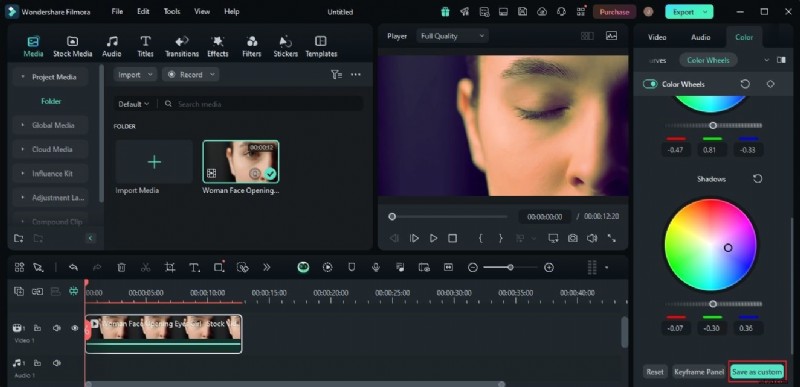
Passaggio 8:ora puoi utilizzare la tua preimpostazione personalizzata e applicarla al tuo contenuto video. Basta andare alla scheda Base delle impostazioni Colore e quindi attivare il pulsante di attivazione/disattivazione accanto a LUT. Fai clic sul menu Preimpostazione LUT e seleziona la tua LUT dall'elenco delle opzioni.
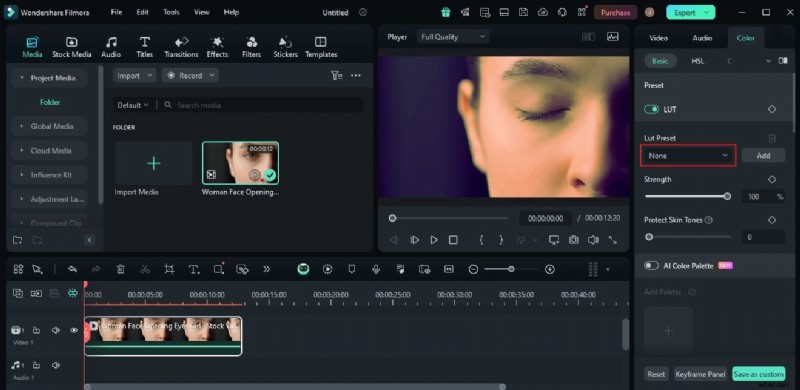
Passaggio 9:Infine, è il momento di riprodurre e rivedere il tuo output. Se sei soddisfatto del risultato, fai clic sul pulsante Esporta proprio sopra il pannello di anteprima per eseguire il rendering del video e salvarne una copia sul tuo computer. Altrimenti, continua ad apportare modifiche finché non raggiungi il risultato desiderato.
Dovresti creare una LUT per i tuoi progetti video?
La maggior parte delle piattaforme di editing video oggigiorno dispone di una libreria integrata per LUT video. Fondamentalmente devi semplicemente esplorare le sue raccolte e selezionare un particolare preset che desideri utilizzare. Comodo, vero? Ma in qualche modo, molti direttori della fotografia consigliano LUT personalizzate. Beh, hanno ragione. Puoi assumere un maggiore controllo sul tuo progetto se crei una LUT da solo. Questo è un vantaggio. Ma a parte questo, c'è di più. Vuoi sapere cosa sono? Se è così, controlla l'elenco qui sotto per maggiori dettagli.
Ti aiuta a rimanere coerente con uno stile o un design specifico.
Quando crei una LUT, sei libero di integrare tutte le tue idee nell'output. Puoi scegliere la tavolozza che preferisci, inserire elementi specifici che desideri utilizzare e simili. Stando così le cose, il tuo risultato complessivo sembrerà più coerente e coerente con l'aspetto particolare che desideri ottenere.
Ti fa risparmiare tempo e fatica.
Naturalmente, devi prima seguire il processo vero e proprio quando crei una LUT. Ma non preoccuparti. Dopo aver salvato la configurazione, applicare le LUT ai tuoi contenuti video sarà molto più semplice. Tutto quello che devi fare a quel punto è trovare la LUT personalizzata dall'elenco delle opzioni e selezionarla. Bastano uno o due clic.
Ti dà la possibilità di aggiungere tocchi personali.
Nella maggior parte dei casi, l'applicazione di una LUT di colore esistente progettata da altri creatori non cattura le tue idee personali. Sicuro. È possibile apportare modifiche in determinati modi. Tuttavia, a volte non è sufficiente, soprattutto se le tue idee sono piuttosto complesse. Ecco perché dovresti creare una LUT da solo se desideri personalizzare completamente il tuo output.
Ti aiuta a ottenere esattamente l'aspetto che desideri.
Infine, la creazione di LUT ti aiuta a creare un filtro video che soddisfi il tuo standard preferito. Probabilmente avrai solo bisogno di apportare alcune modifiche di tanto in tanto. Ma nel complesso, è molto più efficace in questo senso rispetto all'applicazione delle LUT predefinite dal tuo software di editing video.
Elementi a cui dovresti dare priorità quando crei una LUT
Dalle discussioni precedenti, puoi vedere che creare LUT è davvero una passeggiata nel parco. Bastano pochi semplici passaggi per crearne uno e salvare la configurazione finale. Tuttavia, ci sono alcune calibrazioni importanti a cui dovresti dare la priorità quando lavori su questa attività. Vuoi sapere cosa sono? Se è così, controlla l'elenco qui sotto. Leggi attentamente gli articoli e tienili sempre a mente.
Esposizione
Il primo della lista è l'esposizione. Generalmente è la quantità di luce presente nel video che ne influenza la luminosità, il contrasto e il colore. Se stai creando LUT, assicurati che le impostazioni di esposizione siano calibrate molto bene. Non impostarlo troppo alto o basso. Mantienilo al giusto equilibrio. Altrimenti, la qualità delle tue LUT personalizzate potrebbe essere distorta e perdere un certo valore.
Bilanciamento del bianco
In poche parole, il bilanciamento del bianco determina sostanzialmente la purezza del colore bianco nel tuo video. È una configurazione molto importante perché la maggior parte dei colori interagisce con il bianco. Se il bilanciamento del bianco è impostato in modo inadeguato, le tue LUT personalizzate potrebbero non apparire al meglio.
Tinta
Ultimo ma non meno importante è la tinta. Come suggerisce il nome, la tinta è responsabile del bilanciamento del colore, in particolare dei toni verde e magenta. Regolando questa impostazione, puoi correggere lo squilibrio dei colori, aggiungere tonalità specifiche ai tuoi video o creare effetti visivi. Ecco perché non dovresti dimenticare di rivisitare questa calibrazione quando crei le LUT e apporta alcune modifiche. Di sicuro, può aiutarti a creare lo stile specifico che hai in mente.

Nota:a seconda del software di editing video, ci sono altre impostazioni che puoi riconfigurare durante il processo di creazione. Non è sempre limitato alle tre impostazioni di cui sopra. Pertanto, assicurati di esplorarli e modificarli.
Conclusione
Non c’è dubbio che le LUT elevano la qualità dei contenuti video. Ecco perché non dovresti ignorare l’idea di esplorarne e utilizzarne alcuni durante la modifica dei video. Inizialmente, puoi provare le selezioni predefinite offerte dalle app di editing video agli utenti. Basta scegliere lo stile che si adatta perfettamente alle tue preferenze. Dopo un po', prova a creare una LUT dalla tua parte. Non preoccuparti. Non è così difficile come pensi. Per iniziare, scarica Wondershare Filmora. È un potente software di editing video ricco di funzionalità altamente avanzate che possono aiutare molto in questo senso. Esplora questa piattaforma e approfitta dei suoi incredibili vantaggi. Chi lo sa? Potrebbe aiutarti a creare una LUT che cambierà per sempre il mondo della creazione di contenuti.