
Vuoi trasformare il tuo videoclip in una sequenza di immagini? Forse vuoi creare una GIF o modificare il video fotogramma per fotogramma. Bene, se la tua risposta è sì, sei nel posto giusto!
Conversione di un video in sequenza di immagini sembra un compito arduo. Tuttavia, sono disponibili strumenti e software che possono aiutarti a farlo in pochi clic.
Questo articolo esplorerà quattro modi efficaci per convertire video in sequenze di immagini . Ti guideremo attraverso la loro guida passo passo per renderti il tutto più semplice!
Immergiamoci!
In questo articolo
-
- Passaggi per convertire video in sequenze di immagini utilizzando Filmora
- Suggerimenti chiave:
-
- Modo 1. Trasforma il video in una sequenza di immagini in VLC
- Modo 2. Converti video in sequenza di immagini con FFmpeg
- Modo 3. Esporta il video in una sequenza di immagini utilizzando un convertitore online
Parte 1. Come convertire video in sequenze di immagini in Filmora GRATIS [il modo migliore]
Se desideri un modo affidabile ed efficiente per convertire MP4 in sequenza di immagini, Wondershare Filmora seleziona tutte le caselle. Può estrarre facilmente immagini in vari formati, inclusi JPEG, PNG ecc., e ti consente di eseguire analisi dettagliate, creare animazioni e altro ancora.
Il punto positivo è che non è necessario imparare Filmora. È progettato per ogni utente. Che tu sia un principiante o un professionista, puoi usarlo facilmente.
Inoltre, Filmora non si limita solo a estrarre immagini; ha anche molte altre funzionalità. Puoi dire che è un kit di strumenti di editing completo per i tuoi progetti di base e anche avanzati.
Vantaggi della conversione di sequenze di video in immagini in Filmora
- Funzionalità istantanea:cattura fotogrammi specifici dal video utilizzando la funzione istantanea, consentendo l'estrazione precisa di immagini fisse.
- Esporta come sequenza di immagini:converti tutti i video in sequenze di immagini selezionando l'opzione Sequenza di immagini nel menu di esportazione, consentendo la creazione di immagini fisse di alta qualità.
- Supporto di più formati:esporta immagini in vari formati, come PNG o JPEG, per soddisfare le diverse esigenze del progetto.
- Rilevamento automatico dei fotogrammi:Filmora rileva e organizza automaticamente i fotogrammi, semplificando il processo di conversione dei video in immagini .
- Output di alta qualità:mantieni la qualità originale dei fotogrammi durante l'estrazione, garantendo che le immagini siano adatte all'uso professionale.
Passaggi per convertire video in sequenze di immagini utilizzando Filmora
Innanzitutto, scarica e installa il software Filmora sul tuo PC/laptop. Quindi, seguire le istruzioni fornite di seguito:
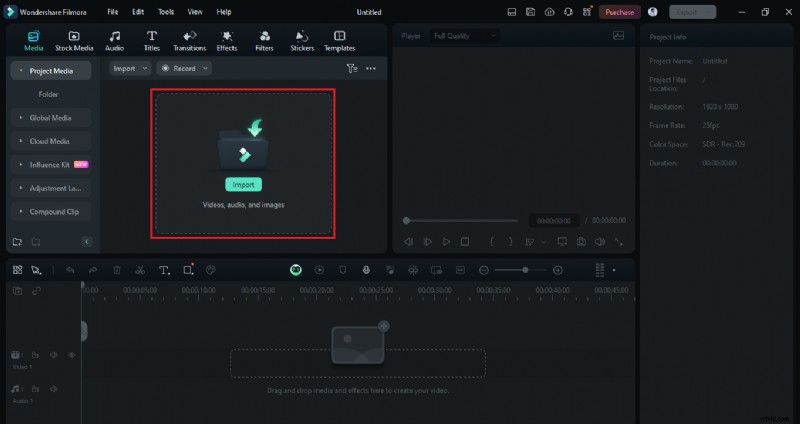
Passo 1:Apri il software Filmora sul tuo computer, fai clic su "Importa" e apri il video. Puoi anche trascinarlo e rilasciarlo qui.
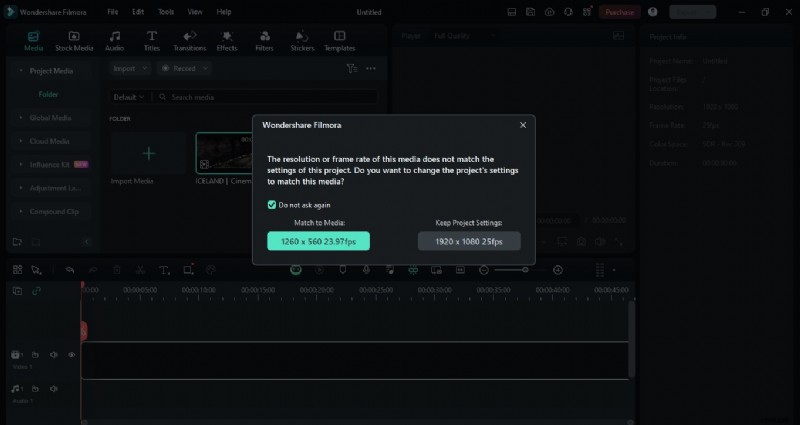
Passaggio 2:una volta importato il video su Filmora, trascinalo sulla timeline e seleziona la risoluzione che desideri.
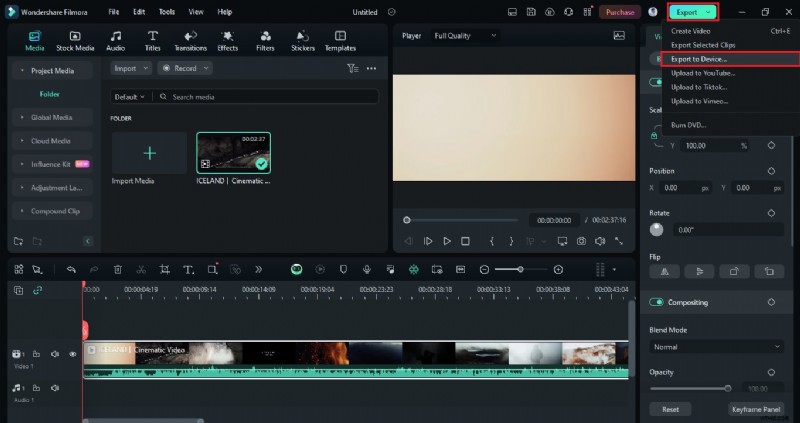
Passaggio 3:fai clic su "Esporta" in alto a destra, quindi seleziona l'opzione "Esporta su dispositivo". Vedrai apparire un pop-up sull'interfaccia di filmora.
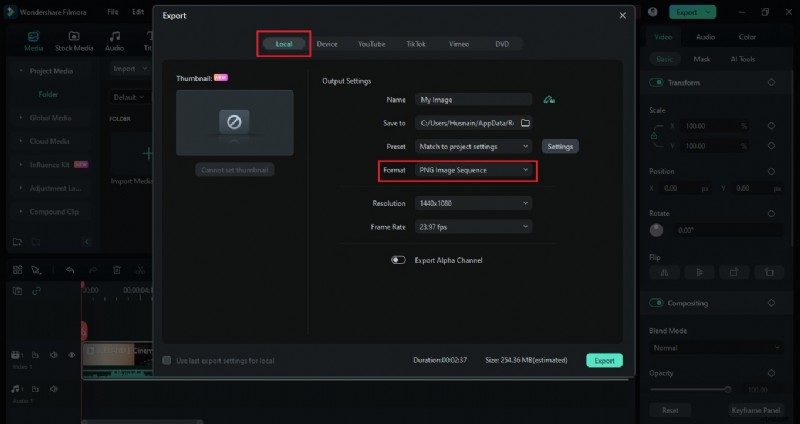
Passaggio 4:seleziona "Locale" dalla barra dei menu in alto. Quindi, seleziona il formato di output come "Sequenza di immagini PNG" o "Sequenza di immagini JPG". Puoi anche modificare la frequenza dei fotogrammi e la risoluzione (se necessario).
Passaggio 5:Una volta completata la personalizzazione dell'output, fai clic sul pulsante "Esporta" e Filmora inizierà a convertire il tuo video in sequenza di immagini.
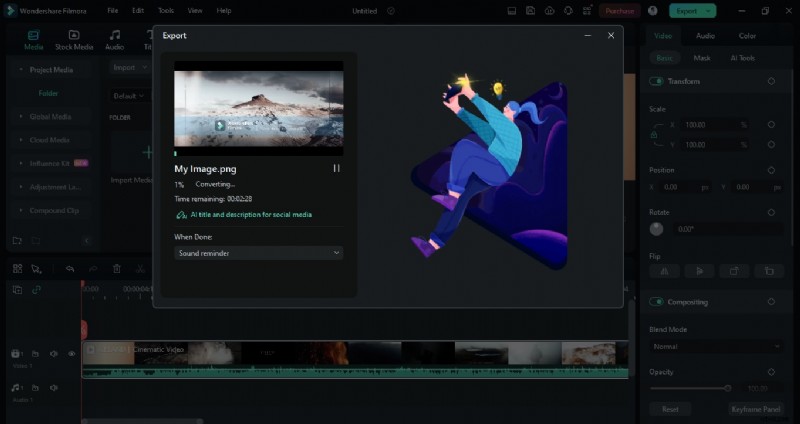
Quindi, ecco come convertire il video in una sequenza di immagini utilizzando Filmore. Tuttavia, ci sono alcune cose che dovresti tenere a mente durante la conversione.
Suggerimenti chiave:
- Assicurati di scegliere il formato immagine appropriato (PNG per qualità senza perdita di dati e JPEG per file più piccoli).
- Imposta la frequenza fotogrammi desiderata (ad esempio, 24 fps, 30 fps).
- Assicurati di avere spazio di archiviazione sufficiente per salvare le immagini estratte.
- Per i video di grandi dimensioni, valuta la possibilità di utilizzare una soluzione software locale anziché strumenti online.
Ora andiamo avanti ed esploriamo come trasformare il video in una sequenza di immagini utilizzando opzioni alternative.
Parte 2. Converti video in sequenze di immagini senza software professionale
A volte non vogliamo utilizzare gli strumenti professionali solo per compiti semplici. In questa situazione ci sono opzioni facili e veloci che puoi adottare. Questa sezione esplorerà le tre alternative di software professionale per convertire video in sequenze di immagini.
Queste alternative sono le seguenti:
- VLC (lettore multimediale gratuito con funzionalità di taglio, unione ed estrazione)
- FFmpeg (strumento gratuito da riga di comando)
- Convertitori online (anche se potrebbero non gestire bene sequenze di immagini di grandi dimensioni)
Andiamo avanti ed esploriamoli in dettaglio!
Modo 1. Trasforma il video in una sequenza di immagini in VLC
VLC è uno dei lettori multimediali più popolari al mondo. È disponibile per quasi tutti i sistemi operativi, inclusi Windows, Mac, Linux e persino per Android e iOS.
Tuttavia, questo lettore multimediale non si limita solo a riprodurre il tuo file video. È uno strumento multiuso che ti aiuta a convertire file audio/video, scaricare video in streaming e persino estrarre immagini da un video.
Inoltre, hai anche varie opzioni di modifica. VLC ti consente di modificare il formato dell'immagine di output, la profondità del colore, la modalità colore e altro ancora. Supporta quasi tutti i formati video, quindi puoi convertire qualsiasi video in sequenze di immagini.
Passaggi per trasformare il video in una sequenza di immagini utilizzando VLC
Puoi seguire le istruzioni seguenti per convertire video in sequenze di immagini con VLC:
Passaggio 1:apri il video con VLC. Quindi, seleziona ""Strumenti"" dalla barra dei menu di VLC e seleziona "Preferenze."
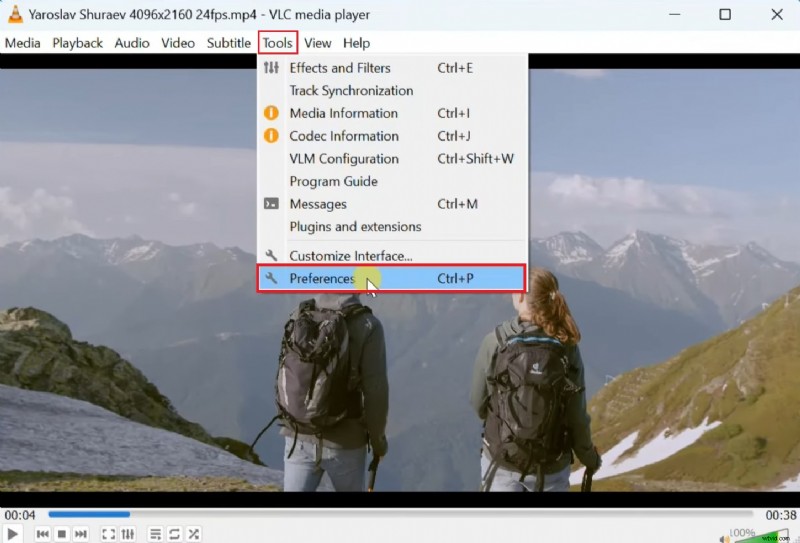
Passo 2:Successivamente, seleziona l'opzione "Tutti", scorri verso il basso e nella sezione "Video", seleziona "Filtri"> "Filtro scena".
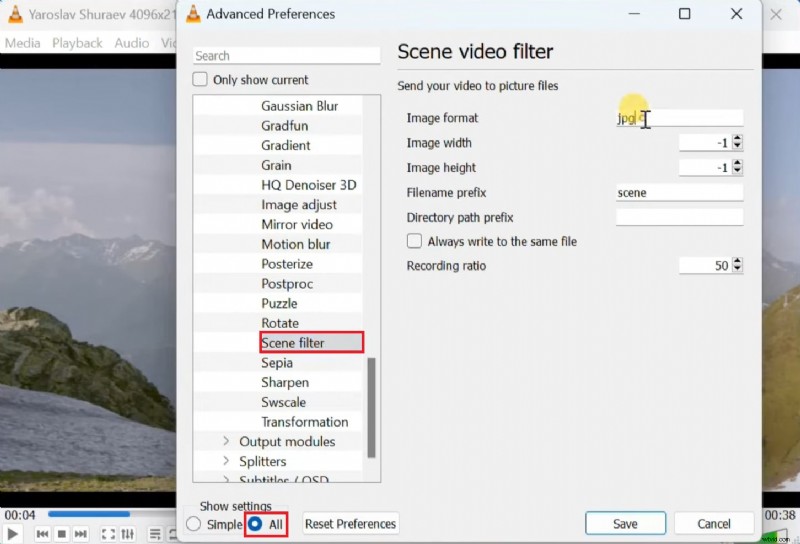
Passaggio 3:qui, modifica il formato dell'immagine in "PNG" o qualsiasi altro formato desideri. Puoi anche modificare altre impostazioni (se necessario).
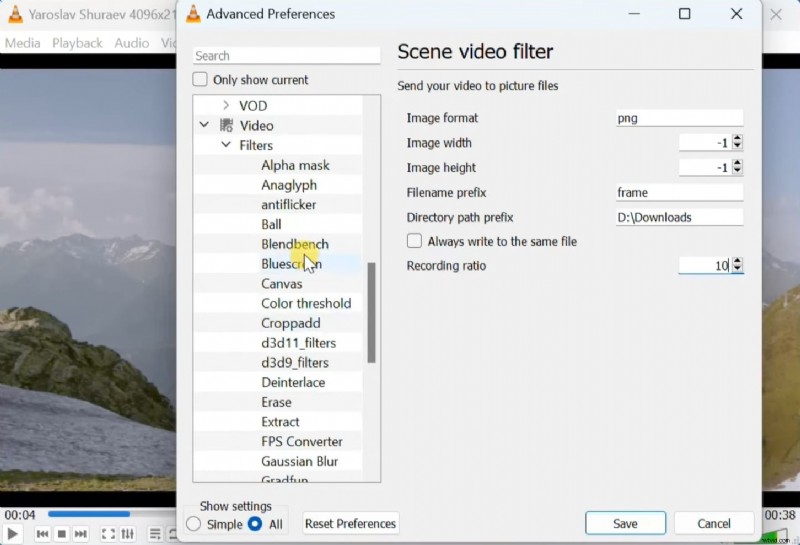
Passo 4:Successivamente, fai nuovamente clic sull'opzione " "Filtro" e scegli " "Filtro video scena". Quindi, fai clic sul pulsante "Salva" e procedi.
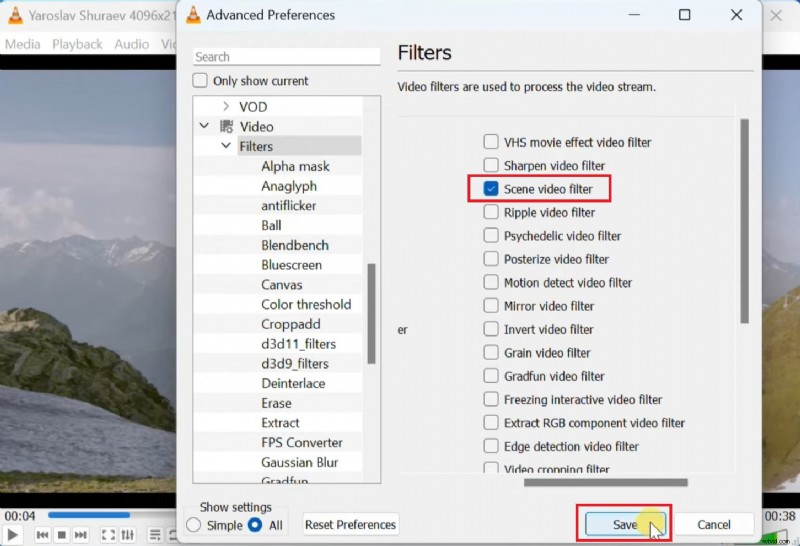
Passo 5:Successivamente, chiudi il lettore multimediale VLC, aprilo di nuovo e seleziona il video che desideri convertire. VLC inizierà automaticamente a salvare i suoi frame.
Una volta terminato, potrai visualizzarli nella cartella selezionata.
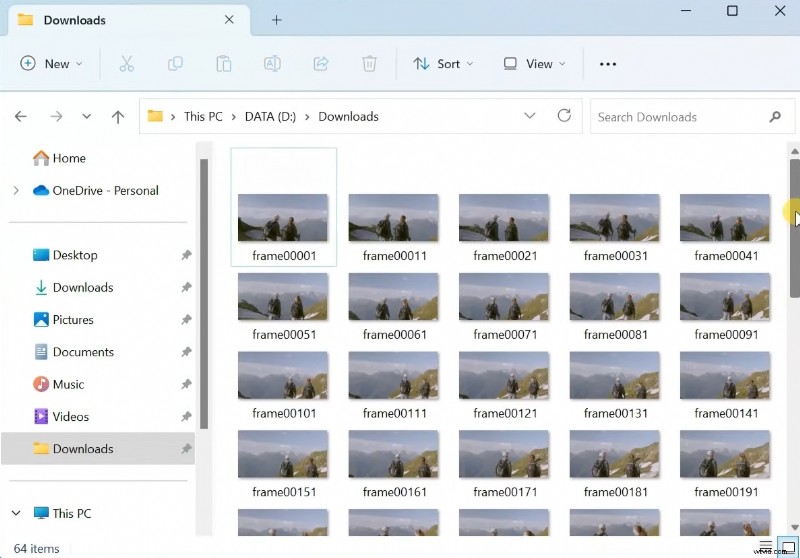
Quindi, ecco come puoi utilizzare i lettori multimediali VLC per estrarre fotogrammi dal tuo video. Tuttavia, se non utilizzi questo software, puoi provare un altro metodo.
Modo 2. Converti video in sequenza di immagini con FFmpeg
L'uso di FFmpeg è un altro approccio per convertire un video in una sequenza di immagini. È uno strumento gratuito da riga di comando che puoi utilizzare per convertire i tuoi file audio/video.
Con questo strumento puoi anche cambiare il formato dei tuoi video, aggiungere effetti, modificare il video, estrarre fotogrammi di immagini e altro ancora.
Tuttavia, dovresti avere familiarità con il sistema a riga di comando per utilizzare FFmpeg. Altrimenti, sarà molto tecnologico per te.
Passaggi per convertire video in sequenze di immagini con FFmpeg
Ecco come puoi convertire video in sequenze di immagini con FFmpeg:
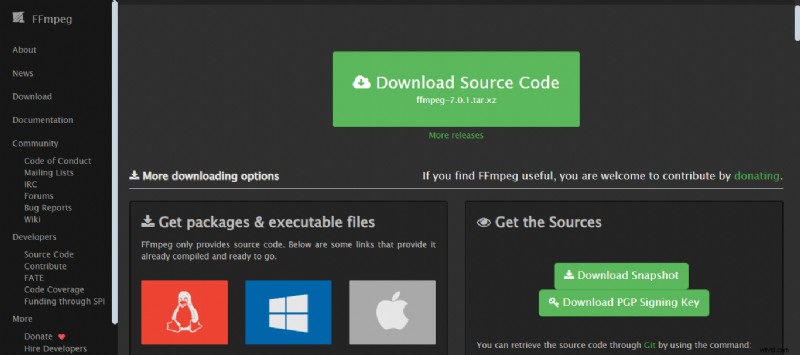
Passaggio 1:apri il sito Web ufficiale di FFmpeg sul tuo browser e scaricalo sul tuo computer.
Passaggio 2:apri il prompt dei comandi facendo clic sul pulsante "Start" e cercando il prompt dei comandi oppure utilizza la scorciatoia "tasto Windows + X" per aprirlo. Quindi premi C e digita questo comando:
ffmpeg -i input.mp4 -pix_fmt rgba output_%04d.png
- Digita il nome del tuo file video al posto dell'input.
- Digita il nome dei file di output al posto dell'output
- .png è il formato immagine che converte una sequenza di immagini da MP4 a PNG. Puoi sostituirlo con il formato che preferisci.
- pix-fmt rgba viene utilizzato per aggiungere lo spazio colore e %04d serve per la convenzione di denominazione.
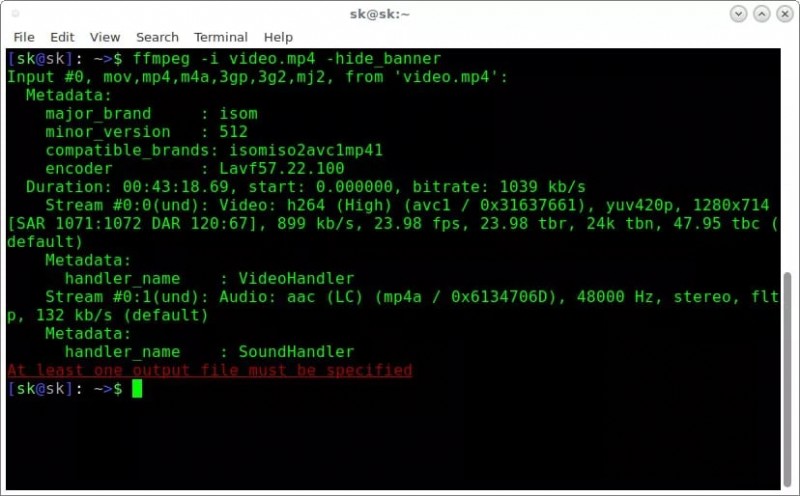
Passaggio 3:una volta che tutto è pronto, fai clic su "Invio". FFmpeg convertirà il tuo MP4 in sequenza di immagini.
Questo metodo può essere piuttosto difficile per coloro che non sono appassionati di tecnologia. Pertanto, puoi utilizzare qualsiasi strumento online o utilizzare VLC per convertire i video in una sequenza di immagini. Esploriamo il convertitore online con la sua guida passo passo.
Modo 3. Esporta il video in una sequenza di immagini utilizzando un convertitore online
Se non desideri utilizzare strumenti o software professionali, anche un convertitore online può essere un'ottima opzione. Con uno strumento online, puoi esportare rapidamente e facilmente i video in sequenze di immagini. Tuttavia, tra così tanti strumenti, è abbastanza confuso selezionare quello affidabile. Ma non preoccuparti, ne abbiamo selezionato uno popolare per te:"Ezgif."
Devi solo caricare il tuo video e questo convertitore online lo convertirà in una sequenza di immagini. Questo metodo è una soluzione ideale per coloro che non desiderano scaricare o installare alcun software aggiuntivo.
Passaggi per esportare video in sequenze di immagini utilizzando un convertitore online
Puoi seguire le istruzioni fornite di seguito per esportare il video in una sequenza di immagini online:
Passaggio 1:visita il sito Web ufficiale di Ezgif sul tuo browser. Seleziona e carica il video che desideri convertire dal tuo computer. Puoi anche trascinarlo e rilasciarlo qui.
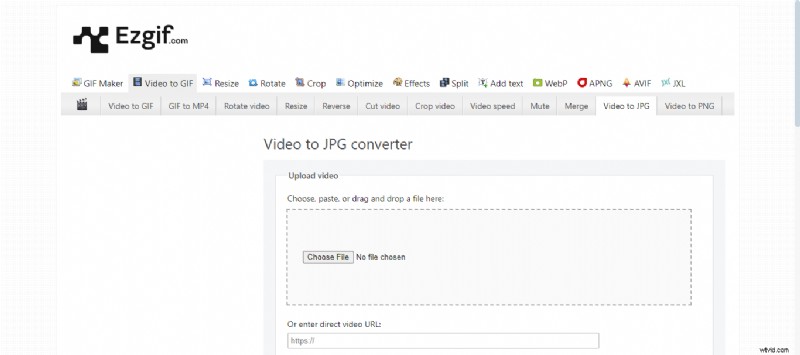
Passaggio 2:personalizza le opzioni di output in base alle tue esigenze. Quindi fai clic sul pulsante "Converti in JPG".
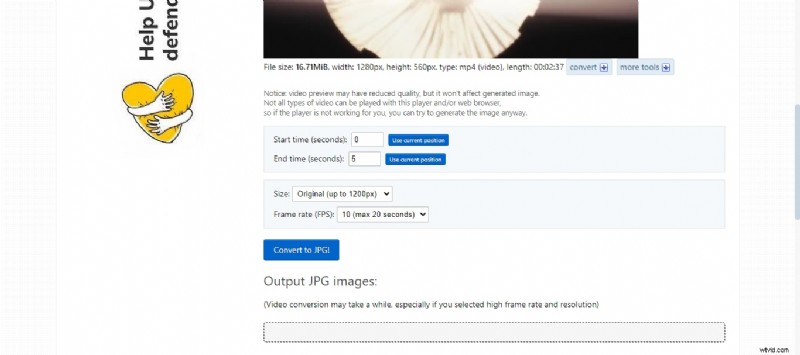
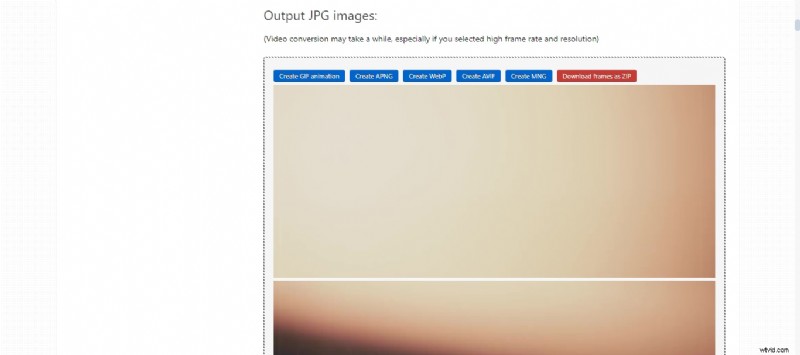
Passaggio 3:vedrai le immagini JPG di output appena sotto. Fare clic sul pulsante "Scarica frame come ZIP". Il file ZIP contenente le cornici verrà scaricato sul tuo computer.
Hai visto che questa è la soluzione rapida per convertire video in sequenze di immagini ? Tuttavia, la conversione online non è possibile per file di grandi dimensioni. Inoltre, il collegamento per il download può contenere bug e virus. Quindi, è sicuro optare per altre opzioni come Filmora e VLC.
Ora andiamo avanti ed esploriamo alcuni scenari in cui queste sequenze di immagini sono necessarie.
Parte 3. Quali sono i casi d'uso per convertire video in sequenze di immagini?
La conversione di un video in una sequenza di immagini ha molti usi. Ecco alcuni esempi comuni:
- Animazione ed effetti visivi:animatori e artisti degli effetti visivi spesso convertono i video in immagini. Consente loro di eseguire modifiche dettagliate fotogramma per fotogramma.
- Progetti fotografici e artistici:artisti e fotografi possono utilizzare questa tecnica per catturare fotogrammi specifici per ispirazione o progetti creativi.
- Formazione ed esercitazioni:le sequenze di immagini possono aiutare gli educatori a illustrare chiaramente i passaggi di un processo.
- Marketing e social media:gli esperti di marketing possono creare contenuti accattivanti estraendo momenti video chiave per promozioni o social media.
- Controllo qualità:i professionisti del cinema e dei video possono ispezionare i singoli fotogrammi per garantire la qualità.
Conclusione
Concludendo! Conversione di video in sequenza di immagini Può essere un'abilità utile. In questa guida, abbiamo esplorato quattro modi efficaci con le relative guide passo passo.
Tuttavia, il metodo migliore dipende dalle tue esigenze specifiche, dalle competenze tecniche e dal software disponibile. Strumenti gratuiti come FFmpeg e VLC possono essere efficaci per conversioni più semplici.
D’altra parte, i software di editing video professionale come Filmora offrono il massimo controllo. Consente conversioni precise e di alta qualità. Scegliendo lo strumento giusto per le tue esigenze, puoi convertire facilmente i tuoi video in sequenze di immagini .