
Hai bisogno di aiuto per importare sequenze di immagini in video After Effects? Questo passaggio è un must per gli editor e i designer video. Imparerai cos'è una sequenza di immagini e i problemi che incontri durante questo processo.
Imparerai a conoscere il software di editing video alla moda Filmora. Alla fine di questo articolo avrai tutte le informazioni necessarie sull'importazione della sequenza di immagini di After Effects.
Dall'esportazione della sequenza di immagini After Effect al mantenimento della sua qualità, studierai tutto in questo articolo. Cominciamo.
In questo articolo
-
- Quale formato di sequenza di immagini supporta After Effects?
-
- Convenzione sulla denominazione dei file
- Formato file
- Frequenza fotogrammi
- Organizzazione
- Controllo della sequenza
- Perché questo è importante?
-
- Guida passo passo per importare sequenze di immagini e creare video
-
- Animazione stop motion:
- Lasso di tempo:
La sequenza di immagini è un insieme di singole immagini disposte in base al tempo. Queste immagini rappresentano i fotogrammi di un video. Quando queste immagini vengono riprodotte rapidamente, creano un effetto di movimento.
Ora parliamo dei formati specifici di sequenze di immagini supportati da After Effects.
Quale formato di sequenza di immagini supporta After Effects?
After Effects supporta una vasta gamma di formati di sequenze di immagini:
- JPEG:ideale quando le immagini richiedono meno dettagli.
- PNG- Offre trasparenza, che lo rende ideale per qualsiasi progetto.
- TIFF:viene utilizzato per immagini di alta qualità.
- PSD:consente di importare i file Photoshop con livelli in sequenze di immagini.
Ora prepara la tua immagine per il processo di importazione.
Prepara la sequenza di immagini per l'importazione
Per importare la sequenza di immagini in After Effects, devi assicurarti che la sequenza di immagini segua questi passaggi essenziali:
- Formato file: PNG o altri formati supportati:assicurati che le tue immagini siano salvate nei formati file supportati da After Effects. PNG, JPG, TIFF e PSD sono i formati più comunemente utilizzati.
- Frequenza fotogrammi: Frequenza fotogrammi della sequenza di immagini e impostazioni del progetto:se la frequenza dei fotogrammi della sequenza di immagini e le impostazioni del progetto differiscono, potresti riscontrare problemi di riproduzione.
- Profondità colore:per immagini trasparenti, salva un'immagine con un canale alfa. Il formato PNG-24 è adatto per immagini con colori complessi.
- Convenzione di denominazione dei file: Denominazione coerente:i nomi delle immagini coerenti sono importanti quando si importano sequenze di immagini. Denominazioni errate o numeri mancanti possono interrompere il processo. Zeri iniziali:i nomi delle immagini devono essere ordinati con gli zeri iniziali 001, 002 anziché 1,2,3.
- Organizzazione:
Cartella dedicata: Metti tutte le tue immagini in un'unica cartella etichettata per evitare confusione.
Rimuovi i file non necessari: Rimuovi immagini o file non necessari dalla cartella per facilitare il processo di importazione.
Controllo della sequenza: Visualizza l'anteprima del tuo file per controllare la sequenza delle immagini, le immagini e tutto il resto per evitare errori.
Perché questo è importante?
La preparazione della sequenza di immagini per l'importazione in After Effect garantisce un processo di lavoro fluido. Ulteriori dettagli sono menzionati di seguito:
- Evita errori e ritardi:la denominazione coerente e l'utilizzo di nomi di immagini e frequenze fotogrammi corretti ti faranno risparmiare tempo e prevengono errori.
- Risparmia tempo:risolvere i problemi dopo l'importazione richiede molto tempo. Puoi risparmiare tempo risolvendo i problemi in anticipo per prevenirli in seguito.
- Riproduzione fluida:garantire la sequenza di immagini e la frequenza fotogrammi corrette garantisce che venga riprodotta senza problemi in After Effects.
Come si importa una sequenza di immagini JPEG o PNG in After Effects?
Ecco alcuni semplici passaggi per importare sequenze di immagini in Adobe After Effects dopo aver preparato la sequenza di immagini per l'importazione.
- Apri Adobe After Effects.
- Dopo aver fatto doppio clic sull'area delle risorse, fare clic sul file>importa>file nella finestra di dialogo.
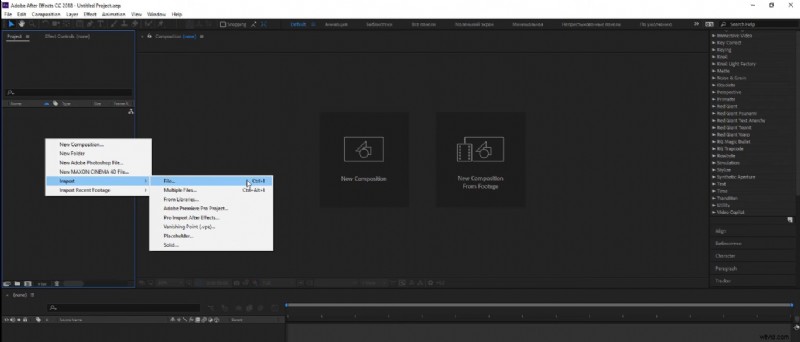
- Ora esplora il file della sequenza di immagini.
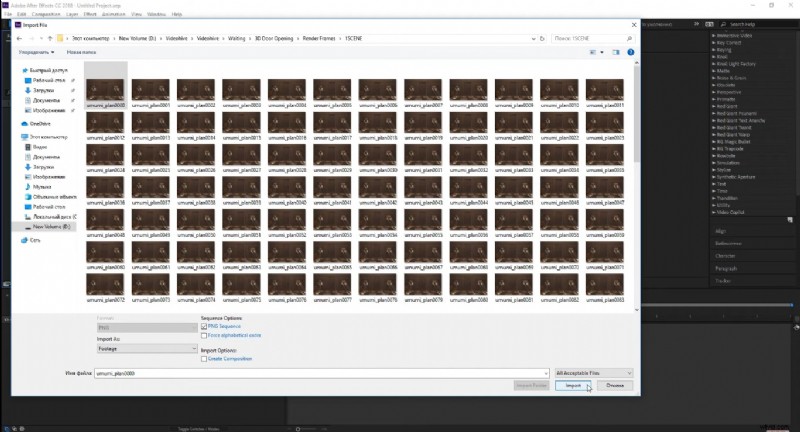
- Seleziona il primo, tieni premuto MAIUSC e seleziona l'ultimo file per importare la sequenza.
- Ora seleziona la sequenza PNG nella casella di controllo e fai clic su Apri.
Come si converte il video in una sequenza di immagini in After Effects?
Ecco i passaggi per estrarre la sequenza di fotogrammi da un video in After Effects:
- Importa il tuo video facendo clic su File> Importa> File e seleziona il tuo video.
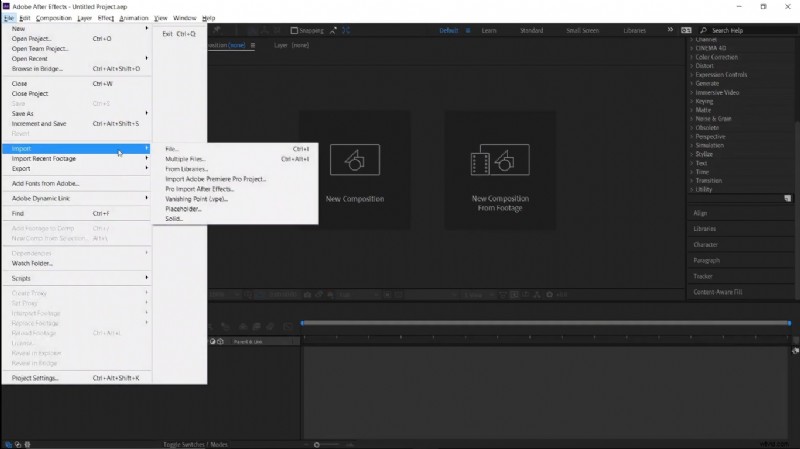
- Ora trascina il video sulla timeline.
- Ora scegli la parte del video che desideri eseguire il rendering.
- Fare clic su Composizione> Aggiungi alla coda Rener.
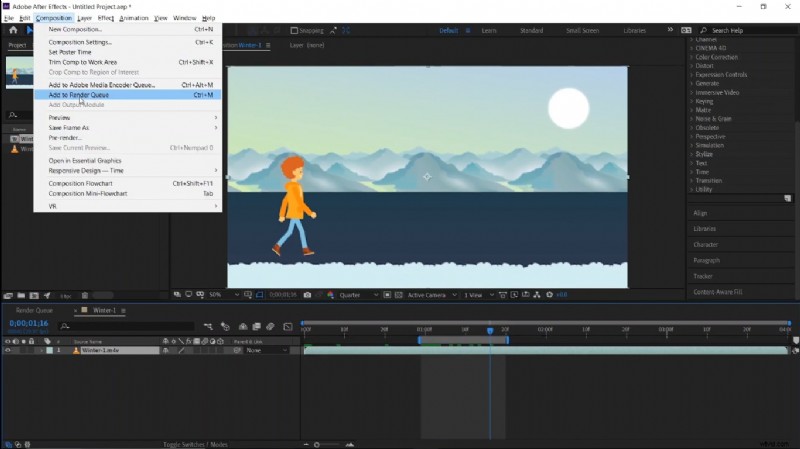
- Scegli il formato desiderato nelle impostazioni, sequenza JPEG o PNG ed esegui il rendering.
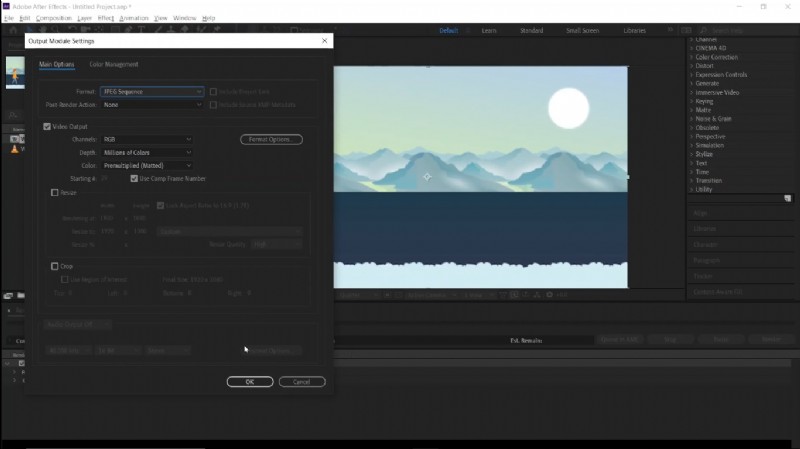
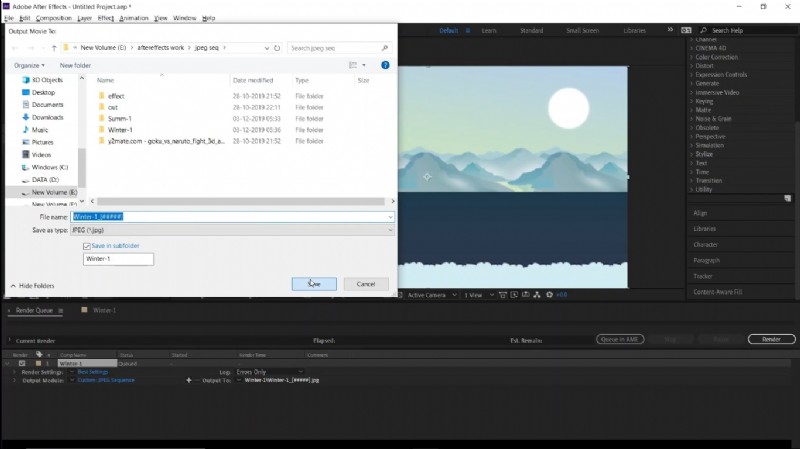
- Da questo punto, seleziona il percorso del file in cui esportare la sequenza di immagini e fai clic su Salva.
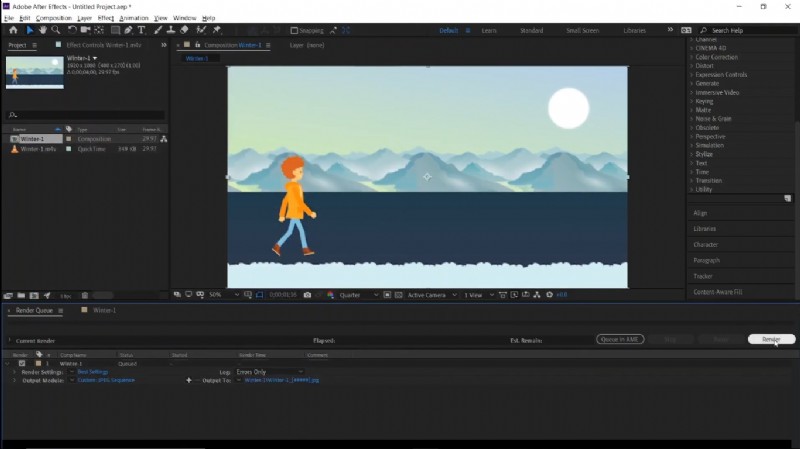
- Ora fai clic su Render.
- Ora il tuo video viene salvato come sequenza di immagini.
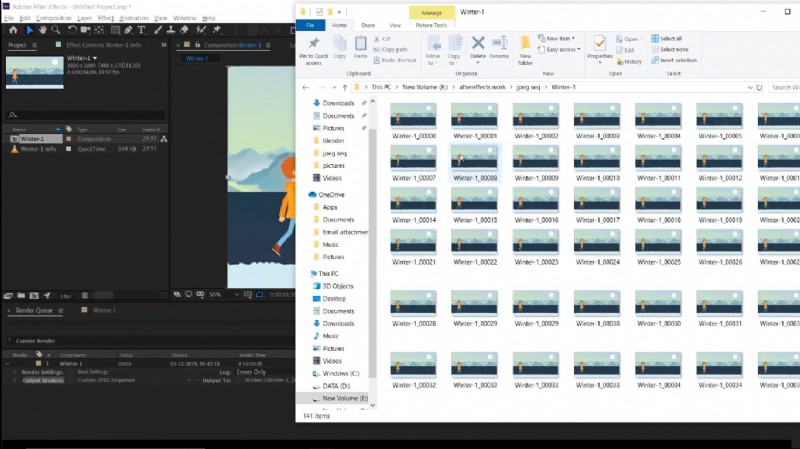
Seguire questi passaggi potrebbe causare alcuni problemi. Esaminiamo perché si verificano questi errori.
Perché non riesco a importare sequenze di immagini in AE?
Questi potrebbero essere i motivi dei problemi durante l'importazione della sequenza di immagini:
- Nominazione incoerente: La denominazione errata della sequenza di immagini e file di grandi dimensioni possono causare errori durante l'importazione.
- Formato immagine errato:un formato immagine non supportato da After Effects.
- Profilo colore:profili colore incoerenti.
- Fotogrammi mancanti:alcuni fotogrammi potrebbero mancare in una sequenza di immagini.
- Frame rate non corrispondente:la frequenza dei fotogrammi del tuo progetto e dell'immagine potrebbe differire.
Un modo alternativo per importare la sequenza di immagini
Wondershare Filmora ha introdotto una funzionalità che ti consente di convertire sequenze di immagini in video. Parliamo in dettaglio di come importare una sequenza di immagini su Filmora e convertirla in video.
Caratteristiche principali della sequenza di immagini di Filmora
- Importazione continua:puoi importare una sequenza di immagini in formato JPEG o JPG. Durante l'importazione, Filmora rileva automaticamente se le immagini selezionate fanno parte di una sequenza, semplificando notevolmente il processo.
- Opzioni di modifica flessibili:una volta importate le immagini, puoi regolare la durata di ciascun fotogramma, applicare transizioni, aggiungere effetti e incorporare audio per migliorare l'output finale.
- Opzioni di esportazione:dopo aver creato il video dalla sequenza di immagini, puoi esportarlo in vari formati, rendendolo adatto a diverse piattaforme e usi.
Guida passo passo per importare sequenze di immagini e creare video
Ecco le istruzioni passo passo per importare e convertire immagini in video in Filmora:
Come importare sequenze di immagini su Filmora?
Questi sono i tre semplici modi per importare immagini su Filmora:
- Fai clic su File>Importa file multimediali.
- Vai alla cartella contenente le sequenze di immagini.
- Fai clic sulla prima immagine della sequenza e importa.
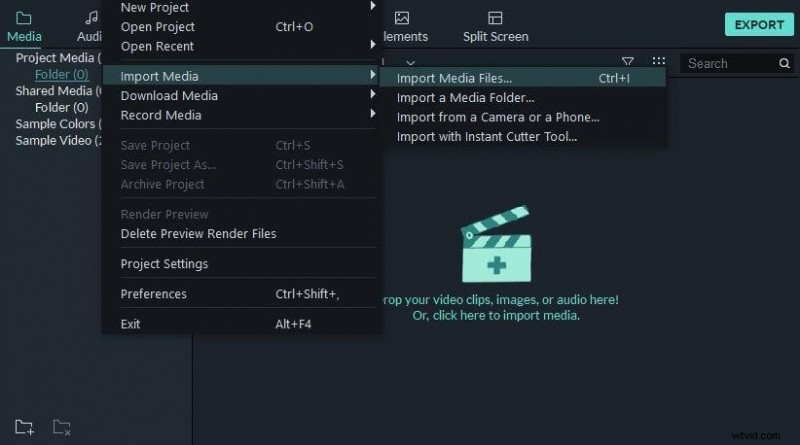
Ora, dopo aver importato la sequenza di immagini, imparerai come convertire le sequenze di immagini in un video in Filmora.
Come convertire sequenze di immagini in un video in Filmora?
- Seleziona la casella della sequenza di immagini per importare le sequenze di immagini durante l'importazione.
- Fai clic sulla prima immagine della sequenza e Filmora riconoscerà automaticamente il resto.
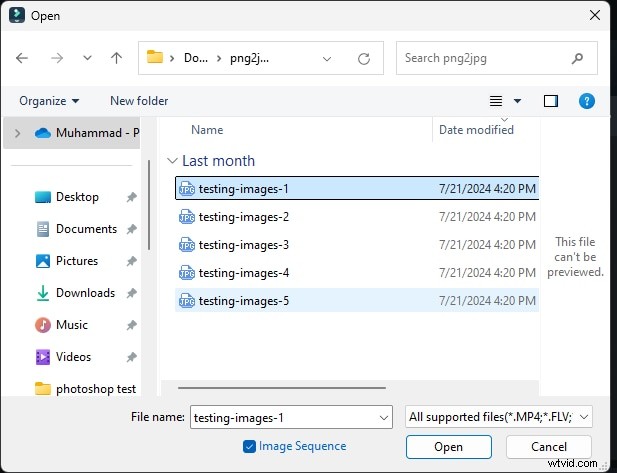
- Puoi anche personalizzare la frequenza dei fotogrammi delle sequenze di immagini.
- Fare clic con il pulsante destro del mouse sul file della sequenza di immagini importato. Fare clic su Proprietà/Regola frequenza fotogrammi.
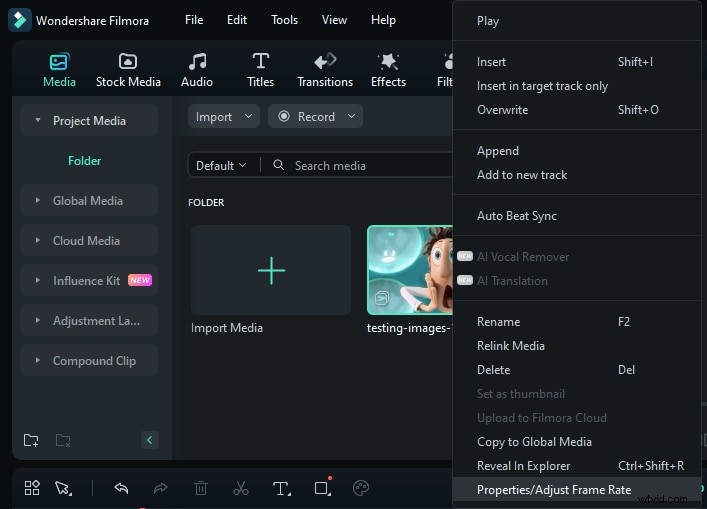
Ora, di seguito discuteremo come disporre le immagini JPEG nella sequenza temporale. Questo passaggio è necessario poiché influisce sul ritmo delle immagini con il tuo suono, sul flusso del video e sulla sua riproduzione fluida.
Guida su come organizzare le immagini JPEG nella timeline di Filmora
- Individua la sequenza di immagini nella Libreria multimediale.
- Fai clic e tieni premuto per rilasciare la sequenza di immagini sulla traccia video della timeline.
- Le sequenze di immagini verranno convertite in un video semplicemente in questo modo.
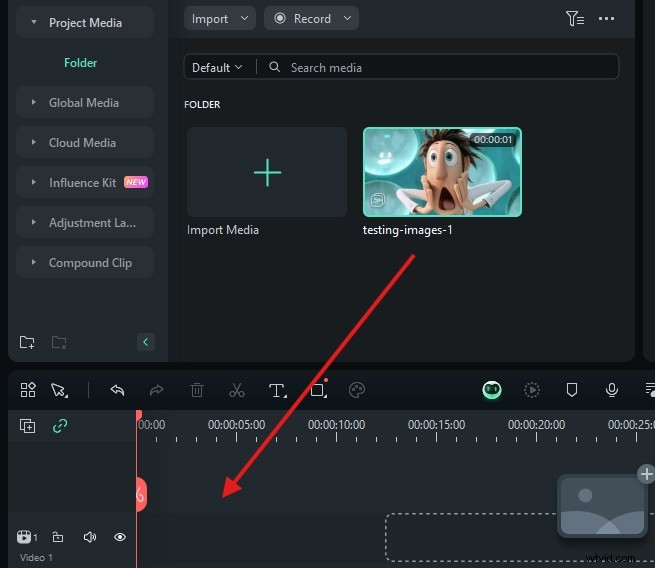
Come aggiungere transizioni in Filmora?
- Fai clic sulla scheda Transizione e seleziona la transizione.
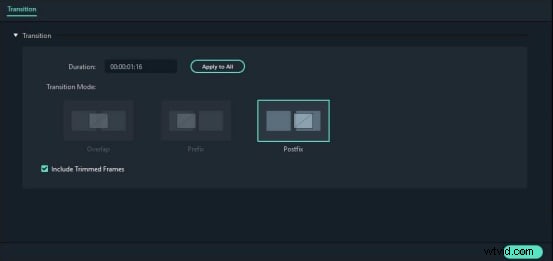
- Trascina e rilascia la transizione tra le due clip.
- Fai clic sulla transizione e trascinane i bordi per regolare la posizione e la durata.
Come aggiungere effetti in Filmora?
- Fai clic sulla scheda Effetti e seleziona l'effetto.
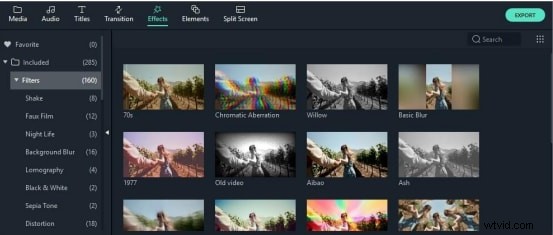
- Trascina e rilascia l'effetto sui clip immagine.
- Regola gli effetti facendo doppio clic sull'effetto sulla clip.
Come aggiungere tracce audio utilizzando Filmora?
- Fai clic su Importa nel pannello Catalogo multimediale, sfoglia e scegli una traccia audio dal tuo computer.
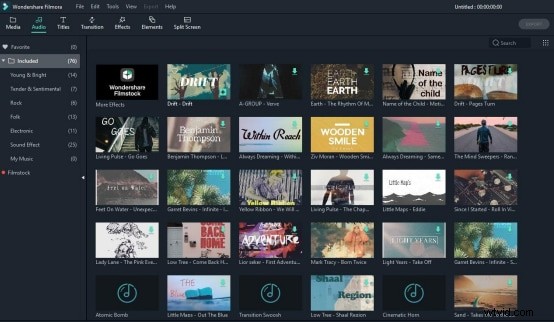
- Trascina e rilascia la traccia audio dal catalogo multimediale sulla timeline.
Passaggi per esportare video in diversi formati
- Fai clic sul pulsante Esporta nell'angolo in alto a destra dell'interfaccia.
- Seleziona la posizione sul tuo computer per esportare il video.
- Seleziona il formato desiderato dal menu a discesa dei formati (MP4, MOV, AVI, WMV, ecc.)
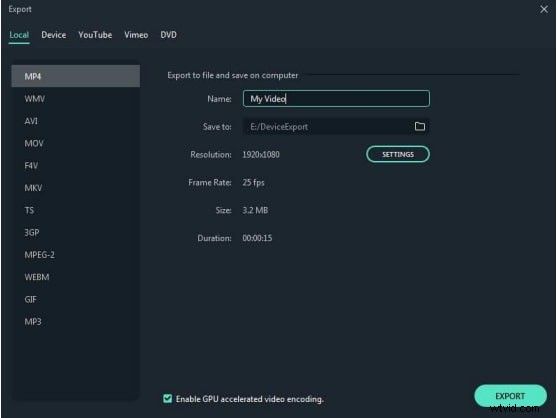
- Fai clic sul pulsante Esporta per avviare l'esportazione.
Perché è necessario importare una sequenza di immagini?
Le sequenze di immagini in Filmora hanno molti usi creativi e pratici. Ecco alcuni scenari in cui utilizzare comunemente questo strumento, ad esempio:
Animazione stop motion: Per creare animazioni in movimento catturando immagini di cose da diverse angolazioni e posizioni.
Time-lapse: Questa tecnica prevede la combinazione di immagini scattate a diversi intervalli di tempo per creare un time-lapse accelerato di un processo o evento.
Ecco alcuni altri scenari per te:
- La creazione di GIF da sequenze di immagini richiede anche che le sequenze di immagini ne creino una.
- Per creare effetti di saluto come fuoco e fumo dalla sovrapposizione di sequenze di immagini.
- Gli scopi pratici includono l'editing video in progetti più grandi e il ripristino di immagini danneggiate.
Argomenti correlati
Le 10 migliori scorciatoie per After Effects nell'editing video>>
Come creare grafica in movimento in After Effects>>
Parole finali
Hai bisogno di aiuto con i tuoi strumenti di editing video? Questa guida contiene tutto ciò di cui hai bisogno per realizzare immagini incredibili senza grattacapi tecnici. L'importazione della sequenza di immagini di After Effects è essenziale per creare buone immagini. Seguire alcuni suggerimenti per nominare i file, scegliere il formato corretto e organizzare il tutto può rendere l'intero processo più semplice ed evitare di affrontare i problemi quotidiani.
È utile anche capire cosa potrebbe andare storto e come risolverlo. In questo modo, puoi superare qualsiasi sfida e ottenere i migliori risultati. Ti offriamo sia la sequenza JPEG After Effects che la sequenza PNG After Effects! Dì addio ai problemi di importazione e dai il benvenuto a portare le tue idee creative sullo schermo!