
I moderni dispositivi fotografici ora ti consentono di apportare determinate modifiche subito prima di utilizzarli. Supponiamo che tu voglia configurare il frame rate e scegliere la tua opzione preferita. Bene, puoi farlo facilmente con lo schiocco di un dito. La modifica della frequenza dei fotogrammi video può essere eseguita direttamente dalle impostazioni della fotocamera. Tutto ciò che serve è solo un clic o due. Tuttavia, la storia è completamente diversa se desideri modificare la frequenza dei fotogrammi di un video esistente. In questo caso, potresti aver bisogno di un software di editing video per apportare tali modifiche. Non preoccuparti. Ce ne sono molti che possono sicuramente aiutare molto in questo senso.
In questo articolo parleremo della modifica dell'FPS in Premiere Pro. Forniremo una breve guida su come farlo in modo rapido e semplice. Infine, suggeriremo anche un'alternativa che puoi esplorare. Continua a leggere qui sotto per saperne di più.
In questo articolo
-
- Caratteristiche principali
- Guida passo passo
-
- Modifica della frequenza fotogrammi di un clip video in Premiere Pro
- Modifica della frequenza fotogrammi di una sequenza di progetto in Premiere Pro
-
- Consegna del video
- Compatibilità online
- Cancella traccia di movimento
Wondershare Filmora:la migliore alternativa alla riconfigurazione FPS di Premiere Pro
Come accennato in precedenza, modificare la frequenza dei fotogrammi video dei contenuti esistenti è una passeggiata nel parco. Hai solo bisogno di un'app di editing video che ti permetta di effettuare tali riconfigurazioni. Adobe Premiere Pro è una delle opzioni che potresti prendere in considerazione in questo senso. Ha una sezione Video Preset che ti dà accesso per riconfigurare la frequenza dei fotogrammi e altre impostazioni simili. Ma questo non è l’unico software che potresti prendere in considerazione a questo proposito. Se desideri esplorare altre alternative, Wondershare Filmora può sicuramente aiutarti. È un potente strumento per la creazione di contenuti dotato di funzionalità altamente avanzate e ampie impostazioni di configurazione. Vuoi provare Wondershare Filmora anche tu? In tal caso, controlla i dettagli forniti di seguito per saperne di più.

Caratteristiche principali
Wondershare Filmora ha tantissime funzionalità straordinarie da offrire agli utenti. Per conoscerne alcuni, leggi gli articoli elencati di seguito.
- Riconfigurazione del frame rate:ti consente di riconfigurare il frame rate dei tuoi contenuti video in un attimo. Tra le opzioni disponibili a questo riguardo ci sono 24 FPS, 30 FPS, 60 FPS, 25 FPS e molte altre.
- Editing video semplice e avanzato:è ricco di vari strumenti che possono aiutarti a eseguire una varietà di tecniche di editing video.
- Numerose risorse creative: Ha una vasta libreria di risorse creative che puoi facilmente inserire nel tuo progetto video. Tra questi ci sono immagini stock, clip video, bit audio, filtri, effetti e molti altri.
- Modelli video già pronti:offre un'ampia raccolta di modelli video di alta qualità che puoi facilmente personalizzare in base alle tue preferenze.
- Intelligenza artificiale:fornisce l'accesso a una varietà di strumenti basati sull'intelligenza artificiale che puoi integrare nel tuo processo di creazione. Per citarne alcuni, si tratta di AI Smart Cut Out, AI Text-Based Editing, AI Text-To-Video, AI Copywriting e molti altri.
- Opzioni di esportazione flessibili:ti consente di eseguire il rendering ed esportare i tuoi video in diversi formati. Tra i tipi di file supportati ci sono MP4, WMV, AVI, MOV, F4V, MKV, 3GP, MPEG-2, WEBM, GIF e MP3.
Guida passo passo
Wondershare Filmora è molto facile da usare e navigare. Se hai bisogno di assistenza quando modifichi la frequenza dei fotogrammi video, questa app può sicuramente aiutarti molto. Vuoi provarlo dalla tua parte? Se è così, consulta la guida qui sotto. Leggi molto bene le istruzioni e segui di conseguenza i passaggi indicati.
Passaggio 1:scarica l'applicazione Wondershare Filmora dal suo sito Web ufficiale. Subito dopo, installalo sul tuo computer.
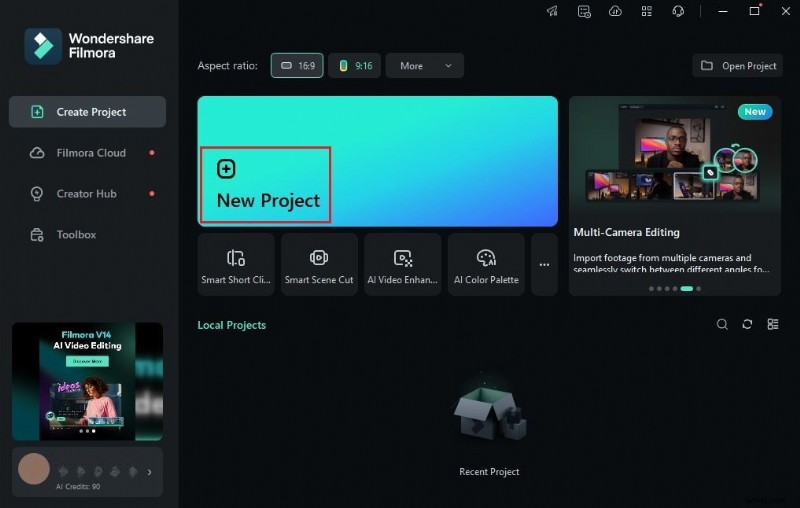
Passaggio 2:successivamente esegui il software di editing video appena installato sul desktop. Una volta caricato completamente, vai alla dashboard principale e fai clic su Nuovo progetto per iniziare la modifica. In alternativa, scorri leggermente verso il basso fino alla sezione Progetti locali e apri una sessione esistente se ce n'è una disponibile.
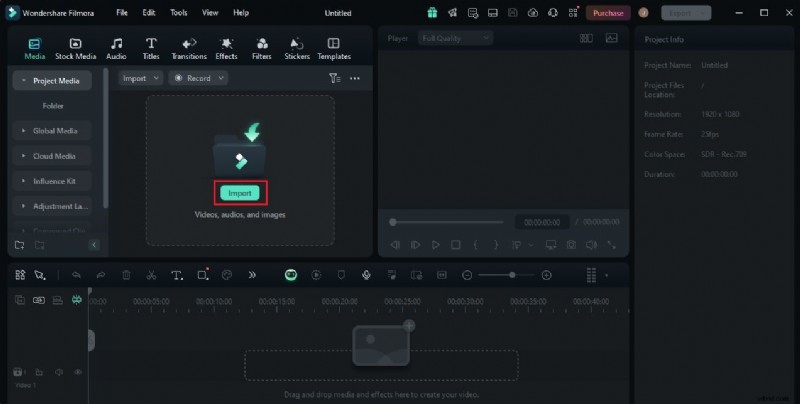
Passaggio 3:Successivamente, vai al pannello Elementi e fai clic su Importa nella scheda Media. Scegli tutti i file che utilizzerai e caricali sulla piattaforma. Una volta completato, prendi i file uno per uno e trascinali dal pannello Elementi alla timeline dell'editor.
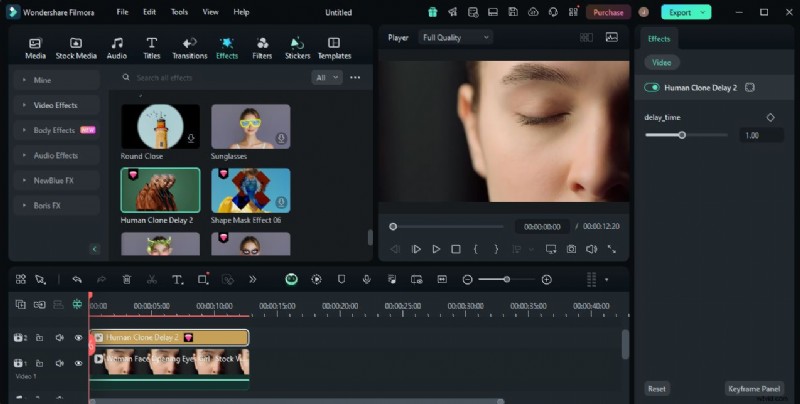
Passo 4:A questo punto, puoi iniziare l'editing video vero e proprio. Inizia finalizzando la disposizione delle risorse in base alle tue preferenze e apportando tutte le modifiche necessarie. Ad esempio, puoi correggere le impostazioni del colore, regolare il volume dell'audio o applicare effetti visivi.
Passaggio 5:una volta terminato, è giunto il momento di procedere con la riconfigurazione del frame rate. Non preoccuparti. È davvero un gioco da ragazzi. La modifica della frequenza dei fotogrammi video può essere eseguita con un semplice schiocco di dita. Per iniziare, vai alla barra di navigazione in alto e fai clic su File.

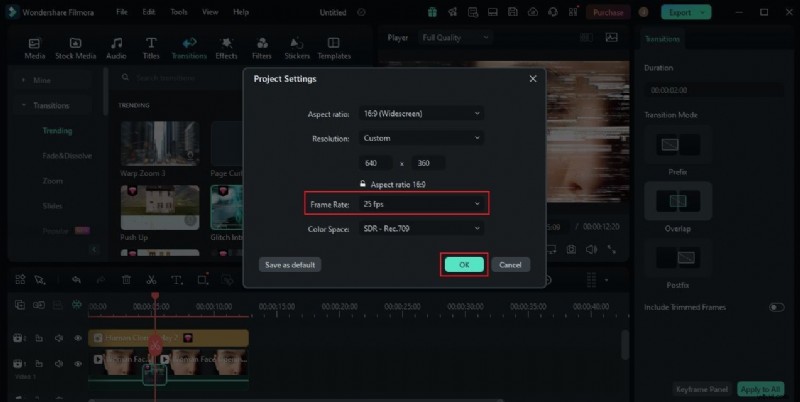
Passaggio 6:seleziona Impostazioni progetto dall'elenco delle opzioni. Immediatamente, una nuova finestra verrà visualizzata sullo schermo del tuo computer. Da lì, trova Frame Rate e fai clic sul menu a discesa accanto ad esso. Scegli la frequenza fotogrammi che desideri impostare, quindi fai clic su OK per procedere.
Passaggio 7:infine, riproduci e rivedi l'output. Controlla se il nuovo frame rate si adatta molto bene alle tue preferenze e esigenze. Se sei soddisfatto del risultato, fai clic sul pulsante Esporta proprio sopra il pannello di anteprima per eseguire il rendering del video e salvarne una copia sul tuo computer. Altrimenti, continua ad apportare alcune modifiche finché non ottieni il risultato desiderato.
Guida alla modifica dell'FPS in Premiere Pro
Cosa succede se utilizzi Adobe Premiere Pro per modificare il tuo progetto video? Puoi riconfigurare il frame rate da lì? La risposta breve a questa domanda è assolutamente sì. Cambiare la frequenza dei fotogrammi in Premiere Pro è una passeggiata nel parco. Nella maggior parte dei casi, tutto ciò che serve è solo un clic o due. Vuoi provarci? Se è così, ecco i due tutorial per aiutarti a iniziare. Esegui i passaggi nell'ordine corretto per ottenere il miglior risultato.
Modifica della frequenza fotogrammi di un clip video in Premiere Pro
Di seguito è riportata una guida passo passo per modificare gli FPS di un video clip in Premiere Pro.
Passaggio 1:vai alla timeline e seleziona i video clip che desideri modificare.
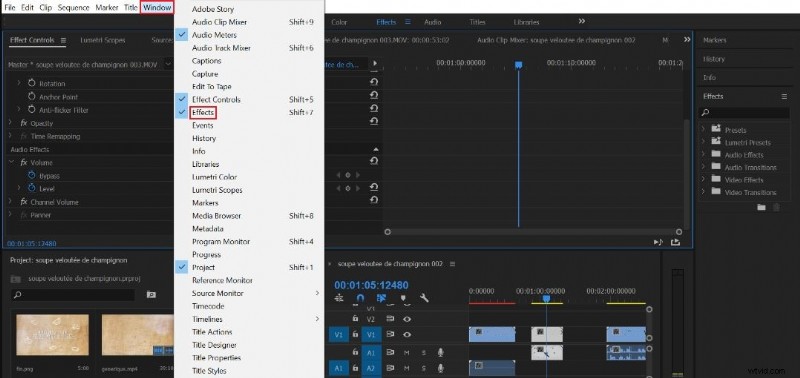
Passaggio 2:Successivamente, vai alla barra dei menu in alto e fai clic su Finestra. Seleziona Effetti dall'elenco delle opzioni. Immediatamente, il pannello Effetti verrà visualizzato nell'angolo destro dello schermo del computer. Da lì, fai clic sulla cartella Effetti video.
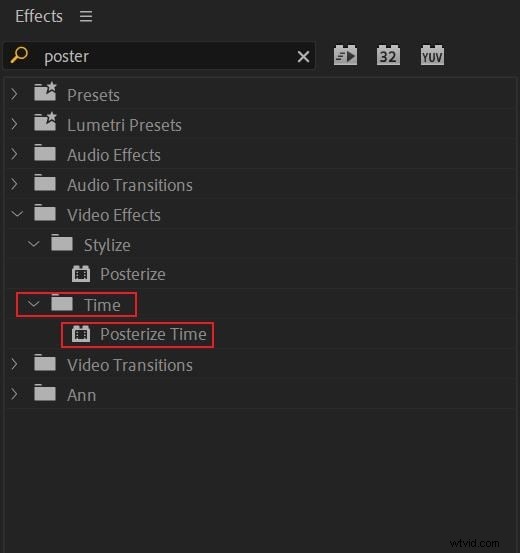
Passaggio 3:successivamente fare clic sull'opzione Ora e quindi scegliere Posterizza ora. Trascina la risorsa dell'effetto sulla timeline e rilasciala nel clip video selezionato.
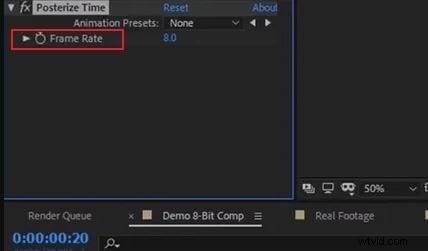
Passaggio 4:a questo punto, il pannello di controllo degli effetti verrà visualizzato nell'angolo sinistro dell'area di lavoro. Esplora le opzioni fornite e trova il frame rate. Per modificare l'input predefinito, fai semplicemente clic sul campo di testo accanto ad esso e digita la nuova frequenza fotogrammi che preferisci impostare.
Modifica della frequenza fotogrammi di una sequenza di progetto in Premiere Pro
Di seguito è riportata una guida passo passo per modificare gli FPS di una sequenza di progetto in Premiere Pro.
Passaggio 1:ancora una volta, vai alla barra dei menu in alto e fai clic su Finestra. Seleziona Progetto dall'elenco delle opzioni.
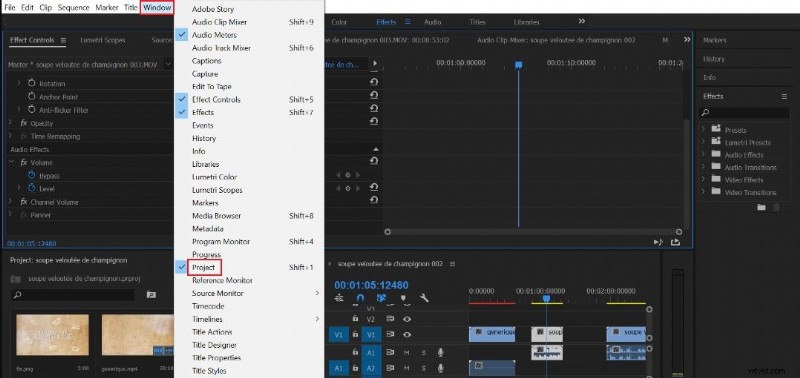
Passaggio 2:successivamente, il pannello Progetto si aprirà immediatamente nell'angolo destro del tuo spazio di lavoro. Trova la sequenza specifica che desideri modificare e quindi fai clic con il pulsante destro del mouse su di essa. Scegli Impostazioni sequenza dalle opzioni fornite.
Passaggio 3:sullo schermo del computer verrà visualizzata una nuova finestra pop-up. Da lì, trova l'opzione Base temporale e fai clic sul menu a discesa accanto ad essa. Esplora le opzioni fornite e scegli la frequenza fotogrammi che desideri impostare. Una volta terminato, tocca OK per procedere e applicare le modifiche.
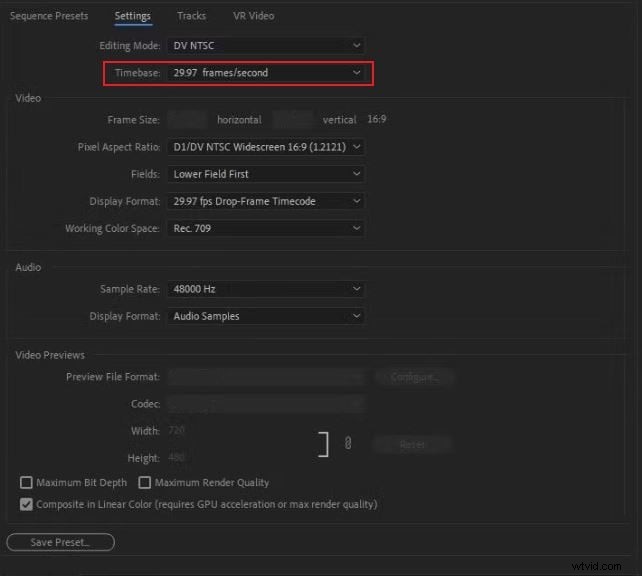

Nota:vedi? Cambiare la frequenza dei fotogrammi in Premiere Pro è altrettanto semplice. Pertanto, non esitare a effettuare tali ricalibrazioni se il tuo progetto video ne ha bisogno.
Cose da considerare quando si modifica la frequenza dei fotogrammi video
È vero che cambiare il frame rate è un compito molto semplice. Puoi completarlo istantaneamente con il semplice schiocco di un dito. Tuttavia, non dimenticare che questo tipo di modifica può influire notevolmente sulla qualità complessiva dei tuoi contenuti video. Ecco perché dovresti fare un’ottima scelta prima di modificare il frame rate. Non preoccuparti. Ci sono alcuni suggerimenti che possono aiutarti a prendere una decisione saggia e valida. Vuoi sapere cosa sono? Se è così, controlla l'elenco fornito di seguito.
Consegna del video
Dove pensi di trasmettere i tuoi contenuti video? SÌ. Dovresti prima farti questa domanda e prendere una decisione. Successivamente, scegli il frame rate migliore che si adatta bene alla tua piattaforma preferita. Ad esempio, 24 FPS è la scelta ideale per i contenuti televisivi o cinematografici. È la scelta standard per la maggior parte dei registi là fuori. Puoi prenderlo in considerazione anche tu se hai in mente lo stesso piano.
Compatibilità online
La maggior parte delle piattaforme online che trasmettono contenuti video sono in grado di supportare diversi frame rate. Ma per un'esperienza visiva più ottimizzata, puoi provare a impostare i tuoi video su 30 FPS. Questo è di gran lunga il frame rate standard utilizzato dalla maggior parte delle app disponibili.
Cancella traccia di movimento
L'impostazione corretta della frequenza dei fotogrammi può sicuramente darti un output video nitido, chiaro e di alta qualità. Può effettivamente migliorare le tracce dei movimenti sul tuo filmato. Non preoccuparti. Se qualcosa nel tuo video clip non sembra corretto, puoi facilmente modificare la frequenza dei fotogrammi in un attimo. Scegli semplicemente un altro frame rate disponibile e impostalo sul tuo terminale.
Conclusione
Quando si parla di editing video, ormai tutto sembra possibile. Perché così? Diciamo semplicemente che le moderne app di editing video attualmente possono offrire molto agli utenti. Ad esempio, modificare la frequenza dei fotogrammi video è ora un compito molto semplice. Bastano pochi tocchi per apportare le modifiche desiderate. Fai riferimento alle discussioni sopra se stai modificando l'FPS in Premiere Pro. I due tutorial potranno sicuramente fornirti la migliore assistenza in tal senso. Da un lato, scarica Wondershare Filmora sul tuo computer se desideri esplorare un'ottima app alternativa. È un potente software di editing video che fornisce funzionalità avanzate e consente tali configurazioni. Prova questa app anche tu e scopri il meglio che può darti.