
Hai mai desiderato trasformare un video clip MOV in una sequenza di immagini PNG?
Forse vuoi modificare le foto e poi combinarle di nuovo o vuoi fare un'analisi. Se sì, allora sei nel posto giusto!
Convertire una sequenza MOV in PNG sembra complicato, vero? Ma non preoccuparti, in realtà è piuttosto semplice! Questa guida ti mostrerà sei semplici modi per farlo.
Sia che utilizzi software speciali o strumenti online gratuiti, puoi trasformare i tuoi video in una serie di immagini.
Cominciamo!
In questo articolo
-
- Metodo 1. Converti la sequenza MOV in PNG in Filmora (il modo migliore)
- Metodo 2. Converti sequenze MOV in PNG online
- Metodo 3. Converti la sequenza MOV in PNG in Blender
- Metodo 4. Converti una sequenza MOV in PNG in Photoshop
- Metodo 5. Converti una sequenza MOV in PNG in DaVinci Resolve
- Metodo 6. Converti la sequenza MOV in PNG in VLC
Parte 1. Come convertire una sequenza MOV in PNG in sei modi?
Questa sezione tratterà vari metodi per convertire sequenze MOV in PNG. Esploreremo sia i metodi offline che online con le loro guide passo passo. Gli utenti possono esaminarlo e seguirlo in base alle proprie preferenze e competenze tecniche. Non importa se sei un editor esperto o un utente occasionale, troverai un approccio adatto per ottenere una sequenza PNG.
Metodo 1. Converti una sequenza MOV in PNG in Filmora (il modo migliore)
Wondershare Filmora è il modo più affidabile quando si tratta di convertire sequenze MOV in PNG. Questo strumento è progettato per semplificare l'editing video.

Wondershare Filmora
Il miglior software di editing video per tutti i dispositivi.Scarica Scarica
Si distingue come uno strumento affidabile ed efficiente per convertire file MOV in sequenze PNG. La sua combinazione di design intuitivo, output di alta qualità, impostazioni personalizzabili e funzionalità di editing integrate lo rende la scelta migliore sia per gli utenti occasionali che per i professionisti che desiderano estrarre e manipolare fotogrammi video.
Vantaggi dell'utilizzo di Filmora per convertire sequenze MOV in PNG
- Risultato di alta qualità: Il software garantisce che le immagini PNG estratte dai file MOV mantengano un'alta qualità. Il formato PNG supporta la compressione senza perdita, il che significa che le immagini mantengono la loro qualità originale, rendendole adatte all'uso professionale.
- Modifica fotogramma per fotogramma: Filmora ti consente di lavorare su singoli fotogrammi, consentendo regolazioni precise. Ciò è particolarmente utile per attività come la creazione di animazioni o l'esecuzione di analisi dettagliate su fotogrammi specifici.
- Impostazioni personalizzabili: È possibile personalizzare le impostazioni di output come frequenza fotogrammi e risoluzione durante la conversione. Questa flessibilità consente un output personalizzato che soddisfa i requisiti specifici del progetto
- Opzioni di esportazione versatili :oltre a convertire sequenze MOV in PNG, Filmora supporta vari altri formati, permettendoti di esportare il proprio lavoro nel formato che meglio si adatta alle tue esigenze. Questa versatilità è vantaggiosa se hai bisogno di formati diversi per progetti diversi.
- Strumenti di modifica integrati :Filmora non è solo uno strumento di conversione; include anche una gamma di funzionalità di editing video. Puoi applicare effetti, filtri e transizioni ai singoli fotogrammi prima di ricomporli in un video, migliorando le possibilità creative
Pertanto, non importa se sei un principiante nell'editing video, puoi facilmente estrarre fotogrammi di alta qualità dal tuo video MOV. In questo modo puoi creare animazioni, eseguire analisi dettagliate o salvare i tuoi momenti preferiti.
Passaggi per convertire una sequenza MOV in PNG in Filmora
Innanzitutto, scarica e installa il software Filmora sul tuo computer. Quindi, seguire le istruzioni fornite di seguito:
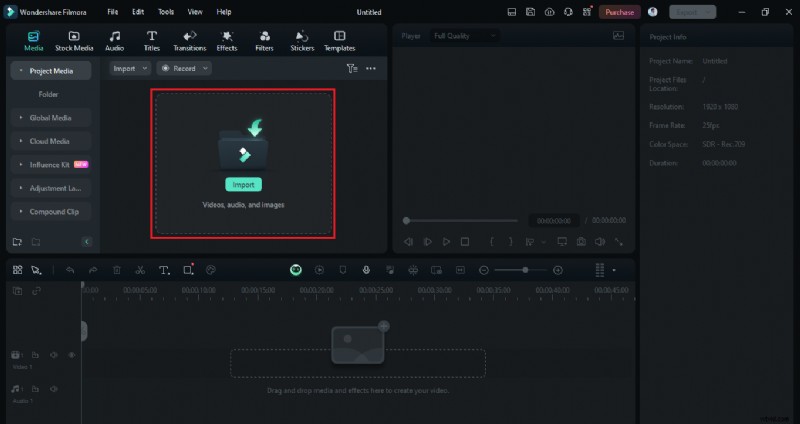
Passaggio 1:avvia il software Filmora, fai clic su ""Importa"" e apri il file MOV. Puoi anche trascinare e rilasciare il file qui.
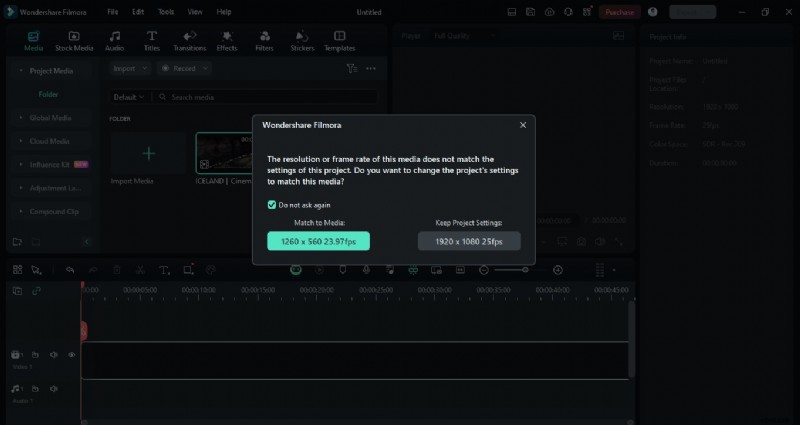
Passaggio 2:una volta importato il file MOV su Filmora, trascinalo sulla timeline e seleziona la risoluzione che desideri mantenere.
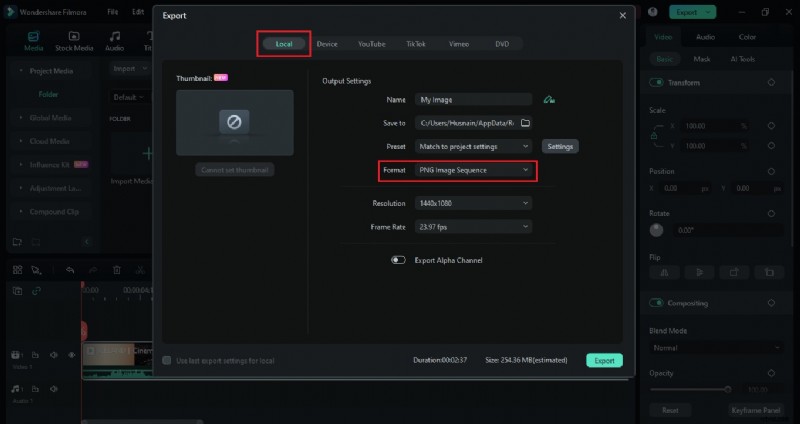
Passaggio 3:fai clic su ""Esporta"" in alto a destra, quindi seleziona ""Esporta su dispositivo."" Verrà visualizzato un popup.

Passaggio 4:
Ora seleziona "Locale" dalla barra dei menu in alto. Seleziona il formato di output come "PNG in sequenza". Personalizza le impostazioni di output. Puoi modificare la frequenza dei fotogrammi e la risoluzione.
Passo 5:Quindi, fai clic sul pulsante ""Esporta"" e Filmora inizierà a convertire la sequenza MOV in PNG.

Hai visto quanto è facile convertire il tuo file MOV in una sequenza di immagini PNG? Non è necessario passare attraverso passaggi scoraggianti; bastano pochi clic e il gioco è fatto.
Cos'altro? Filmora può anche convertire sequenze PNG in video. Questo è il modo più affidabile ed efficiente per la conversione. E se speri di farlo, ma se vuoi esplorare gli altri metodi, continua a leggere.
Metodo 2. Converti sequenze MOV in PNG online
Questo metodo è perfetto se desideri una conversione semplice e veloce. Troverai molti strumenti online che possono aiutarti a convertire la sequenza MOV in PNG. Ma useremo quello popolare e cioè "MConverter". Usare questo strumento online è molto semplice e facile.
Devi solo caricare il file e convertirà automaticamente il tuo file MOV in una sequenza PNG. Questo è l'ideale per attività come l'editing di immagini, la creazione di animazioni o l'analisi fotogramma per fotogramma.
Passaggi per convertire online sequenze MOV in PNG
Ecco come puoi convertire una sequenza MOV in PNG utilizzando uno strumento online:
Passaggio 1:visita il sito Web ufficiale di MConverter sul tuo browser.
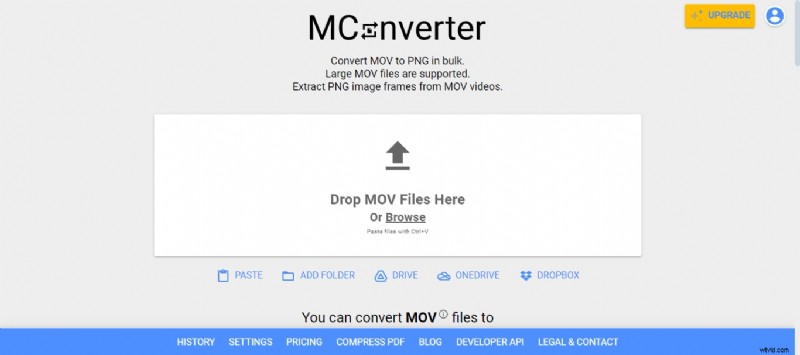
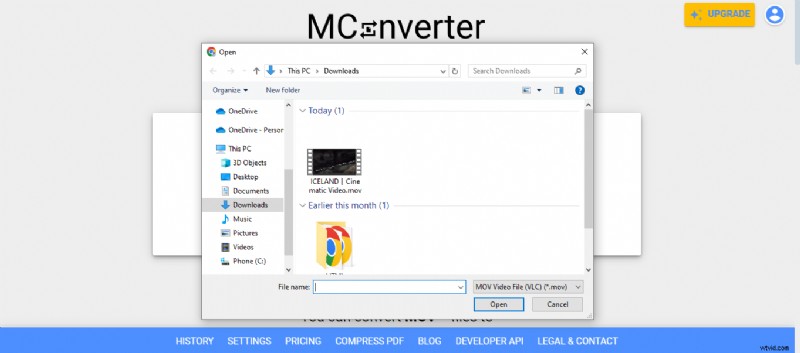
Passo 2:Seleziona e carica il video MOV che desideri convertire dal tuo computer. Puoi anche trascinarlo e rilasciarlo qui.
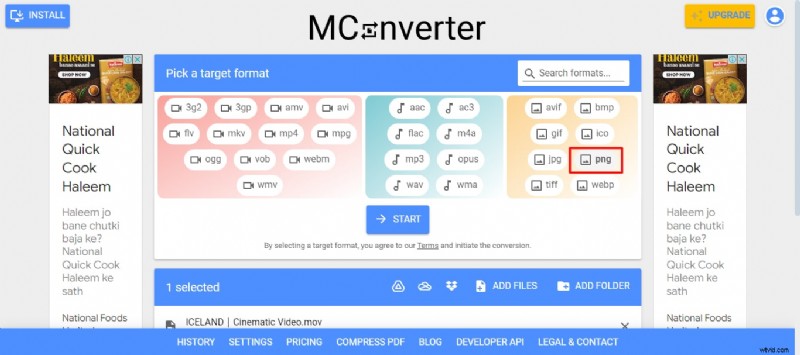
Passaggio 3:seleziona "PNG" come formato di destinazione. Quindi fare clic su ""Start"" e procedere. Inizierà a convertire la sequenza MOV in PNG.
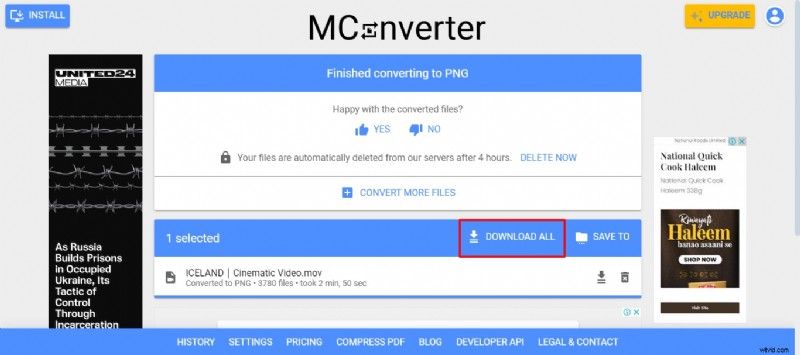
Passaggio 4:una volta completato il processo di conversione, fai clic sul pulsante "Scarica tutto" per scaricare tutti i frame PNG.
Ecco come puoi utilizzare uno strumento online per convertire sequenze MOV in PNG. Tuttavia, se preferisci un maggiore controllo sul processo di conversione, prova un altro metodo.
Metodo 3. Converti la sequenza MOV in PNG in Blender
Questo metodo ti sarà utile se sei già un utente di Blender. Viene utilizzato principalmente dai professionisti per l'editing avanzato. Tuttavia, se sei un principiante, questo metodo potrebbe risultare un po’ complesso per te. Ma non preoccuparti! Ti guideremo attraverso semplici passaggi per renderlo semplice.
Il meglio dell'utilizzo di questo strumento è che ottieni varie opzioni di modifica. Puoi modificare il formato dell'immagine, la profondità del colore, la modalità colore e altro ancora.
Passaggi per convertire sequenze MOV in PNG utilizzando Blender
Ecco come puoi convertire una sequenza MOV in PNG usando Blender:
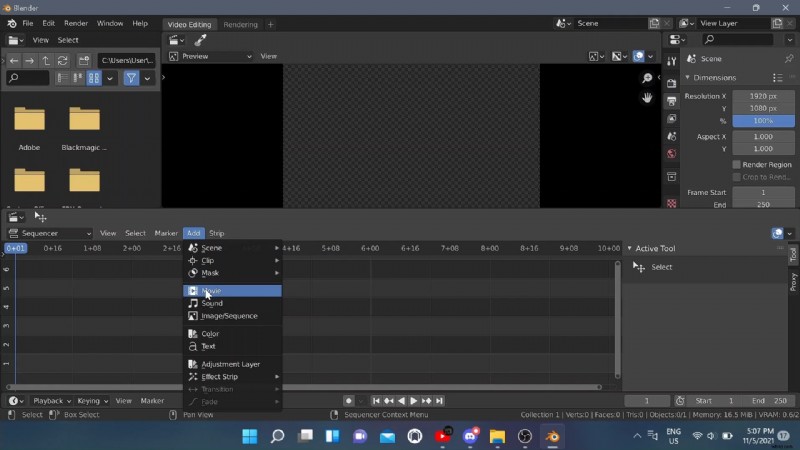
Passaggio 1:apri Blender, vai all'editor di sequenze video e importa il tuo file MOV. Dovresti fare clic su ""Aggiungi""> ""Filmato"" e selezionare il file MOV.
Passaggio 2:Successivamente, seleziona il fotogramma iniziale e il fotogramma finale del tuo MOV per estrarre la sequenza PNG.
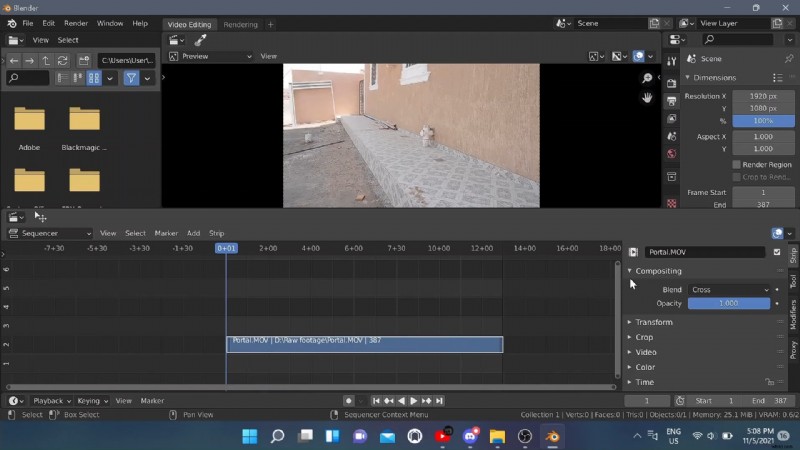
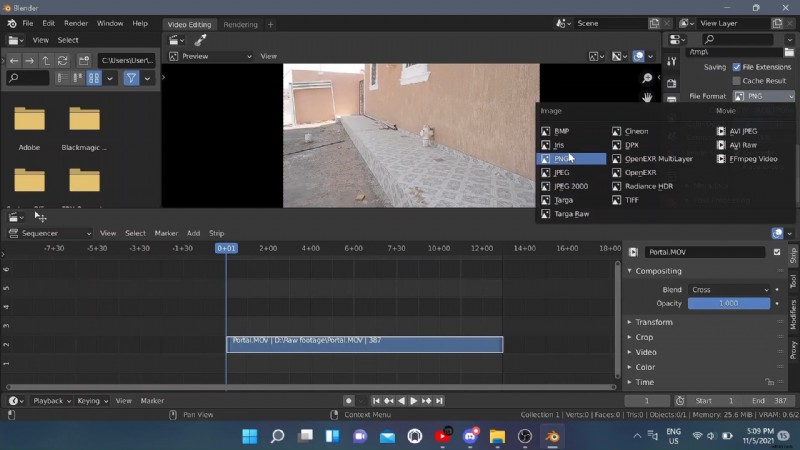
Passaggio 3:nelle proprietà di rendering, abbina la risoluzione e la frequenza dei fotogrammi al tuo video. Quindi, fai clic sull'icona di stampa e seleziona "PNG" come formato file.
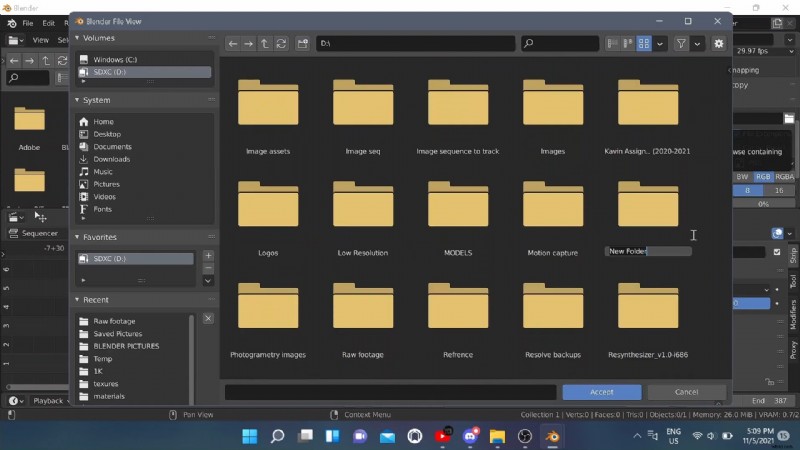
Passaggio 4:ora crea una cartella in cui desideri salvare le immagini PNG.
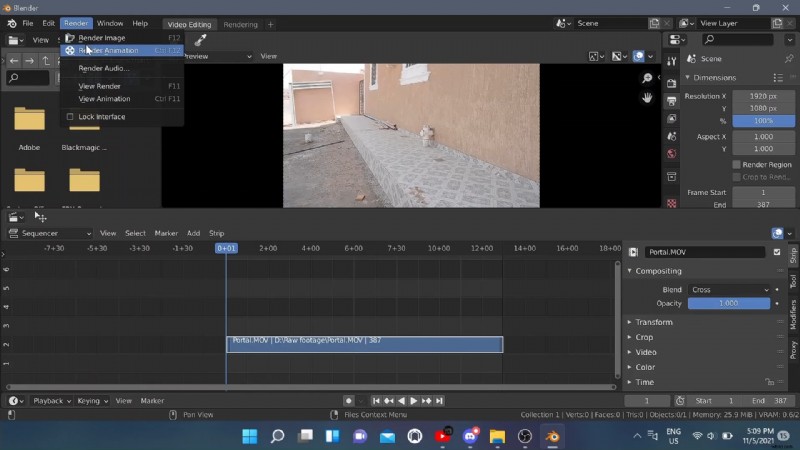
Passo 5:Fai clic su ""Render"" nell'angolo in alto a sinistra, quindi seleziona ""Render Animation."" Blender inizierà a convertire la sequenza MOV in PNG. Una volta completato, lo troverete nel nuovo file.
Come accennato, Blender è per editor professionisti. Pertanto, potresti non essere in grado di farlo se sei un principiante. Se ritieni che questo metodo sia travolgente per te, prova quello successivo!
Metodo 4. Converti una sequenza MOV in PNG in Photoshop
Se sei un editor di foto/video, devi aver utilizzato Photoshop ad un certo punto, o forse lo usi ancora. Ma sapevi che puoi anche convertire sequenze MOV in PNG usando questo strumento?
Bene, Photoshop è segretamente dotato di molte funzionalità e la conversione di file MOV in sequenze di immagini è una di queste. Tuttavia, può essere un po' difficile per i principianti, poiché l'interfaccia utente è piuttosto tecnica.
Inoltre, se lavori con video, tieni presente che devi avere Photoshop CS6 Extended o qualsiasi versione di Photoshop CC.
Passaggi per convertire sequenze MOV in PNG utilizzando Photoshop
Puoi seguire le istruzioni fornite di seguito per convertire la sequenza MOV in PNG:
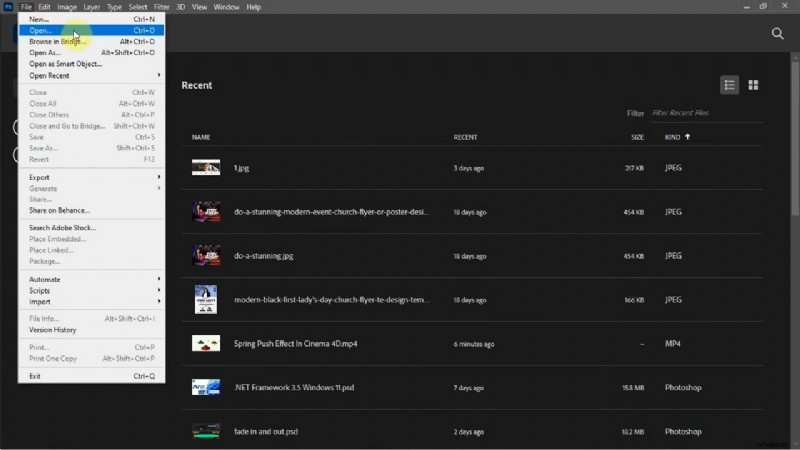
Passaggio 1:apri Photoshop, vai su ""File""> ""Apri"" e seleziona il file MOV. Quindi, definisci la tua area per l'esportazione sulla timeline di Photoshop.
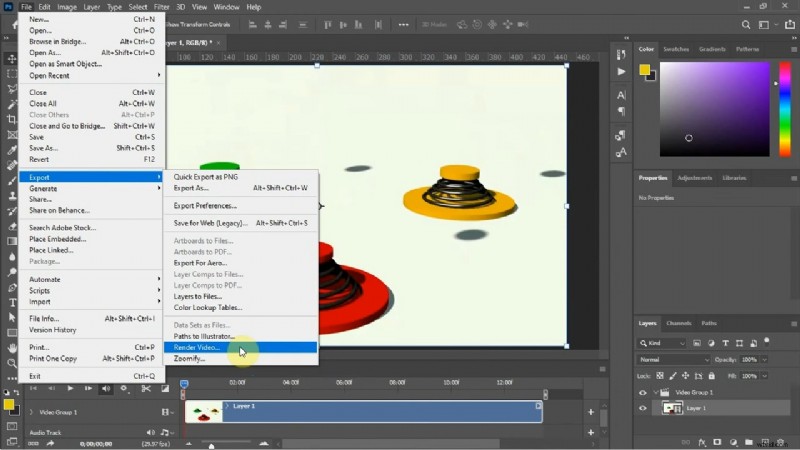
Passo 2:Ancora una volta, vai su ""File""> ""Esporta""> ""Rendering video"" per aprire le opzioni di modifica del frame e delle dimensioni.
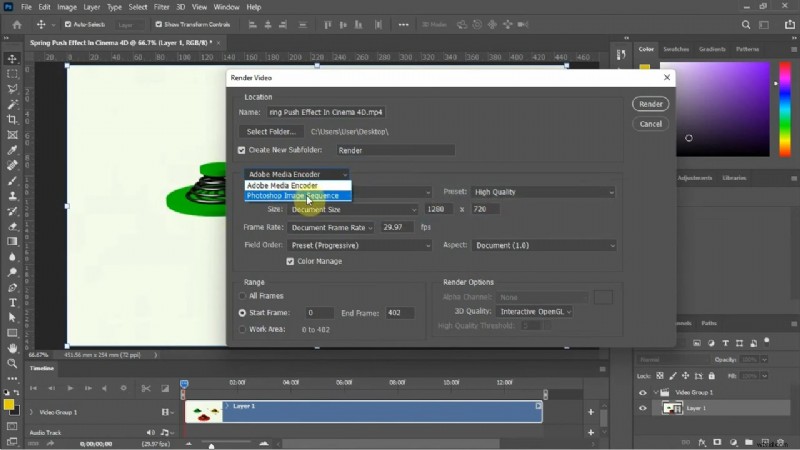
Passaggio 3:qui, crea una nuova cartella per salvare le sequenze di immagini PNG. Quindi, fai clic sull'opzione ""Adobe Media Encoder"" e seleziona ""Sequenza di immagini Photoshop.""
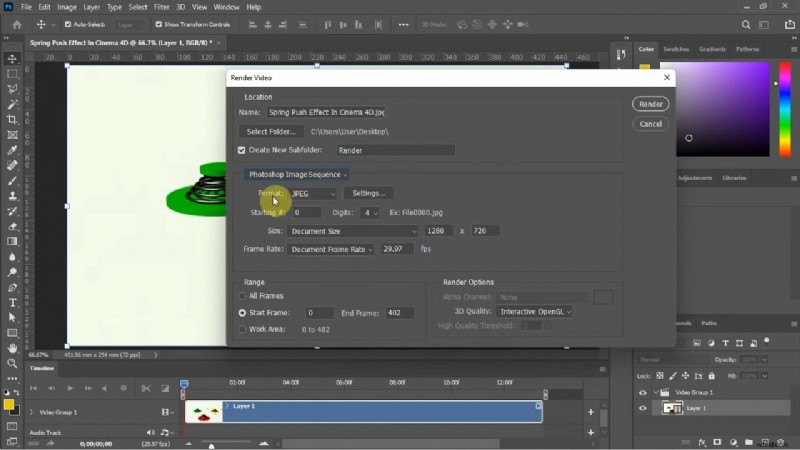
Passaggio 4:seleziona il formato "PNG" e completa altre impostazioni come dimensione dell'immagine, frequenza fotogrammi video e altro (se necessario).
Passaggio 5:una volta completate tutte le impostazioni, fare clic sul pulsante ""Render"" nell'angolo in alto a destra. Photoshop inizierà a esportare il tuo MOV come sequenza PNG.
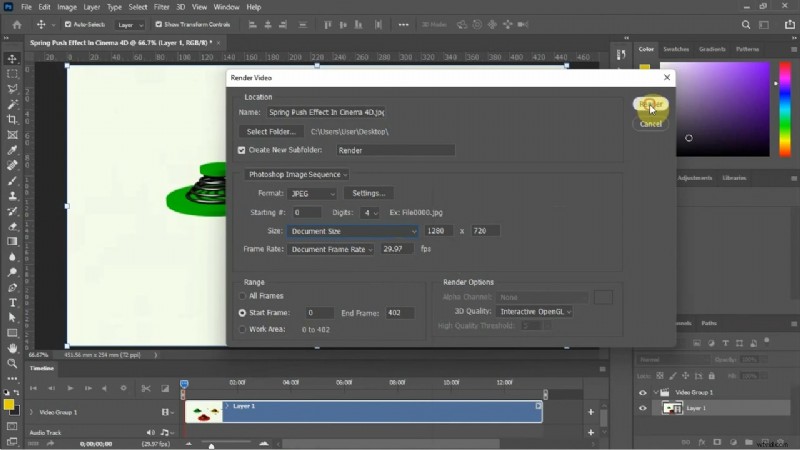
Una volta terminato, puoi aprire la nuova cartella e controllare tutte le immagini PNG al suo interno. Tuttavia, se non sei un utente Photoshop, puoi provare un altro metodo.
Metodo 5. Converti una sequenza MOV in PNG in DaVinci Resolve
DaVinci Resolve è anche un software di editing video avanzato progettato per i professionisti. Ti offre anche la funzionalità per convertire i tuoi file MOV in una sequenza di immagini PNG. Puoi utilizzare questa funzione per eseguire analisi fotogramma per fotogramma, animazioni e altro ancora.
Poiché offre funzionalità avanzate, i passaggi possono essere complicati. Quindi, se sei un principiante, potresti trovare questo metodo un po’ complicato. Ma non preoccuparti! Lo abbiamo reso più semplice per te.
Passaggi per convertire una sequenza MOV in PNG utilizzando DaVinci Resolve
Ecco come convertire sequenze MOV in PNG utilizzando DaVinci Resolve:
Passaggio 1:trascina e rilascia il video che desideri convertire in una sequenza PNG sulla timeline di DaVinci Resolve.
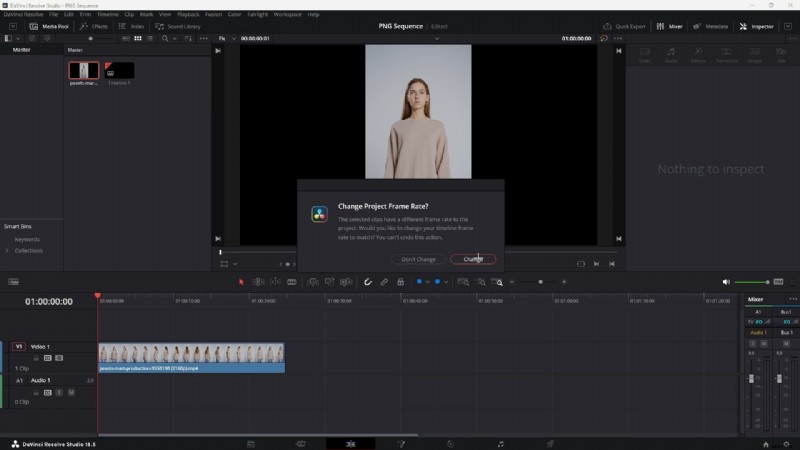
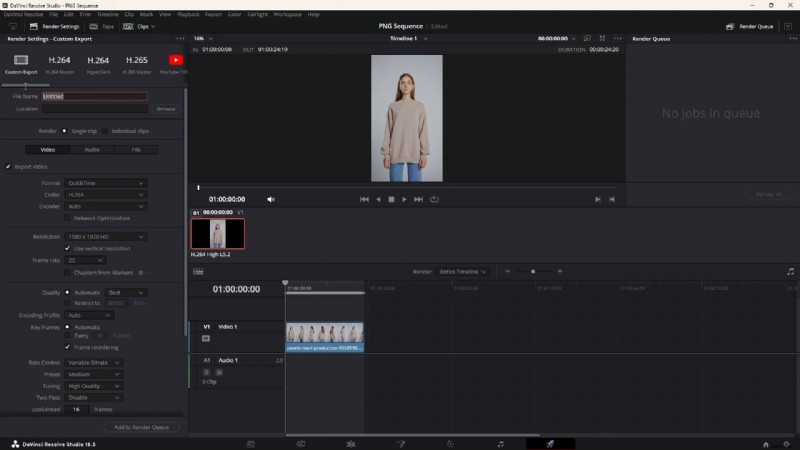
Passaggio 2:apri le impostazioni di rendering per l'esportazione personalizzata e crea una cartella in cui desideri salvare la sequenza PNG.
Passaggio 3:Successivamente, modifica il formato in "PNG" e modifica altre impostazioni, come risoluzione, frequenza fotogrammi, ecc., in base alle tue necessità.
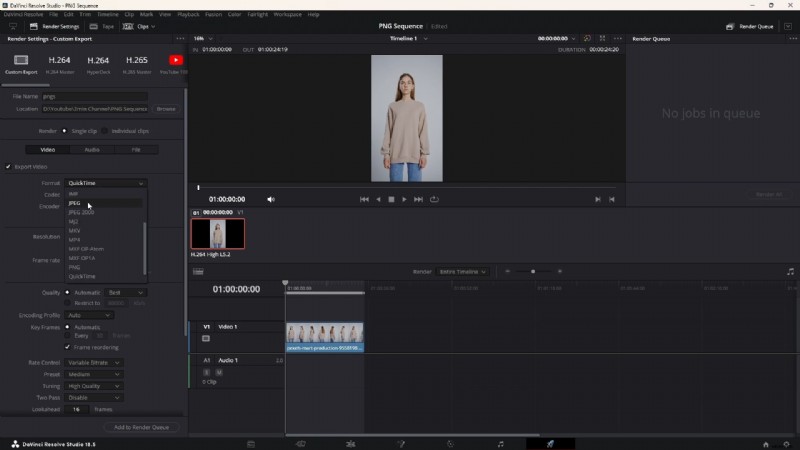
Passaggio 4:una volta completate le impostazioni, fare clic sul pulsante ""Renderizza tutto"" nella parte centrale destra dello schermo. DaVinci Resolve inizierà a convertire la sequenza MOV in PNG.
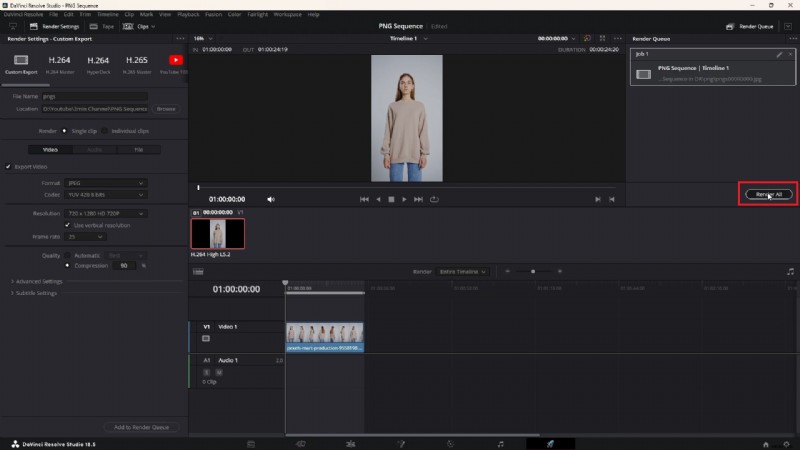
Una volta completata la conversione della sequenza MOV in PNG, puoi accedere alla nuova cartella che hai creato e trovare lì tutte le tue immagini PNG. Tuttavia, se non usi DaVinci Resolve o non puoi farlo, puoi provare qualsiasi altro metodo.
Metodo 6. Converti la sequenza MOV in PNG in VLC
VLC è popolare come lettore multimediale e strumento di conversione. Potresti non sapere che puoi anche usare VLC per convertire sequenze MOV in PNG.
Tuttavia, è necessario gestire alcune impostazioni aggiuntive che possono rappresentare un compito tecnico. Tuttavia, poiché è lo strumento più comunemente utilizzato, alcuni utenti sanno già come affrontarlo. In caso contrario, abbiamo una guida passo passo per te.
Passaggi per convertire sequenze MOV in PNG utilizzando VLC
Puoi seguire le istruzioni fornite di seguito per convertire la sequenza MOV in PNG con VLC:
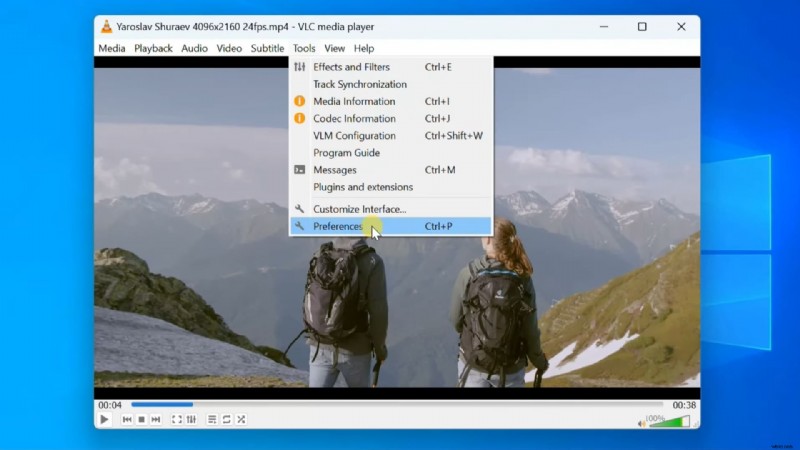
Passaggio 1:apri il tuo MOV con VLC. Quindi, seleziona " "Strumenti" " dalla barra dei menu di VLC e seleziona ""Preferenze.""
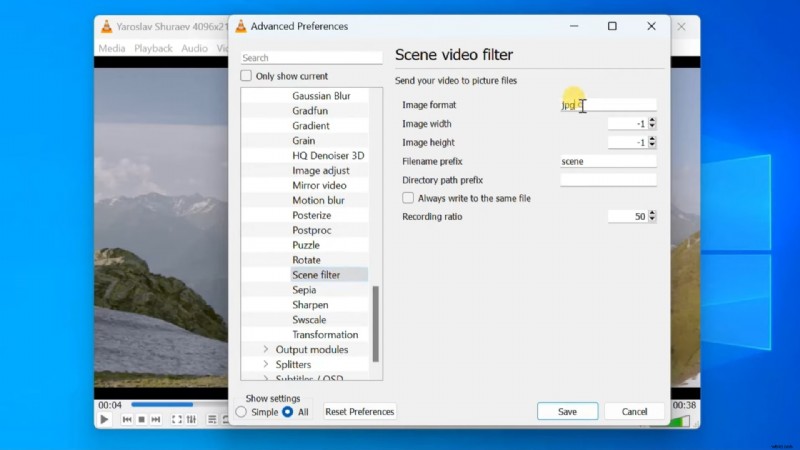
Passo 2:Successivamente, seleziona l'opzione ""Tutti"", quindi scorri verso il basso e nella sezione ""Video"", seleziona ""Filtri""> ""Filtro scena.""
Passaggio 3:qui, modifica il formato dell'immagine in "PNG". Se necessario, puoi anche modificare altre impostazioni.
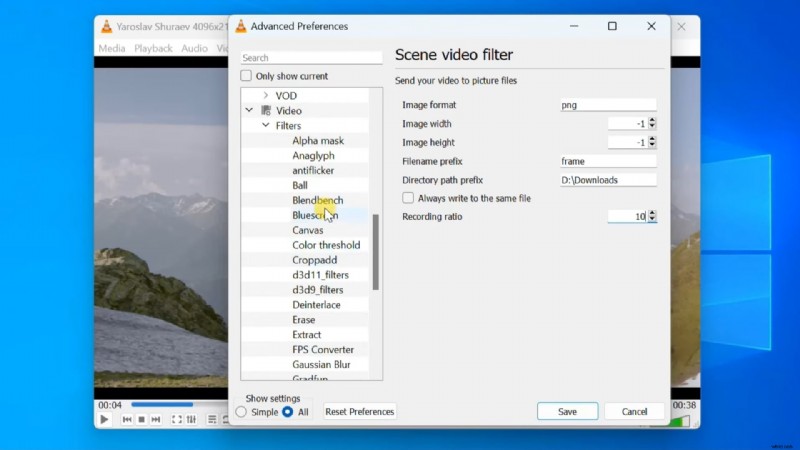
Passo 4:Fare nuovamente clic su "Filtro" e selezionare l'opzione "Filtro video scena". Quindi, fai clic sul pulsante ""Salva"" e procedi.
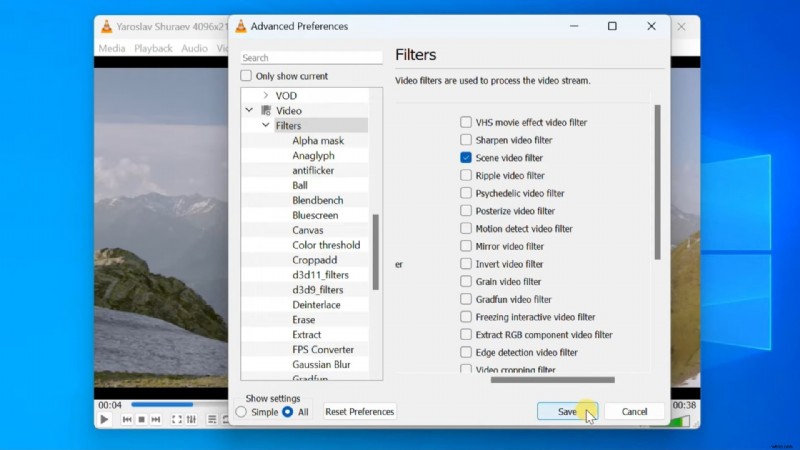
Passo 5:Successivamente, chiudi il lettore multimediale VLC, riaprilo e seleziona il video MOV che desideri convertire. VLC inizierà automaticamente a salvare i suoi frame.
Una volta completati, potrai vederli nella cartella che hai selezionato.
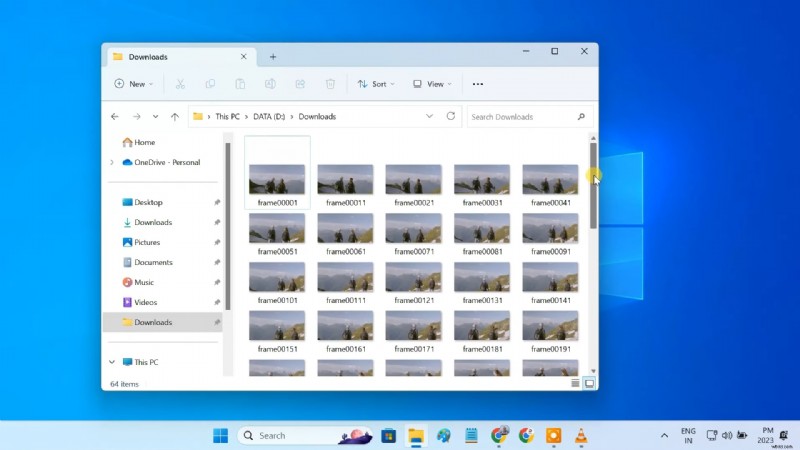
Quindi questo è tutto! Questi sono i metodi che puoi utilizzare per convertire la sequenza MOV in PNG. Ora che abbiamo esplorato i metodi per farlo, scopriamo perché è necessario ottenere immagini di sequenze PNG dal tuo video MOV.
Parte 2. Perché è necessario convertire una sequenza MOV in PNG?
La conversione da MOV a PNG offre numerosi vantaggi. Alcuni di essi sono i seguenti:
- Modifica fotogramma per fotogramma:lavora su singoli fotogrammi per regolazioni e correzioni precise o per creare animazioni.
- Analisi delle immagini:estrai fotogrammi specifici per un esame o una misurazione dettagliata.
- Effetti video:applica effetti o filtri a singoli fotogrammi prima di ricomporre in un video.
- Output di alta qualità:i PNG forniscono una compressione senza perdite, preservando la qualità dell'immagine per la stampa o l'uso digitale.
- Compatibilità:i PNG sono ampiamente supportati da varie applicazioni e piattaforme software.
- Archiviazione efficiente:sebbene i singoli PNG possano essere più grandi, è possibile gestirli e accedervi in modo più efficiente rispetto a un file video di grandi dimensioni.
🌟 Articoli correlati:
- I migliori convertitori gratuiti da MOV a GIF per animazioni di alta qualità
- I migliori 8 convertitori SUB-SRT efficaci per online, Windows e Mac
- Come faccio a convertire un file zip in un file Srt?
Parole finali
La conversione della sequenza MOV in PNG ti consente di estrarre i fotogrammi video individualmente. Se devi modificare, analizzare o creare animazioni, questa guida fornisce vari metodi. Dagli strumenti online al software professionale, puoi scegliere l'approccio che meglio si adatta al tuo progetto e al tuo livello di competenza.
Tuttavia, per una soluzione facile da usare ed efficiente, consigliamo Filmora. La sua interfaccia intuitiva e le potenti funzionalità lo rendono la scelta migliore per convertire MOV in PNG. Prova subito l'editor video Filmora sia per PC, Mac e dispositivi mobili e inizia a esplorare il potenziale del tuo video!