
Cos’altro puoi fare per coinvolgere un pubblico più vasto? Utilizzi ancora semplici sottotitoli obsoleti nei tuoi video?
Il mondo è molto competitivo. Non puoi fare affidamento su testi semplici e noiosi. Distinguiti da tutti gli altri utilizzando effetti di testo glitch.
Per prima cosa vediamo quali sono gli effetti di testo glitch. Mentre leggiamo l'articolo, vedremo come possiamo usare il testo glitch.
In questo articolo
-
- Ultimi suggerimenti di modifica sulla creazione di effetti di testo glitch
- Guida passo passo per creare effetti di testo glitch con titoli predefiniti incorporati in Filmora
- Personalizzazione del testo Glitch
-
- Guida passo passo per generare effetti glitch sul testo con gli strumenti online
- Strumenti online consigliati per rendere i tuoi testi glitch
- Limitazioni nell'utilizzo degli strumenti online per aggiungere testi con effetti glitch.
Parte 1. Cos'è l'effetto glitch del testo?
L'effetto glitch del testo distorce o corrompe intenzionalmente il testo. Crea un aspetto rotto e difettoso.
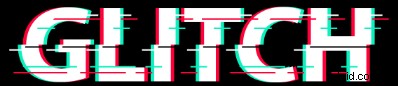
Spesso comporta pixelizzazione, cambiamenti di colore e altre anomalie visive. Questo effetto può dare ai tuoi video un aspetto futuristico, distorto o addirittura inquietante. L'aggiunta di effetti di testo glitch, un aspetto distorto e pixelato al testo con suddivisioni RGB o movimenti tremolanti è l'ideale per video a tema tecnologico, di gioco o futuristico.
Puoi sincronizzare queste modifiche con l'audio dei tuoi video. Migliora l'esperienza visiva, attira il pubblico e fa risaltare il tuo video.
Come creare un effetto testo glitch? Come convertire un testo semplice in un aspetto glitch? Per saperne di più, andiamo avanti.
Parte 2. Crea effetti di testo glitch con Filmora
Se stai cercando uno strumento di editing conveniente con abbastanza funzionalità, Wondershare Filmora fa al caso tuo. Funziona su Mac, Windows e dispositivi mobili.
Filmora è il miglior strumento di riferimento per aggiungere testo ai video, con un costo annuale basso di circa $ 100. Offre un'ampia varietà di effetti di testo per migliorare i tuoi video, ad esempio animazioni ricostruite come dissolvenza in apertura, effetto macchina da scrivere, simulazione del testo digitato lettera per lettera sullo schermo, un effetto di luce al neon brillante attorno al testo e molto altro ancora.


Impariamo le funzionalità principali offerte da Filmora per l'aggiunta di testo glitch.
Caratteristiche principali per creare effetti di testo glitch in Filmora
- Distorsione del colore:l'effetto glitch utilizza in genere i colori rosso, verde e blu per imitare l'aspetto di un glitch digitale, creando un aspetto vibrante e distorto.
- Duplicazione dei livelli:vengono create più copie dello stesso livello di testo, consentendo un effetto glitch più complesso e stratificato. Ogni livello può essere manipolato separatamente per una distorsione migliorata.
- Effetti di sfocatura e di spostamento:l'applicazione di un effetto di sfocatura a ciascun livello di testo e il leggero spostamento delle loro posizioni crea l'illusione di un problema tecnico, poiché i colori si sovrappongono e si disallineano.
- Aggiunta di texture:l'aggiunta di texture granulose o statiche può migliorare l'effetto glitch, conferendo al testo un aspetto più autentico e invecchiato che ricorda i difetti dello schermo.
- Scelte di caratteri dinamici:si consiglia di utilizzare caratteri in grassetto e forti, poiché mostrano meglio l'effetto glitch. La scelta del carattere può avere un impatto significativo sull'estetica generale.
- Opzioni di animazione:varie tecniche di animazione, come l'effetto "Macchina da scrivere" o altre animazioni dinamiche, possono essere applicate al testo per migliorare l'aspetto glitch.
- Flessibilità di personalizzazione:puoi regolare la quantità di sfocatura, distanza di offset e saturazione del colore per ottenere l'effetto glitch desiderato, consentendo un elevato grado di personalizzazione.
- Integrazione con l'editing video:l'effetto testo glitch può essere perfettamente integrato nei progetti video, migliorando titoli, transizioni o frasi chiave all'interno del contenuto.
Per aggiungere testo ed effetti glitch, segui la guida passo passo fornita nella sezione successiva.
Guida passo passo per creare effetti di testo glitch con titoli predefiniti incorporati in Filmora
-
Scarica Wondershare Filmora
Scarica Wondershare Filmora gratuitamente facendo clic sui pulsanti sottostanti sul tuo telefono Mac, Windows, iOS o Android.
-
Importa il tuo video
- Avvia lo strumento.
- Fai clic sul nuovo progetto.
- Nella scheda Media, fai clic sul pulsante Importa file multimediali.
- Individua il file e fai clic su Apri o Importa.
- Trascina e rilascia il tuo video clip nella timeline.
-
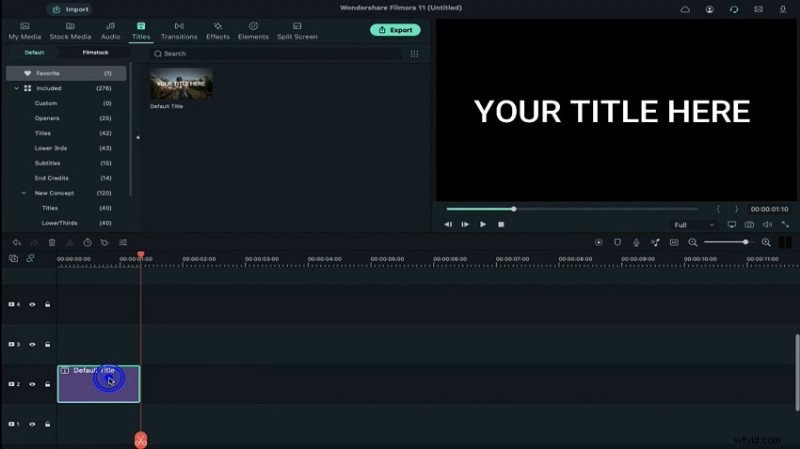
Aggiungi titoli di testo
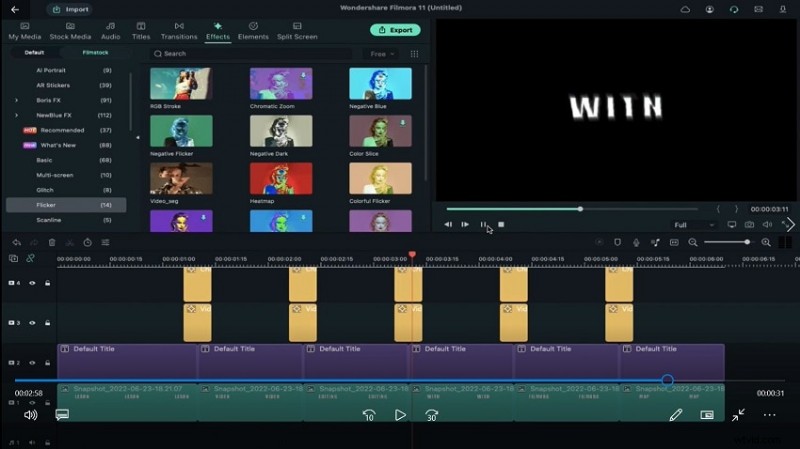
- Vai alla sezione Titoli e trascina il titolo predefinito sulla traccia 2.
- Posiziona la testina di riproduzione su 1 secondo e 10 fotogrammi, quindi riduci la durata del titolo.
-
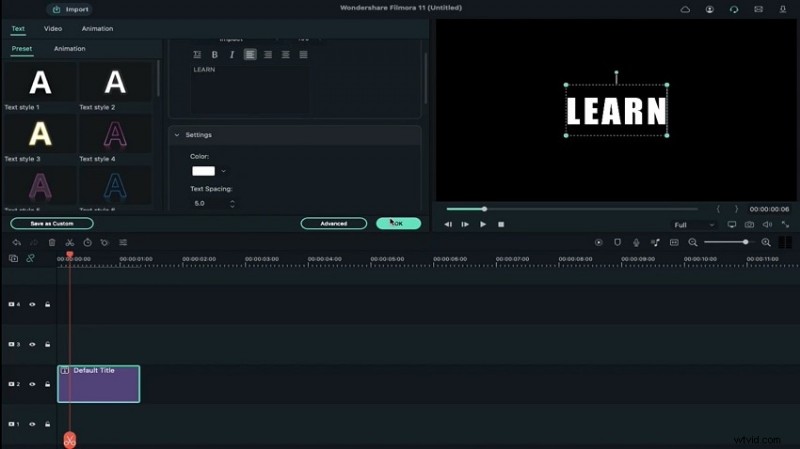
Modifica il testo aggiunto
- Fai doppio clic sul titolo per cambiare il carattere in Impact.
- Aumenta la dimensione del carattere a 100.
- Inserisci il testo e aumenta la spaziatura del testo di 5.
-
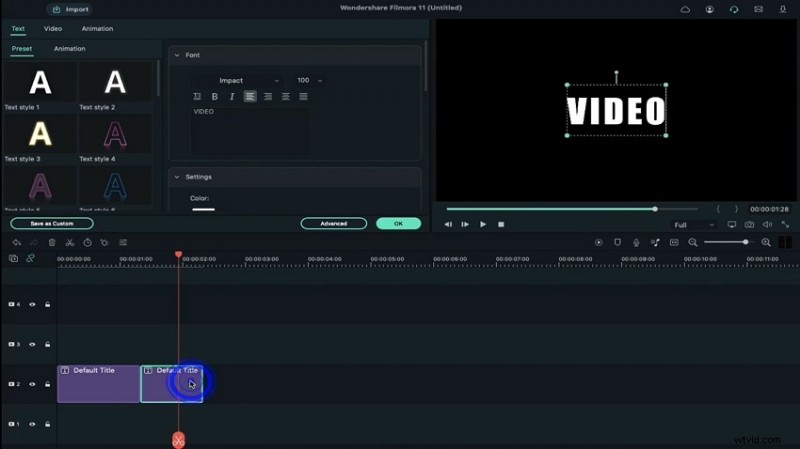
Testo duplicato
- Copia il testo e incollalo sulla stessa traccia.
- Sposta il testo duplicato 1 secondo avanti.
- Fare doppio clic per modificare il testo.
- Ripeti questa procedura per tutte le voci di testo.
-
Scatta istantanee
- Vai a I miei contenuti multimediali e scatta un'istantanea di ciascun testo.
- Posiziona la prima istantanea sulla traccia 1.
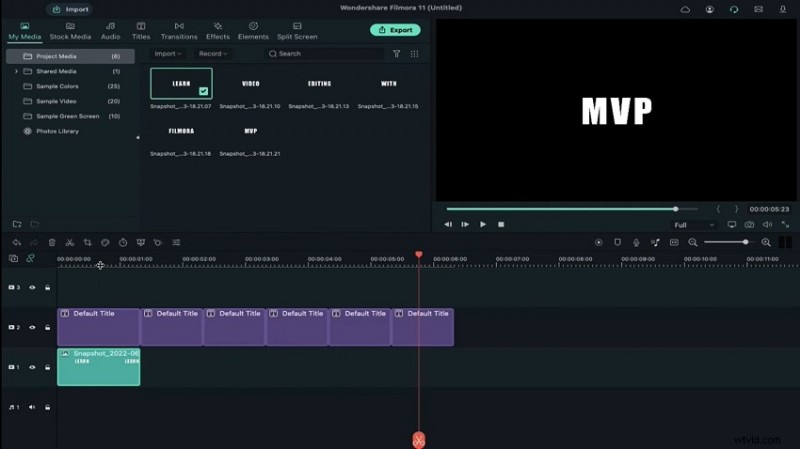
- Fare doppio clic sull'istantanea. Aumenta la scala al 290%. Riduci l'opacità al 7%.
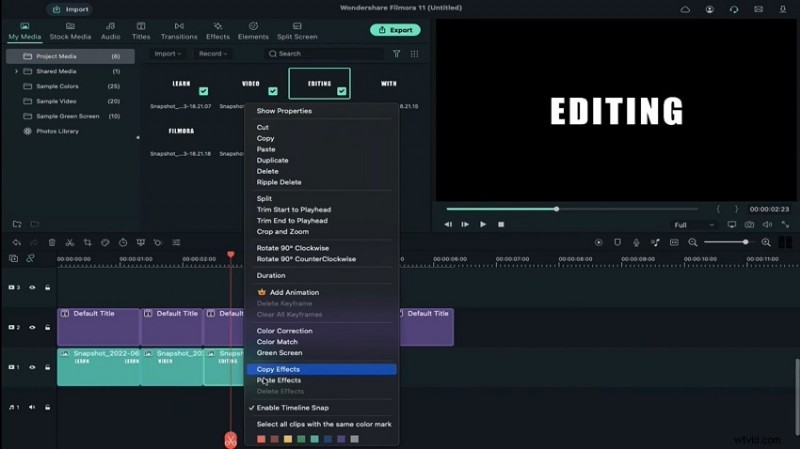
- Fai clic con il pulsante destro del mouse per copiare l'istantanea e incollarla sulla stessa traccia.
- Regola la durata secondo necessità. Ripeti questa procedura per tutte le istantanee.
-
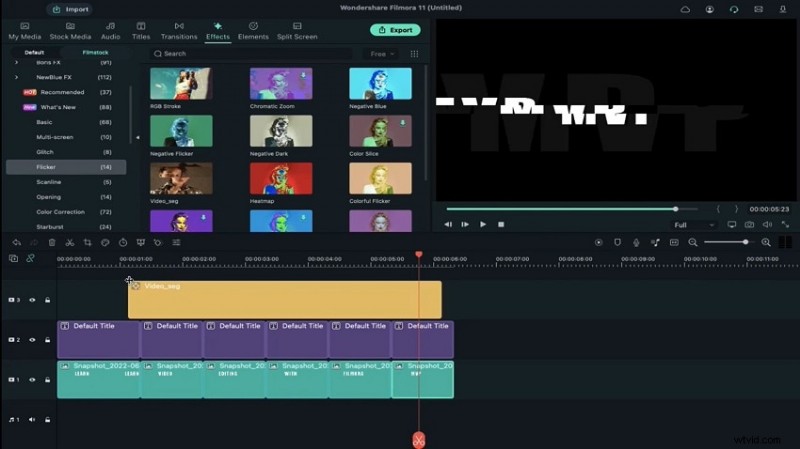
Applica lo sfarfallio della pellicola
- Vai su Effetti e seleziona Film Stock Sfarfallio.
- Applica questo effetto video sulla traccia 3, tra il primo e il secondo testo.
- Regola le cornici.
- Copia l'effetto e incollalo ulteriormente su ogni segmento di testo.
-
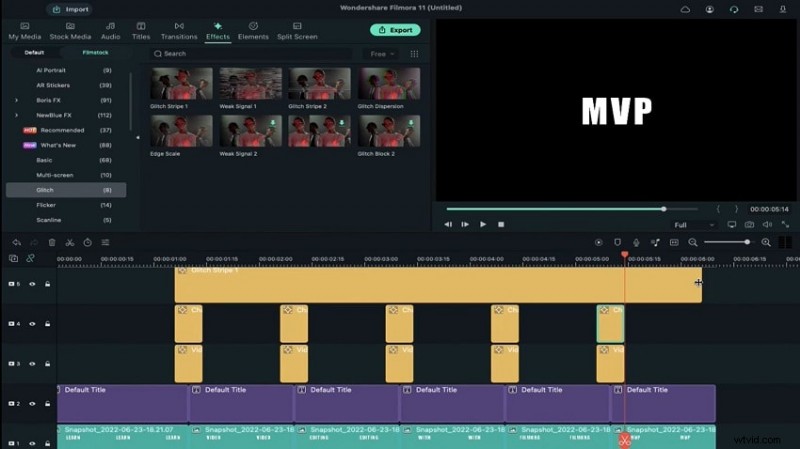
Applica l'effetto caos
- Applica Chaos One sulla traccia appena sopra l'effetto precedente.
- Fai doppio clic per aumentare la frequenza e impostare l'esposizione su 0,20 e 0,70.
- Seleziona RGB separato. Copia e incolla questo effetto secondo necessità.
-
Anteprima del testo del glitch
- Fai clic sull'anteprima di rendering per vedere il risultato finale.
- Salva il file video.
- Puoi aggiungere qualsiasi effetto desideri. Visualizza l'anteprima e modifica le modifiche come preferisci.
Personalizzazione del testo Glitch
Quindi, durante il processo di modifica, cosa succede se speri di apportare alcune personalizzazioni? Nessun problema, ecco alcuni suggerimenti per te.
- Sperimenta le proprietà del testo aggiunto.
Aggiungi animazioni ed effetti per distorcere l'aspetto. Assicurati di gestire la distorsione del testo in modo che si sincronizzi con l'audio del video. Ciò renderà il tuo video più coinvolgente.
- Utilizza fotogrammi chiave manuali per gestire le animazioni.
Usare la tua creatività alla luce dei passaggi sopra menzionati porterà i tuoi video al livello successivo.
Puoi aggiungere testo con effetti glitch tramite strumenti online. Sarebbe una buona idea se non utilizzi regolarmente software di editing.
1. Trascina e rilascia gli effetti dalla libreria Effetti per aggiungere effetti di testo glitch.
2. Utilizza i fotogrammi chiave manuali per giocare con animazioni ed effetti.
3. Usa RGB per imitare le distorsioni dei canali di colore.
4. Regola la tempistica del testo glitch in modo che corrisponda agli effetti sonori dei video.
5. Usa gli effetti Scuoti o Distorsione per simulare la distorsione visiva.
6. Usa gli effetti Onda o Turbolenza per migliorare la texture glitch.
7. Rivedi le tue modifiche almeno una volta prima di finalizzarle.
Parte 3. [Senza alcun download] Come rendere il tuo testo glitch online?
I convertitori di testo glitch basati sul Web sono diventati molto popolari al giorno d'oggi. Con pochi clic, puoi convertire testo semplice in testo glitch per i tuoi post sui social media.
I convertitori di testo glitch online hanno interfacce semplici, ideali per i non professionisti. Esaminiamo la guida passo passo per aggiungere testo glitch online.
Guida passo passo per generare effetti glitch sul testo con gli strumenti online
Convertire il testo in testo con effetto glitch utilizzando strumenti basati sul Web è molto semplice.
- Apri lo strumento online che desideri utilizzare.
- Digita il testo che desideri convertire o semplicemente copia e incolla.
- Lo strumento genererà automaticamente il testo glitch.
- Copia i risultati e usali dove vuoi.
Abbiamo ricercato i migliori strumenti online per creare testo glitch.
Strumenti online consigliati per rendere i tuoi testi glitch
-
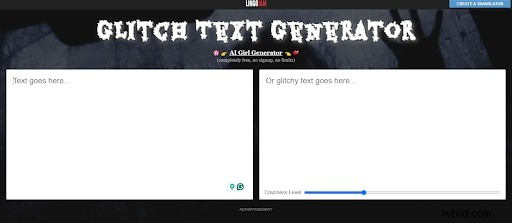
Generatore di testo glitch di LingoJam
LingoJam fornisce un convertitore di testo glitch basato sul web. È molto facile da usare. Sotto la casella alla tua destra, troverai un cursore del livello di follia. Puoi scegliere l'entità dell'effetto glitch che desideri.
-
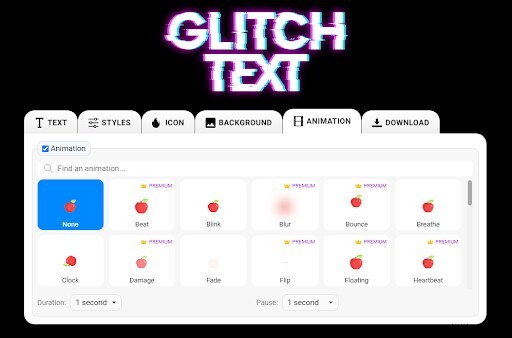
Studio di testo
Text Studio offre opzioni di modifica più avanzate. Puoi gestire lo zoom, la spaziatura dei caratteri, l'altezza della linea, la curva e la rotazione del testo.
Inoltre, puoi modificare lo stile del testo glitch, aggiungere icone, cambiare lo sfondo e scegliere l'animazione per il tuo testo.
Limitazioni nell'utilizzo degli strumenti online per aggiungere testi con effetti glitch
L'uso dei convertitori di testo glitch online presenta alcune limitazioni come,
- Caratteri di testo, stili, dimensioni e colori limitati.
- Gli effetti glitch potrebbero apparire diversi su piattaforme diverse.
- Alcuni strumenti hanno un limite di lunghezza del testo.
- Integrazione di terze parti limitata
- Le animazioni e gli effetti non sono sufficienti per sviluppare video professionali.
Esaminiamo le domande frequenti.
Conclusione
Gli effetti di testo glitch, se utilizzati nel modo giusto, portano l'esperienza dei tuoi video a un livello completamente nuovo. Più lavori per migliorare il tuo video, più il pubblico lo apprezzerà.
Wondershare Filmora è lo strumento migliore per aggiungere testi glitch ai tuoi video. Prendi un semplice testo e modificalo in tutti i modi per rendere il tuo video più interattivo.
Se desideri testi semplici con problemi, l'utilizzo dei convertitori online potrebbe essere sufficiente per te. Tuttavia, la funzionalità è limitata.
Ci auguriamo che questo articolo ti sia utile.
Inizia gratuitamente per Win 7 o versioni successive (64 bit) Inizia gratuitamente per macOS 10.14 o versioni successive