
Vuoi far risaltare le tue storie su Instagram? Che ne dici di aggiungere del testo che si muove sui video delle tue storie di Instagram?
I sottotitoli non si limitano a trasmettere un messaggio:possono anche catturare e mantenere l'attenzione degli spettatori. I videomaker utilizzano trucchi intelligenti per catturare l'attenzione del pubblico e il testo che si muove è uno di questi trucchi. Ma come realizzarlo?
Non c'è bisogno di stressarsi! Questo articolo tratterà tutto ciò che riguarda i sottotitoli animati per Instagram. Esploreremo come creare testi unici e accattivanti per le tue storie su Instagram.
Cominciamo!
In questo articolo
-
- Tutorial video:modo semplice e veloce per aggiungere sottotitoli automatici in Filmora
- Più funzionalità per la creazione di sottotitoli animati in Filmora
- Qual è la migliore app per aggiungere didascalie animate alle storie e ai reel di Instagram
Parte 1. Il modo più semplice per creare testo animato per le storie di Instagram in 6 passaggi
Posso aggiungere un'animazione al testo su Instagram? Sì, puoi aggiungere animazioni al testo su Instagram attraverso vari metodi. Instagram stesso fornisce alcune funzionalità di base per l'animazione del testo, ma per animazioni più avanzate puoi utilizzare app esterne o strumenti di editing video come Wondershare Filmora. Lascia che te lo presentiamo.
Genera automaticamente sottotitoli animati per le tue storie su Instagram
- Risparmia tempo sui sottotitoli manuali con l'intelligenza artificiale.
- Modifica, regola e modella il testo come desideri.
- Supporta oltre 23 lingue per i sottotitoli.
- Garantisce che i sottotitoli siano sincronizzati con l'audio
- Genera file di sottotitoli separati (ad esempio .SRT) per un utilizzo flessibile.


Tutorial video:modo semplice e veloce per aggiungere sottotitoli automatici in Filmora
Questo potente editor video ha quasi tutte le funzionalità che si potrebbero desiderare. È la soluzione più affidabile e senza problemi per le tue esigenze di modifica delle storie di Instagram.
Più funzionalità per la creazione di sottotitoli animati in Filmora
- Ampia libreria di animazioni:Filmora offre una vasta gamma di effetti di animazione per far risaltare le tue didascalie. Puoi scegliere tra stili di animazione discreti e dinamici che meglio si adattano allo stato d'animo della tua storia.
- Speech-to-Text:ha introdotto anche la funzionalità di sintesi vocale. Ti aiuterà a convertire automaticamente le parole pronunciate in testo. Non solo semplifica il processo di creazione dei sottotitoli, ma fa anche risparmiare tempo.
- Stili di testo personalizzabili:puoi personalizzare facilmente il testo dei sottotitoli con vari tipi di caratteri, colori e dimensioni. Ciò aiuta a garantire che i sottotitoli corrispondano all'aspetto del tuo marchio.
- Modelli preimpostati:Filmora fornisce un'ampia gamma di diversi predefiniti di testo. Puoi scegliere una qualsiasi delle opzioni e applicarle rapidamente ai sottotitoli di testo di Instagram.
- Controllo keyframe:questa funzione ti consente di controllare e regolare i tempi e il movimento dell'animazione del testo. Questa funzione è ottima per migliorare l'effetto complessivo dell'animazione,
- Anteprima in tempo reale:Filmora ti consente di visualizzare in anteprima i tuoi sottotitoli animati in tempo reale. Ciò garantisce che i tuoi sottotitoli abbiano esattamente l'aspetto desiderato prima della finalizzazione.
Filmora offre una vasta gamma di modelli di testo animato. Puoi anche scegliere tra vari caratteri, colori ed effetti per adattarli al tuo stile. Non importa se provieni dall'editing video, puoi facilmente utilizzare Filmora per creare didascalie animate per Instagram.
Qual è la migliore app per aggiungere didascalie animate alle storie e ai reel di Instagram
Puoi rivedere questa tabella e scegliere l'editor video più adatto alle tue esigenze.
Filmora è perfetto per chi ha bisogno di strumenti di editing avanzati e funzionalità di sintesi vocale. Offre ampie opzioni per personalizzare i sottotitoli animati. Puoi scegliere tra molte opzioni e far risaltare la tua storia su Instagram.
Inshot, d'altra parte, è la soluzione migliore per modifiche facili e veloci su dispositivi mobili. Fornisce funzionalità di testo di base ma manca di animazioni avanzate e funzionalità di sintesi vocale.
CapCut è ottimo anche per gli utenti creativi che desiderano un'app gratuita con una vasta selezione di animazioni di testo e modelli. È l'ideale per creare didascalie eleganti senza spendere soldi.
Puoi seguire le istruzioni fornite di seguito per utilizzare Filmora per creare sottotitoli:
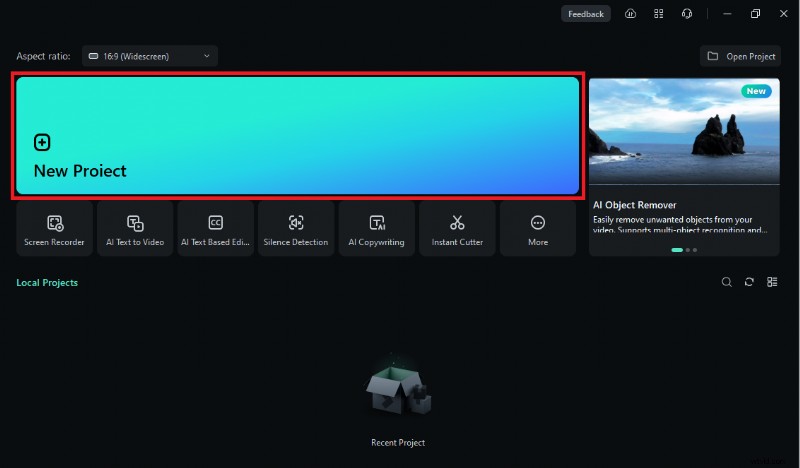
Passaggio 1. Innanzitutto, scarica e installa Wondershare Filmora sul tuo dispositivo. Una volta completata l'installazione, avviare il software e fare clic su "Nuovo progetto."
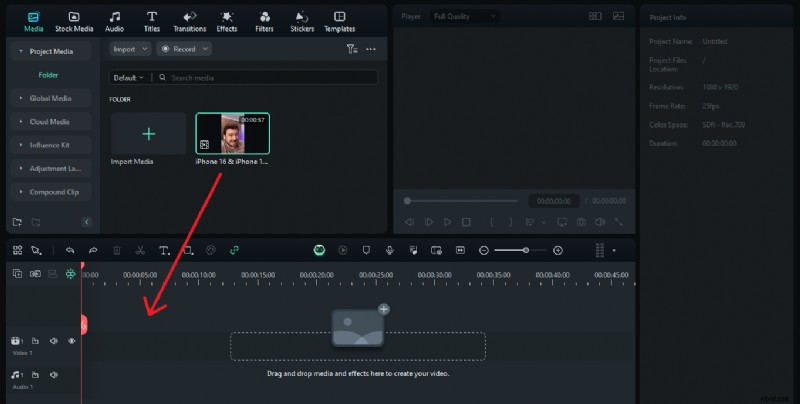
Passo 2. Fai clic su ""Importa"" e seleziona il video a cui desideri aggiungere animazioni di testo. Quindi, trascinalo e rilascialo sulla timeline di Filmora.
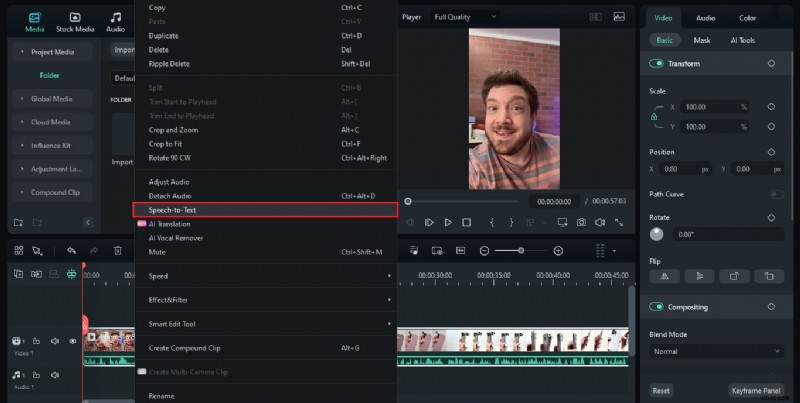
Passo 3. Una volta che il video è sulla timeline, fai clic con il pulsante destro del mouse sulla traccia video e seleziona l'opzione ""Speech-to-Text"" dall'elenco. Puoi trovarlo anche facendo clic su ""Titoli"" nel menu in alto e selezionando ""Sottotitoli AI.""
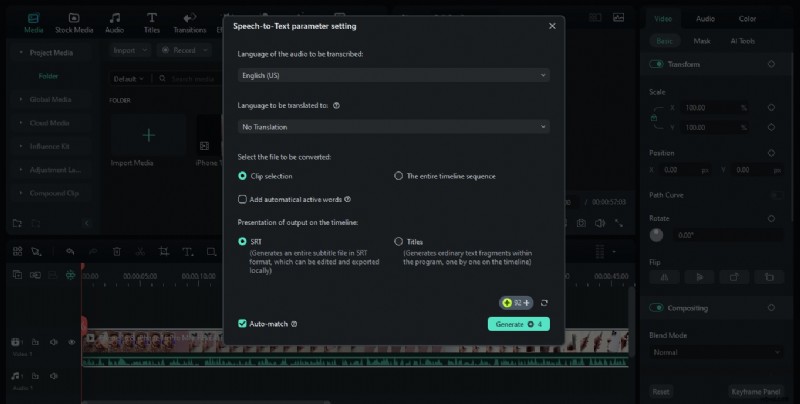
Passaggio 4. Dopo aver fatto clic sulla sintesi vocale, vedrai questa finestra. Qui, seleziona la lingua del tuo video e la lingua di traduzione (opzionale). Puoi leggere la descrizione sotto le opzioni fornite, sceglierne una in base alle tue esigenze e fare clic su ""Genera.""
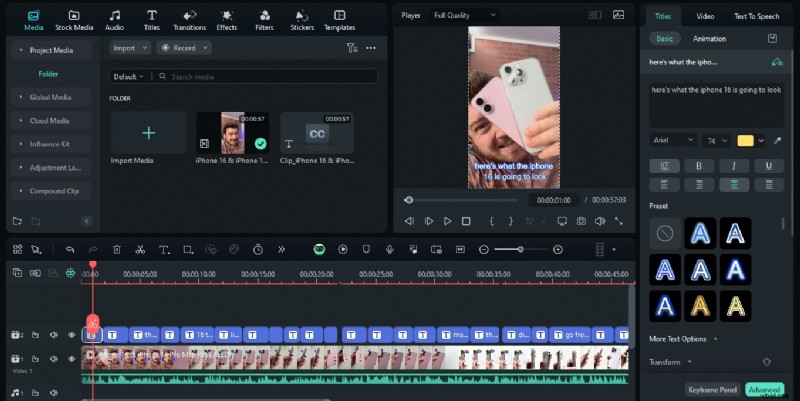
Passaggio 5. Dopo aver fatto clic su Genera, vedrai una traccia di sottotitoli sulla timeline di Filmora. Fare clic su un fotogramma della didascalia e verrà visualizzato un menu sul lato destro. Puoi modificare il carattere, la preimpostazione e il colore del testo. Fai clic sul pulsante ""Avanzate"" per ulteriori personalizzazioni.
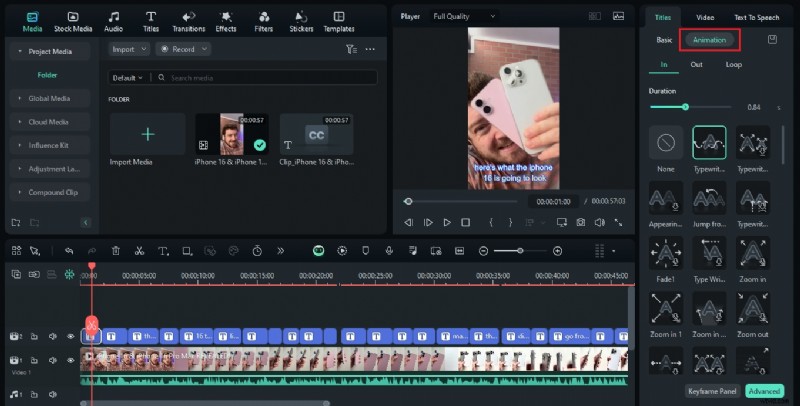
Passaggio 6. Per far muovere i sottotitoli, premi il pulsante ""Animazione"" nel menu alla tua sinistra. Quindi, scegli lo stile di animazione. Puoi anche visualizzarne l'anteprima e modificare la durata e la sequenza di animazione del testo in movimento.
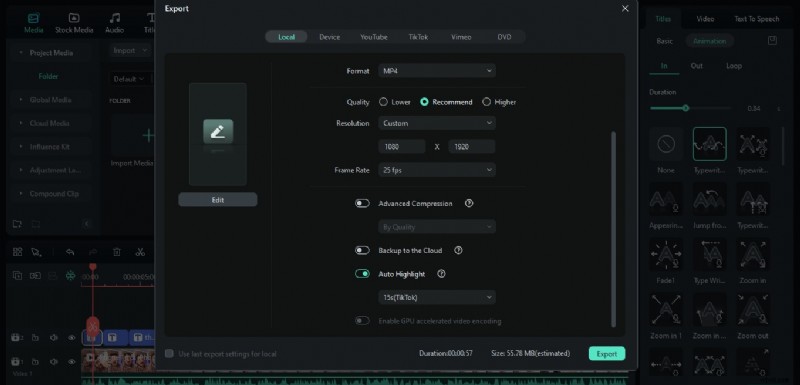
Passaggio 7. Una volta terminata la personalizzazione del testo, riproduci il video e visualizza l'anteprima per vedere se tutto va bene. In caso affermativo, fare clic sul tasto ""Ctrl + S" " per salvare le modifiche. Dopo averli salvati, puoi fare clic su ""Esporta"" e salvare il video della storia sul tuo dispositivo.
Hai visto quanto è facile creare storie Instagram con testo animato utilizzando Filmora? Una cosa che lo rende la scelta migliore sono le sue opzioni di personalizzazione. Ne trovi tantissimi.
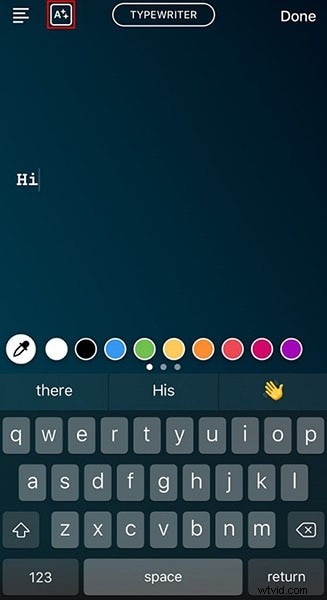
Parte 2. Aggiungi animazioni al testo su Instagram utilizzando le storie di Instagram
Quando crei una storia di Instagram, puoi aggiungere testo animato direttamente tramite l'app se non desideri scaricare app esterne. Dopo aver digitato il testo, scorri verso sinistra o destra sul testo per scorrere diversi stili di animazione (come dissolvenza in apertura, rimbalzo o bagliore). Instagram offre alcune opzioni di testo animato, soprattutto per creare storie veloci e coinvolgenti.
Parte 3. Suggerimenti per creare testo animato per una storia di Instagram
Ecco alcuni suggerimenti che puoi seguire durante la creazione di testo animato per le storie di Instagram:
- Abbina lo stile:assicurati che l'animazione del testo corrisponda al tono dei tuoi contenuti. Utilizza animazioni giocose per post divertenti e animazioni eleganti per argomenti seri.
- Usa colori vivaci:i colori vivaci e vivaci attirano l'attenzione. Scegli colori che contrastano con lo sfondo per una migliore visibilità.
- Aggiungi movimento in modo saggio:non esagerare con le animazioni. Usa movimenti delicati per enfatizzare i punti chiave senza sopraffare i tuoi spettatori.
- Il tempismo è importante:sincronizza le animazioni del testo con i momenti chiave del tuo video. Ciò rende i tuoi contenuti più coinvolgenti e coesi.
- Testa prima di pubblicare:visualizza l'anteprima del testo animato per assicurarti che abbia un bell'aspetto e si legga bene. Apporta le modifiche necessarie prima di condividerlo con il tuo pubblico.
- Mantieni il tuo stile:mantieni lo stile del testo e le animazioni coerenti con l'aspetto del tuo brand. Ciò aiuta a mantenere un'identità coesa e riconoscibile.
Questi suggerimenti ti aiuteranno a creare una storia su Instagram con animazioni di testo che attirino l'attenzione e facciano capire il tuo punto di vista. Tuttavia, se hai difficoltà con il lato creativo delle cose, dovresti dare un'occhiata alla parte successiva.
Parte 4. Idee creative per testo animato Instagram
Cerchi modi per far risaltare le tue storie su Instagram? Ecco alcune idee creative per utilizzare il testo animato su Instagram:
- Evidenzia i punti chiave:utilizza testo animato per enfatizzare dettagli importanti. Ciò aiuta gli spettatori a cogliere rapidamente il tuo messaggio principale.
- Aggiungi movimento alle citazioni:dai vita alle tue citazioni preferite con animazioni vivaci. Ciò li rende più coinvolgenti e condivisibili.
- Crea timer per il conto alla rovescia:utilizza testo animato per entusiasmare le persone per i prossimi eventi. Un timer per il conto alla rovescia può aiutarti a creare anticipazione. Mantiene inoltre coinvolto il tuo pubblico.
- Mostra le caratteristiche del prodotto:evidenzia le caratteristiche o i vantaggi dei tuoi prodotti con testo animato. È un ottimo modo per attirare l'attenzione su ciò che li rende unici.
- Utilizza transizioni di testo:sperimenta diverse transizioni di testo per mantenere dinamiche le tue storie. Dissolvenze, slide-in e rimbalzi possono aggiungere stile.
- Abbina testo e musica:sincronizza il testo animato con la musica di sottofondo per un'esperienza coerente. Può migliorare l'atmosfera e rendere le tue storie più memorabili.
Puoi seguire queste idee per coinvolgere il tuo pubblico. La cosa buona è che puoi trovare e applicare la maggior parte di queste funzionalità in Filmora.
Conclusione
L'aggiunta di testo animato per le storie di Instagram può migliorare le tue storie. Li rendono molto più interessanti e facili da ricordare. Il testo in movimento ti consente sia di attirare l'attenzione del pubblico sia di trasmettere il tuo messaggio in modo coinvolgente ed efficace.
Sebbene la funzionalità integrata di Instagram ti permetta di creare testo animato, Filmora soddisfa tutte le esigenze. Ha tutte le funzionalità di cui potresti aver bisogno durante la modifica. È semplice e intuitivo e include molte altre funzionalità di editing video. Fimora è la soluzione migliore per creatori di contenuti, YouTuber ed editori occasionali.
Quindi, scaricalo subito e crea didascalie animate per Instagram.
Inizia gratuitamente per Win 7 o versioni successive (64 bit) Inizia gratuitamente per macOS 10.14 o versioni successive